一、开发的环境
1.1 开发环境
平时大家大多是在Windows或者Mac操作系统下去编写代码进行开发,在开发环境中安装大量的软件,这样会导致环境的稳定性和安全性降低
1.2 生产环境
是将程序运行在此环境中,供用户去使用。这个环境是有专业的人员去维护,一般人是没有权限去操做生产环境的
1.3 测试环境
一般克隆一份生产环境,会将开发环境中的程序部署到测试环境中,这个环境的主要目的是去程序进程检测,收集程序中的各种问题,并交给开发人员进行修改
1.4 操作系统的选择
生产环境中,常用的操作系统有Windows 2003 service,Linux,Unix等等,Linux操作系统,在生产环境中占据了大量的市场份额,Linux主要以稳定,可靠,免费的特点成为全球使用最多的服务器操作系统。
Linux操作系统现在已经成为后台开发人员必备的技能,并且后期学习的各种知识都会涉及到Linux操作系统。
二、Linux
2.1 Linux概述
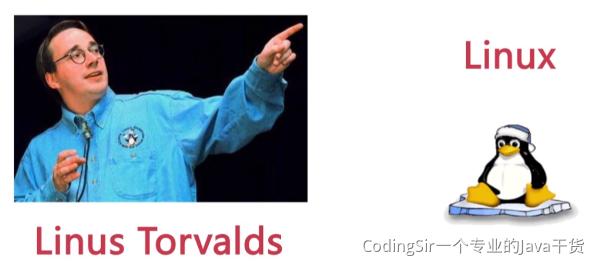
在Linux操作系统出现之前,还有一个操作系统叫做Minix,Minix操作系统是由Andrew的大学教授研发出来的,当时大学教授是为了给学生上课,买了一套Unix操作系统,参考Unix自己写了一个操作系统,并且命名为Minix。同时将Minix开源,供学校内部的研究和教学,到了2000年,Andrew将Minix操作系统完全对外开源。
Minix由于完全对外开源之后,在互联网上迅速的传播,但是大家在使用时,发展Minix不是很完美,内部存在各种各样问题。用户将问题解决后,编写了一个补丁,将补丁以邮件的方式发给Andrew,但是Andrew教授最初的目的只是为了教学和研究。
于此同时,一位芬兰的大学生出现了叫Linus,在Minix操作系统基础上,自己添加了一些补丁和插件,并将其命名为Linux操作系统,并且完全对外开源,而且开始维护Linux操作系统。之前学习的Git也时Linus研发的。
2.2 Linux的版本
Linux的版本分为两种,一种是Linus团队正在维护的开源内核版本。另一种是一些厂商基于内核版本封装的发行版本。
- Linux的内核版本官网:https://www.kernel.org/
- Linux的发行版本,咱们需要学习的发行版本就时CentOS
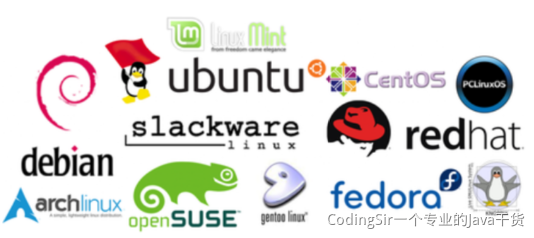
CentOS是免费的、开源的、可以重新分发的开源操作系统,CentOS(Community Enterprise Operating System,中文意思是社区企业操作系统。
2.3 Linux VS Windows
- Linux是严格区分大小写的,Windows无所谓。
- Linux中一切皆是文件,没有盘符。
- Linux中文件是没有后缀的,但是他有一些约定俗成的后缀。
- Windows下的软件一般是无法直接运行的Linux中。
Ps:我们在学习Linux时,参考Windows下做了什么,就在Linux中做什么
2.4 Linux安装
使用虚拟机安装Linux
a.下载对应的软件
- 安装Linux,我们需要一个虚拟机,为了安装虚拟环境:VMware或者Virtual Box(采用VMware)
https://www.vmware.com/go/getworkstation-win - 为了安装Linux,我们需要一个Linux的镜像文件:CentOS7版本
http://mirrors.163.com/centos/7/isos/x86_64/CentOS-7-x86_64-Minimal-1908.iso - 安装一个连接Linux的图形化界面:FinalShell(推荐),Xterm,SSH,XShell(Xterm)
- http://www.hostbuf.com/
b.安装VMware
傻瓜式安装,下一步下一步下一步……
c.安装FinalShell
傻瓜式安装,下一步下一步下一步……
d.在VMware中安装Linux
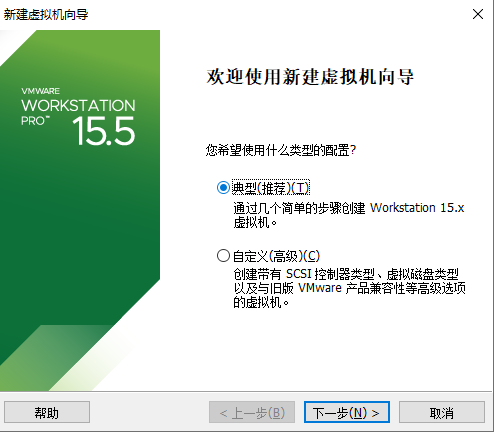
1.选择安装方式
| 选择安装方式 |
|---|
 |
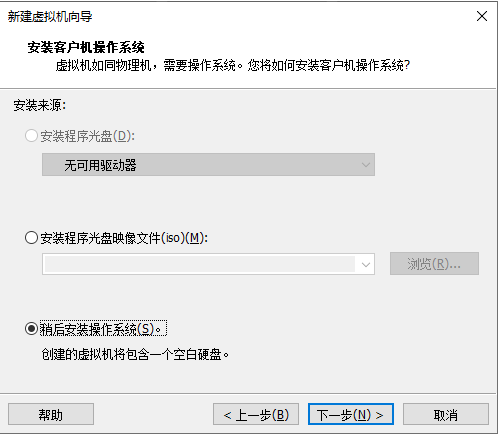
2.指定镜像方式
| 选择稍后安装操作系统 |
|---|
 |
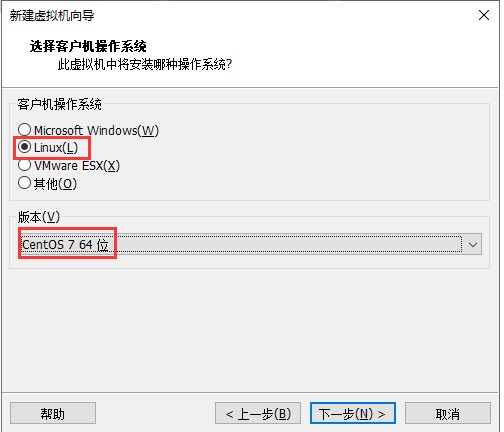
- 选择操作系统类型
| 选择操作系统类型 |
|---|
 |
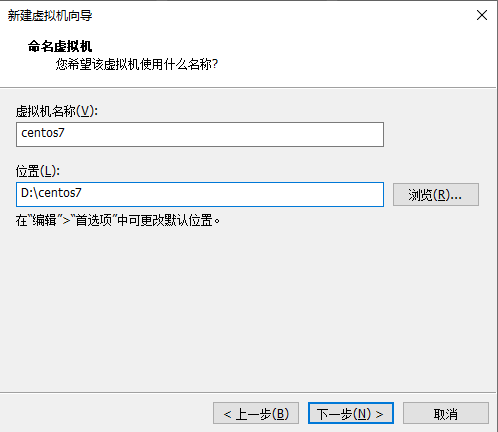
4.指定虚拟机名称
| 指定虚拟机名称,和安装目录 |
|---|
 |
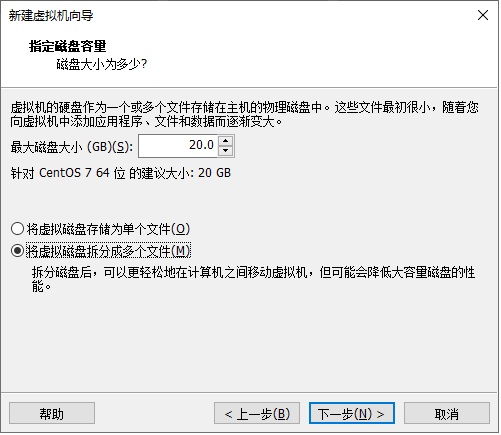
- 磁盘存储方式
| 拆分成多个文件存储 |
|---|
 |
6.指定虚拟机配置
| 指定虚拟机的设置 |
|---|
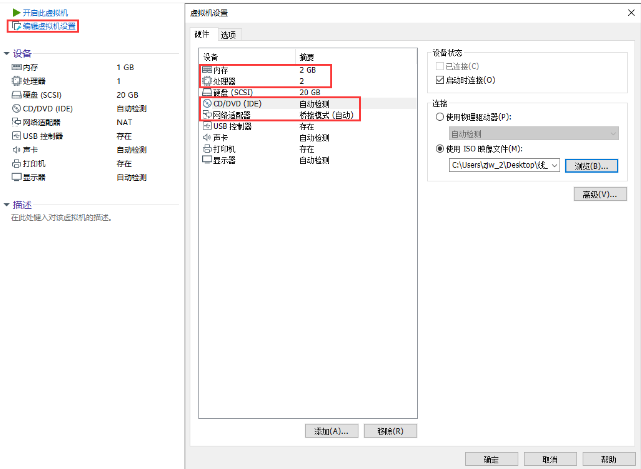 |
- 开始安装CentOS
| 开始界面选择语言 |
|---|
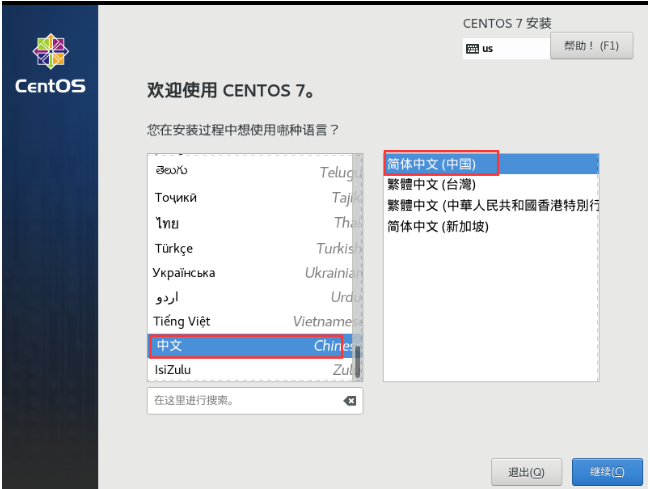 |
- 配置虚拟机网络连接
| 配置安装位置以及网络和主机名(开启) |
|---|
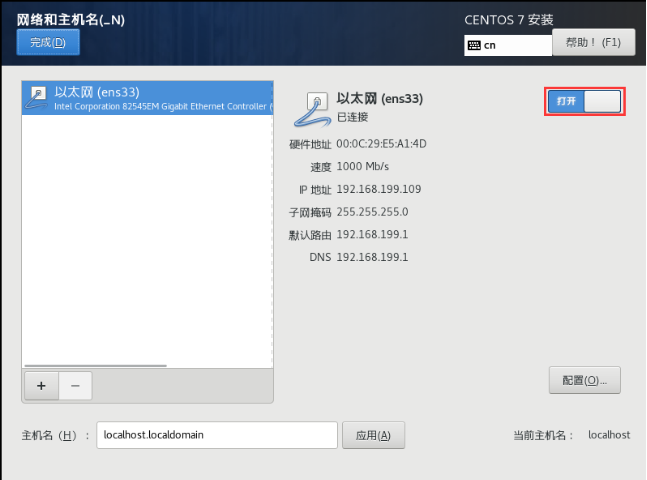 |
- 开始安装
| 9、开始安装后,设置ROOT用户的密码 |
|---|
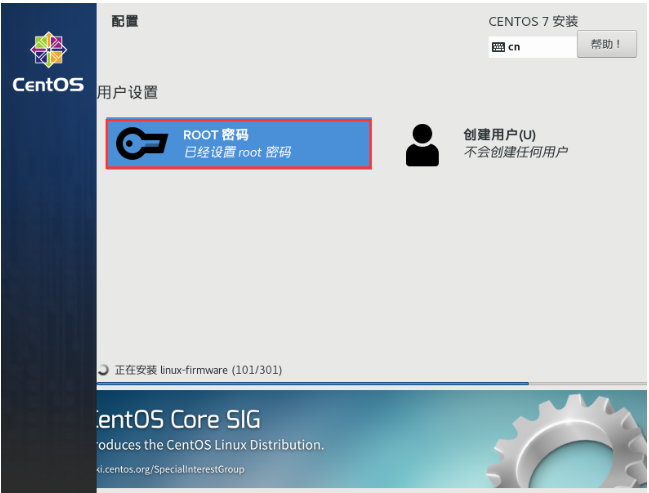 |
- 安装成功
| 10、安装成功,并登录 |
|---|
 |
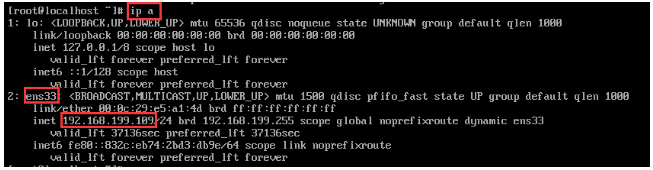
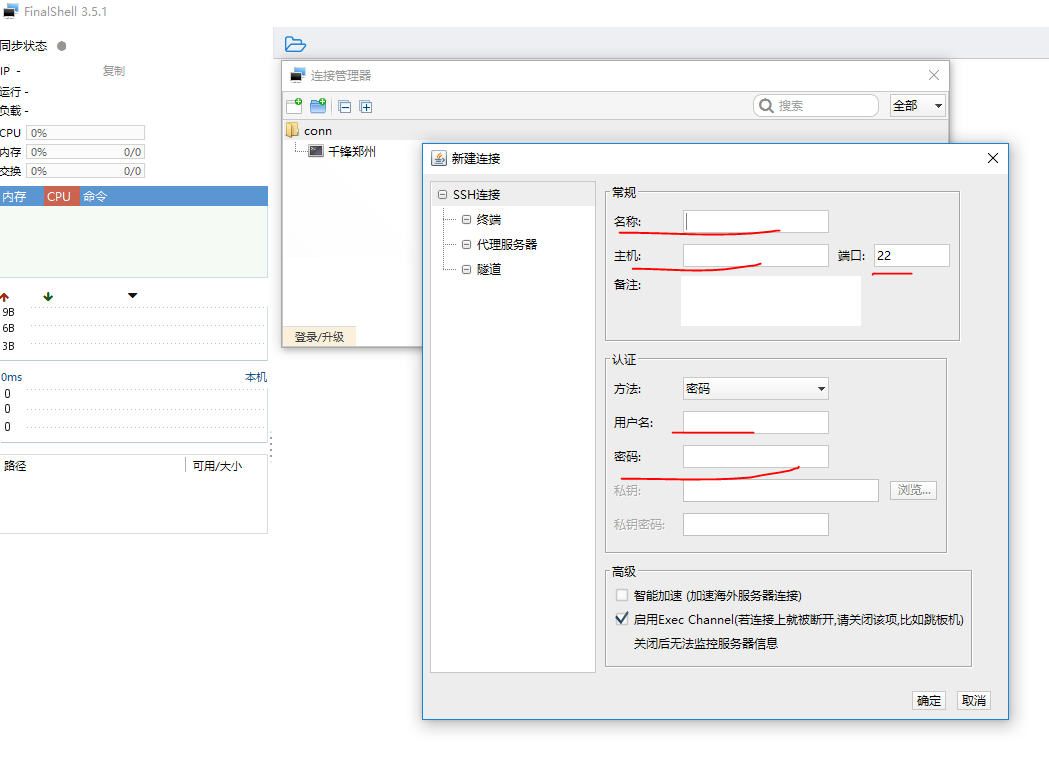
11.查看ip并连接
| 11、查看ip,并连接 |
|---|
  |
2.5 Linux目录
Windows的目录结构是带有盘符的。D: E: C:,而Linux中是没有盘符的
在FinalShell中输入ls / 查看Linux的顶级目录。
Linux的常用目录……
- root:该目录为系统管理员HOME目录
- bin:这个目录下放着经常使用的命令
- boot:这里存放的是启动Linux时的一些核心文件
- etc:存放系统管理所需要的配置文件和子目录
- home:普通用户的HOME目录
- usr:默认安装软件的目录,类似Windows中的Program Files目录
- opt:是主机额外安装软件的目录
三、Linux常用命令
Linux中命令的基本格式:命令 【选项】 【参数】
需要注意,个别命令是不遵循这个格式
当命令中有多个选项时,可以写在一起的,并且选项也是由简写方式的 命令 -选项A选项B
Linux的基本操作命令,不遵循上述格式,但是后期会经常使用……3.1 基本命令
1. 我是谁
who am i
# 2. 我在哪
pwd
# 3. 查看ip 地址
ip a | ip address
# 4. 清屏
clear
# 5. ping域名|ip
ping 地址
# 6. 强制停止
Ctrl + C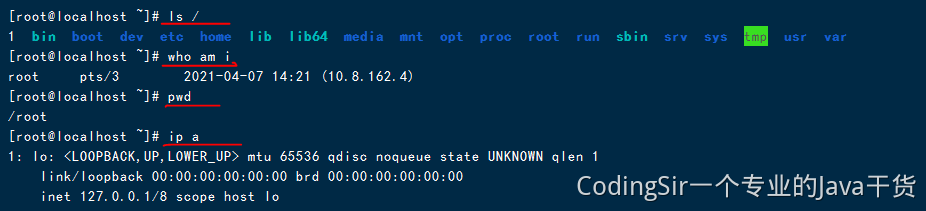
3.2 目录命令(重点)
列出目录
查看指定目录下的内容,默认查看当前目录下内容
Linux中的隐藏文件是以.开头的,当前目录使用.表示,上一级目录使用..表示
ls [-ald] [目录名]
# 目录名不填写,默认为当前目录。
# -a:列出的全部的文件,包括隐藏文件
# -l:列举出全部的信息
# -d:仅查看目录本身
切换目录
实现目录间切换,使用绝对路径、相对路径、特殊符号
cd 具体路径 | 特殊符号
| 特殊符号 | 表达的路径 |
|---|---|
| . | 当前目录 |
| .. | 上一级目录 |
| / | 根目录 |
| ~ | 当前登录用户的HOME目录 |
| - | 返回 |
创建目录
创建目录,以及创建多级目录方式
mkdir [-p] 目录名
# -p:代表创建多级目录时,使用
删除目录
删除非空目录或包含内容的目录
# 只能删除空目录
rmdir 目录名
# 删除非空目录
rm [-rf] 目录名
# -r:代表递归删除目录下的全部内容
# -f:不询问,直接删除
复制目录
复制目录下的全部内容
cp -r 来源目录 目标目录
# -r:递归复制全部内容,必填项
移动、重命名目录
移动、重命名目录,会根据第二个参数指定具体操作逻辑
mv 目录名 新目录名 | 路径
# 如果第二个参数指定的路径不存在,就是重命名,如果第二个参数的路径存在,就是移动
3.3 文件命令(重点)
创建文件
创建空文件
touch 文件名1 文件名2 ……
编辑文件
编辑文件,后期最常的命令之一
vi 文件名 # 查看文件。(查看模式)
i | a | o # 进入编辑模式。(编辑模式)
# i:在当前光标处,进入编辑模式。
# a:在当前光标后一格,进入编辑模式。
# o:在当前光标下一行,进入编辑模式。
esc # 退出编辑模式,回到查看模式。
: # 从查看模式进入到底行命令模式。(底行命名模式)
# 在底行命令模式下,输入wq:保存并退出。输入q!:不保存并退出
# 在查看模式下,摁ZZ,可以快速保存并退出。
vi文件时,其他操作
编辑文件时,常用的快捷键,方便操作
# 在vi文件时,在底行命令模式下可以输入以下常用内容
# 行号操作
set nu # 查看文件的行号
to rownum # 快速的跳转到指定行
set nonu # 取消行号
# 搜索操作
/word # 类似Windows的Ctrl + F搜索文件中的具体内容所在位置,查看下一个可以输入字母n
# 快速定位
G # 快速跳转到最后一行
gg # 快速跳转到第一行
查看文件
根据不同的业务,可以选择不同的查看方式
# 查看文件,直接展示到最后一行
cat 文件名
# 从第一行开始查看文件内容,展示全部
tac 文件名
# 从最后一行开始展示
nl 文件名
# 显示文件的用时,展示行号
more 文件名
# 查看大文件时,可以一页一页的向下翻
# 嗯space向下翻页,退出时摁q
less 文件名
# 查看大文件时,可以任意的向上或者向下翻
# 向上或向下翻页摁PageUp和PageDown,一行一行查看,摁光标的↑↓
# 只查看前几行
head 文件名
# 只查看后几行
tail 文件名
# tail -f 日志 监控日志
移动、重命名文件
移动、重命名目录,会根据第二个参数指定具体操作逻辑
mv 文件名 新文件名 | 路径
# 如果第二个参数指定的路径不存在,就是重命名,如果第二个参数的路径存在,就是移动
复制文件
复制文件到指定目录下
cp 文件名 目录
删除文件
删除文件方式
3.4 压缩包命令(重点)
针对tar命令
Linux中常用的压缩包,大多是.tar,.tar.gz,tgz的
解压压缩包
针对压缩包后缀的情况,采用不同的参数,否则可能会损失文件
tar [-zxvf] 压缩包名称 [-C 路径]
# -z: 代表压缩包后缀是.gz的
# -x: 代表解压
# -v: 解压时,打印详细信息
# -f: -f选项必须放在所有选项的最后,代表指定文件名称
# -C 路径: 代表将压缩包内容解压到指定路径
打包成压缩包
可以将多个文件以及目录打包成压缩包,根据选择的参数指定压缩包名
tar [-zcvf] 压缩包名称 文件1 文件2 目录1 目录2 …
# -c: 代表打包
# 其他参数同上
针对zip类型压缩包
Linux不仅仅针对tar类型的压缩包,也支持zip,rar这种Windows下的压缩包。 不过需要安装软件针对对各种类型压缩包的操作
安装软件
yum -y install zip # 打包程序
yum -y install unzip # 解压程序
解压以及打包
# 解压
unzip 压缩包名称
# 打包
zip 压缩包名称 文件1 文件2 目录1 目录2 …
3.5 用户和用户组命令
3.5.1 用户的常用操作命令
Linux是一个多用户的操作系统,任何一个用户想要操作Linux操作系统,必须向系统管理员申请一个账号才可以,并且以这个账号的身份去操作Linux。
用户的账号一方面可以帮助系统管理员追踪当前用户的操作。另一方面可以控制当前用户对系统资源访问。
用户的创建
useradd [-cgd] [选项指定的具体内容] 用户名
# -c:代表comment,给用户添加一段注释
# -g:代表group,可以修改用户的所在组
# -d:代表指定用户的HOME目录
设置用户密码
passwd 用户名
切换用户
su 用户名
# [root@localhost ~]# -> root用户在本地登录,并且当前在~目录下,#代表是超级管理员
# [qf@localhost ~]$ -> qf用户在本地登录,并且当前在~目录下,$代表是普通用户
删除用户
userdel [-r] 用户名
# -r: 代表删除用户的同时,删除该用户的HOME目录
修改用户
usermod [-cgd] [选项指定的具体内容] 用户名
# -c:代表comment,给用户添加一段注释
# -g:代表group,可以修改用户的所在组
# -d:代表指定用户的HOME目录
3.5.2 用户组的操作
用户的身份除了用户本身,还会分配到指定的用户组,可以通过用户组对设置一些文件的操作权限
创建用户组
groupadd 用户组名
修改用户组
groupmod [-n] [选项指定的具体内容] 用户组名
# -n 修改用户组名称
删除用户组
groupdel 用户组名
# 只能删除不存在用户的用户组
3.6 文件权限
首先我们要清楚Linux文件的权限信息,在Linux中输入ls -l 或者 ll查看文件和目录的详细信息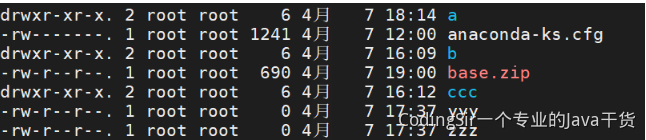
实例中,a目录的第一个属性用“d”标识这个a是一个目录。
anaconda-ks.cfg第一个属性用“-”标识他是一个文件。
在Linux文件详情的后面属性需要分为三组查看
- rwx: 代表文件拥有者的权限
- rwx: 代表文件所属组用户的权限
- rwx: 代表其他用户对当前文件的操作权限
- r: 代表read,读的权限
- w: 代表write,写的权限
- x: 代表execute,代表执行权限
其余信息
- 后续的第一个root:代表当前文件的拥有者
- 后续的第二个root: 代表当前文件的所属组
-
3.6.1 对文件的权限修改
使用chmod对文件的权限进行修改,一种使用数字,一种使用符号……
数字方式方便操作,不过要修改整体权限信息
- 符号方式更细粒度化,不过操作麻烦
数字方式
chmod [-R] 777 文件|目录
# rwx在这三个权限中r:4,w:2,x:1
# -R: 当修改一个目录权限时,可以添加-R,将目录下的全部内容,都修改权限。
符号方式
chmod [-R] a=rw 文件|目录
# user:u,group:g,other:o,all:a
# read:r,write:w,execute:x
# 赋予权限的方式 , 添加:+,减掉:-,设定:=
# -R: 当修改一个目录权限时,可以添加-R,将目录下的全部内容,都修改权限。
3.6.2 文件拥有者及所属组修改
chown可以直接修改拥有者和所属组,chgrp只能修改所属组……
# 修改文件的拥有者和所属组
chown [-R] 拥有者:所属组 文件|目录
# 修改文件的拥有者
chown [-R] 拥有者 文件|目录
# 修改文件的所属组
chgrp [-R] 所属组 文件|目录
3.7 其他操作命令
进程的操作
需要用到类似Windows的结束进程时,在Linux下需要使用如下命令
ps -ef
# 查看全部正在运行的进程
ps -ef | grep 搜索的内容
# 杀死进程
kill -9 pid
服务的操作
和Windows下的服务操作一致,只需使用如下命令,默认为centos7版本
# 针对服务的启动,停止,重启,开机自动启动,禁止开机自动启动,查看服务状态。
systemctl start|stop|restart|enable|disable|status 服务名称
端口号查看
如发现端口号被占用,可以使用如下方式查找pid,并结束进程
# 想使用指定的命令需要事先下载netstat
yum -y install net-tools
# 查看端口号占用情况
netstat -naop | grep 端口号
访问地址
类似浏览器访问路径,无法图形化显示,一般用于测试
curl 访问地址
查找文件
在Linux中查找指定文件,参数较多,如下为根据文件名称查询
find 路径 -type f | grep profile
四、Linux配置环境
4.1 安装JDK
在Linux下安装JDK,并配置JAVA_HOME环境变量
a.下载JDK的压缩包
去官网下载压缩包,由于oracle官网更新,需要登录并同意协议才允许下载
https://www.oracle.com/java/technologies/javase-jdk8-downloads.html
b.jdk压缩包上传到Linux系统中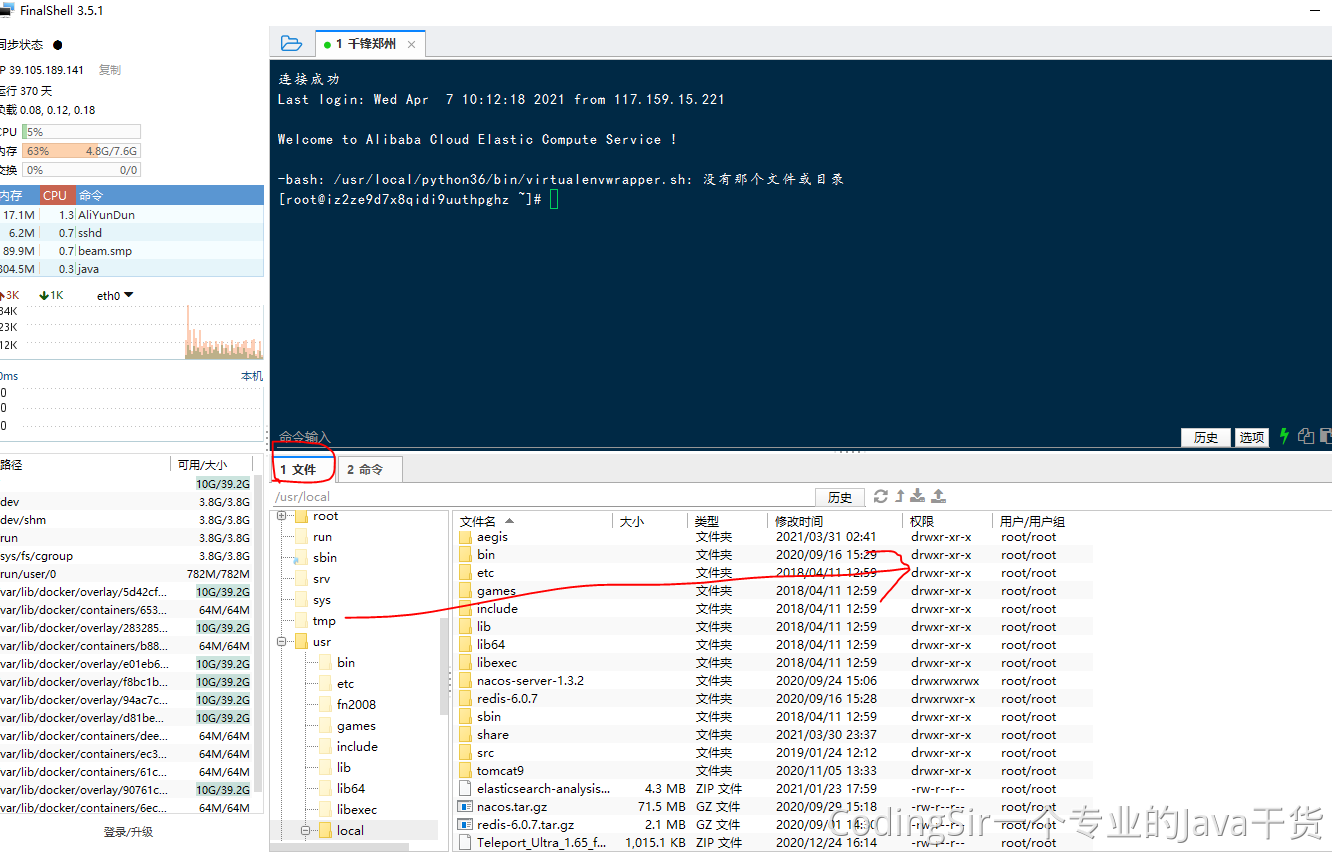
c.将jdk的压缩包解压
后期大多软件都安装在/usr/local下,直接使用tar解压
tar -zxvf jdk-8u241-linux-x64.tar.gz -C /usr/local
d.将jdk的目录名修改一下
为了方便配置环境变量,修改一下目录名称
cd /usr/local
mv jdk1.8.0_241 jdk
e.配置环境变量
Linux提供了两种环境变量的文件
- 第一个是用户级别的环境变量,存放在:~/.bashrc
- 第二个是系统级别的环境变量,存放在:/etc/profile
修改哪个文件都可以,毕竟虚拟机就我们自己使用
# 配置环境变量vim /etc/profile# 在最后面添加如下的内容# 在环境变量文件中,添加如下内容export JAVA_HOME=/usr/local/jdkexport PATH=$JAVA_HOME/bin:$PATH# 重新加载环境变量文件source /etc/profile# 最终测试java -version

4.2 安装Tomcat
在Linux下安装Tomcat,以便部署工程到Linux操作系统
a.下载Tomcat的压缩包
通过wget直接下载即可
wget https://mirrors.tuna.tsinghua.edu.cn/apache/tomcat/tomcat-8/v8.5.53/bin/apache-tomcat-8.5.53.tar.gz
b.解压压缩包
一样解压到/usr/local目录下
tar -zxvf apache-tomcat-8.5.53.tar.gz -C /usr/local
c.启动Tomcat并监听日志
通过./执行可运行文件,并使用tail监控日志信息
# 跳转到tomcat的bin目录
cd /usr/local/apache-tomcat-8.5.53/bin
# 启动
./startup.sh
# 监控日志
cd ../logs
tail -f catalina.out
# 启动成功如下
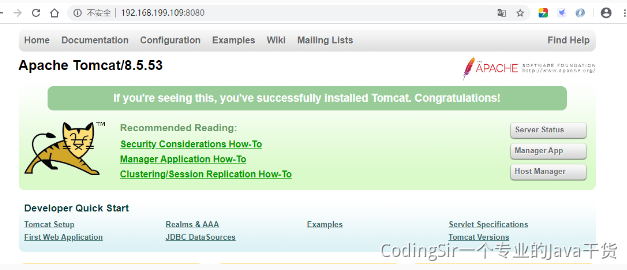
ps:记得关闭防火墙或者放行8080端口号,要是云服务器就是安全组开放8080端口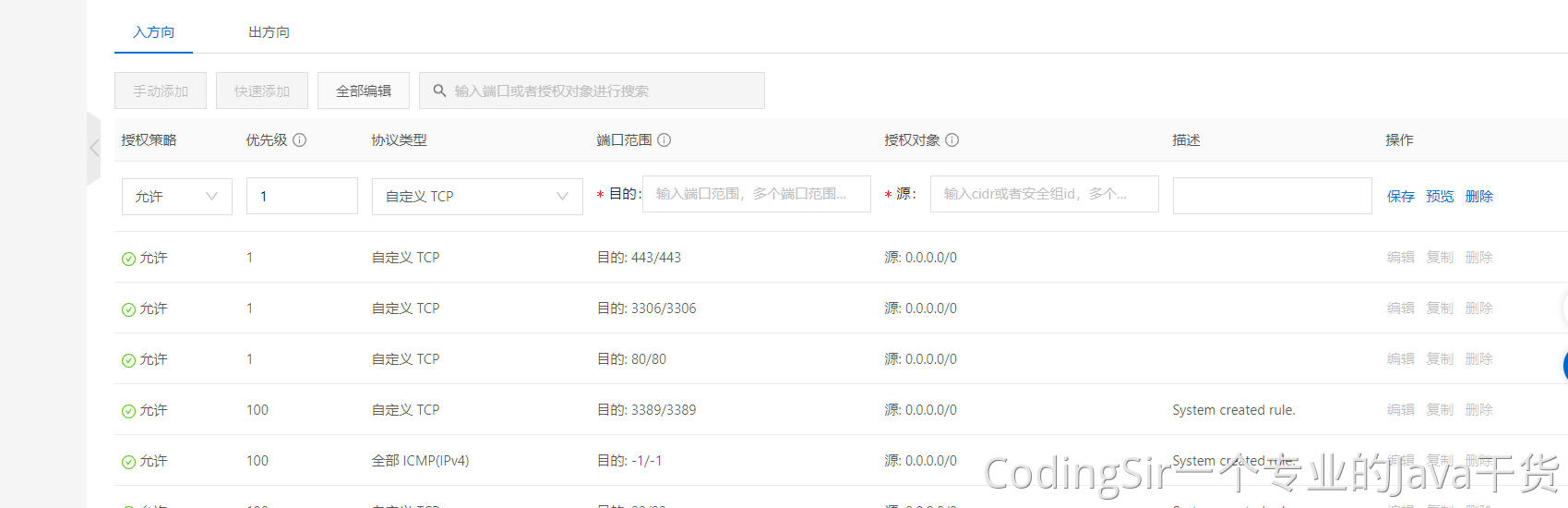
4.3 安装Mysql
在MySQL下用yum的方式安装MySQL,yum就是一种在线下载的方式
切换目录:cd /usr/local
a.下载mysql57的rpm文件
wget -i -c http://dev.mysql.com/get/mysql57-community-release-el7-10.noarch.rpm
b.安装mysql57的rpm文件
yum -y install mysql57-community-release-el7-10.noarch.rpm
c.安装Mysql软件
yum -y install mysql-community-server
sudo yum module disable mysql (两者有一个报错就使用另一个)
d.启动Mysql
启动mysql
systemctl start mysqld
查看mysql状态
systemctl status mysqld
e.查看初始密码
grep “password” /var/log/mysqld.log
f.连接数据库并设置密码
mysql -u root -p
密码
ALTER USER ‘root’@’localhost’ IDENTIFIED BY ‘P@ssw0rd’;
update mysl.user set Host=’%’ where User=’root’;
第一次登陆,必须修改密码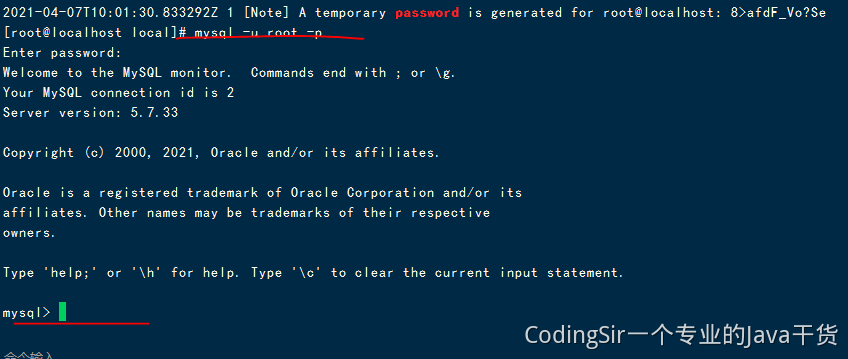
g.开启远程连接
ps:记得关闭防火墙或者放行3306端口号,要是云服务器就是安全组开放3306端口

若有收获,就点个赞吧
0 人点赞


