第一课 板载LED闪烁实验
arduino上有一个名称为L的led发光二级管,这个led其实是连接在13号引脚上的,所以我们通过控制13号引脚就能够控制此led灯闪烁。
下面我们来看程序源码
/程序说明:使一个Led亮一秒,灭一秒,如此往复。(/内容/这两个符号之间的内容是注释,方便程序使用人阅读,不进行编译,不写入Arduino中),注释符号还有//内容///
void setup(){
//初始化数字引脚,使其为输出状态。
//大部分Arduino控制板上,数字13号引脚都有一颗Led。
pinMode(13,OUTPUT);
}
voidloop(){
digitalWrite(13,HIGH);//使Led亮
delay(1000);//持续1秒钟
digitalWrite(13,LOW);//使Led灭
delay(1000);//持续1秒钟。
}
一、本次实验所用到的语法
1. void
void用来声明一个函数,该函数不会返回任何数据。
//功能在“setup”和“loop”被执行
//但没有数据被返回到高一级的程序中
void setup()
{
// …
}
void loop()
{
// …
}
2.setup()
在控制器中程序运行时将首先调用setup( )函数。用于初始化变量、设置引脚的输出\输入类型、配置串口、引入类库文件等等。每次控制器上电或重启后,setup( ) 函数只运行一次。
3. loop( )
在setup( ) 函数中初始化和定义了变量,然后执行 loop( ) 函数。顾名思义,该函数在程序运行过程中不断的循环,根据一些反馈,相应改变执行情况。通过该函数动态控制控制器的各项操作。
4.pinMode( )
将指定的引脚配置成输出或输入。
语法
pinMode(pin,mode)
参数
pin:要设置模式的引脚
mode:INPUT(输入)或OUTPUT(输出)或ANALOG(模拟量)
5.digitalWrite( )
给一个数字引脚写入HIGH或者LOW。
如果一个引脚已经使用pinMode( )配置为OUTPUT模式,其电压将被设置为相应的值,HIGH为5V,LOW为0V。
注意:数字13号引脚不能作为数字输入使用
语法
digitalWrite(pin,value)
参数
pin:引脚编号(如1,5,10,A0,A3)
value:HIGHorLOW
6.delay( )
使程序暂定设定的时间(单位毫秒)。(一秒等于1000毫秒)
语法
delay(ms)
参数
ms:暂停的毫秒数(unsigned long)
二、实验过程
1.首先打开Arduino IDE,我们把代码输入进去。
2.然后选择控制板型号,选择为arduino uno即可。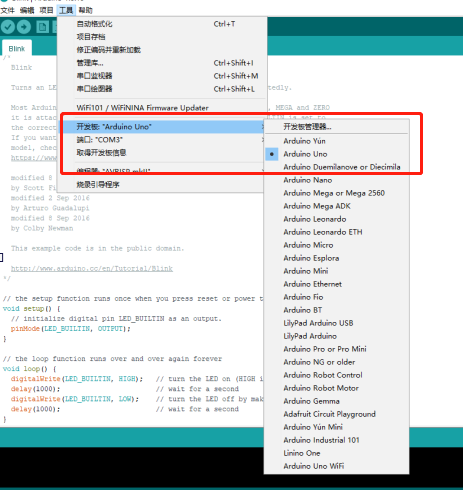
3.然后选择端口号,右键点击我的电脑,选择管理
4.选择设备管理器,查看端口
5.在Arduino IDE中选择端口为COM3,你的电脑是哪个端口就选择哪个端口。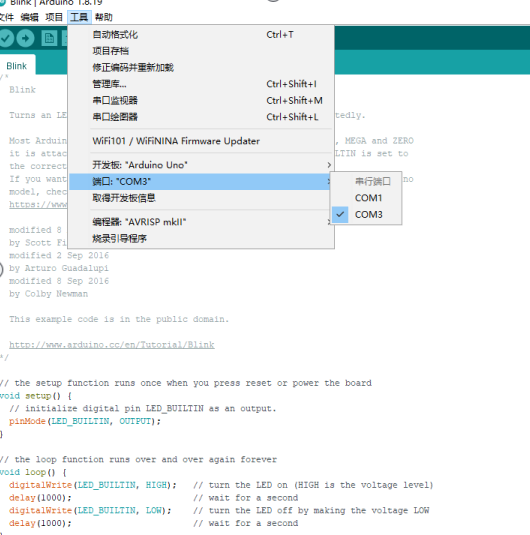
6.然后点击编译,编译完成后,会在左下方提示。
7.编程成功后,就可以点击下载了。下载完成后,也会在左下方提示。
8.L指示灯在控制板左下角,如图: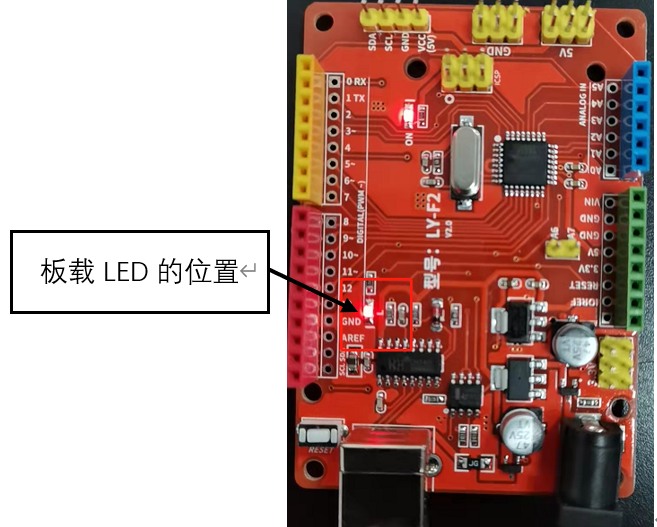
9.将扩展板连接在Arduino控制器上,找到13引脚的位置。
10.找到相应的端口连接线
11.将三孔一端插入扩展板的13脚处,两孔一端插入LED模块中,观察效果。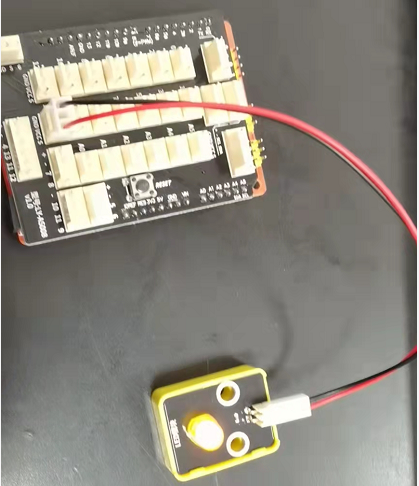
12.更换连接线,将LED模块更换为蜂鸣器模块,观察现象。
三、扩展练习.
1.修改程序,分别用2、4、9、11脚使LED灯闪烁。
2.修改程序,使灯的闪烁频率为5Hz。

若有收获,就点个赞吧
0 人点赞


