百度云postman导出json:
链接:https://pan.baidu.com/s/1IUZTqWQydxdV4ihFXubQdw
提取码:c1c5
HTTP操作
索引操作
索引-创建:
- 对比关系型数据库,创建索引就等同于创建数据库
- 在 Postman 中,向 ES 服务器发 PUT 请求 :http://127.0.0.1:9200/shopping
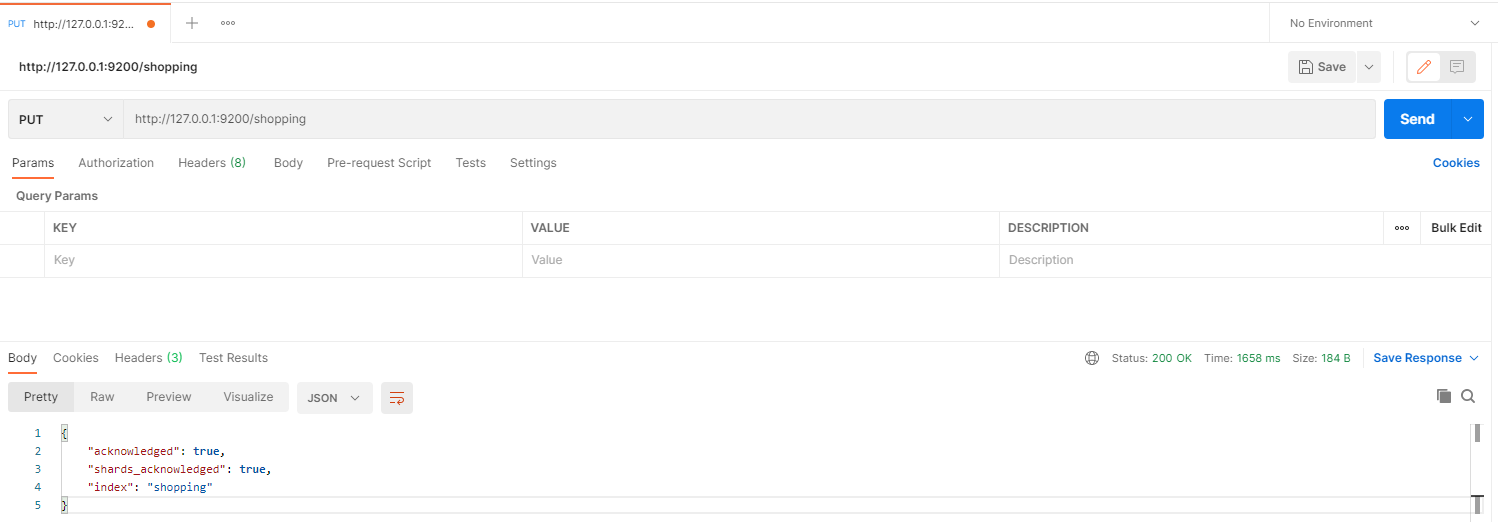
{"acknowledged"【响应结果】: true, # true 操作成功"shards_acknowledged"【分片结果】: true, # 分片操作成功"index"【索引名称】: "shopping"}# 注意:创建索引库的分片数默认 1 片,在 7.0.0 之前的 Elasticsearch 版本中,默认 5 片
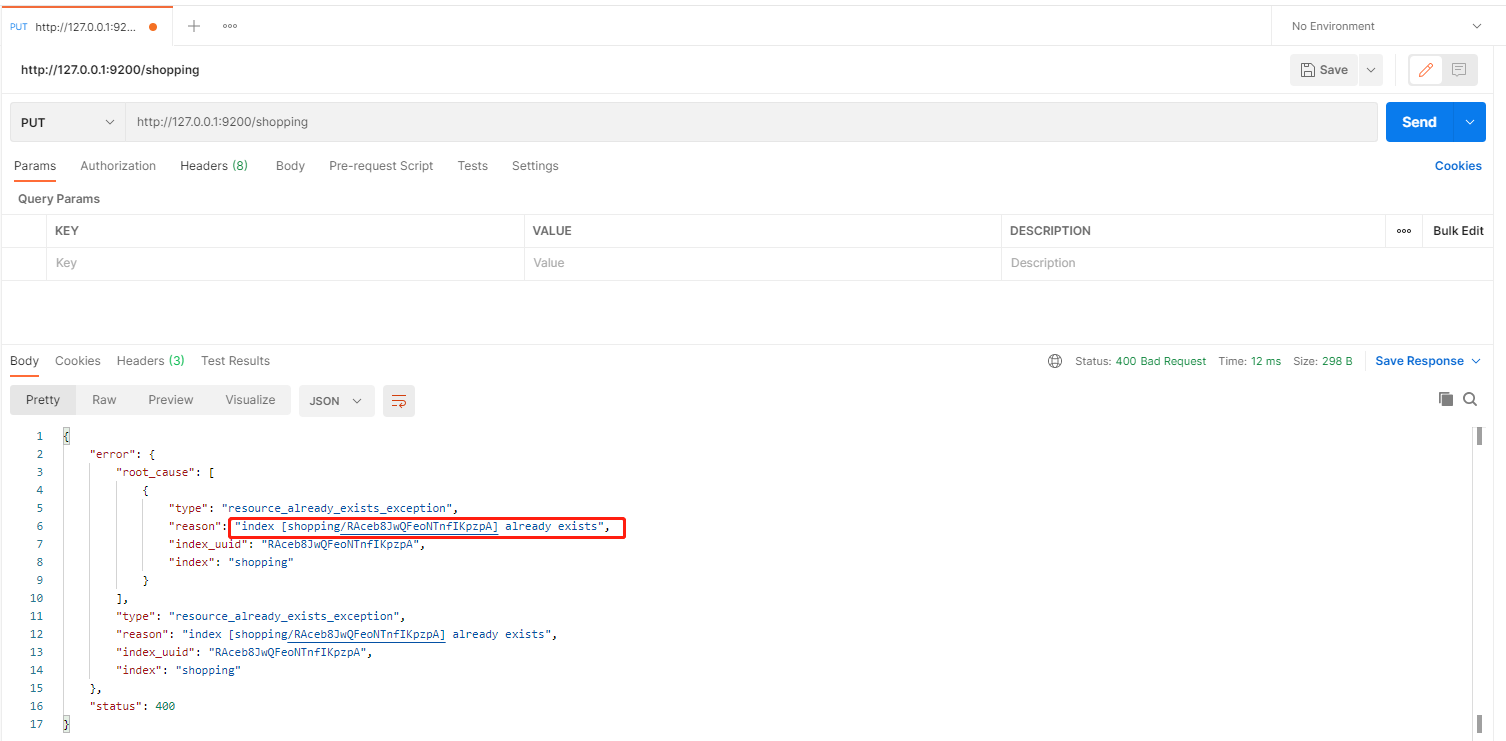
- 如果重复添加索引,会返回错误信息
索引-查询所有:
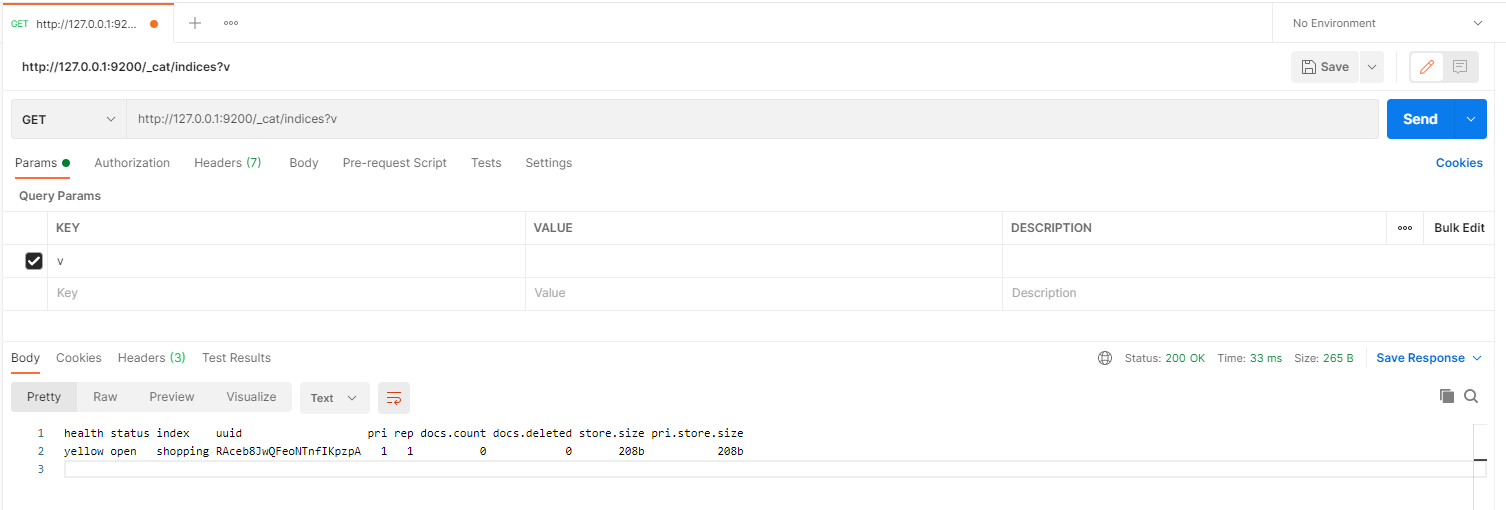
- 在 Postman 中,向 ES 服务器发 GET 请求 :http://127.0.0.1:9200/_cat/indices?v
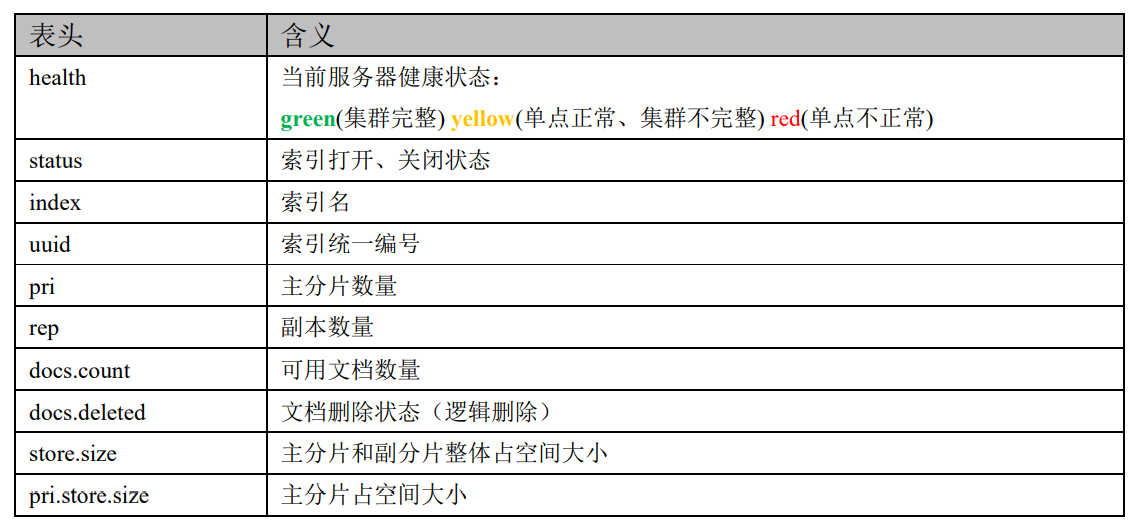
- 这里请求路径中的_cat 表示查看的意思,indices 表示索引,所以整体含义就是查看当前 ES服务器中的所有索引,就好像 MySQL 中的 show tables 的感觉,服务器响应结果如下:
索引-查询单个:
- 在 Postman 中,向 ES 服务器发 GET 请求 :http://127.0.0.1:9200/shopping
- 查看索引向 ES 服务器发送的请求路径和创建索引是一致的。但是 HTTP 方法不一致。这里可以体会一下 RESTful 的意义,请求后,服务器响应结果如下:
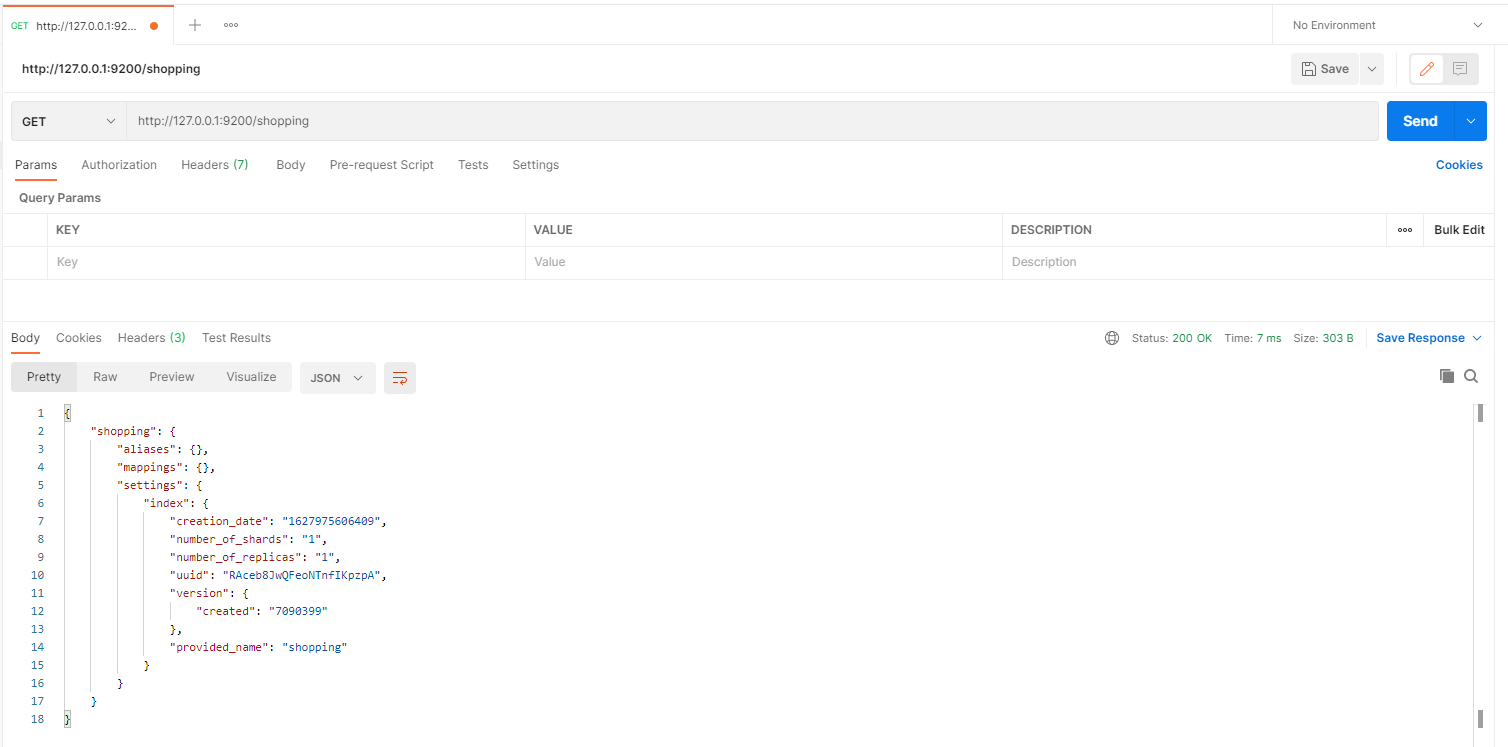
{"shopping"【索引名】: {"aliases"【别名】: {},"mappings"【映射】: {},"settings"【设置】: {"index"【设置 - 索引】: {"creation_date"【设置 - 索引 - 创建时间】: "1614265373911","number_of_shards"【设置 - 索引 - 主分片数量】: "1","number_of_replicas"【设置 - 索引 - 副分片数量】: "1","uuid"【设置 - 索引 - 唯一标识】: "eI5wemRERTumxGCc1bAk2A","version"【设置 - 索引 - 版本】: {"created": "7080099"},"provided_name"【设置 - 索引 - 名称】: "shopping"}}}}
索引-删除:
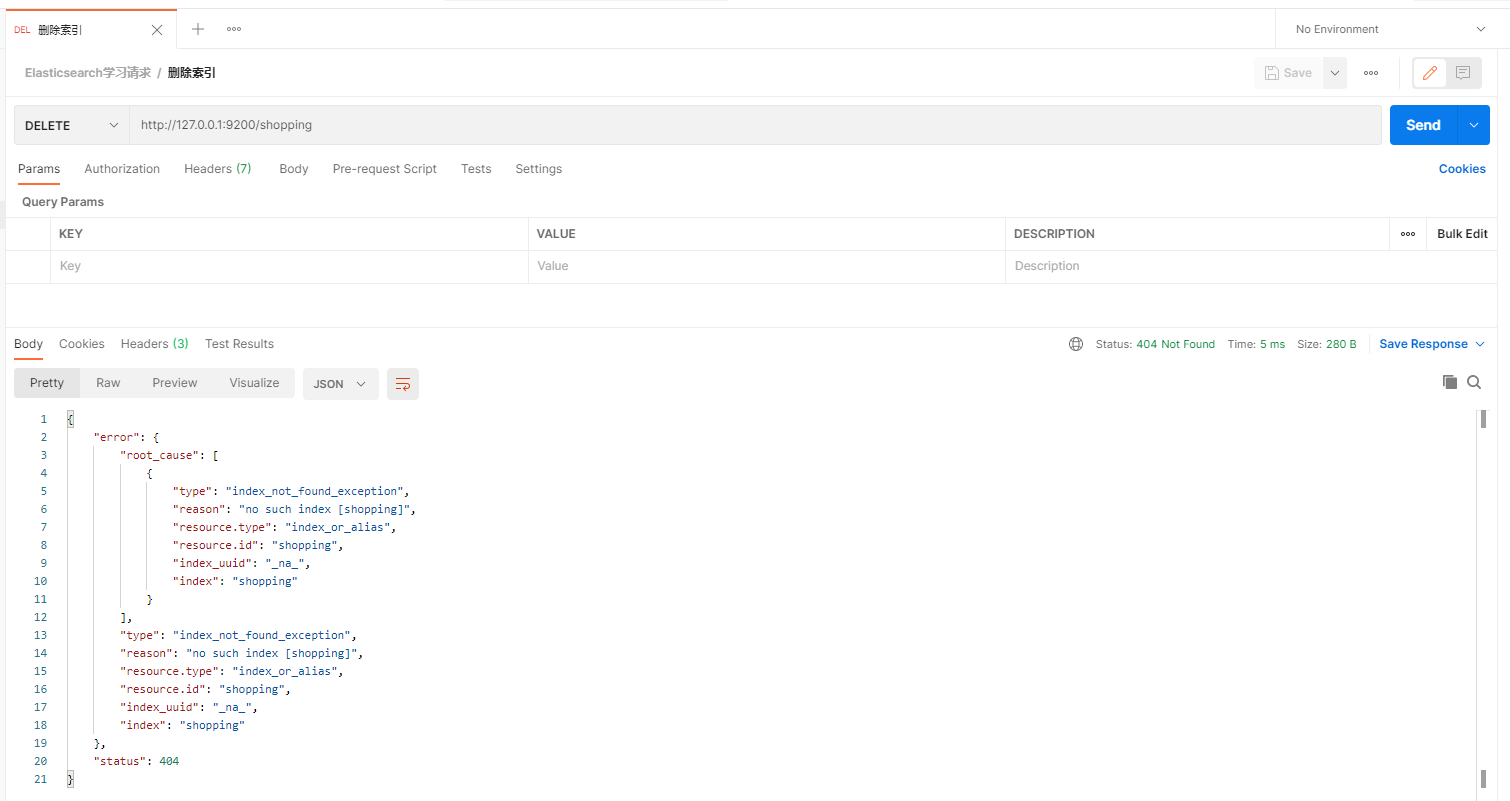
- 在 Postman 中,向 ES 服务器发 DELETE 请求 :http://127.0.0.1:9200/shopping

- 重新访问索引时,服务器返回响应:索引不存在
文档操作
文档-创建:
- 索引已经创建好了,接下来我们来创建文档,并添加数据。这里的文档可以类比为关系型数据库中的表数据,添加的数据格式为 JSON 格式
- 在 Postman 中,向 ES 服务器发 POST 请求 :http://127.0.0.1:9200/shopping/_doc
请求体内容为:
{"title":"小米手机","category":"小米","images":"http://www.gulixueyuan.com/xm.jpg","price":3999.00}
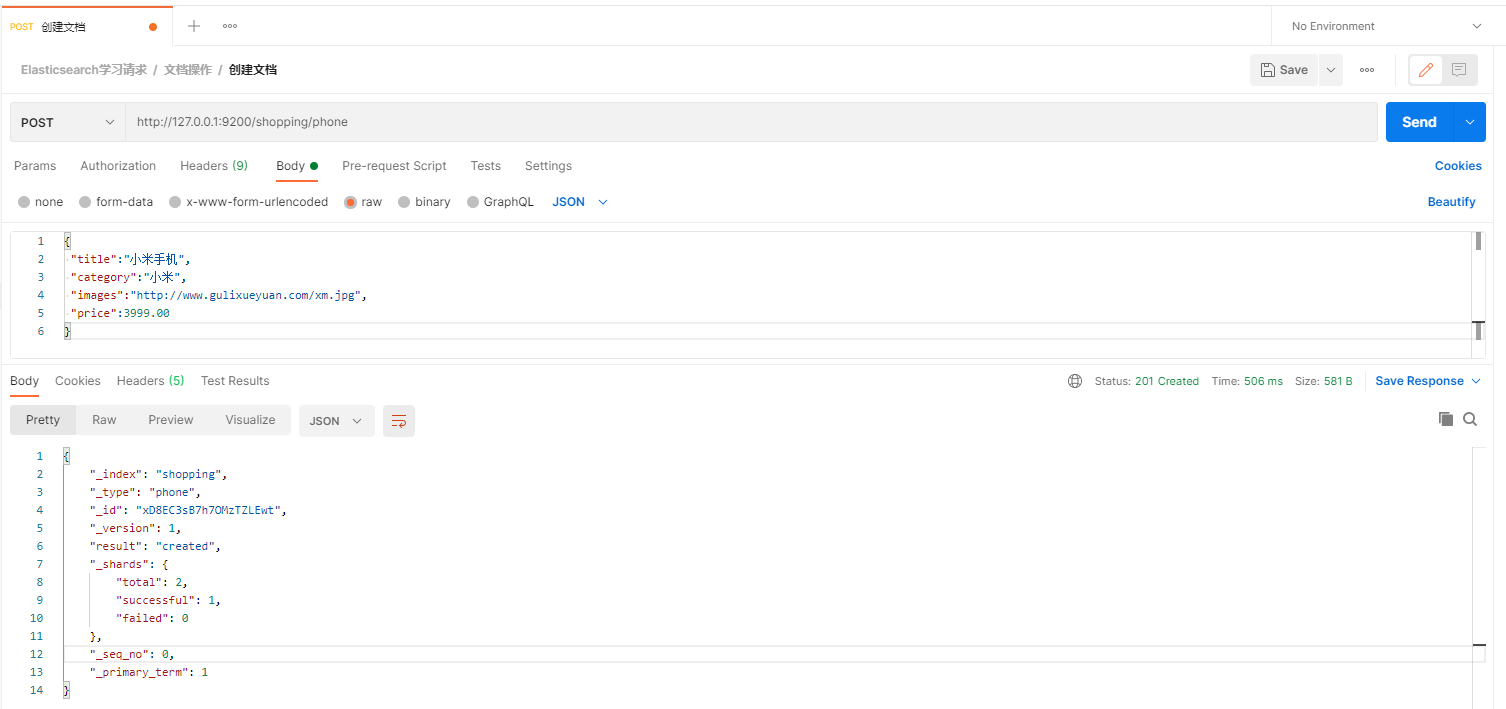
{"_index"【索引】: "shopping","_type"【类型-文档】: "_doc","_id"【唯一标识】: "Xhsa2ncBlvF_7lxyCE9G", #可以类比为 MySQL 中的主键,随机生成"_version"【版本】: 1,"result"【结果】: "created", #这里的 create 表示创建成功"_shards"【分片】: {"total"【分片 - 总数】: 2,"successful"【分片 - 成功】: 1,"failed"【分片 - 失败】: 0},"_seq_no": 0,"_primary_term": 1}
上面的数据创建后,由于没有指定数据唯一性标识(ID),默认情况下,ES 服务器会随机生成一个。
如果想要自定义唯一性标识,需要在创建时指定:http://127.0.0.1:9200/shopping/_doc/1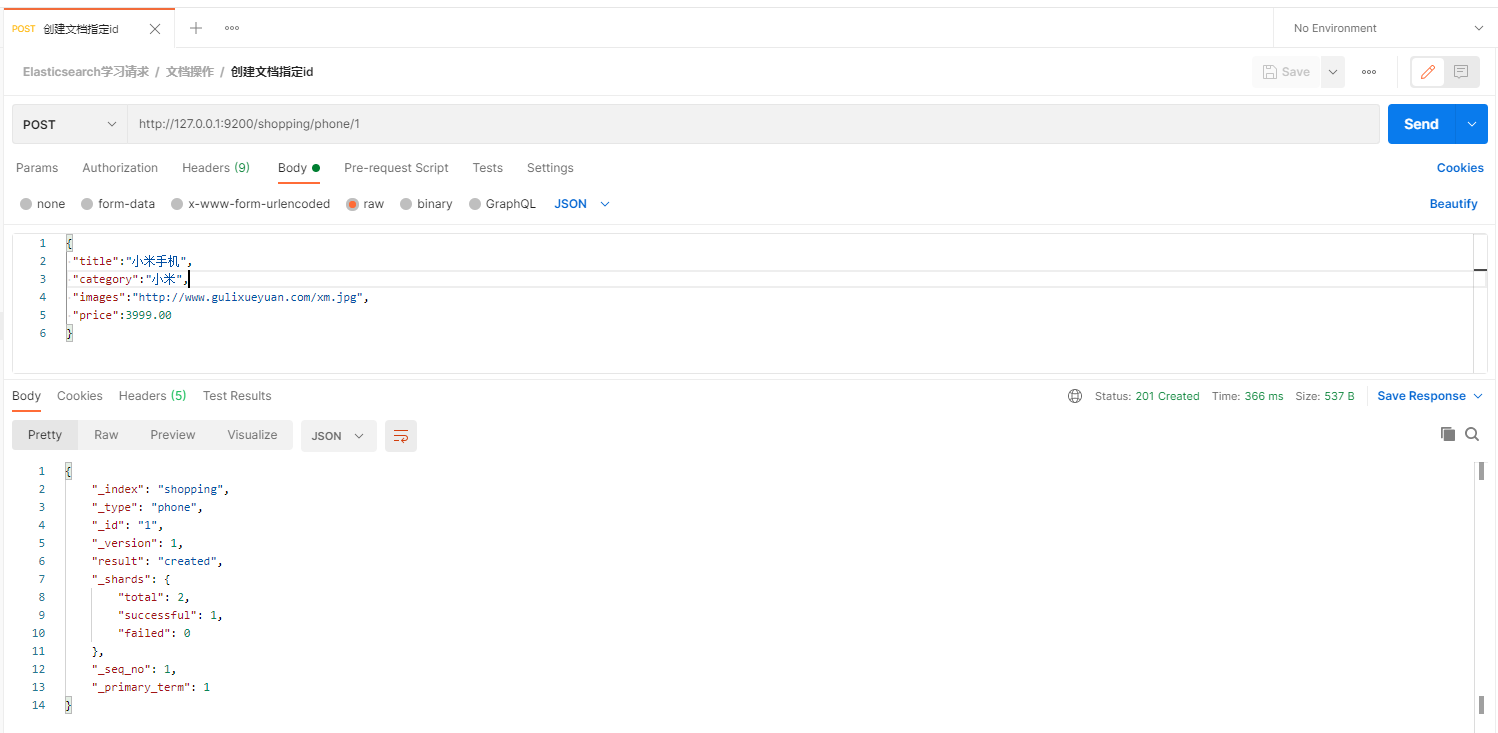
此处需要注意:如果增加数据时明确数据主键,那么请求方式也可以为 PUT文档-主键查询:
查看文档时,需要指明文档的唯一性标识,类似于 MySQL 中数据的主键查询
- 在 Postman 中,向 ES 服务器发 GET 请求 :http://127.0.0.1:9200/shopping/_doc/1
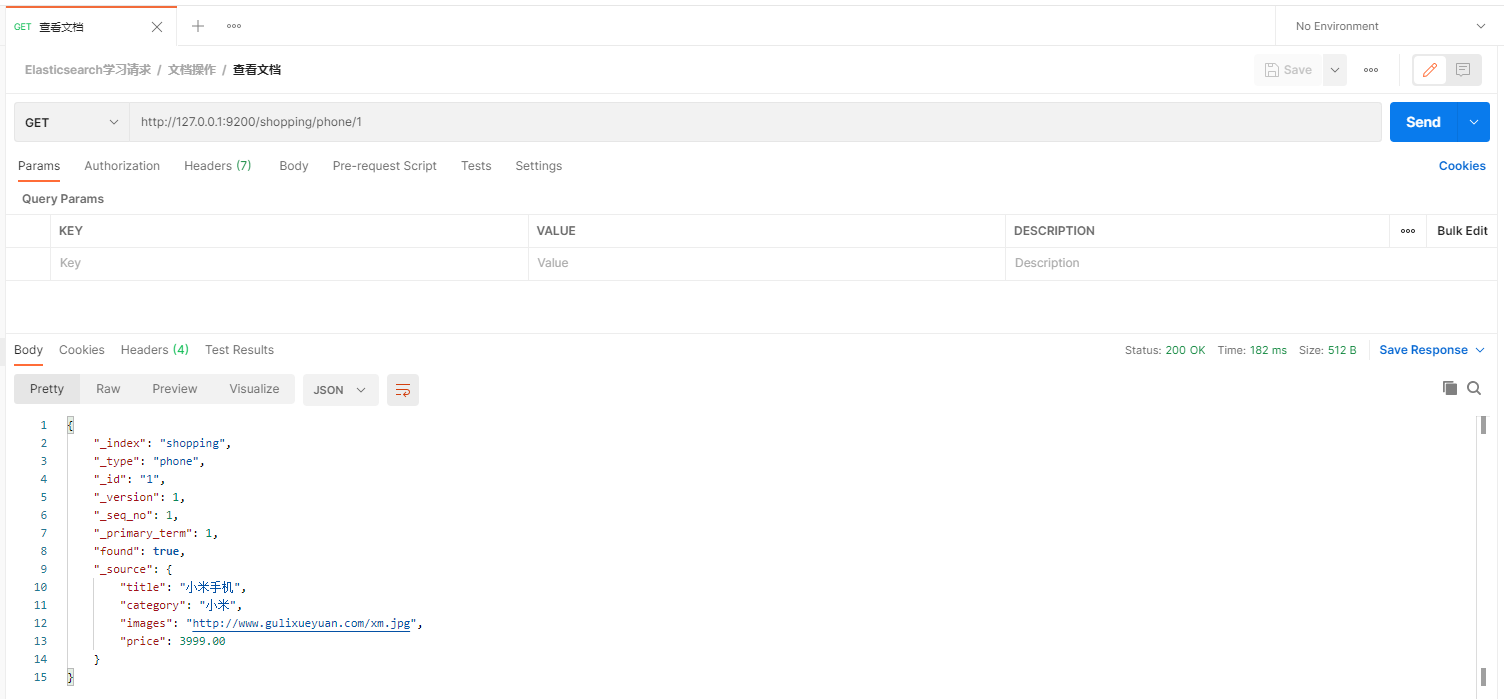
{"_index"【索引】: "shopping","_type"【文档类型】: "_doc","_id": "1","_version": 2,"_seq_no": 2,"_primary_term": 2,"found"【查询结果】: true, # true 表示查找到,false 表示未查找到"_source"【文档源信息】: {"title": "华为手机","category": "华为","images": "http://www.gulixueyuan.com/hw.jpg","price": 4999.00}}
文档-查询所有
- 查看索引下所有数据,向 ES 服务器发 GET 请求 : http://127.0.0.1:9200/shopping/_search

{"_index": "shopping","_type": "_doc","_id": "1","_version": 2,"result": "updated",//<-----------updated 表示数据被更新"_shards": {"total": 2,"successful": 1,"failed": 0},"_seq_no": 2,"_primary_term": 1}
文档-条件查询:
请求头-带参查询:
- URL带参查询,查找category为小米的文档
- 在 Postman 中,向 ES 服务器发 GET请求 : http://127.0.0.1:9200/shopping/_search?q=category:小米,返回结果如下:
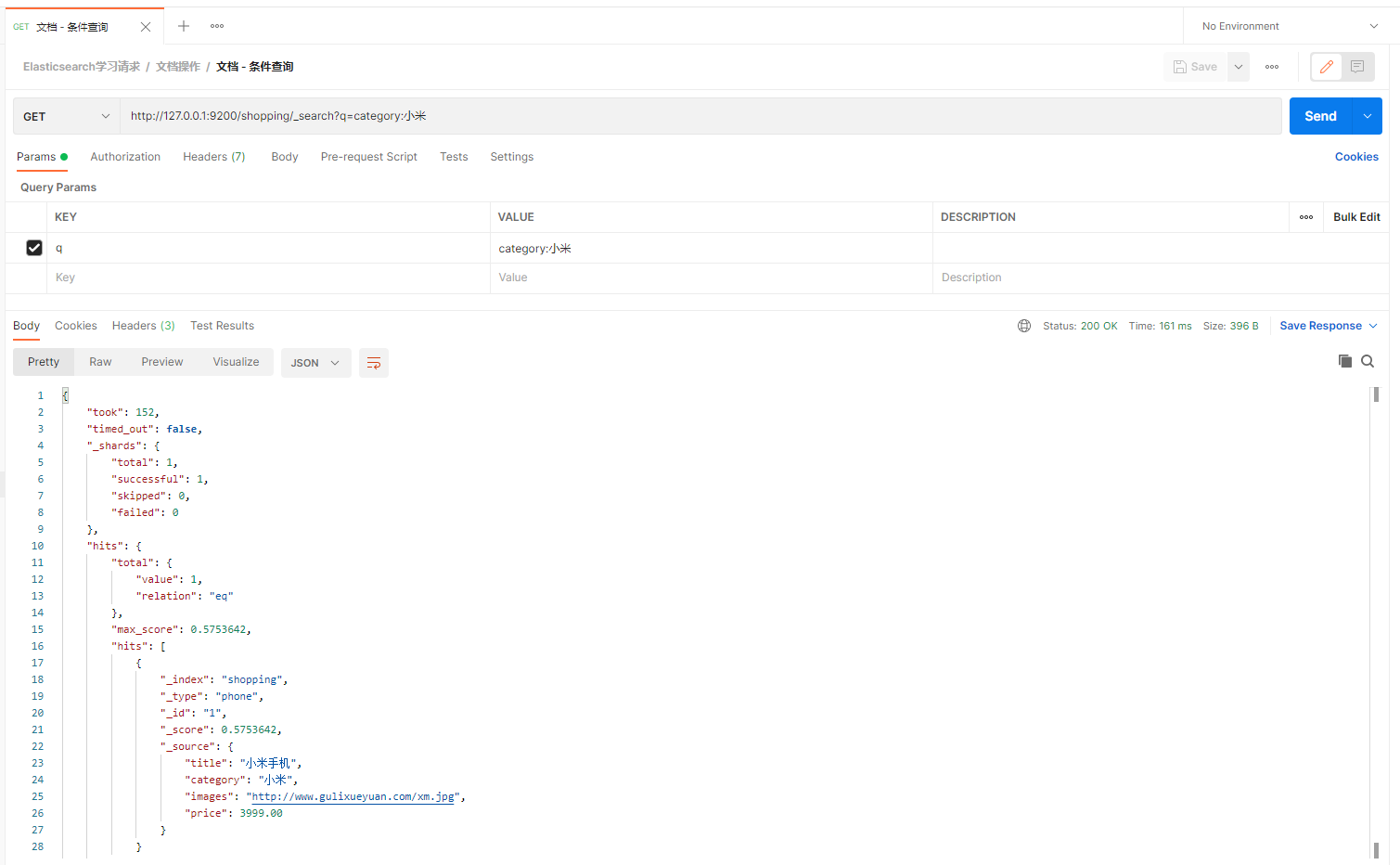
上述为URL带参数形式查询,这很容易让不善者心怀恶意,或者参数值出现中文会出现乱码情况。为了避免这些情况,我们可用使用带JSON请求体请求进行查询。
请求体-带参查询:
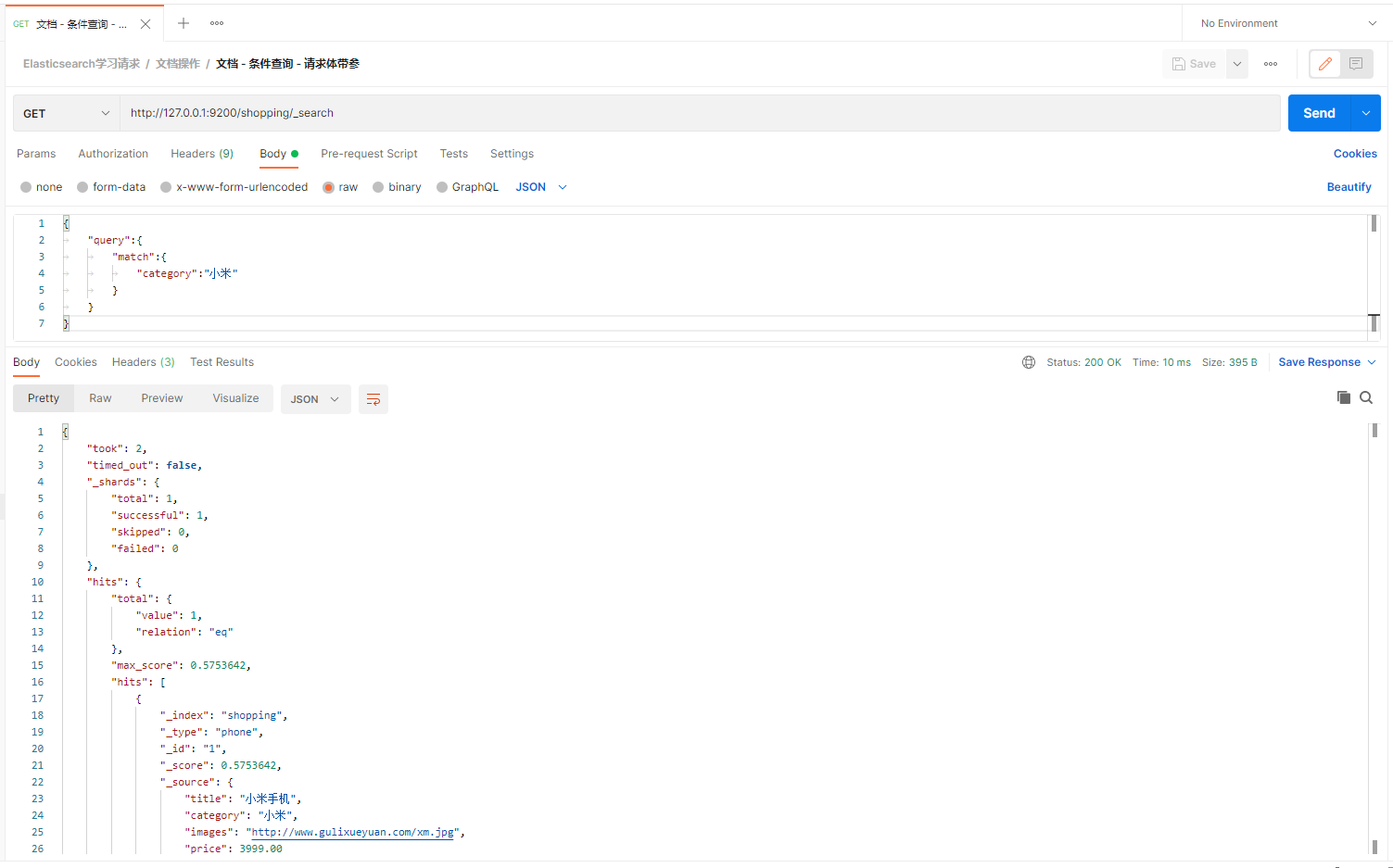
- 带JSON请求体,还是查找category为小米的文档
在 Postman 中,向 ES 服务器发 GET请求 : http://127.0.0.1:9200/shopping/_search,附带JSON体如下:
{"query":{"match":{"category":"小米"}}}
请求体-查询所有:
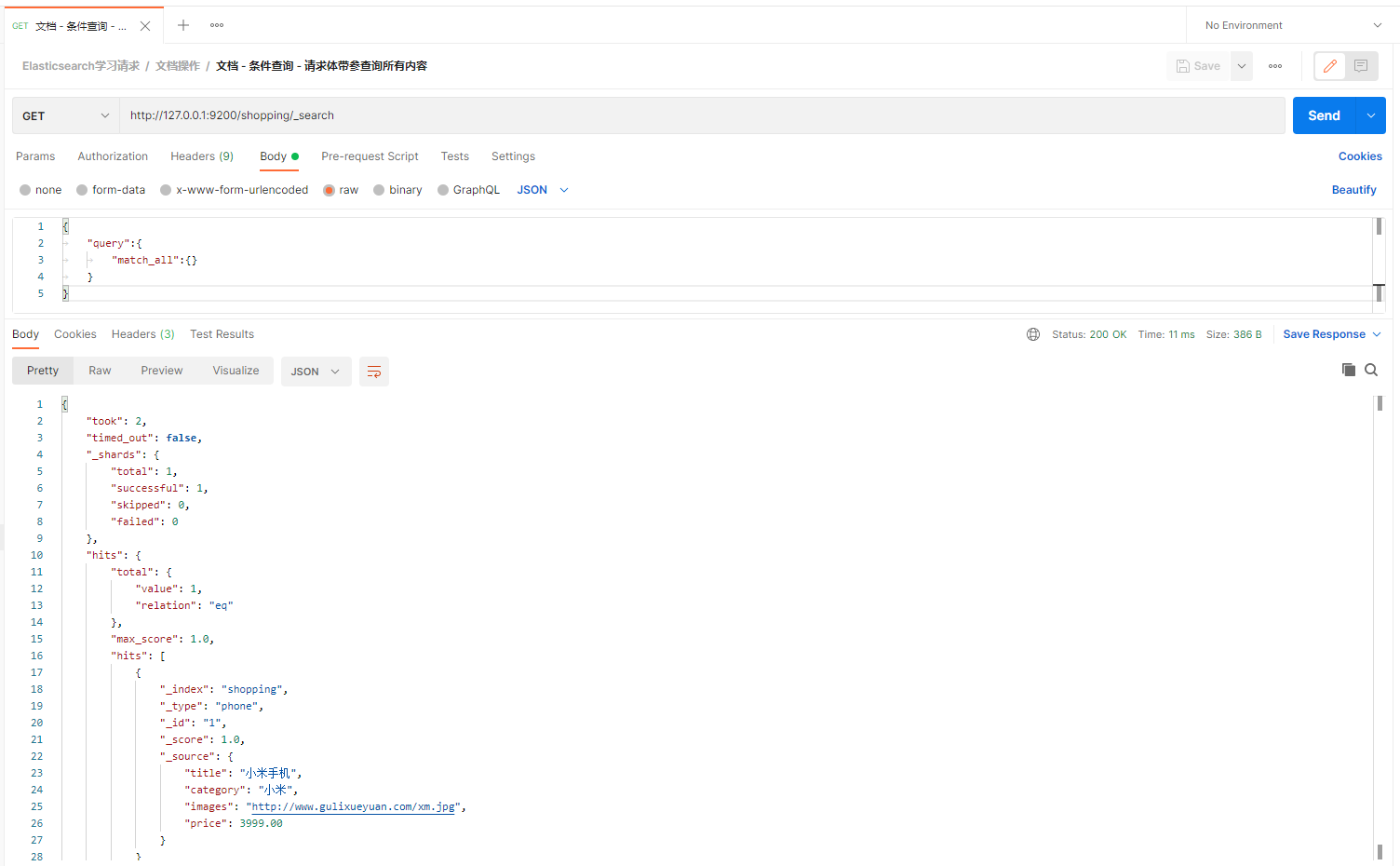
查找所有文档内容,也可以这样
在 Postman 中,向 ES 服务器发 GET请求 :http://127.0.0.1:9200/shopping/_search,附带JSON体如下
{"query":{"match_all":{}}}
请求体-查询指定字段:
如果你想查询指定字段
在 Postman 中,向 ES 服务器发 GET请求 : http://127.0.0.1:9200/shopping/_search,附带JSON体如下:
{"query":{"match_all":{}},"_source":["title"]}
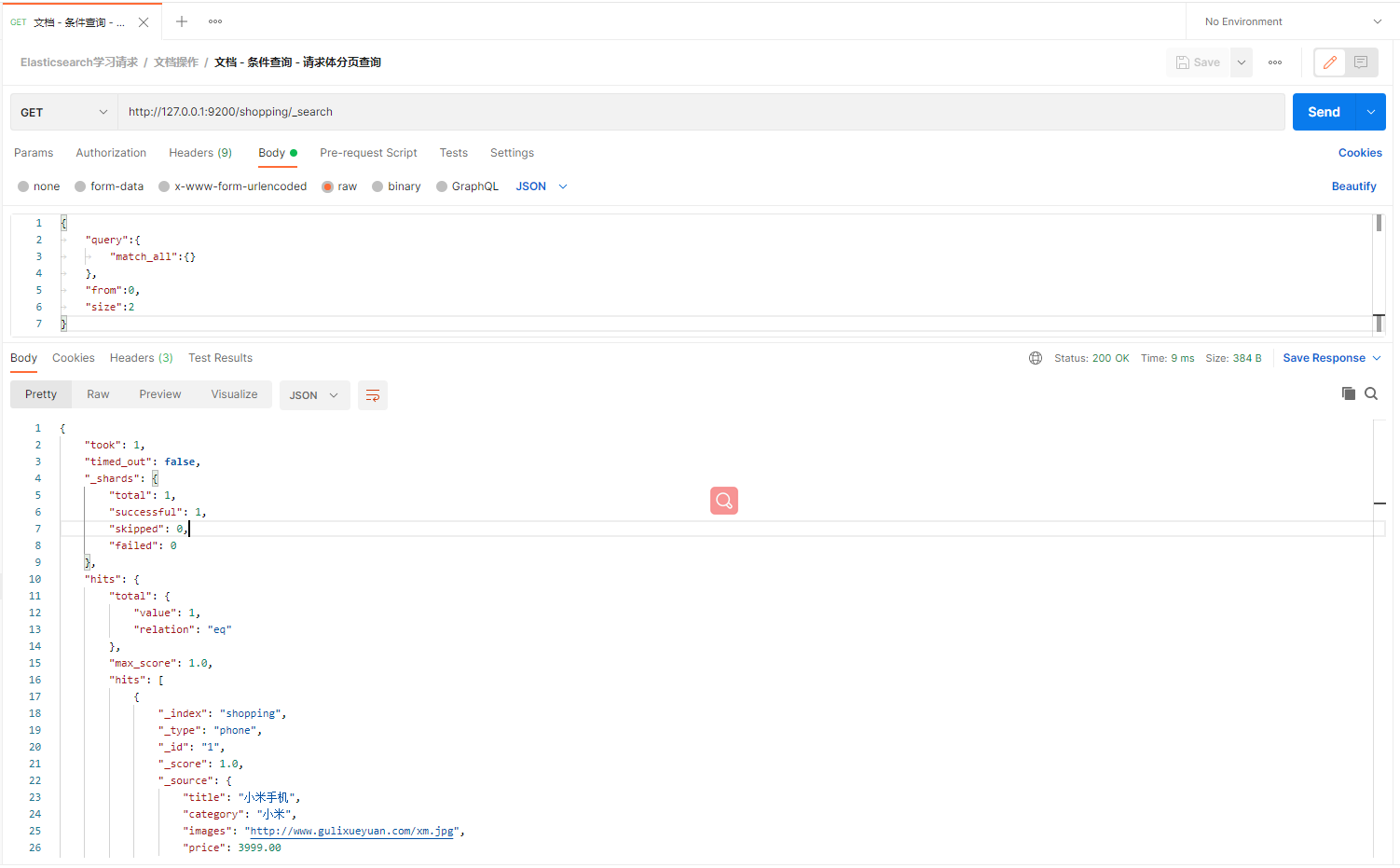
请求体-分页查询:
在 Postman 中,向 ES 服务器发 GET请求 : http://127.0.0.1:9200/shopping/_search,附带JSON体如下:
{"query":{"match_all":{}},"from":0,"size":2}
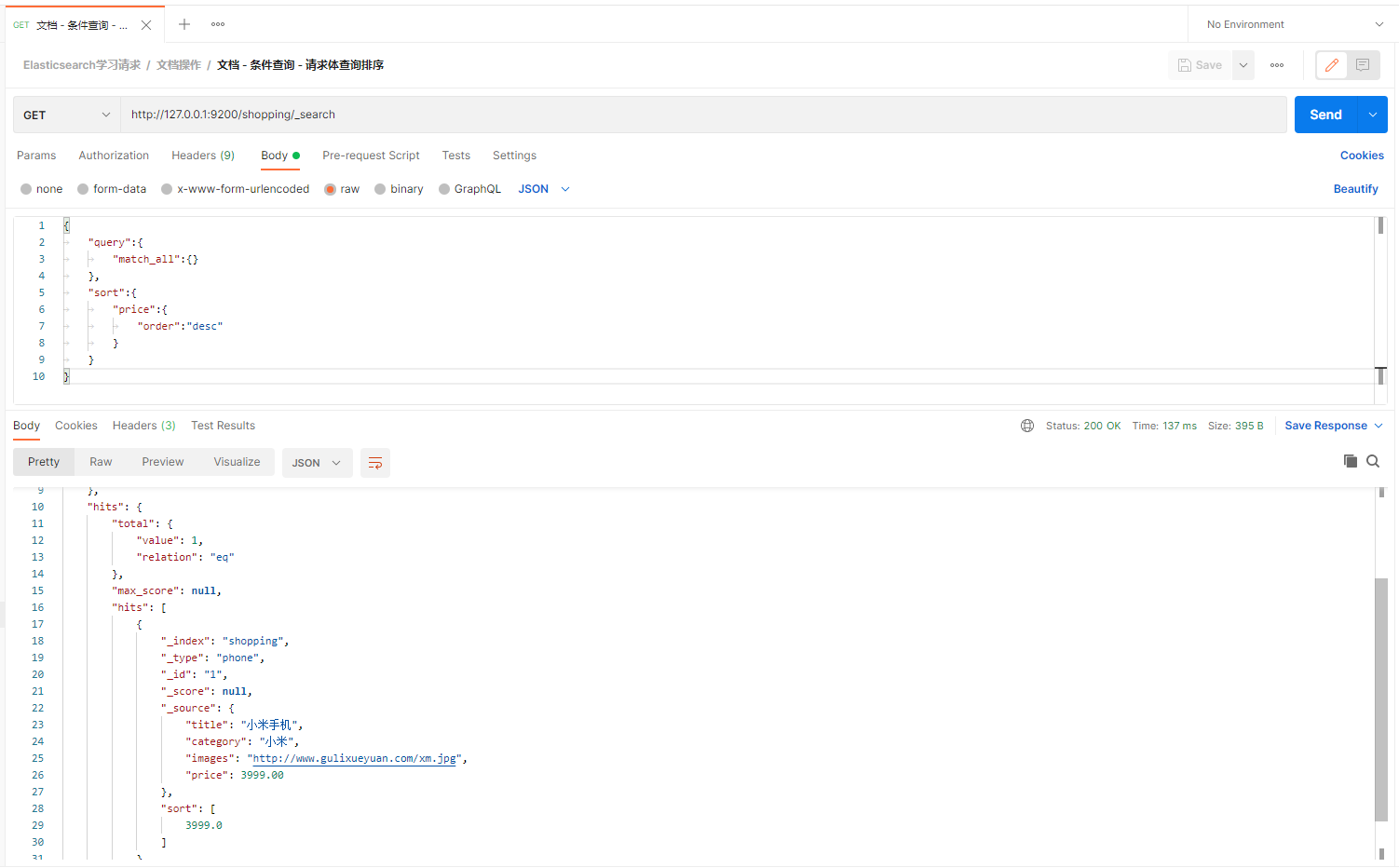
请求体-查询排序:
如果你想通过排序查出价格最高的手机
在 Postman 中,向 ES 服务器发 GET请求 : http://127.0.0.1:9200/shopping/_search,附带JSON体如下:
{"query":{"match_all":{}},"sort":{"price":{"order":"desc"}}}
请求体-多条件查询:
假设想找出小米牌子,价格为3999元的。(must相当于数据库的&&)
在 Postman 中,向 ES 服务器发 GET请求 : http://127.0.0.1:9200/shopping/_search,附带JSON体如下:
{"query":{"bool":{"must":[{"match":{"category":"小米"}},{"match":{"price":3999.00}}]}}}
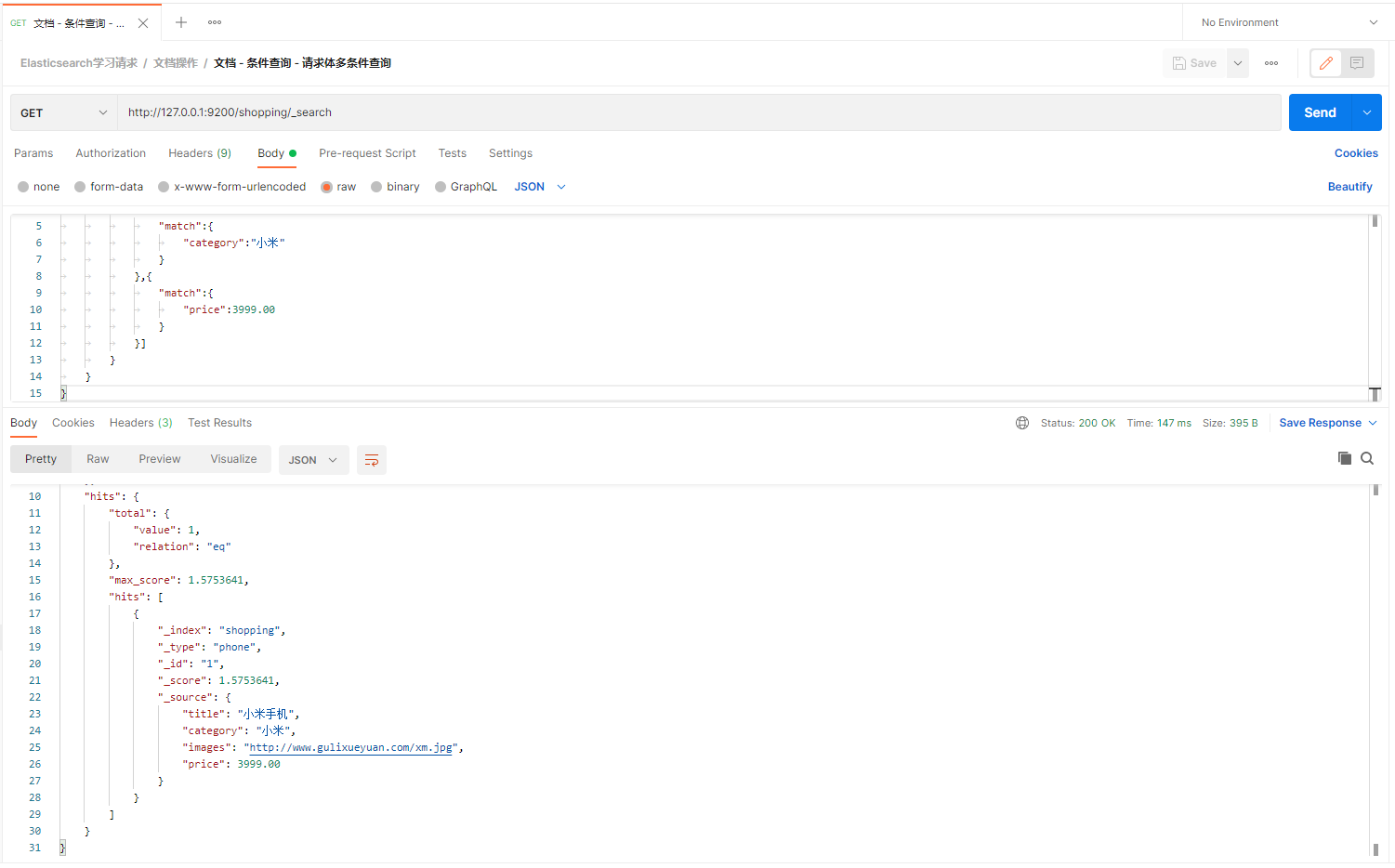
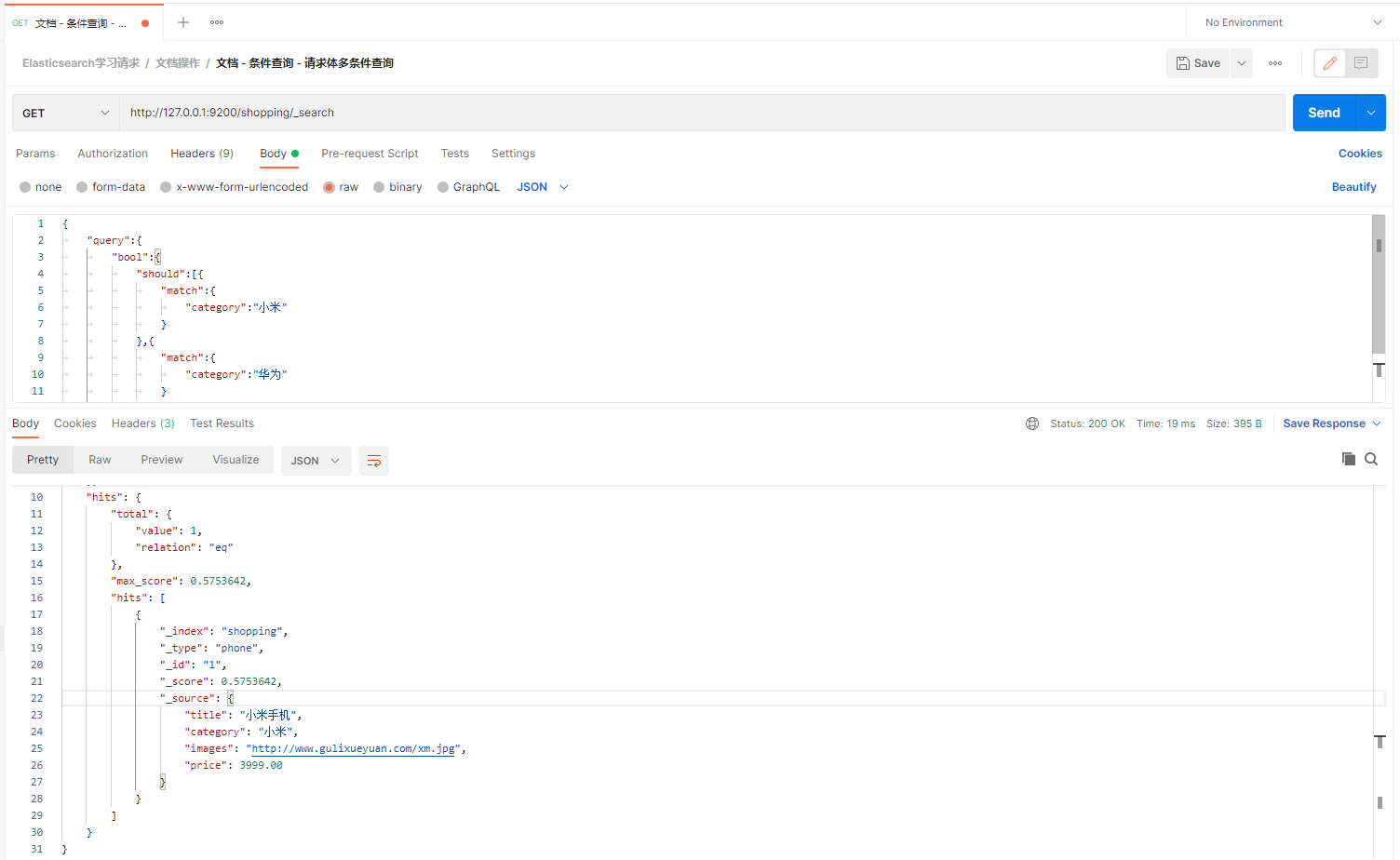
假设想找出小米和华为的牌子。(should相当于数据库的||)
在 Postman 中,向 ES 服务器发 GET请求 : http://127.0.0.1:9200/shopping/_search,附带JSON体如下:
{"query":{"bool":{"should":[{"match":{"category":"小米"}},{"match":{"category":"华为"}}]}}}
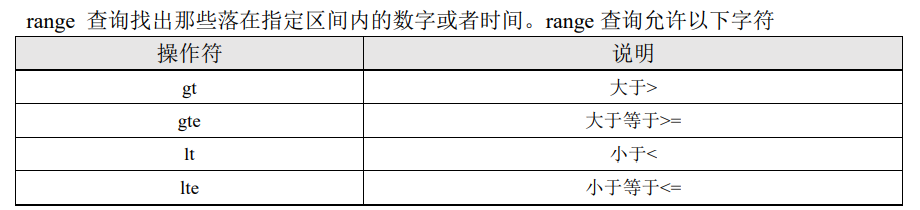
请求体-范围查询:
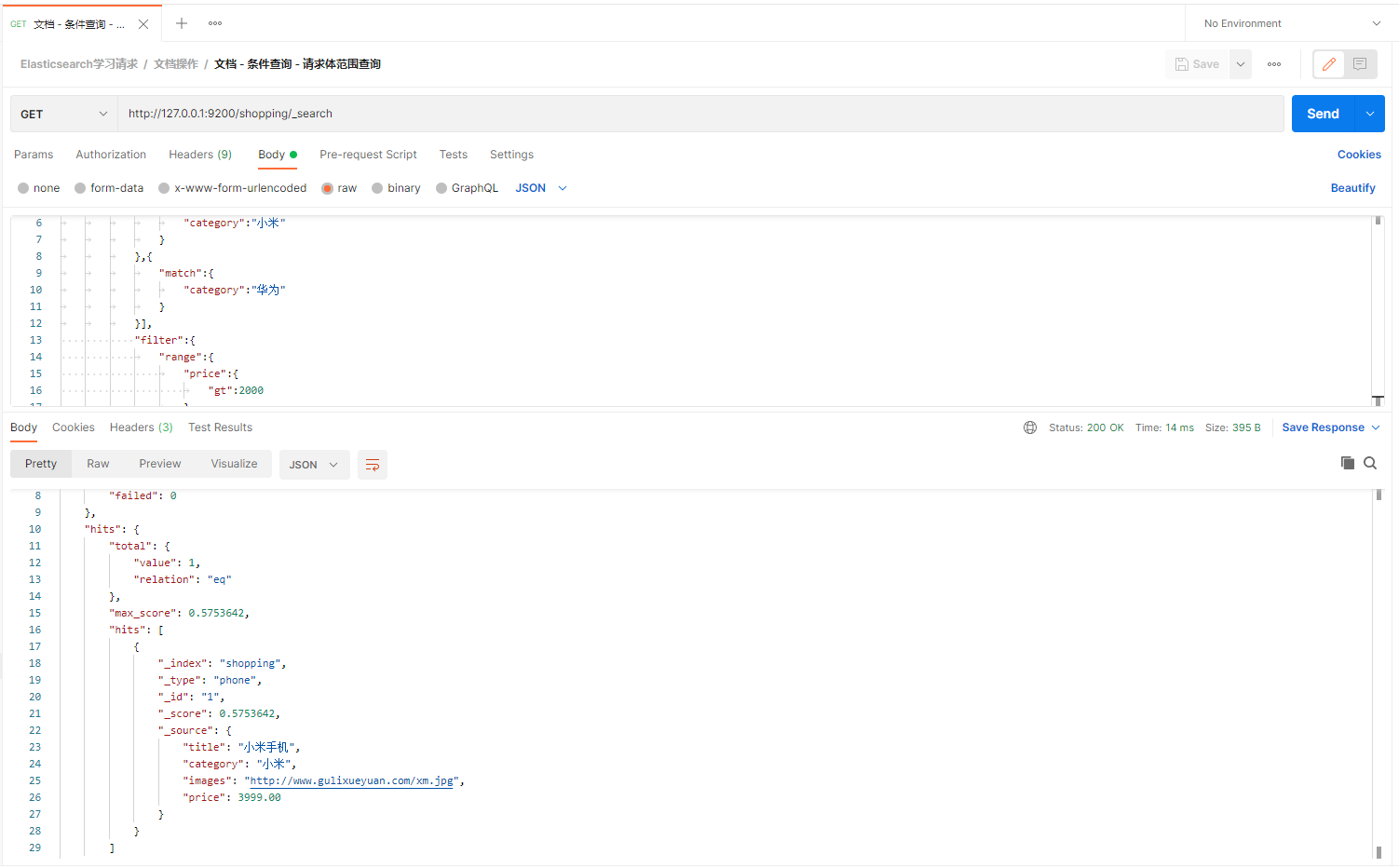
假设想找出小米和华为的牌子,价格大于2000元的手机。
在 Postman 中,向 ES 服务器发 GET请求 : http://127.0.0.1:9200/shopping/_search,附带JSON体如下:
{"query":{"bool":{"should":[{"match":{"category":"小米"}},{"match":{"category":"华为"}}],"filter":{"range":{"price":{"gt":2000}}}}}}
请求体-全文检索:
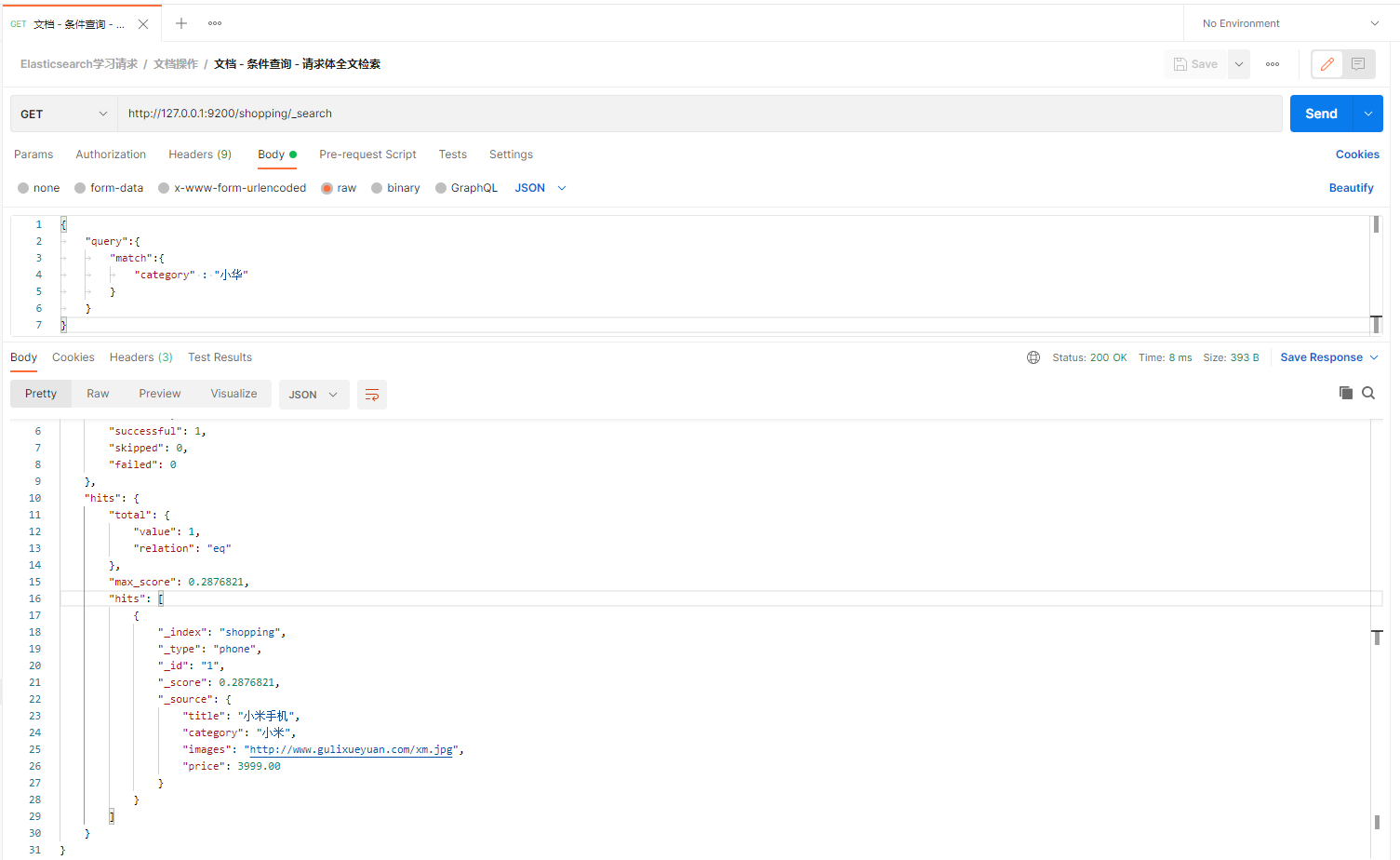
这功能像搜索引擎那样,如品牌输入“小华”,返回结果带回品牌有“小米”和华为的。
在 Postman 中,向 ES 服务器发 GET请求 : http://127.0.0.1:9200/shopping/_search,附带JSON体如下:
{"query":{"match":{"category" : "小华"}}}
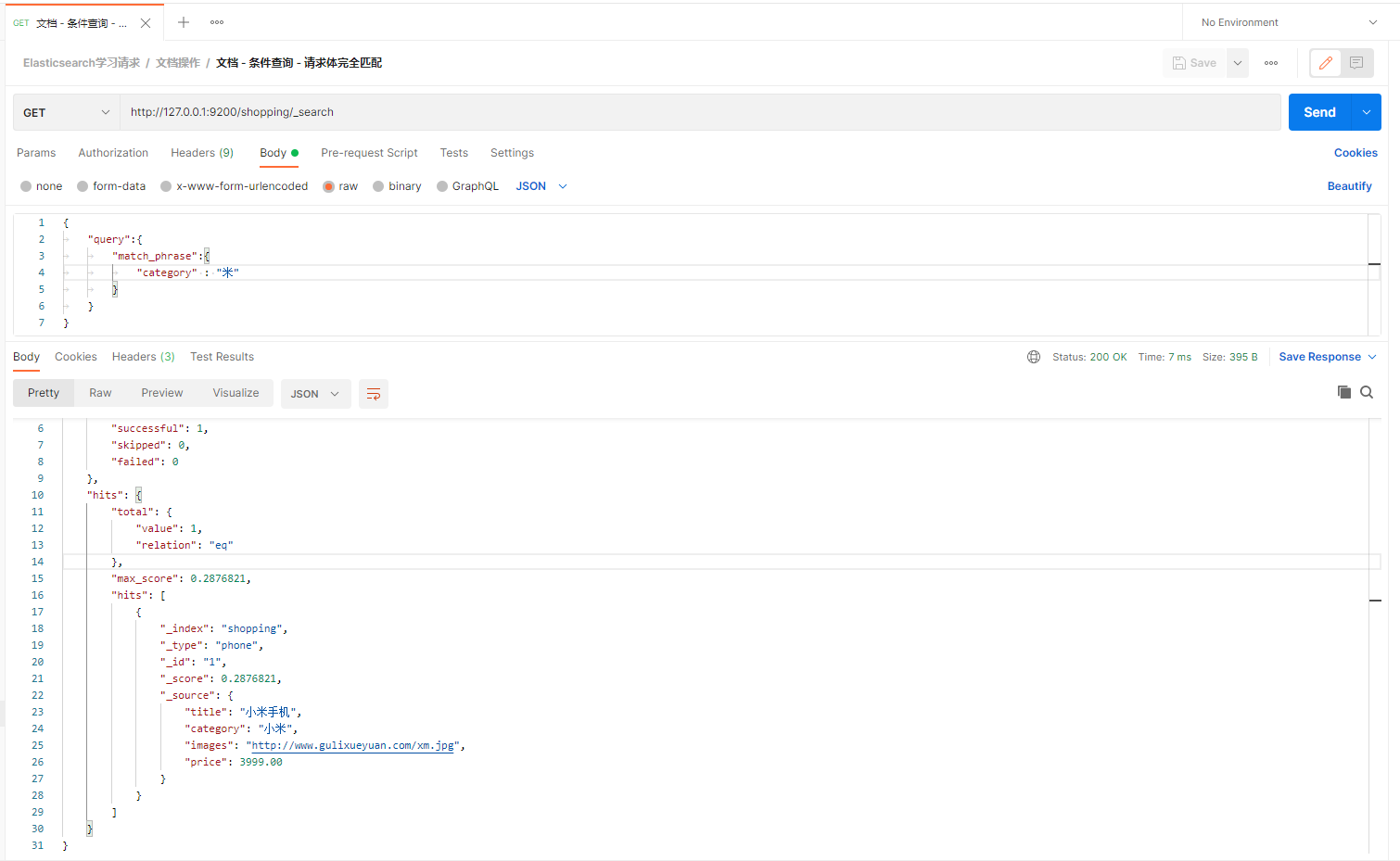
请求体-完全匹配:
在 Postman 中,向 ES 服务器发 GET请求 : http://127.0.0.1:9200/shopping/_search,附带JSON体如下:
{"query":{"match_phrase":{"category" : "为"}}}
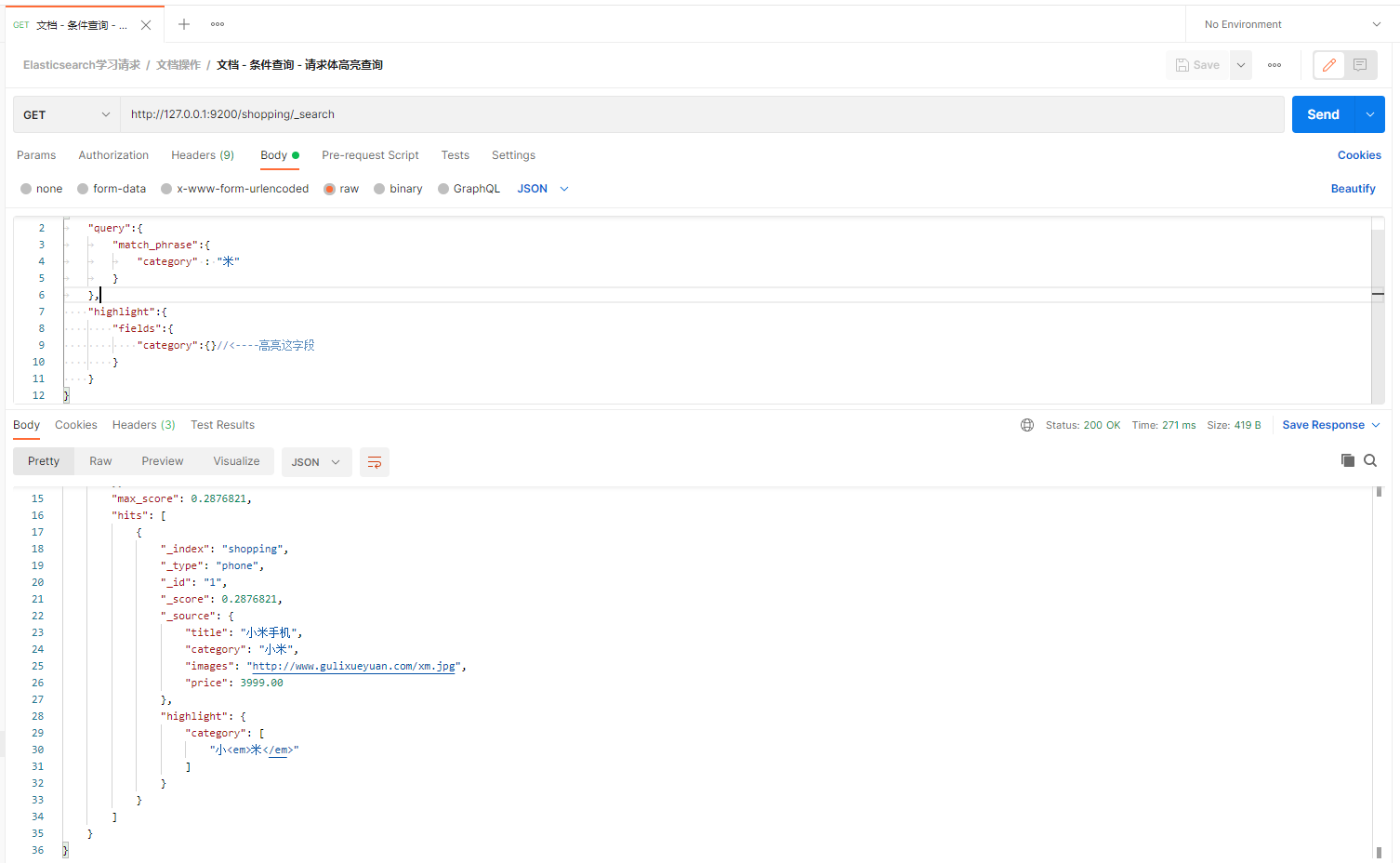
请求体-高亮查询:
在 Postman 中,向 ES 服务器发 GET请求 : http://127.0.0.1:9200/shopping/_search,附带JSON体如下:
{"query":{"match_phrase":{"category" : "为"}},"highlight":{"fields":{"category":{}//<----高亮这字段}}}
请求体-聚合查询:
聚合允许使用者对 es 文档进行统计分析,类似与关系型数据库中的 group by,当然还有很多其他的聚合,例如取最大值max、平均值avg等等。
- 接下来按price字段进行分组:
在 Postman 中,向 ES 服务器发 GET请求 : http://127.0.0.1:9200/shopping/_search,附带JSON体如下
{"aggs":{//聚合操作"price_group":{//名称,随意起名"terms":{//分组"field":"price"//分组字段}}}}
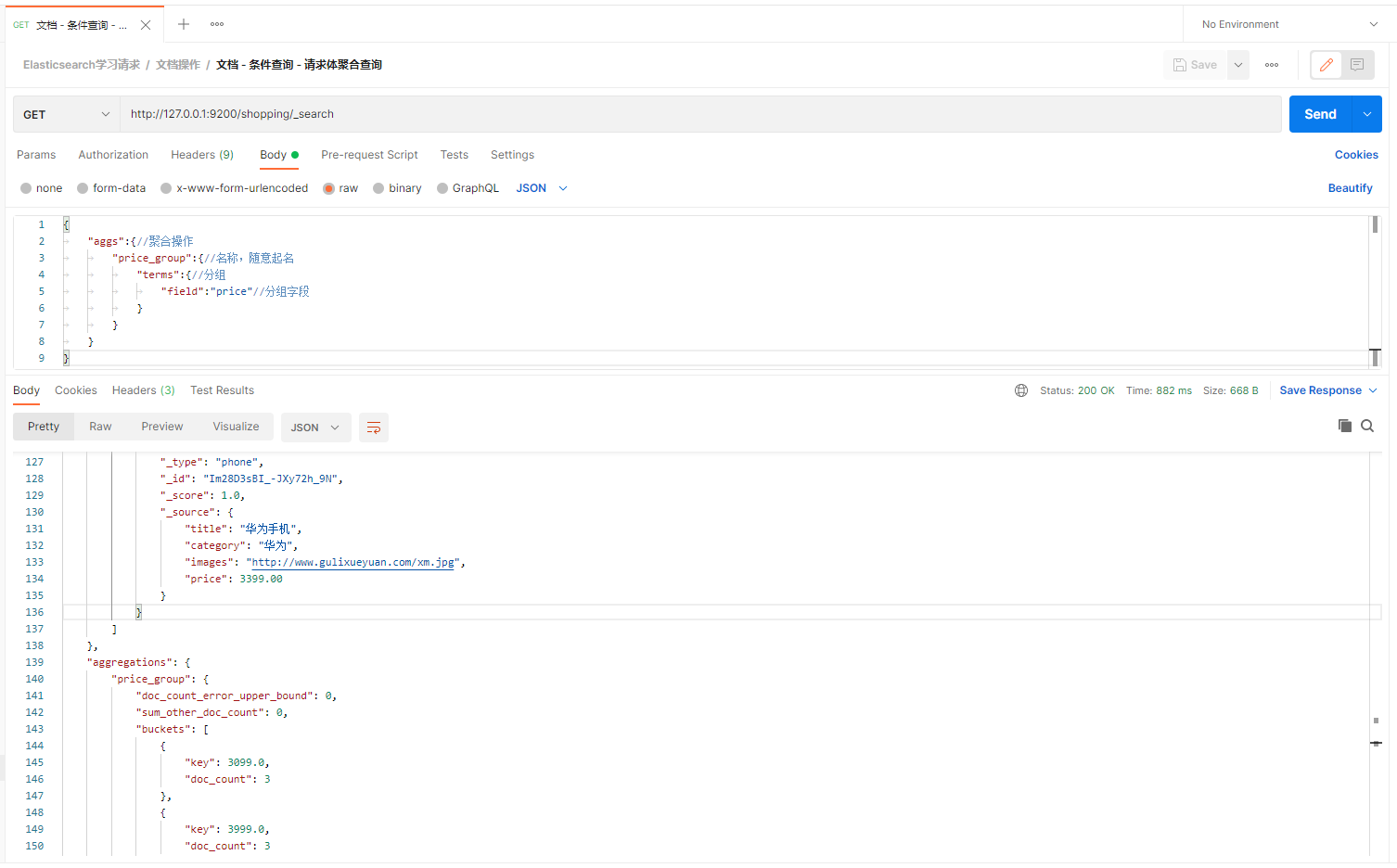
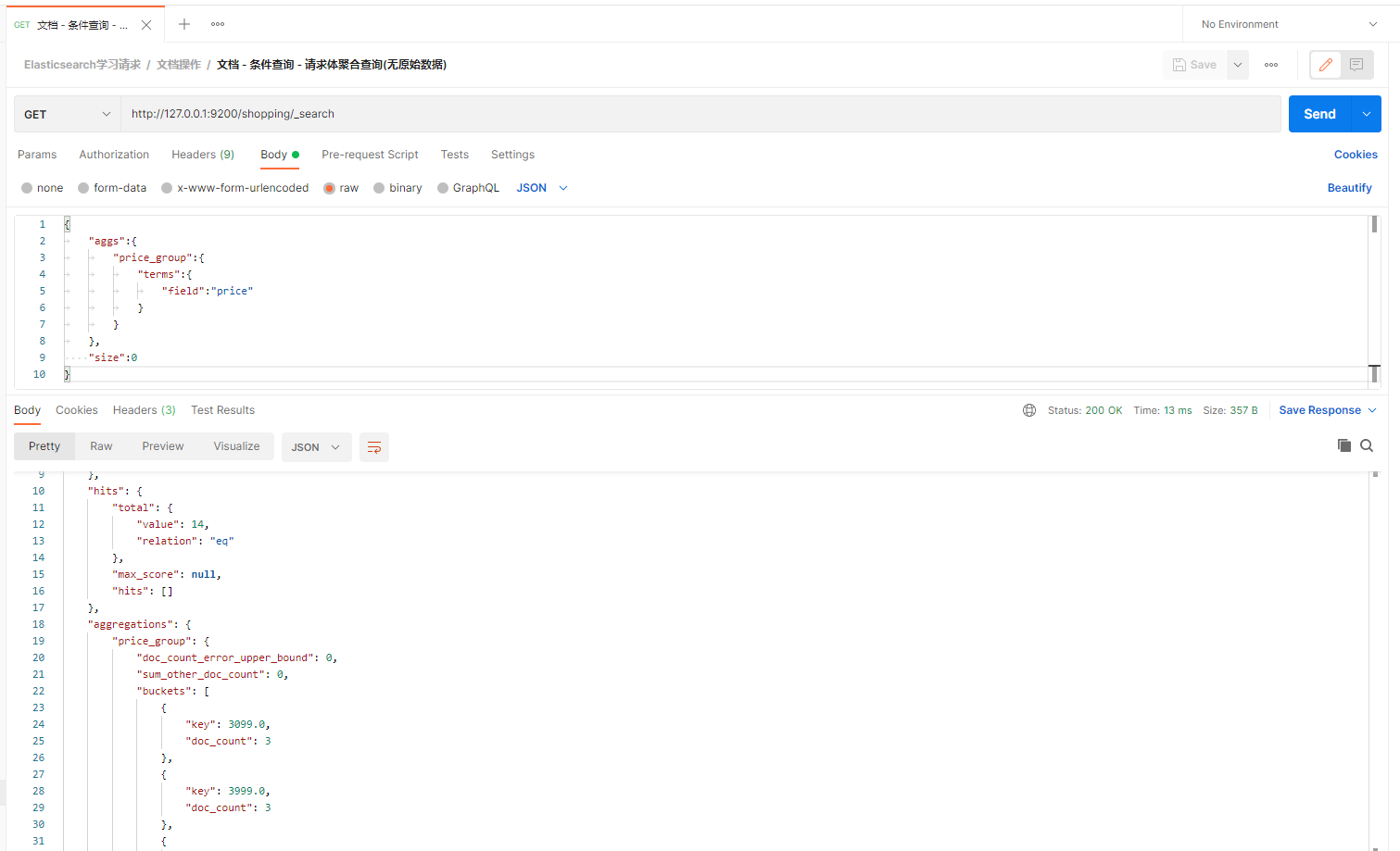
上面返回结果会附带原始数据的。若不想要不附带原始数据的结果
在 Postman 中,向 ES 服务器发 GET请求 : http://127.0.0.1:9200/shopping/_search,附带JSON体如下:
{"aggs":{"price_group":{"terms":{"field":"price"}}},"size":0}
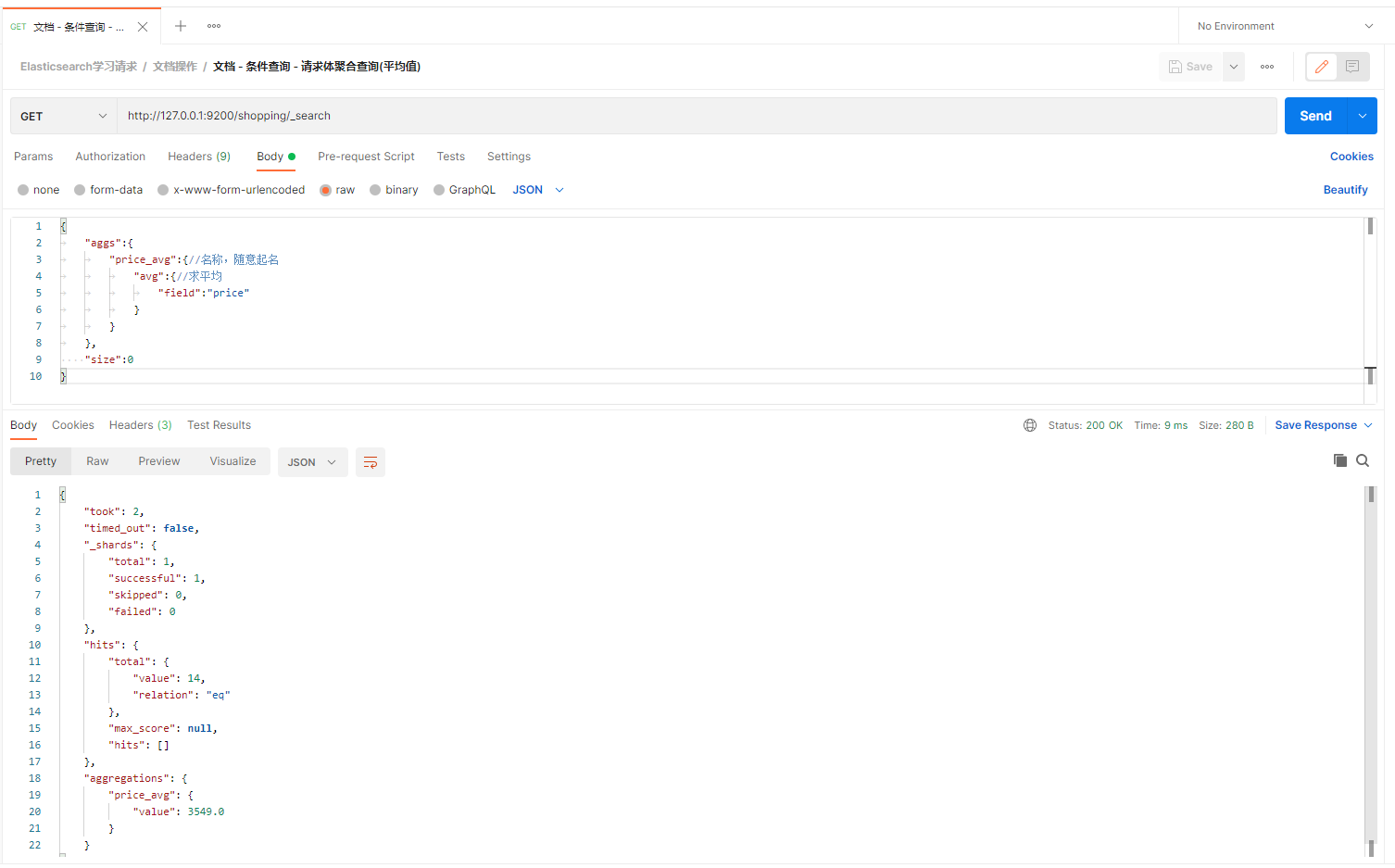
若想对所有手机价格求平均值。
在 Postman 中,向 ES 服务器发 GET请求 : http://127.0.0.1:9200/shopping/_search,附带JSON体如下:
{"aggs":{"price_avg":{//名称,随意起名"avg":{//求平均"field":"price"}}},"size":0}
文档-全部修改:
和新增文档一样,输入相同的 URL 地址请求,如果请求体变化,会将原有的数据内容覆盖
在 Postman 中,向 ES 服务器发 POST 请求 :http://127.0.0.1:9200/shopping/_doc/1
{"title":"华为手机","category":"华为","images":"http://www.gulixueyuan.com/hw.jpg","price":4999.00}

{"_index": "shopping","_type": "_doc","_id": "1","_version"【版本】: 2,"result"【结果】: "updated", # updated 表示数据被更新"_shards": {"total": 2,"successful": 1,"failed": 0},"_seq_no": 2,"_primary_term": 2}
文档-局部修改:
修改数据时,也可以只修改某一给条数据的局部信息
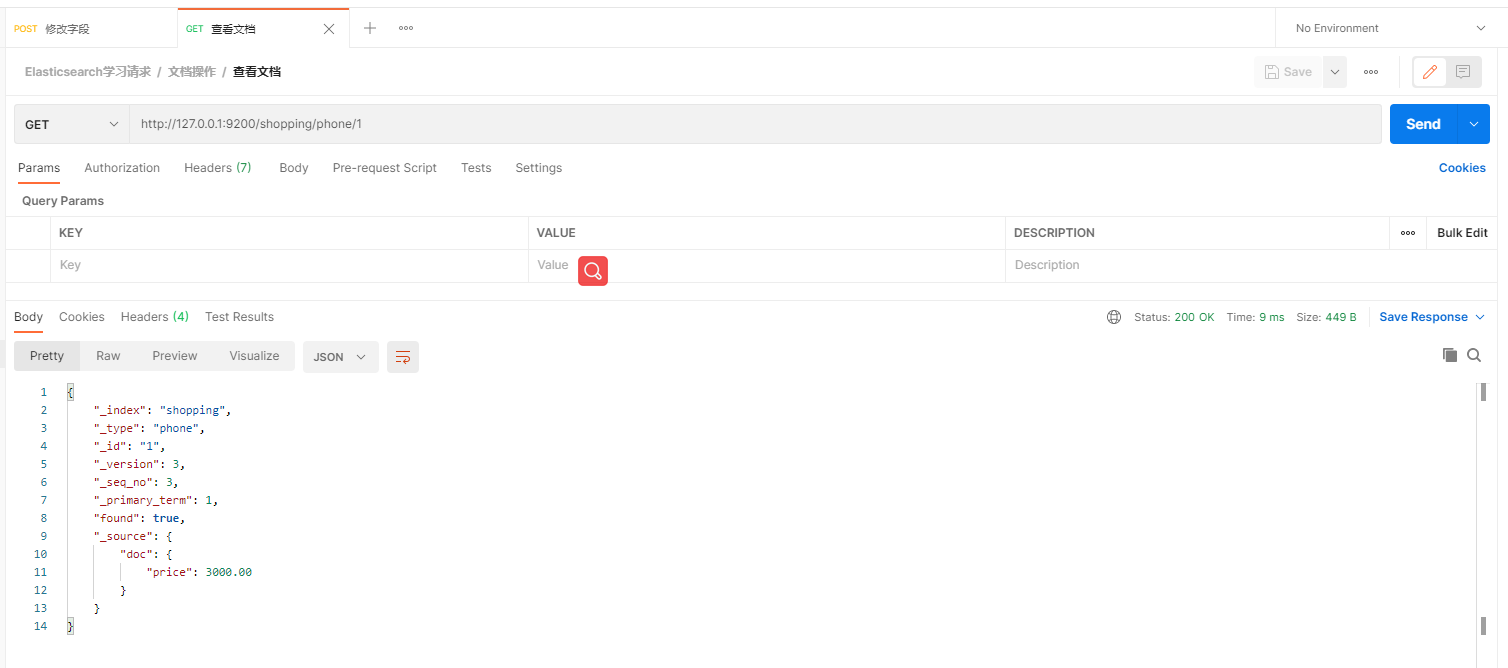
在 Postman 中,向 ES 服务器发 POST 请求 :http://127.0.0.1:9200/shopping/_update/1
{"doc": {"price":3000.00}}
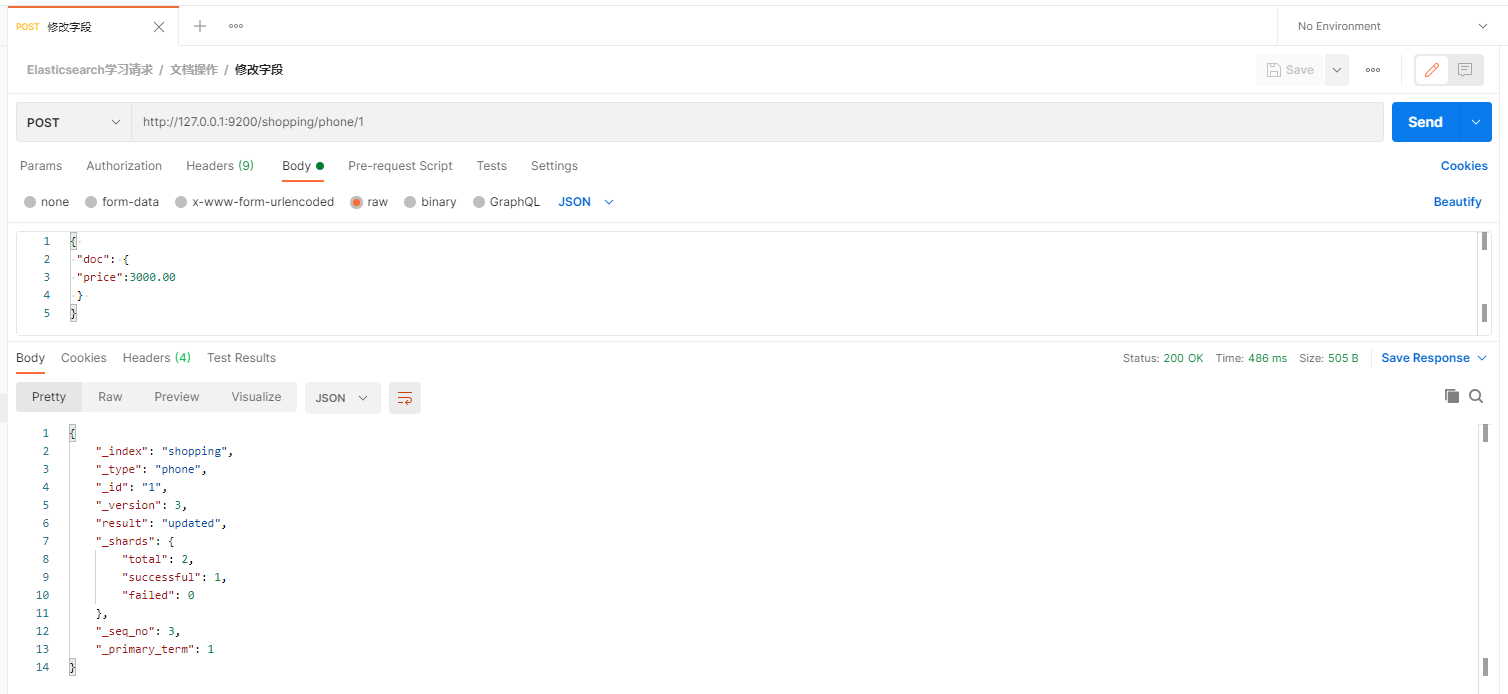
根据唯一性标识,查询文档数据,文档数据已经更新

文档-删除:
- 删除一个文档不会立即从磁盘上移除,它只是被标记成已删除(逻辑删除)。
- 在 Postman 中,向 ES 服务器发 DELETE 请求 :http://127.0.0.1:9200/shopping/_doc/1
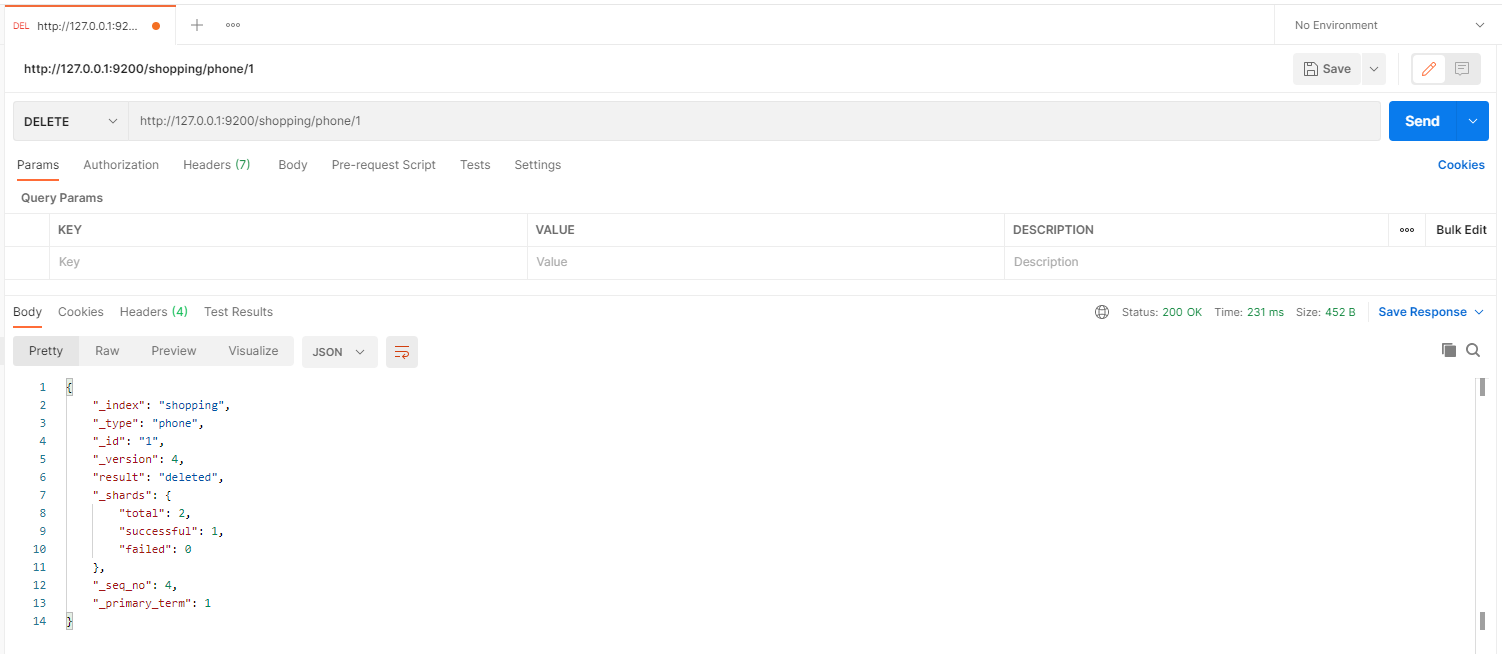
{"_index": "shopping","_type": "_doc","_id": "1","_version"【版本】: 4, #对数据的操作,都会更新版本"result"【结果】: "deleted", # deleted 表示数据被标记为删除"_shards": {"total": 2,"successful": 1,"failed": 0},"_seq_no": 4,"_primary_term": 2}
- 删除后再查询当前文档信息

- 如果删除一个并不存在的文档
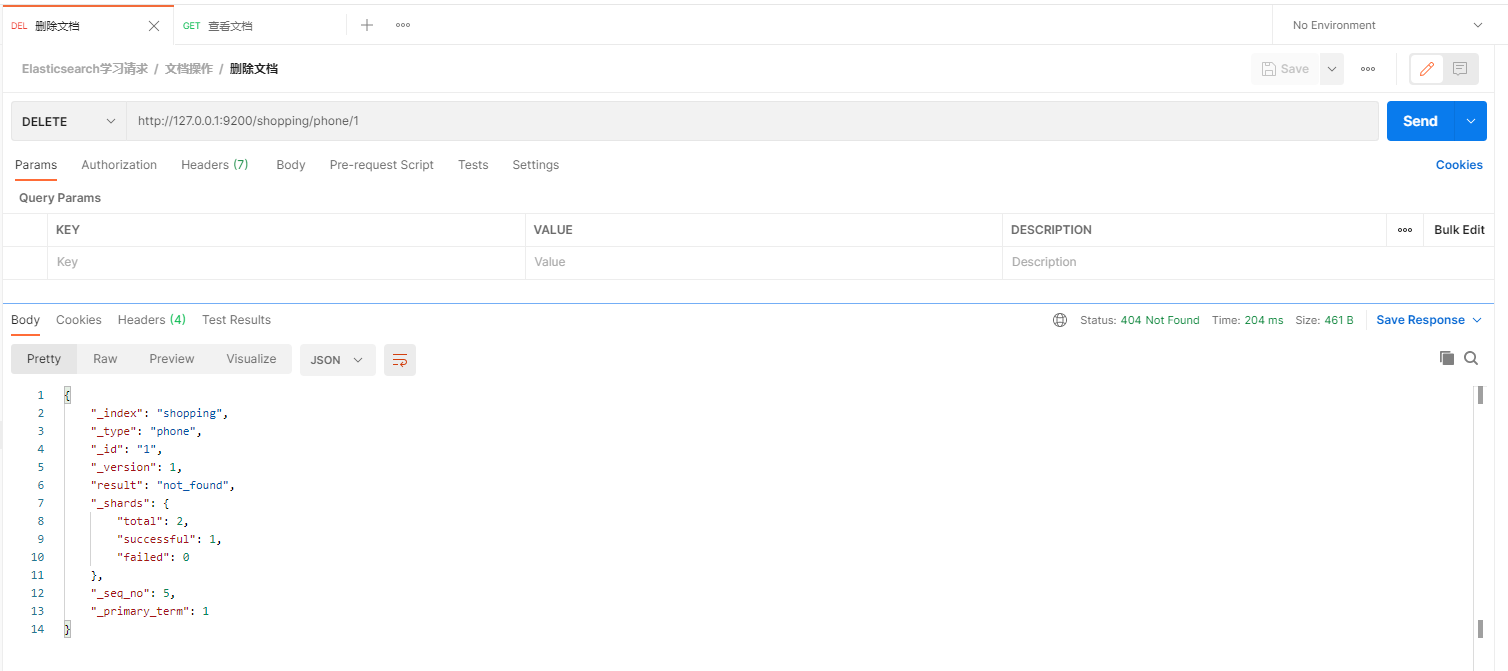
{"_index": "shopping","_type": "_doc","_id": "1","_version": 1,"result"【结果】: "not_found", # not_found 表示未查找到"_shards": {"total": 2,"successful": 1,"failed": 0},"_seq_no": 5,"_primary_term": 2}
文档-条件删除:
- 一般删除数据都是根据文档的唯一性标识进行删除,实际操作时,也可以根据条件对多条数据进行删除
- 首先分别增加多条数据: ```json { “title”:”小米手机”, “category”:”小米”, “images”:”http://www.gulixueyuan.com/xm.jpg“, “price”:4000.00 } { “title”:”华为手机”, “category”:”华为”, “images”:”http://www.gulixueyuan.com/hw.jpg“, “price”:4000.00 }
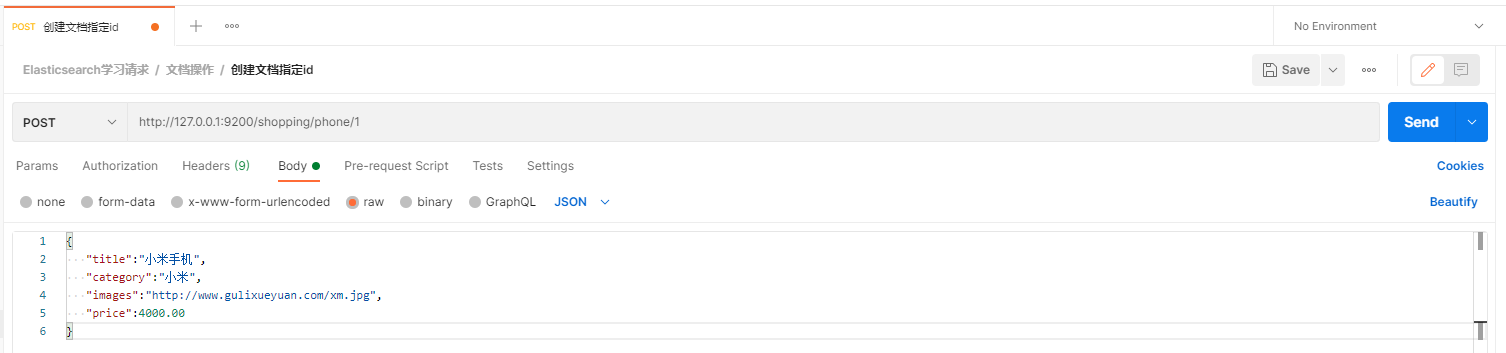<br />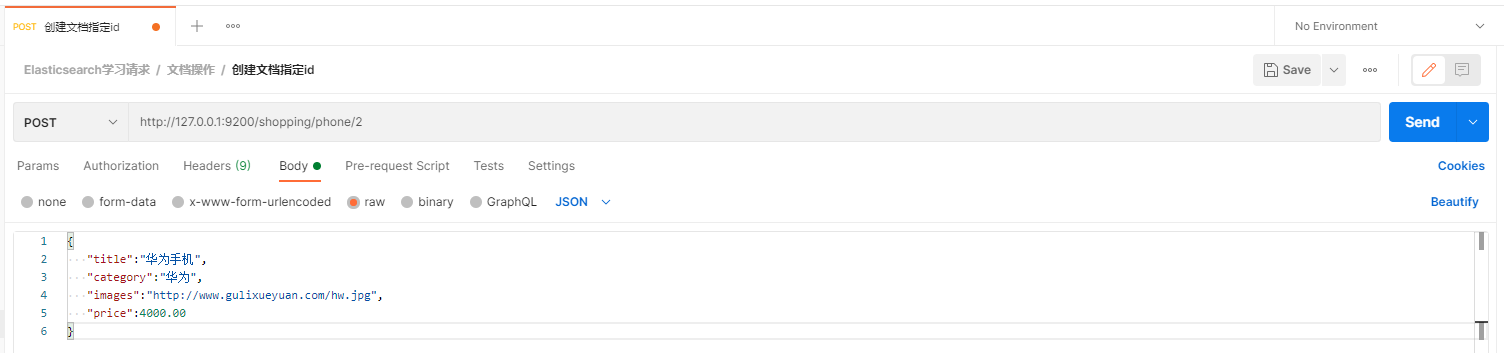- 向 ES 服务器发 POST 请求 :[http://127.0.0.1:9200/shopping/_delete_by_query](http://127.0.0.1:9200/shopping/_delete_by_query)```json{"query":{"match":{"price":4000.00}}}
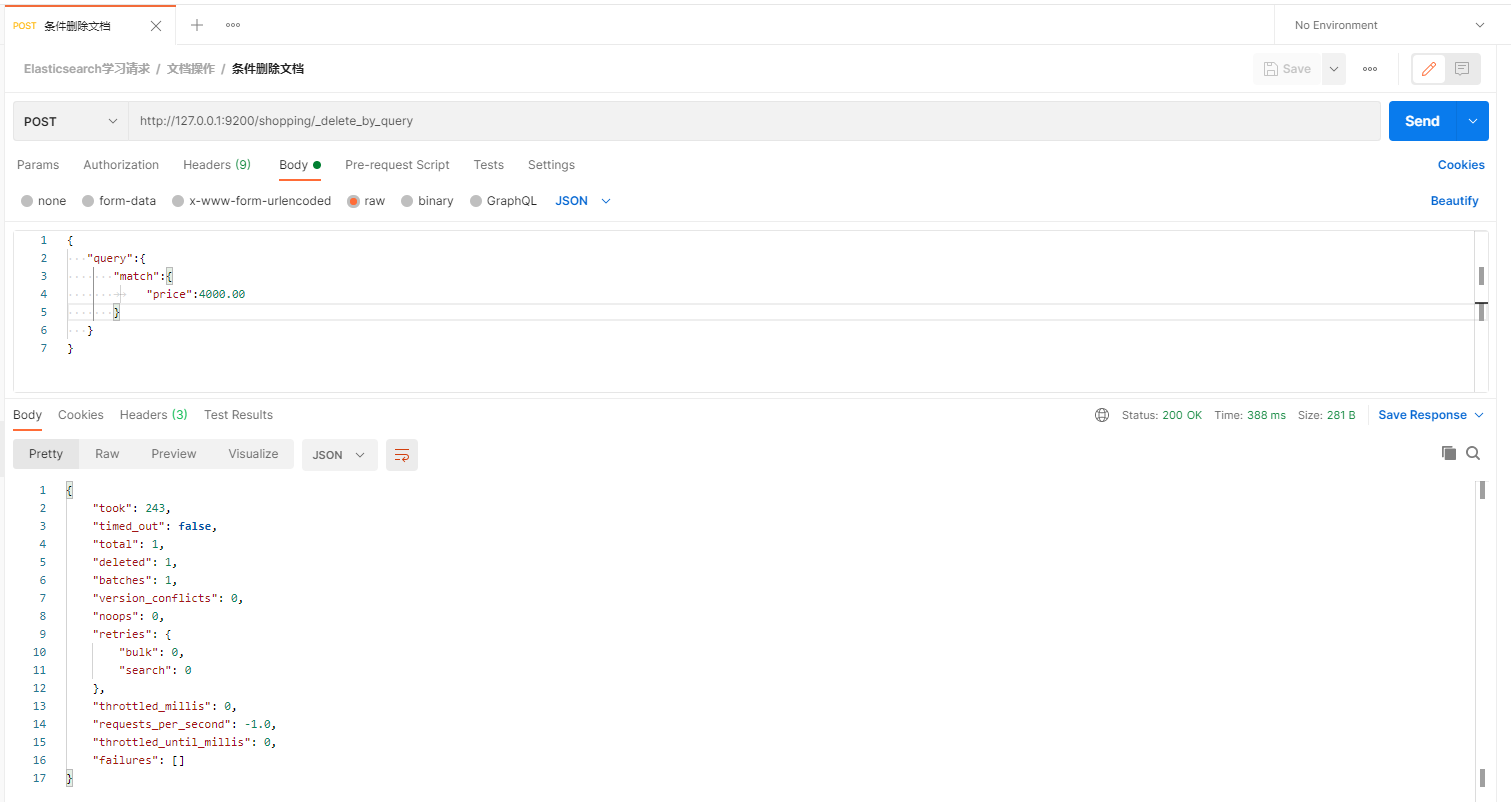
{"took"【耗时】: 175,"timed_out"【是否超时】: false,"total"【总数】: 2,"deleted"【删除数量】: 2,"batches": 1,"version_conflicts": 0,"noops": 0,"retries": {"bulk": 0,"search": 0},"throttled_millis": 0,"requests_per_second": -1.0,"throttled_until_millis": 0,"failures": []}
映射操作
- 有了索引库,等于有了数据库中的 database。
- 接下来就需要建索引库(index)中的映射了,类似于数据库(database)中的表结构(table)。
创建数据库表需要设置字段名称,类型,长度,约束等;索引库也一样,需要知道这个类型下有哪些字段,每个字段有哪些约束信息,这就叫做映射(mapping)。
映射-创建:
先创建一个索引:
# PUT http://127.0.0.1:9200/user
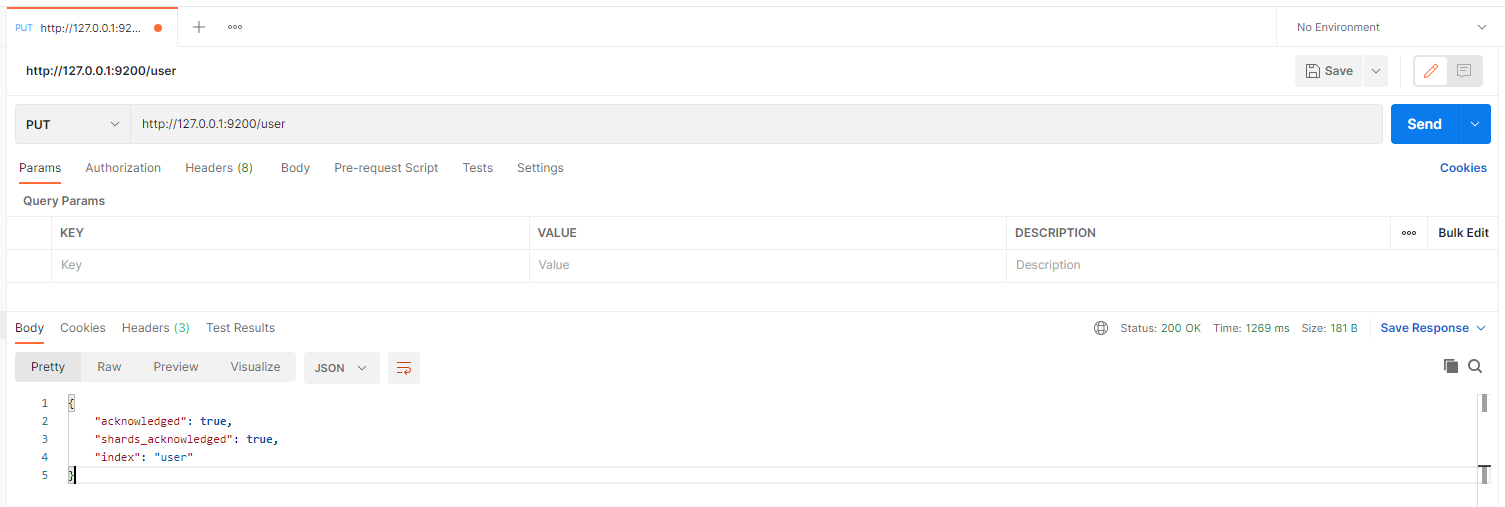
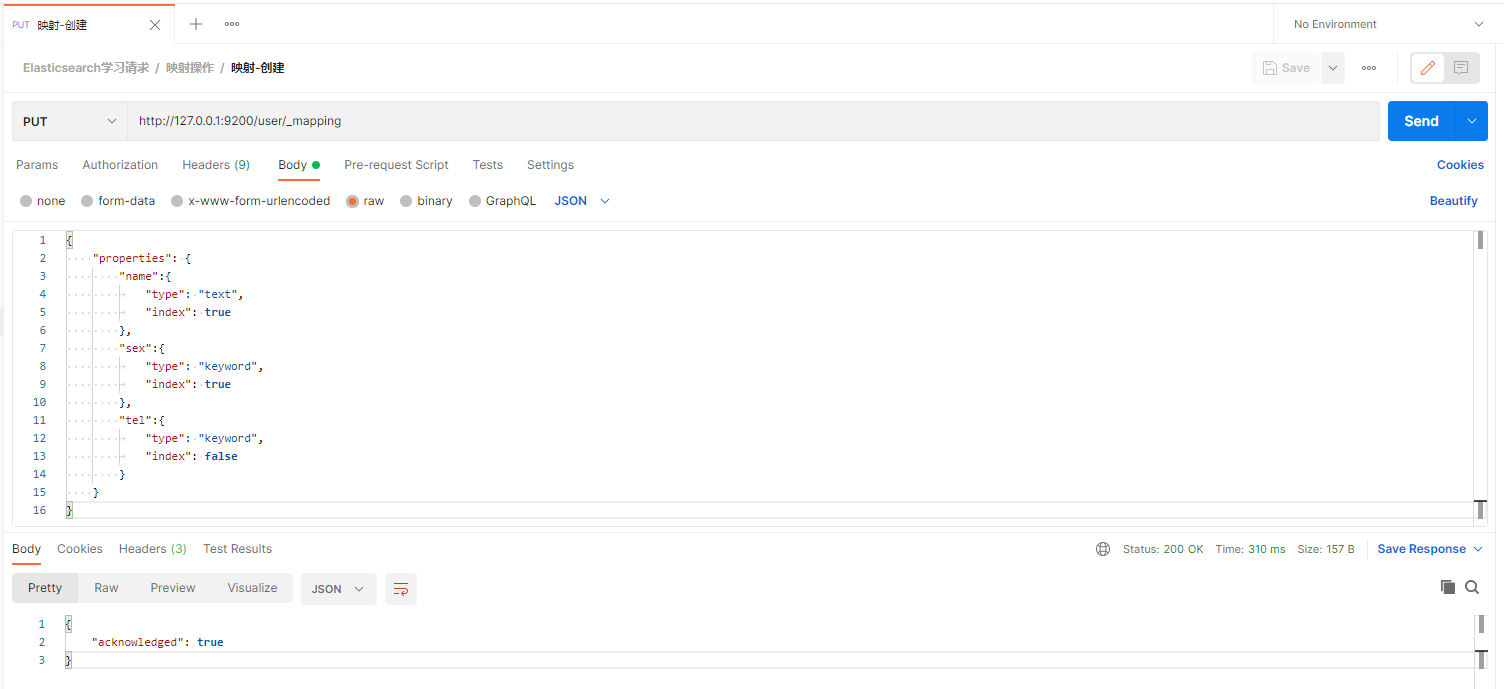
创建映射:
在 Postman 中,向 ES 服务器发 PUT 请求 :http://127.0.0.1:9200/user/_mapping
{"properties": {"name":{"type": "text","index": true},"sex":{"type": "keyword","index": true},"tel":{"type": "keyword","index": false}}}
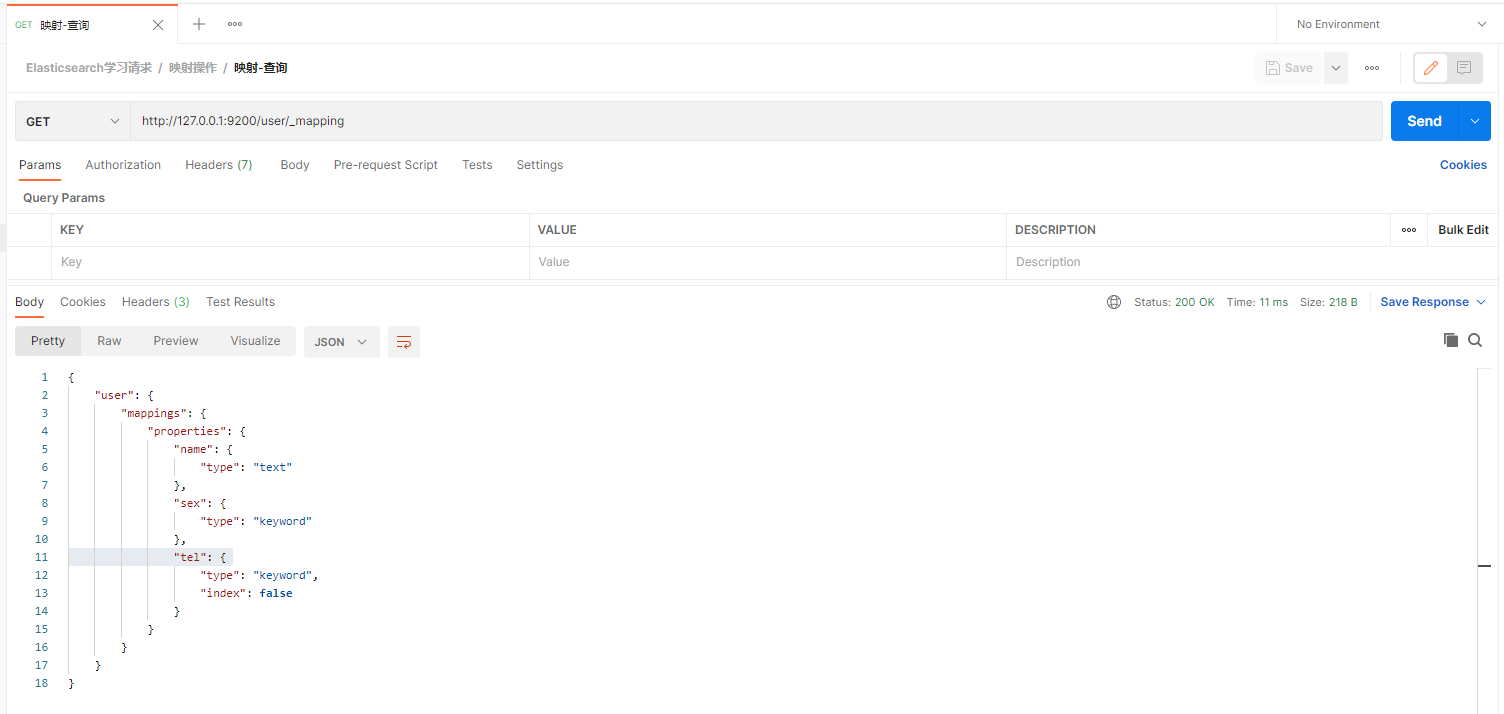
映射-查询
在 Postman 中,向 ES 服务器发 GET 请求 :http://127.0.0.1:9200/user/_mapping
添加数据:
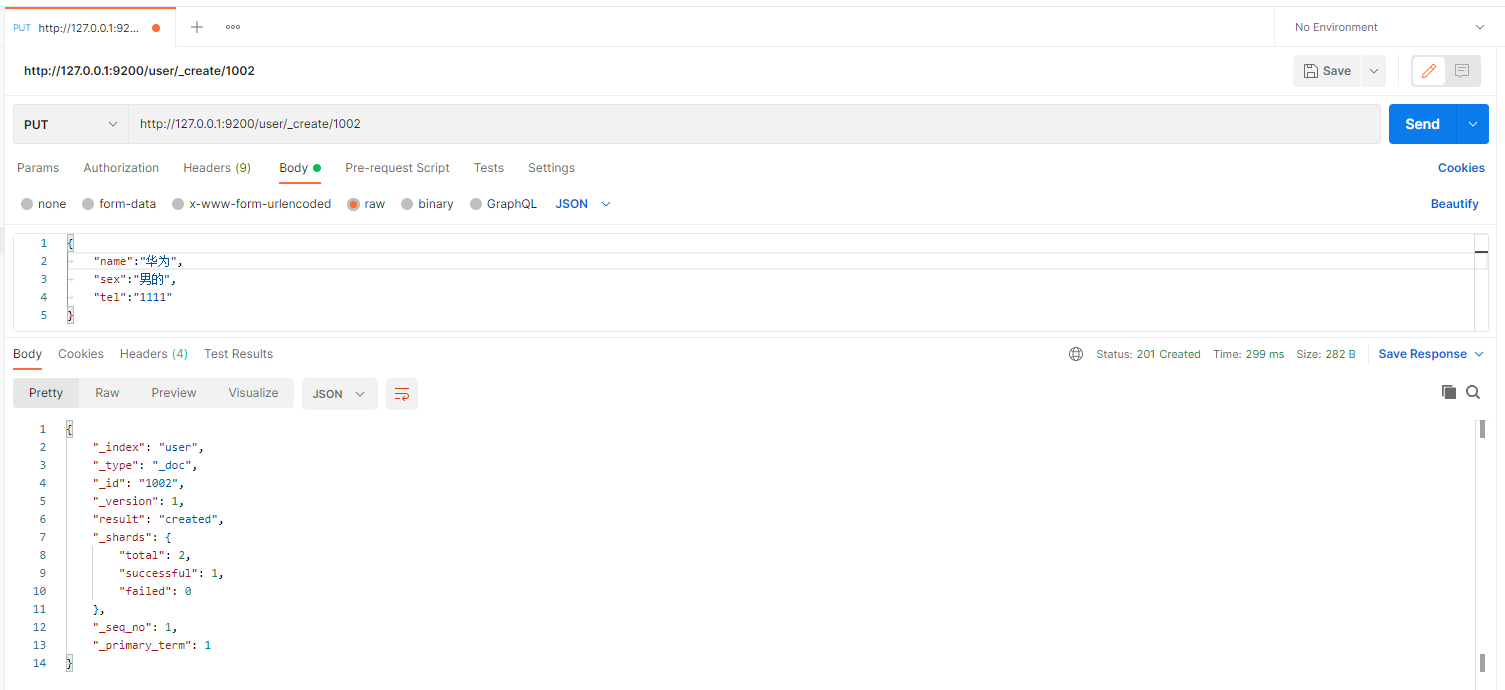
在 Postman 中,向 ES 服务器发 PUT 请求 :http://127.0.0.1:9200/user/_create/1001
{"name":"小米","sex":"男的","tel":"1111"}
查询数据name:
查找name含有”小“数据:
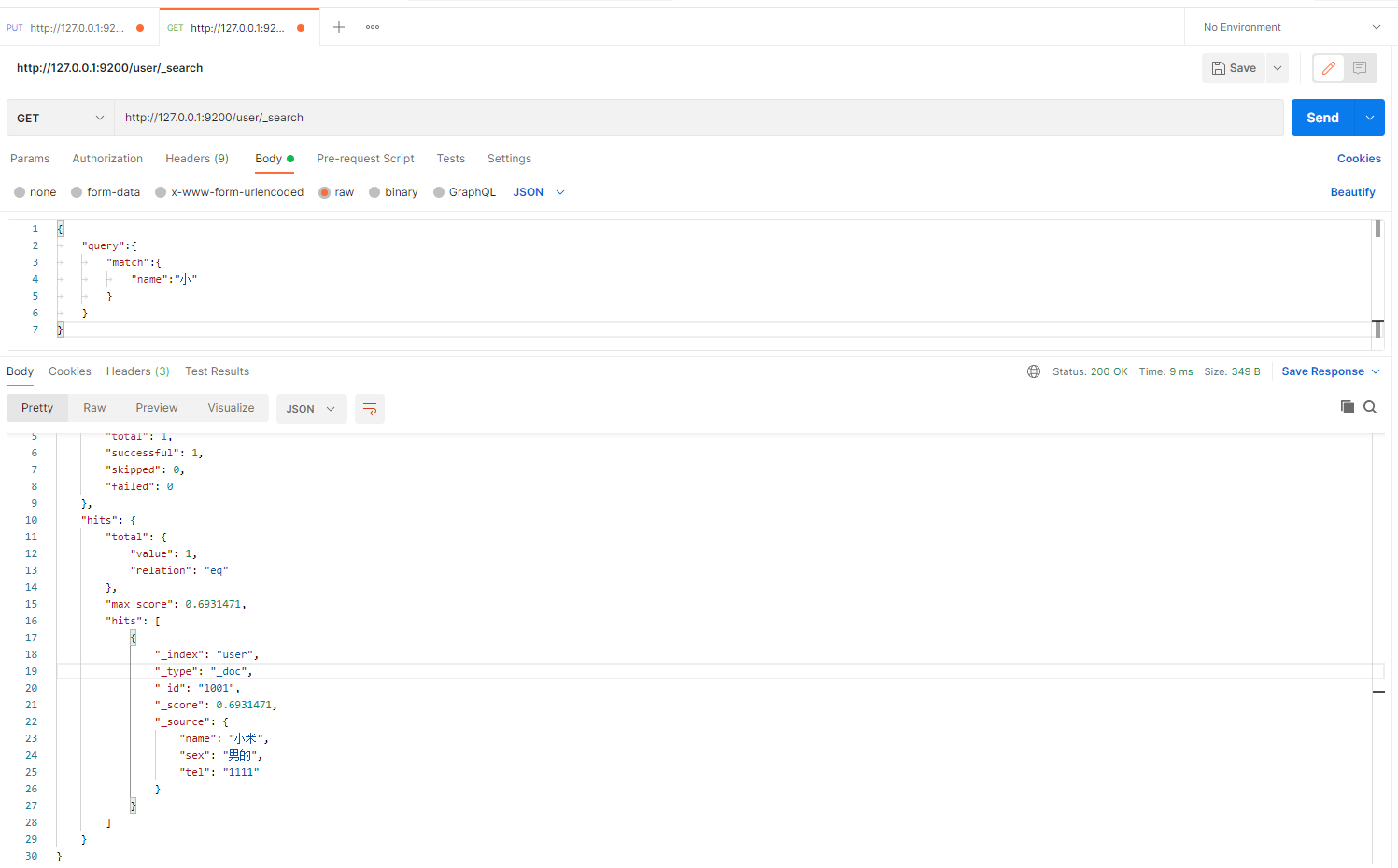
在 Postman 中,向 ES 服务器发 GET 请求 :http://127.0.0.1:9200/user/_search
{"query":{"match":{"name":"小"}}}
查询数据sex:
查找sex含有”男“数据:
在 Postman 中,向 ES 服务器发 GET 请求 :http://127.0.0.1:9200/user/_search
{"query":{"match":{"name":"小"}}}
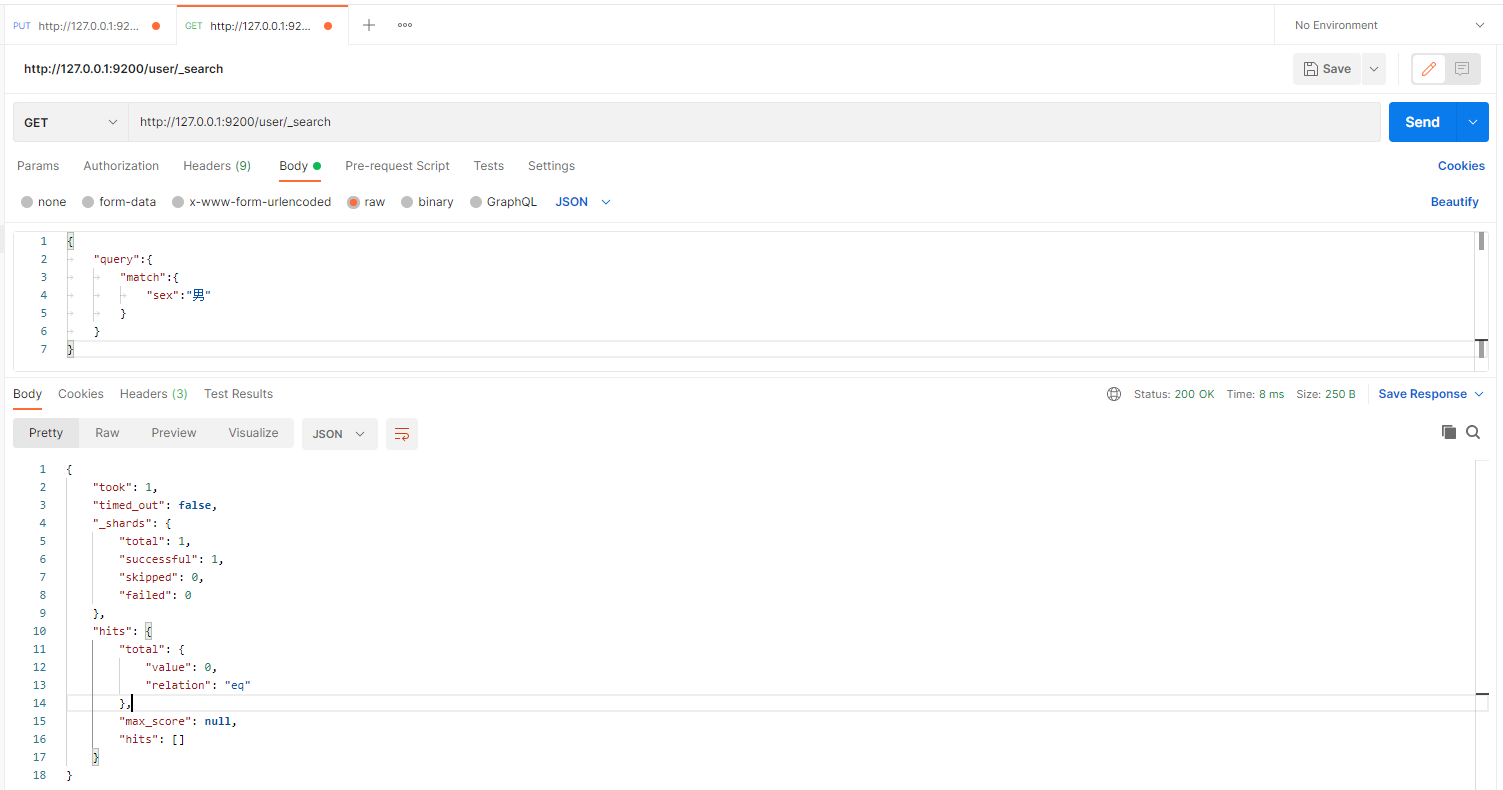
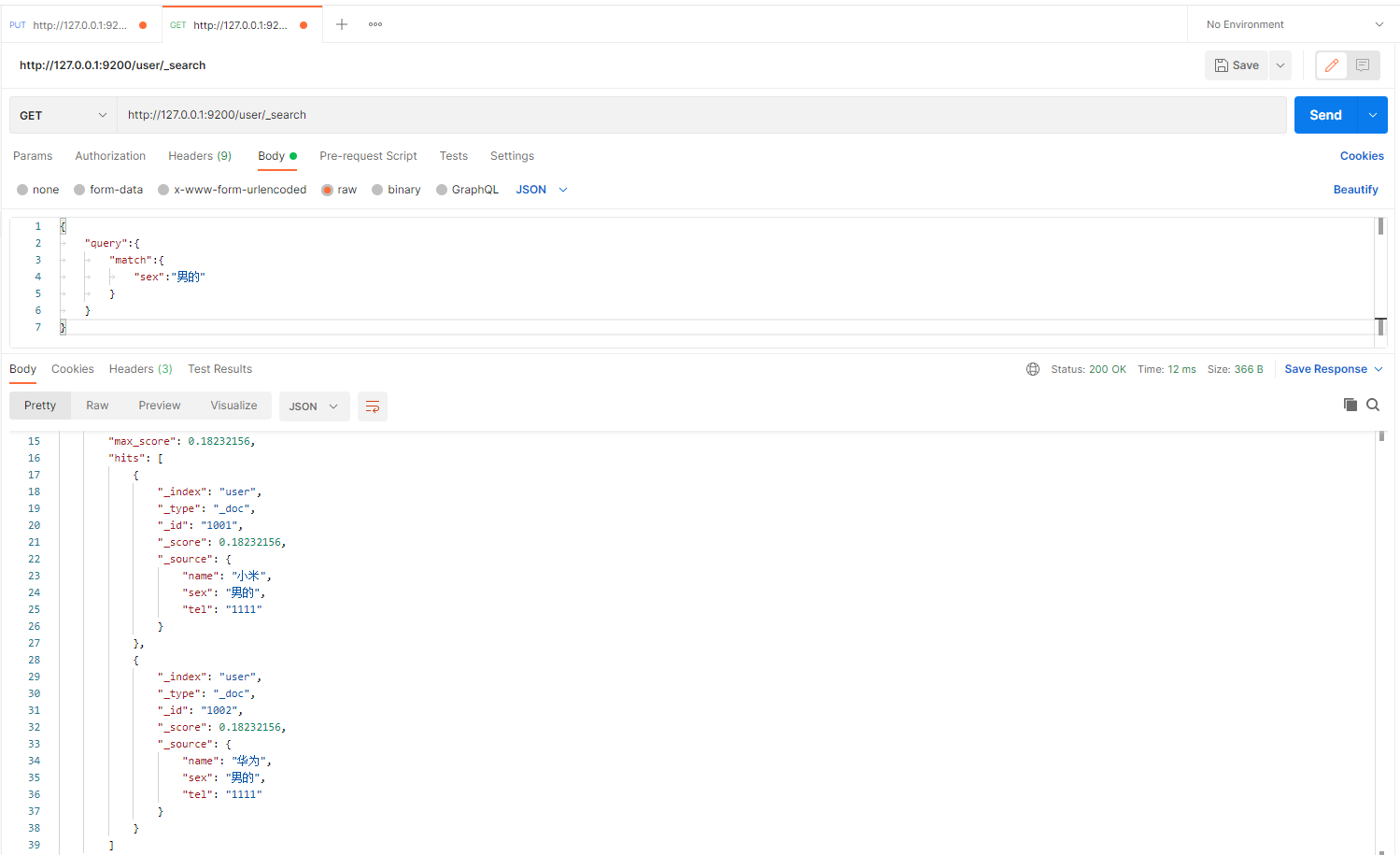
找不想要的结果,只因创建映射时”sex”的类型为”keyword”。
“sex”只能完全为”男的“,才能得出原数据。
{"query":{"match":{"sex":"男的"}}}
查询数据tel:
查找tel含有”11”数据:
在 Postman 中,向 ES 服务器发 GET 请求 :http://127.0.0.1:9200/user/_search
{"query":{"match":{"tel":"11"}}}
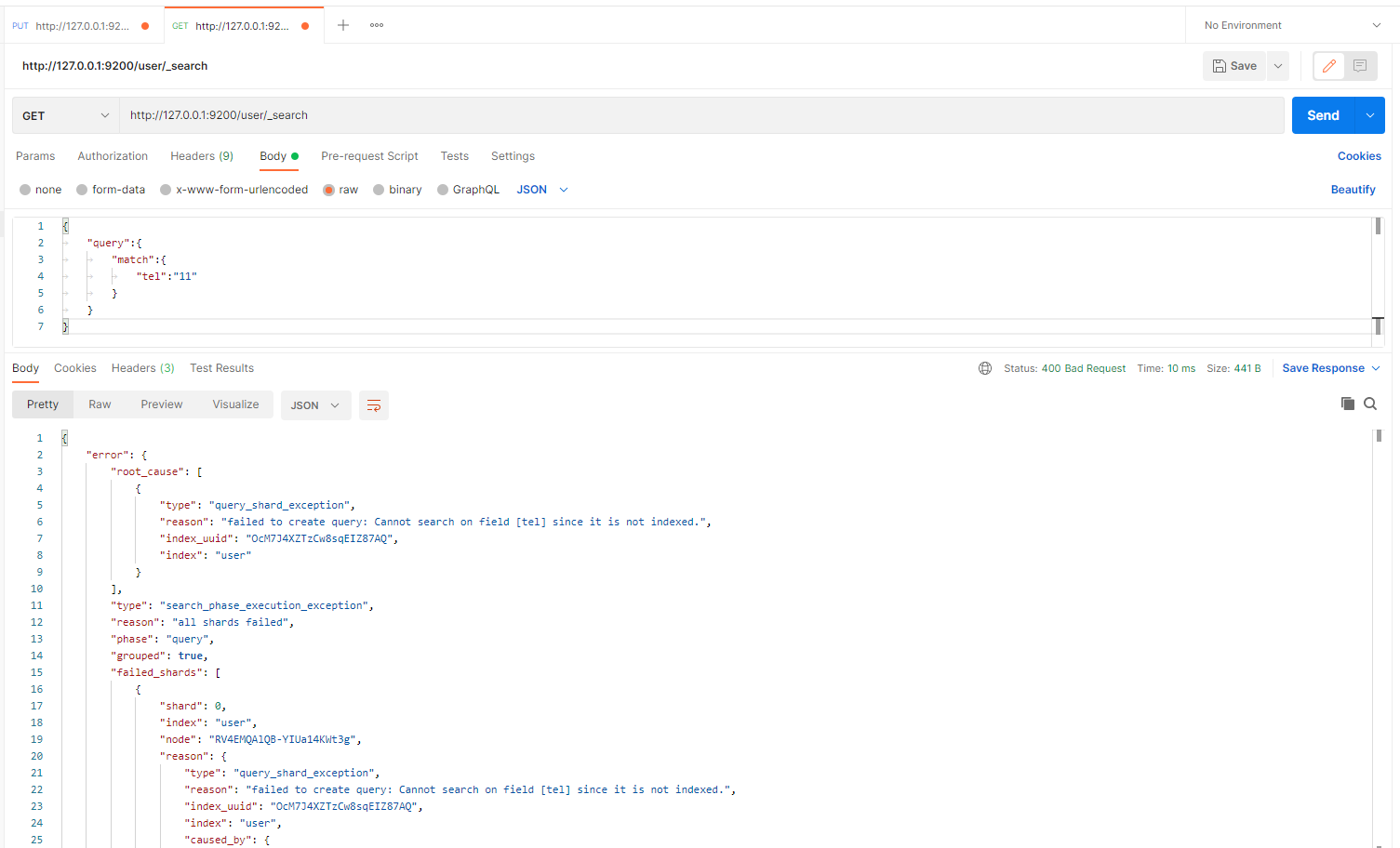
报错只因创建映射时”tel”的”index”为false。

若有收获,就点个赞吧
0 人点赞


