1. 认识积木区与编程区
你好,我是悦创。
今天我们来学习 Scratch 界面的积木区域编程区。
这里是积木区,有各种颜色各种样子的小积木。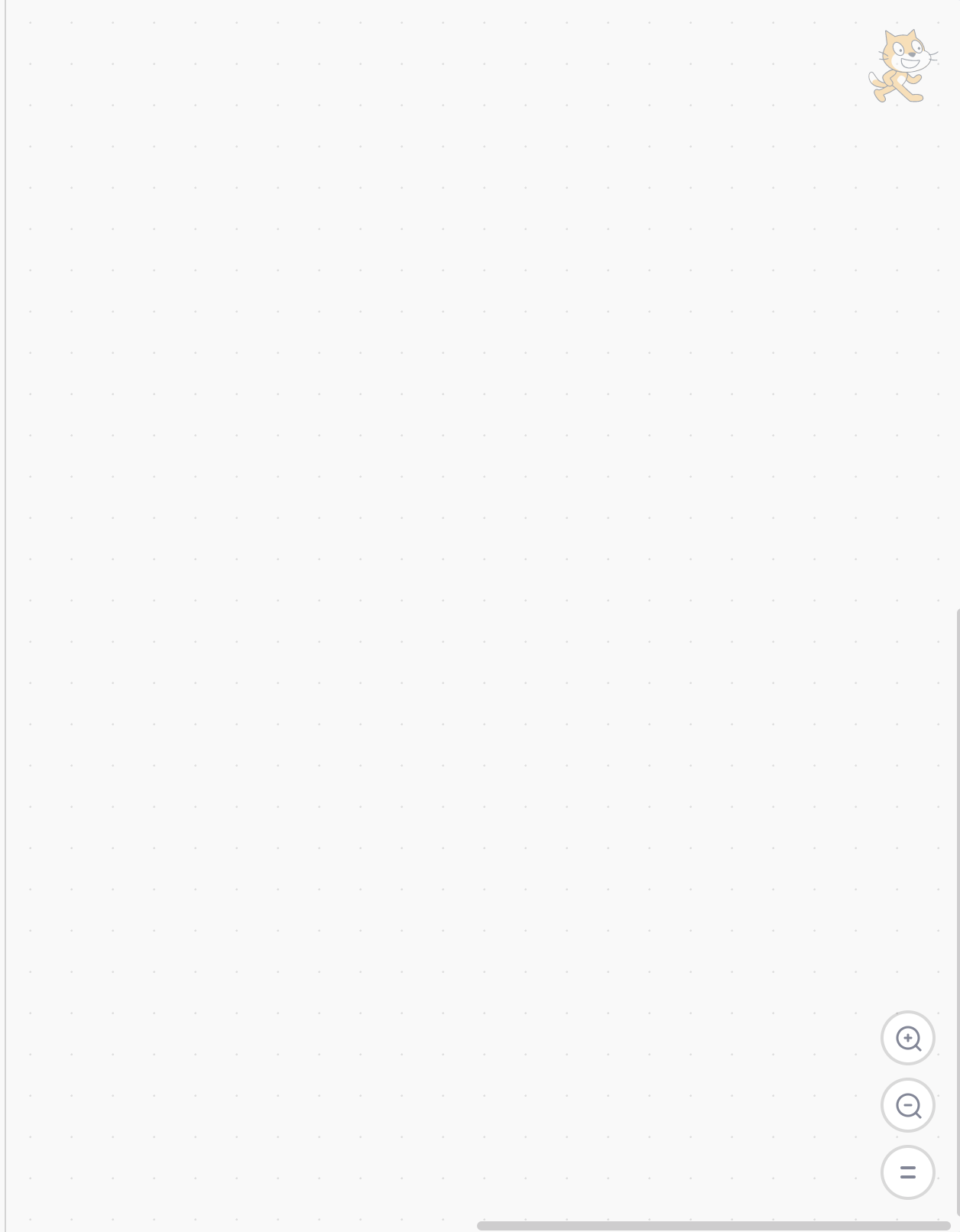
上图是程序区,那这里怎么是空空的呢?
是因为,我们还没有编写程序呀。在这里是小朋友可以发挥想象力和创造力的地方。让我一起进入操作界面吧。
2. 编写程序区
2.1 使我们的小猫向前移动10步吧
我们点击代码:
可以看到积木区有各种颜色各种样子的小积木。每一种颜色的小积木,就代表了一类程序模块。一共有九类程序模块:运动、外观、声音、事件、控制、侦测、运算、变量、自制积木。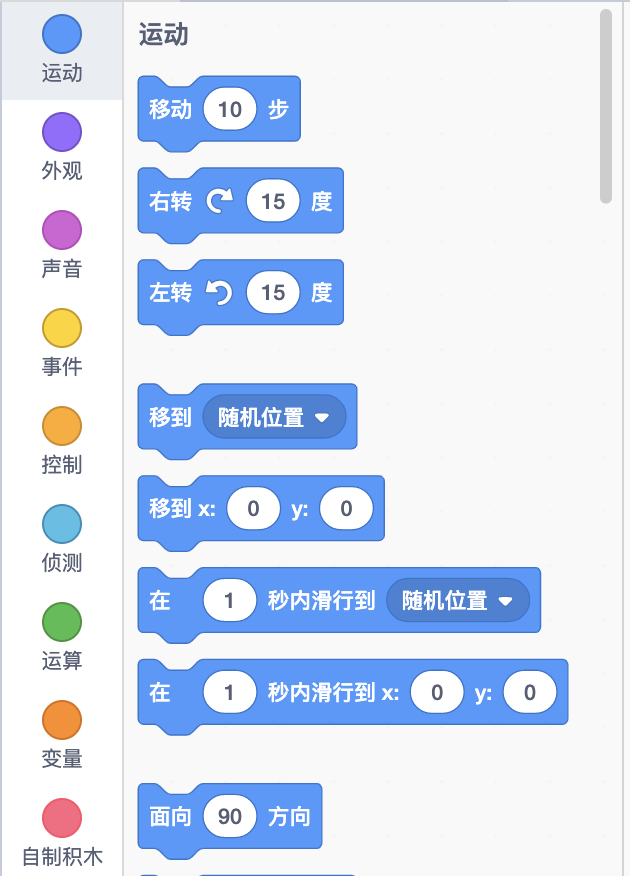
每一种积木都有着它神奇的作用,这们多的小积木,需要一个个学习吗?
——是不需要的,但是我们需要理解每一个小积木的作用。
首先,我们先来点击运动中的,移动十步。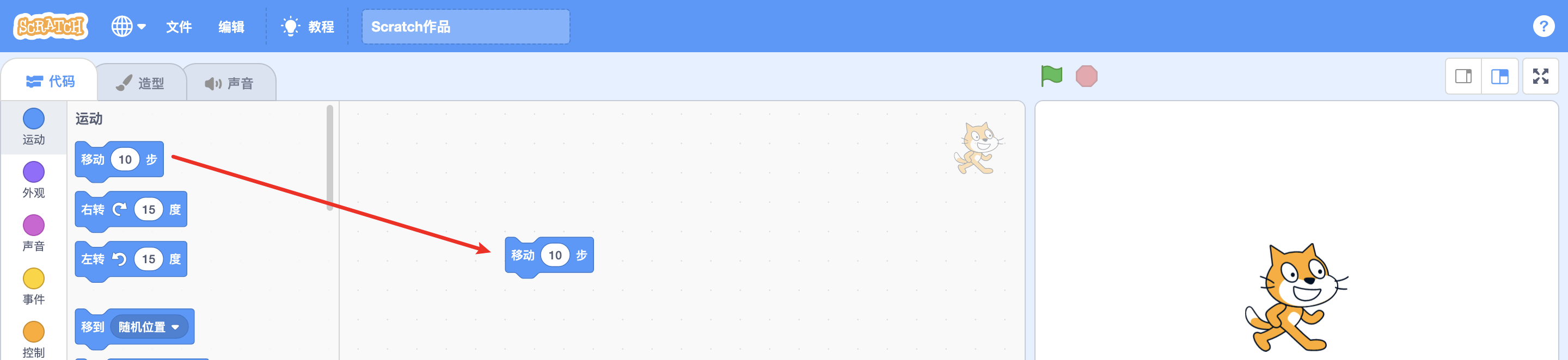
并拖拽到程序区。点击这个积木,观察小猫的变化。小猫移动了几下。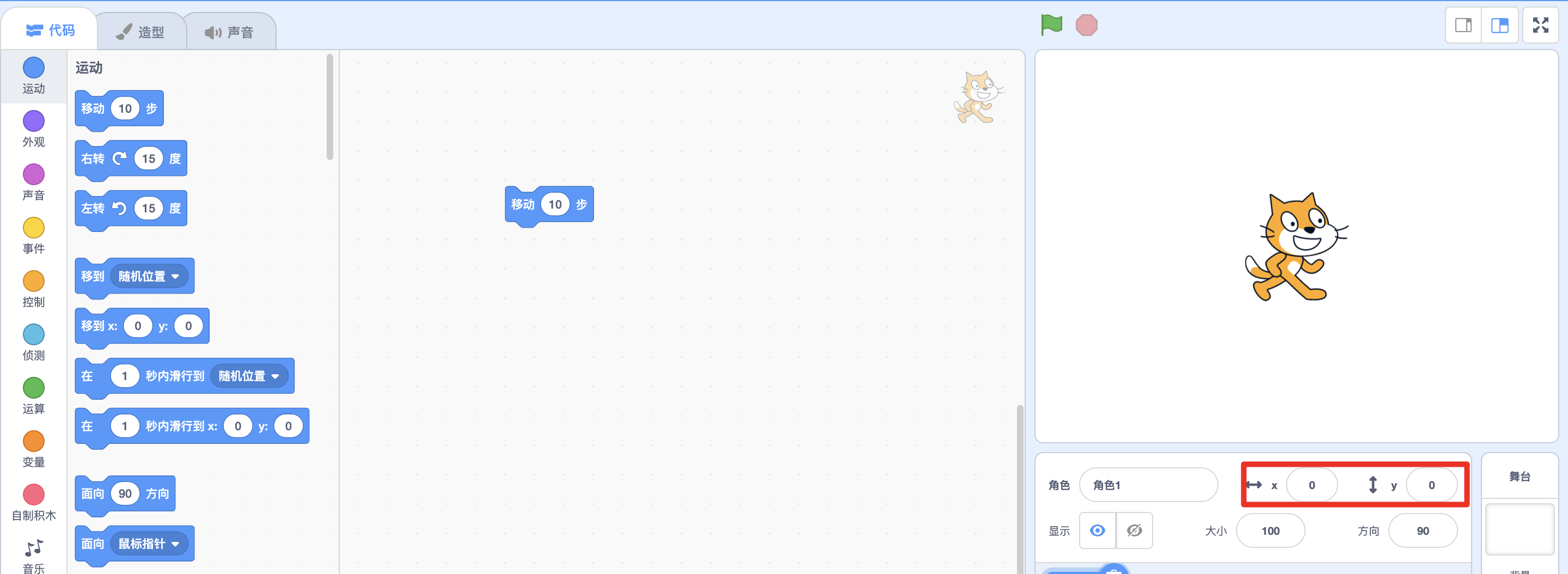

我们可以看到,小猫再被点击一次积木块的时候,移动了十次。
2.2 使我们的小绿旗起作用吧
接下来,我们需要的是,点击小绿旗移动小猫: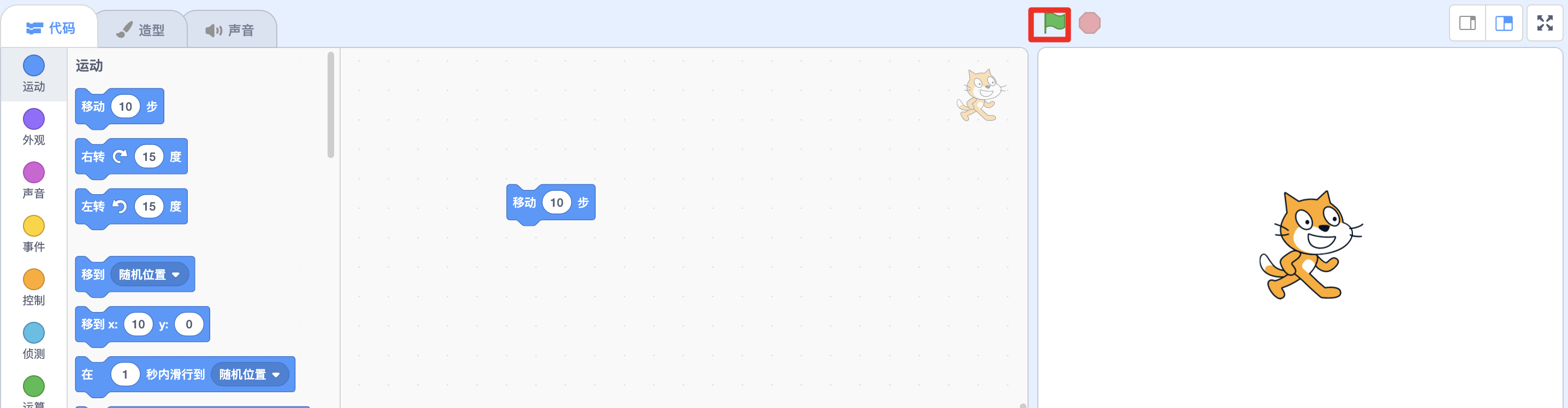
但是,我们发现小猫并没有移动。所以,我们就需要找到事件中的当小绿旗被点击,并拖拽到程序区中:移动10步的上方。
这个时候,我们点击小绿旗看见,小猫可以正常移动咯。
2.3 我们如何让我们的小猫一直往前走呢?
那我们如何让小猫一只向前呢?
那我们可以思考一下,我们要让小猫一直向前,那是不是说要一直重复这个:向前的指令呢?
所以,我们就需要,让这个向前的命令进行重复执行啦。我们在控制中,选择重复执行: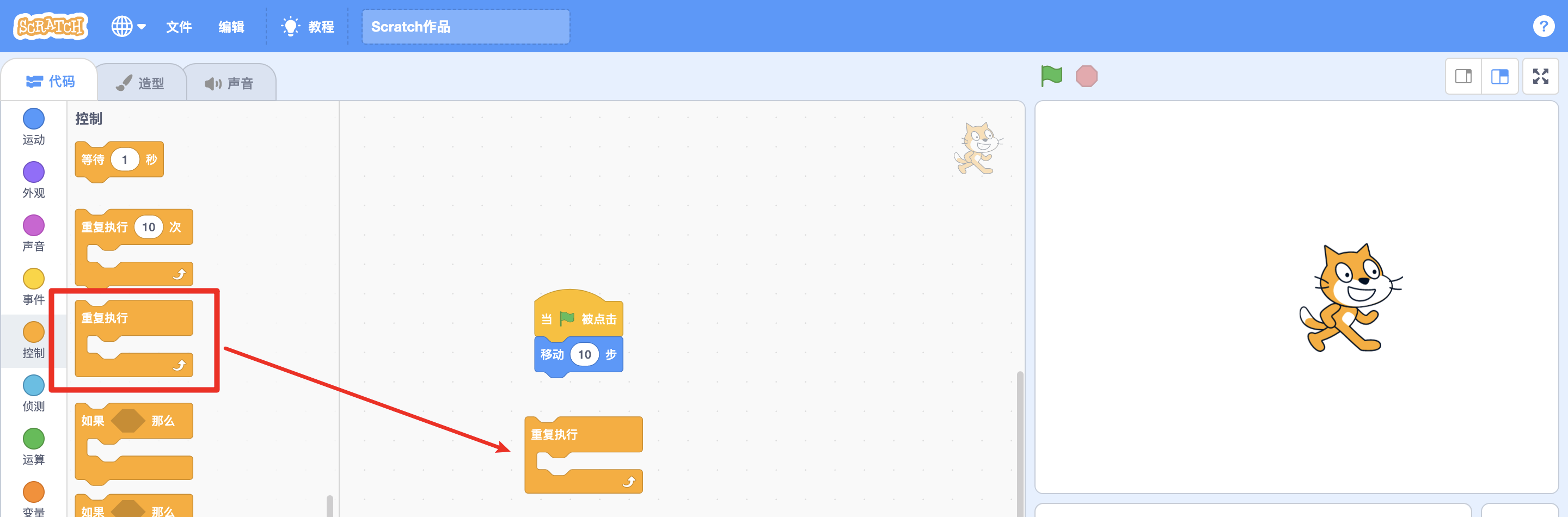
把移动10步放到重复执行的里面,上面接上当小绿旗被点击: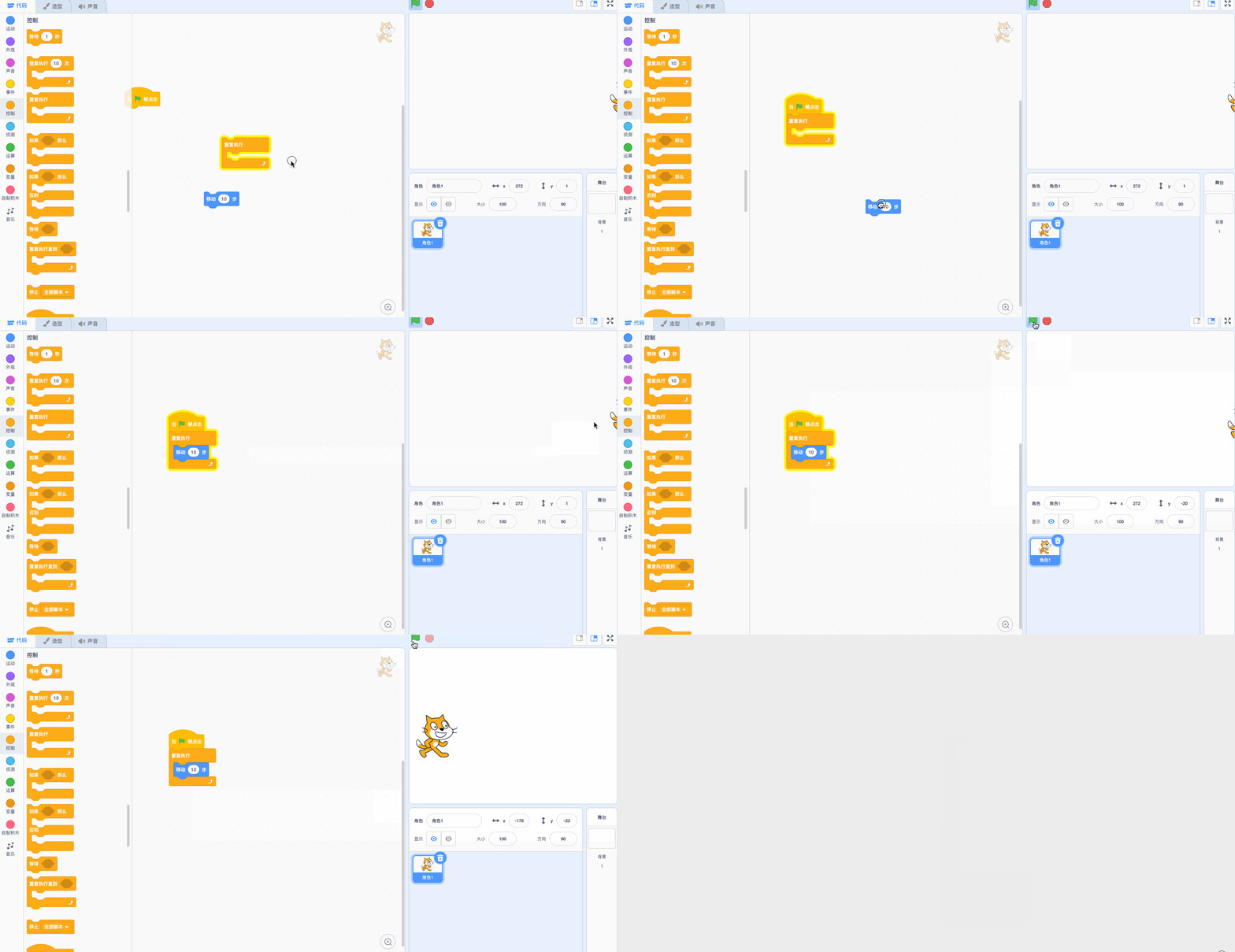
运行效果之后。——呀,小猫都跑到舞台外面了。这可怎么办呢?——那我们就让小猫碰到边缘的时候,反弹回来。
2.4 让小猫学会转身
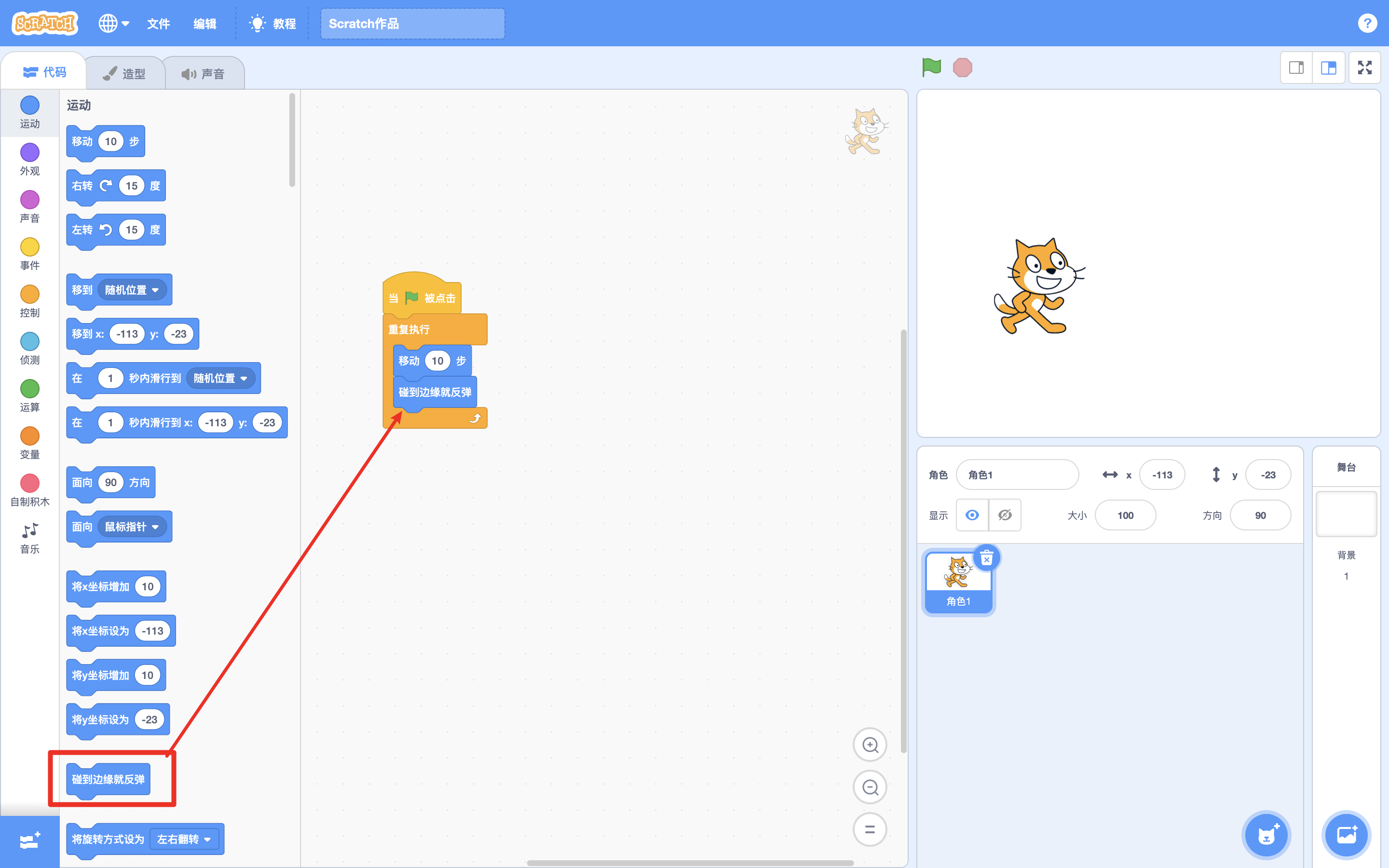
看一下效果,嗯。。。不错,但是小猫的腿怎么朝上了呢?——显然,我要需要解决这个问题。
我们一般走到路的尽头的时候,需要转身折返回来吧。
那这个这个转身,对于咱们人来说是向后转是吧。对于一个平面来说呢?——显然就是左右转啦。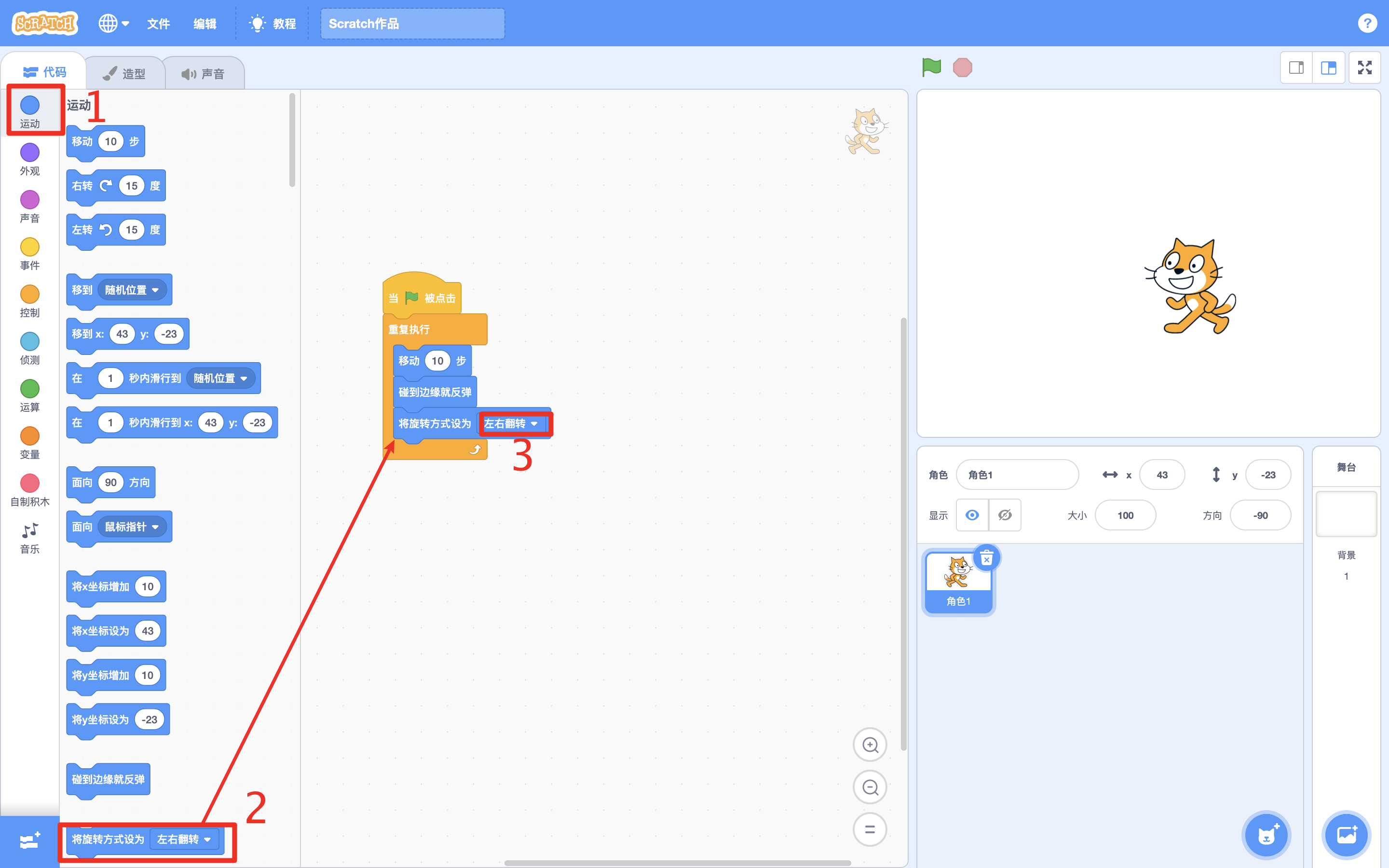
同样也是把 将旋转方式设置为左右翻转,如何放在重复执行里面即可。这样就好啦!
2.5 让小猫走的慢一点吧
可是,老师觉得小猫走的太快了,我们可以让小猫等待一秒。
我们来看看效果吧,可是好像又太慢了。——这个时候,我们可以改变积木块的参数,改为 0.1 :
然后,我们看一下效果,显然达到目标啦。
2.6 让小猫动起来吧
接下来,我们来看看造型,发现小猫这个角色有两个造型。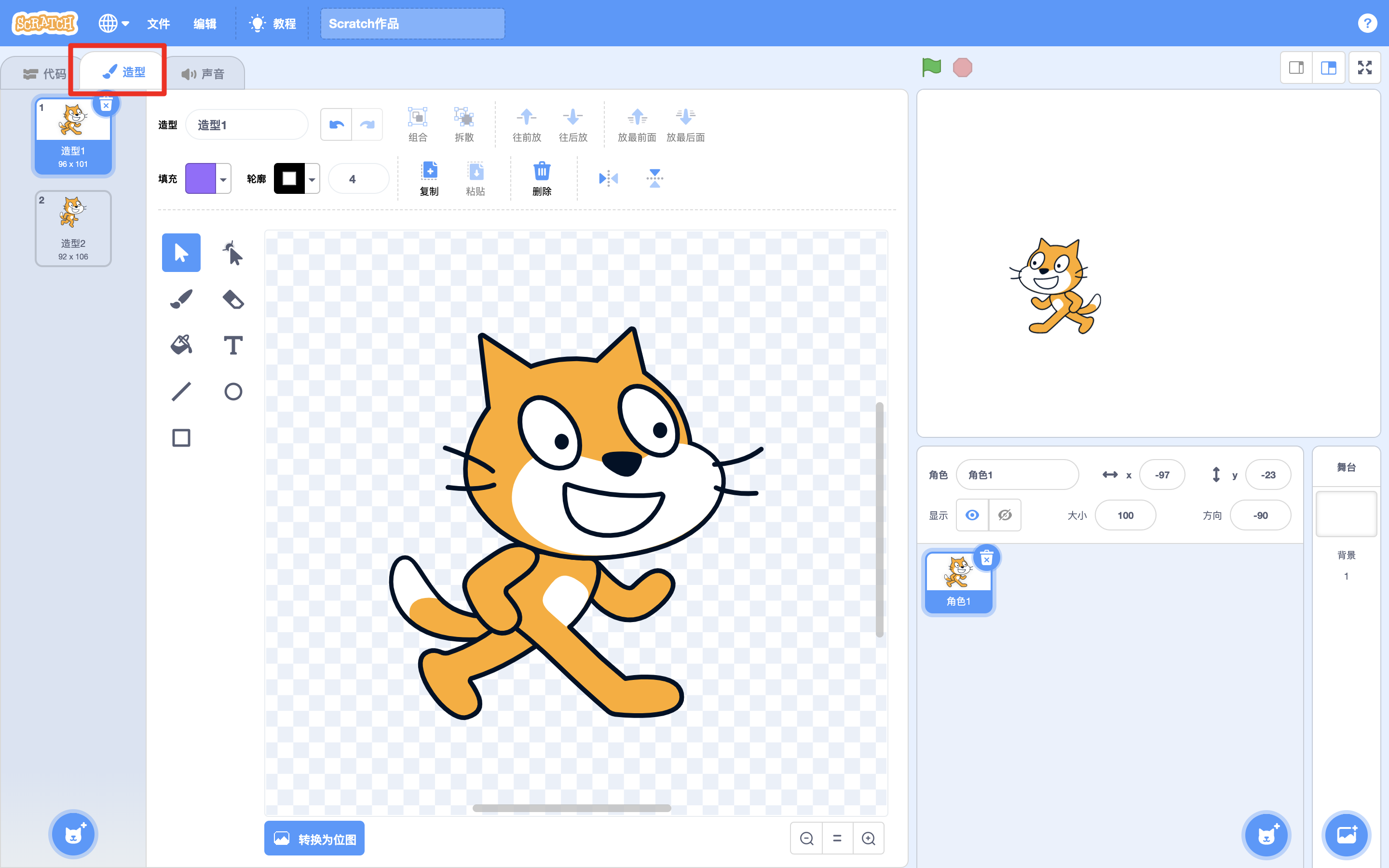
我们切换这个造型,小猫就会产生动态的效果。
那我们接下来就是为了达到切换造型实现动态效果。我们可以想想这个积木块在哪呢?——这个是小猫的造型,那造型不就是小猫的外观那我们就去外观里面找到下一个造型:
我们可以去看看效果: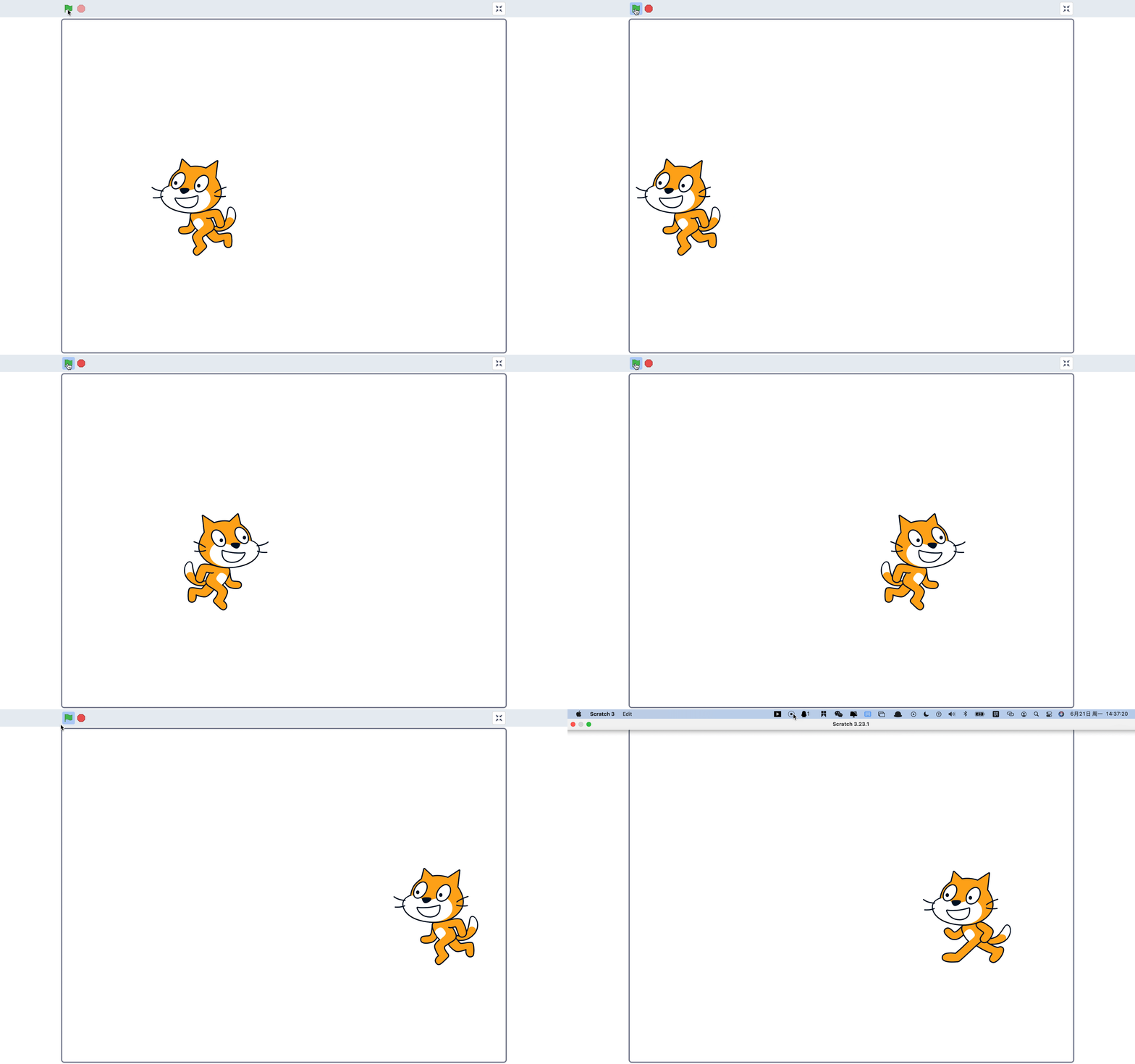
小猫已经快乐的动起来啦。但是,小朋友们我们有没有感觉小猫的背景少了点什么呢?——是不是太单调啦?
2.7 让我们给小猫加个背景吧
那我们给小猫加点背景吧。
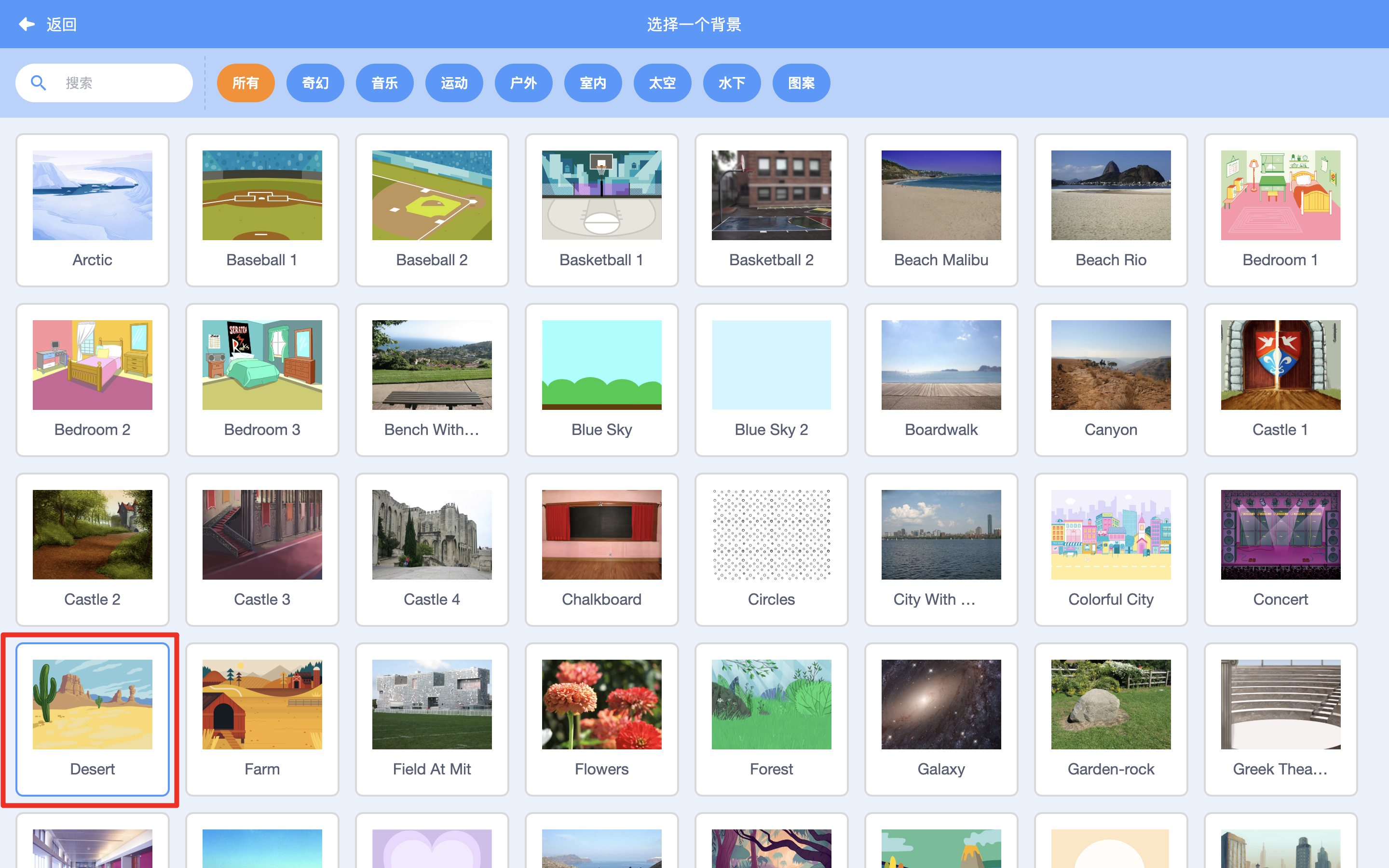
选择一个自己喜欢的背景就好啦。那我们来点击小绿旗看看效果: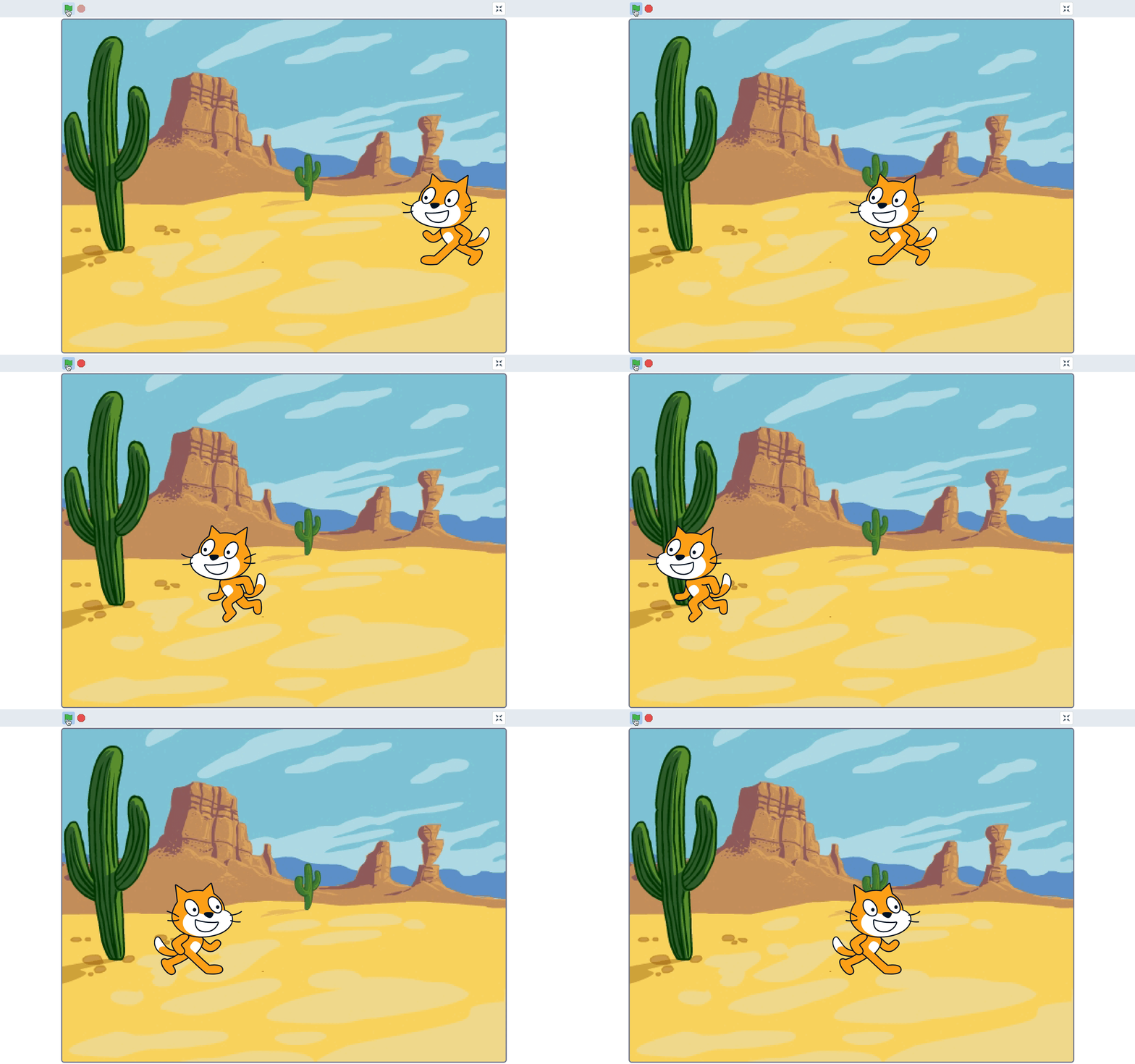
我们的小动画就做好了。我们来看程序区的左下角:程序放大、程序缩小、程序合适屏幕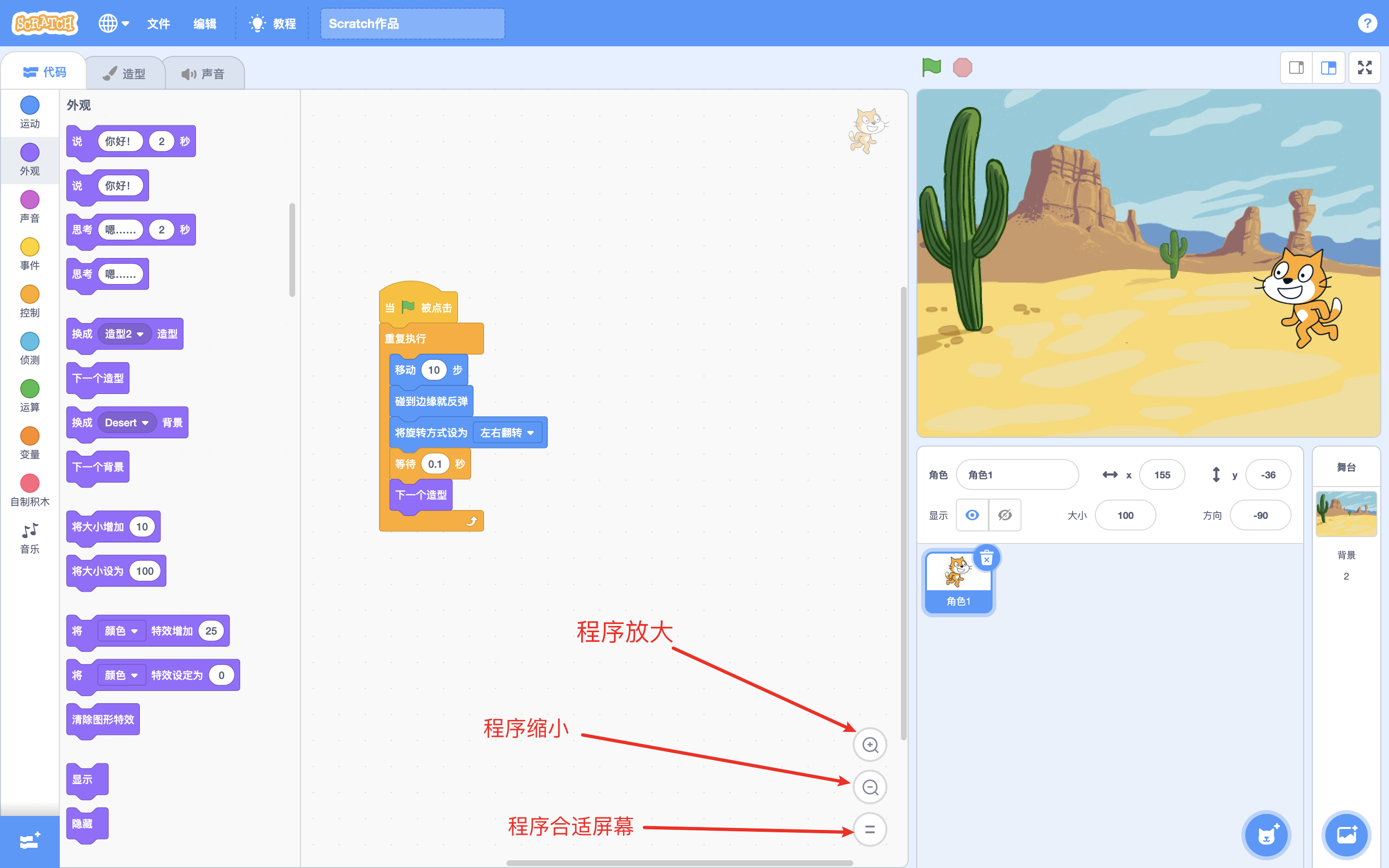
我们可以来试一试,
- 第一个按钮程序放大了;
- 第二个按钮程序缩小了;
- 第三个按钮程序适应了;
目前为止,我们吧 Scratch 的界面都学习完了,想一想我们这节课都学了哪些知识?知道了什么事 Scratch 。认识了 Scratch 的界面。好了,同学们,我们下即可再见。

若有收获,就点个赞吧
0 人点赞


