你好,我是悦创。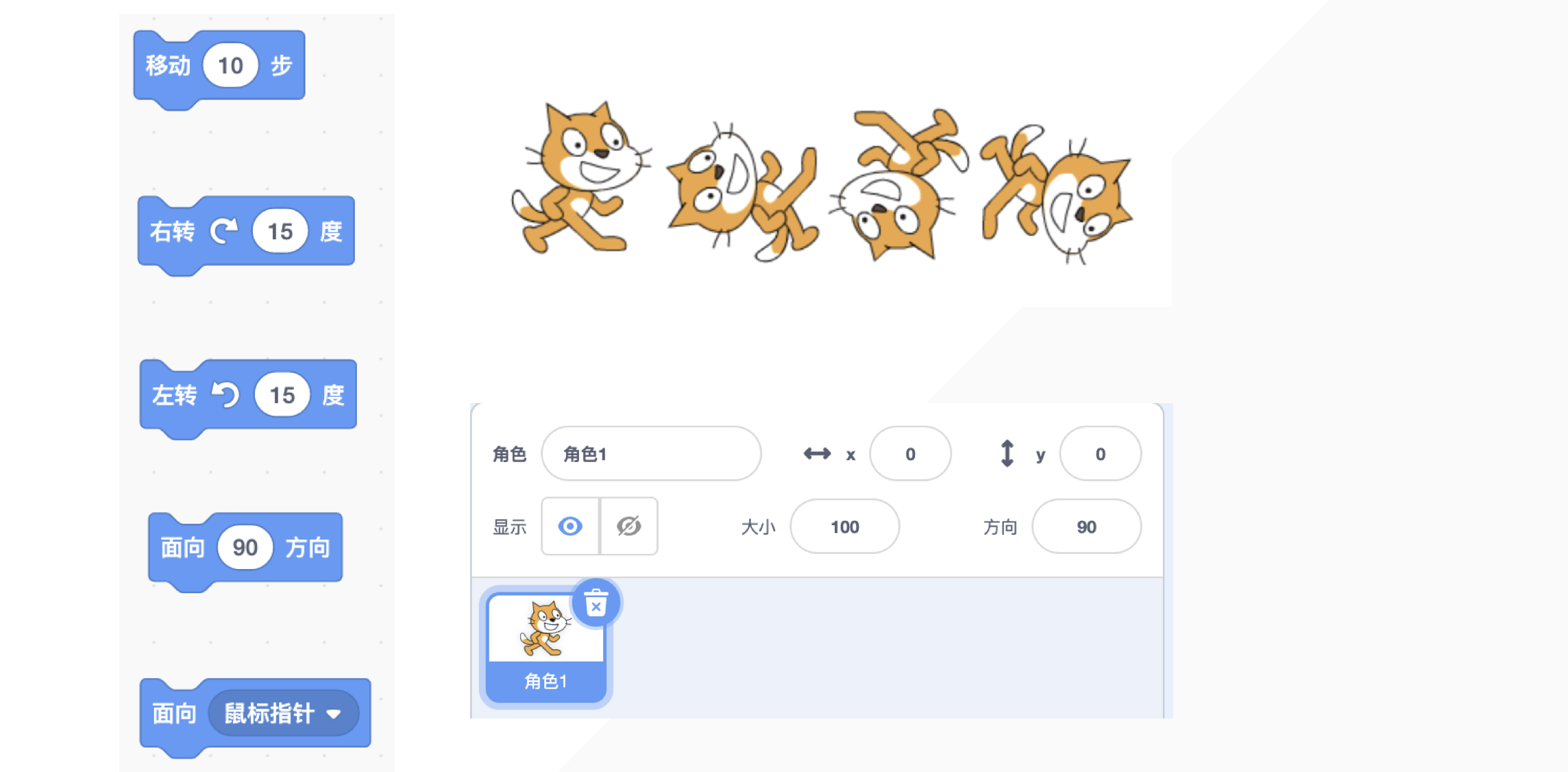
今天小悦老师,将会详细的介绍 Scratch 中的运动模块。我将会首先给大家介绍角色的移动方式,看看我们的小猫是如何移动和旋转的。
其次,小悦老师将会介绍舞台中的坐标系,让角色根据指定的位置来移动。最后,我们会根据所学的知识制作小猫的舞会小动画。
当然,我们会对脚本进行详细的分析: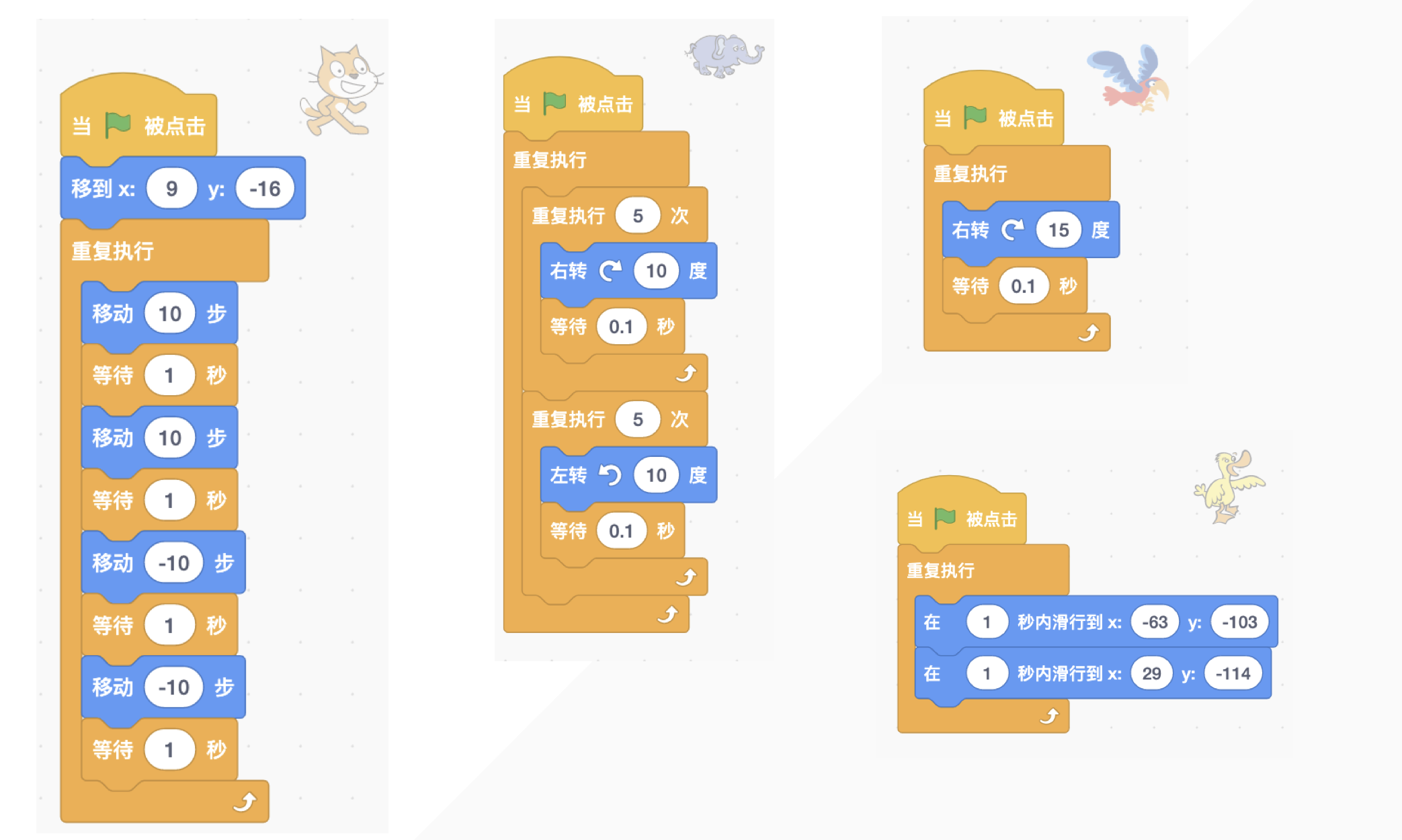
好了,同学们,让我们一起进入操作界面,一起来学习吧。
1. 小猫的移动
首先,我们先来认识运动模块。通过使用运动类模块,可以控制角色在舞台上的移动、旋转、面向。改变角色在舞台上的位置,检测角色和舞台边缘的碰撞。报告角色的方向和坐标等。
我们找到运动模块,拖拽移动10步这个积木,点击这个积木。我们发现角色开始移动了。
相同的方法,拖拽右转15度,同样我们可以点击,小猫开始向右旋转。
如果把向左向右这两块积木拼在一起,角色会如何旋转呢?
我们看到,角色是没有变化的。我们拖拽面向 90 度方向: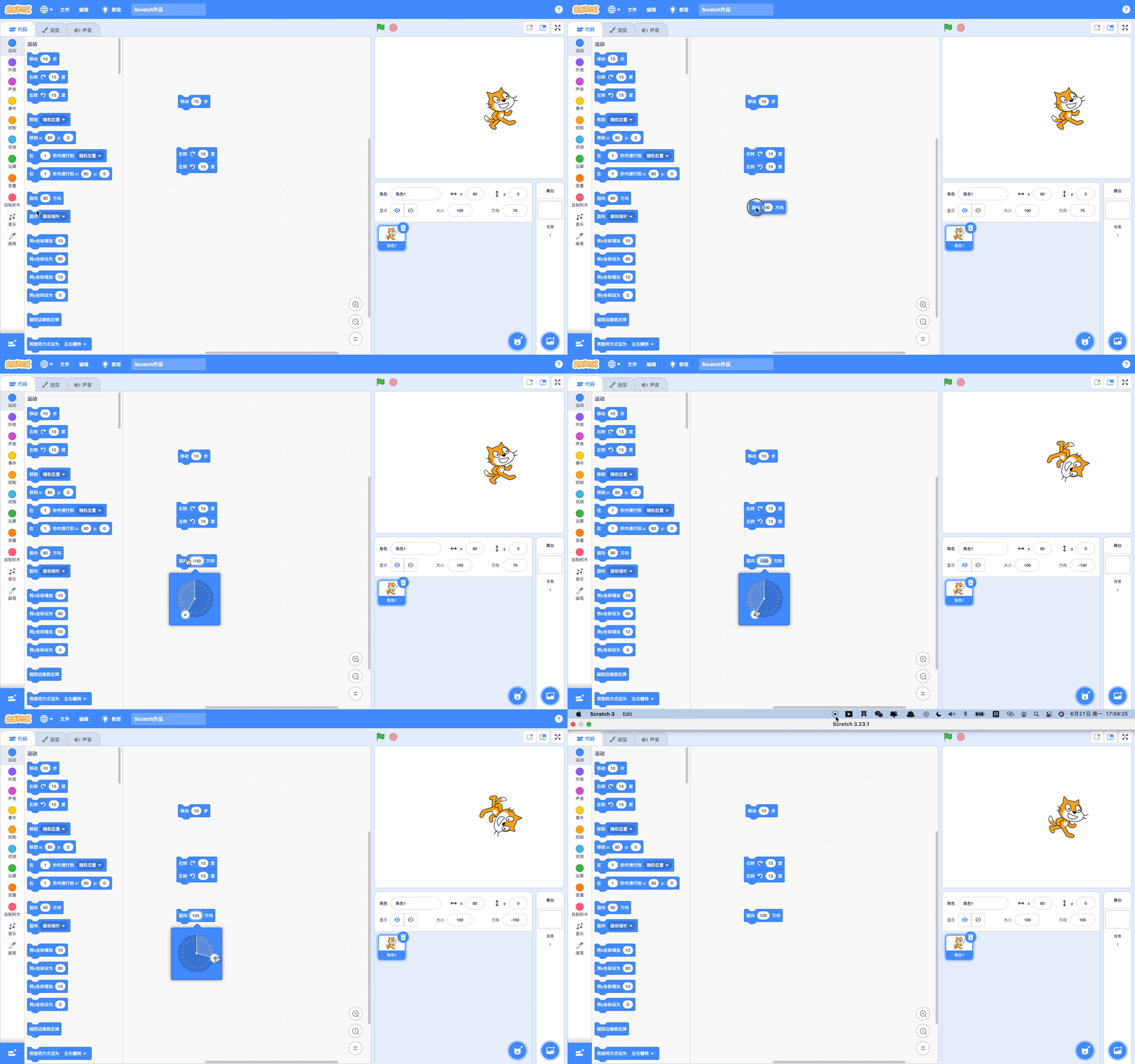
拖拽面向鼠标指针,这个积木指令是让角色,一直面向鼠标指针的。我们举个例子: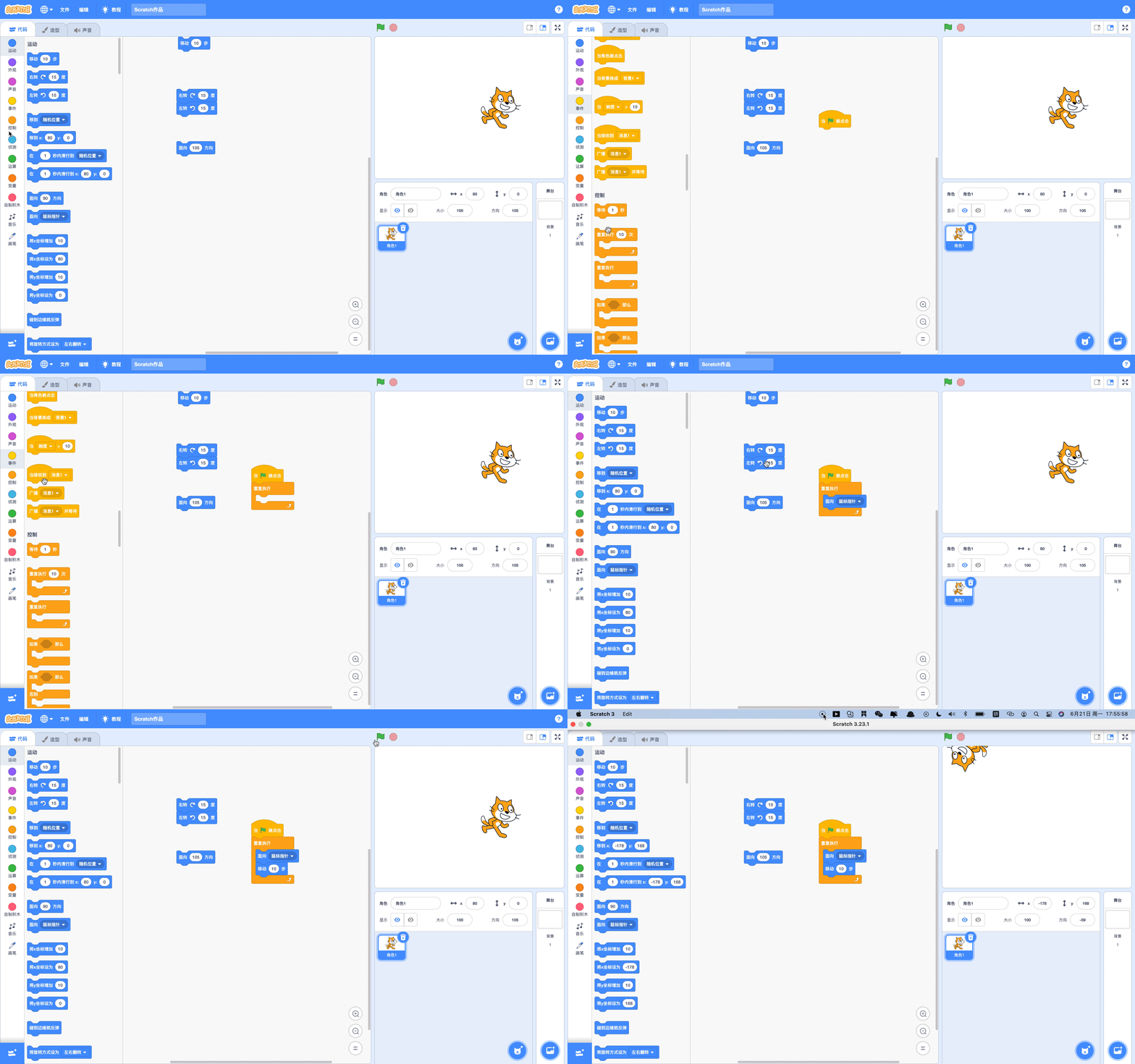
点击小绿旗,移动鼠标,我们发现角色会跟随我们的鼠标指针进行移动。是不是很有趣呢?
2. X、Y 坐标移动讲解
下面我们来学期舞台坐标,插入背景。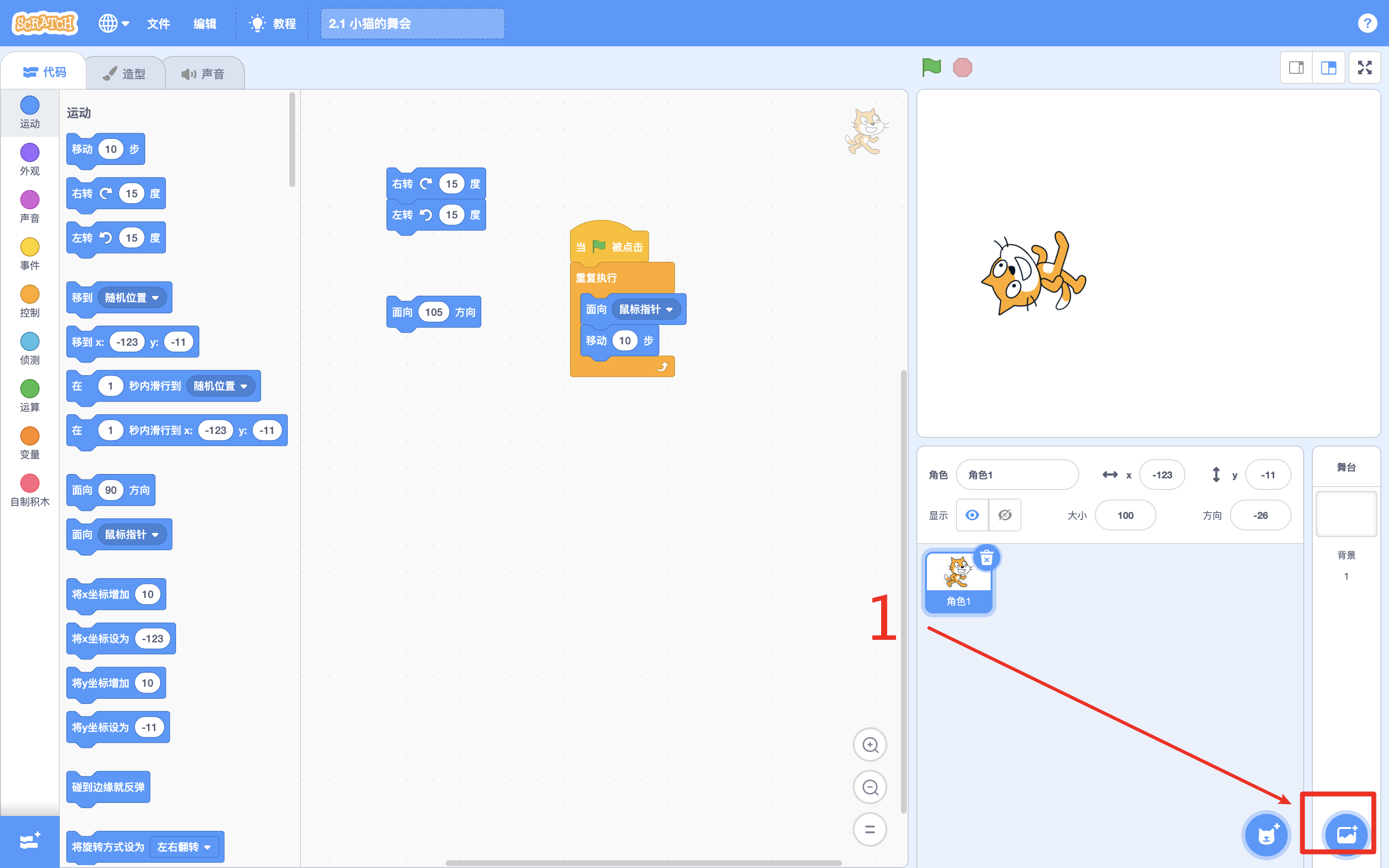
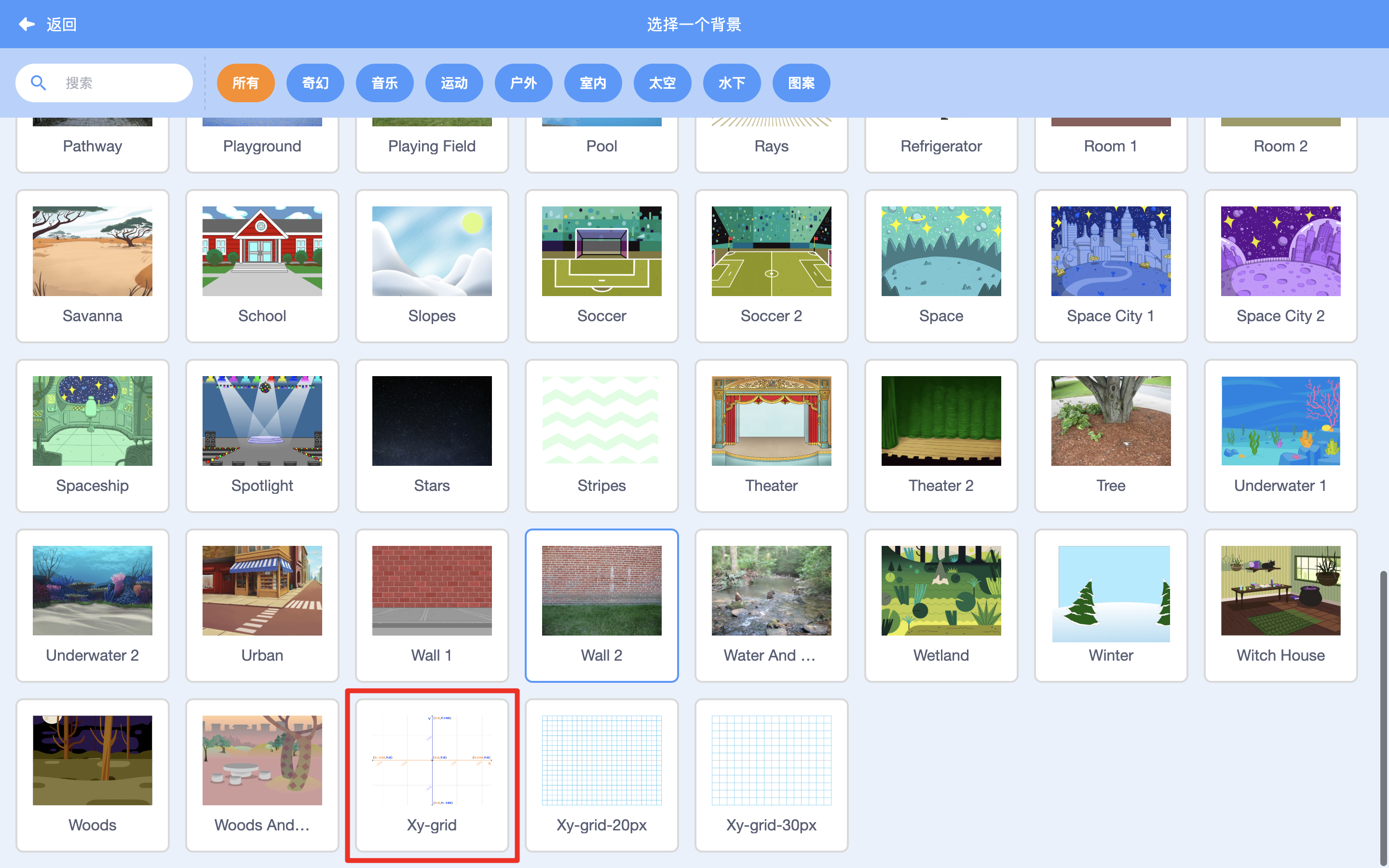
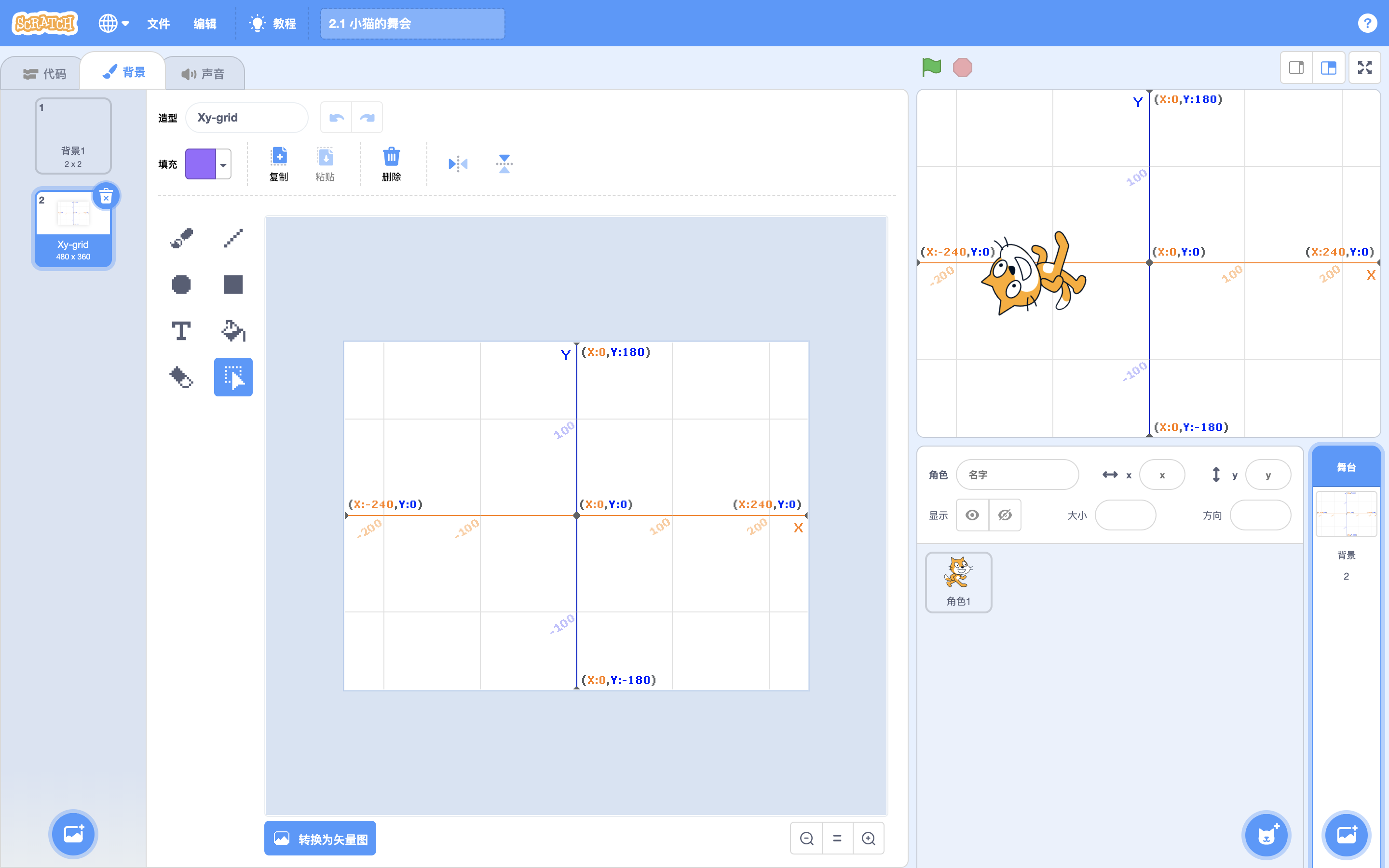
我们可以看见舞台上出现了坐标系,舞台中心位置是 (0,0) 点,并且舞台是有范围的。
- x:-240~240
- y:-180~180
也就是说,我们的角色是在这个范围内活动的。拖拽下图积木:
上面的坐标,代表角色当前位置。接下来我们拖拽如下图积木块:
改变数值: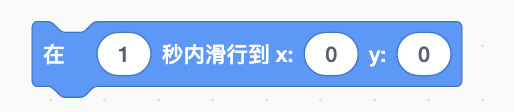
点击积木:
角色就滑行到指定位置啦。
好了,认识了这些积木块,我们来制作一个动画。
3. 小猫的舞会
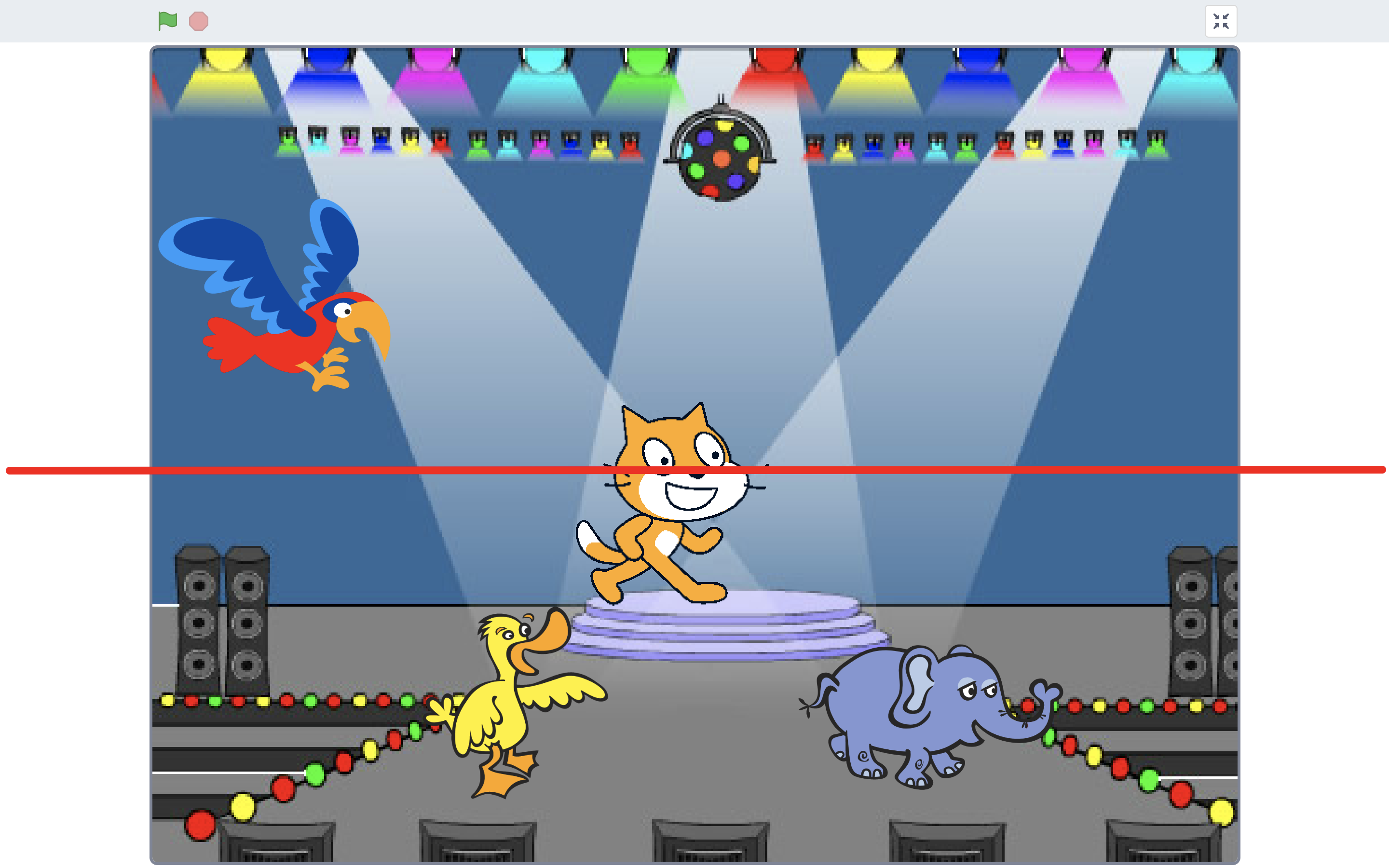
首先,我们先来看一下,这个动画是什么样子的吧。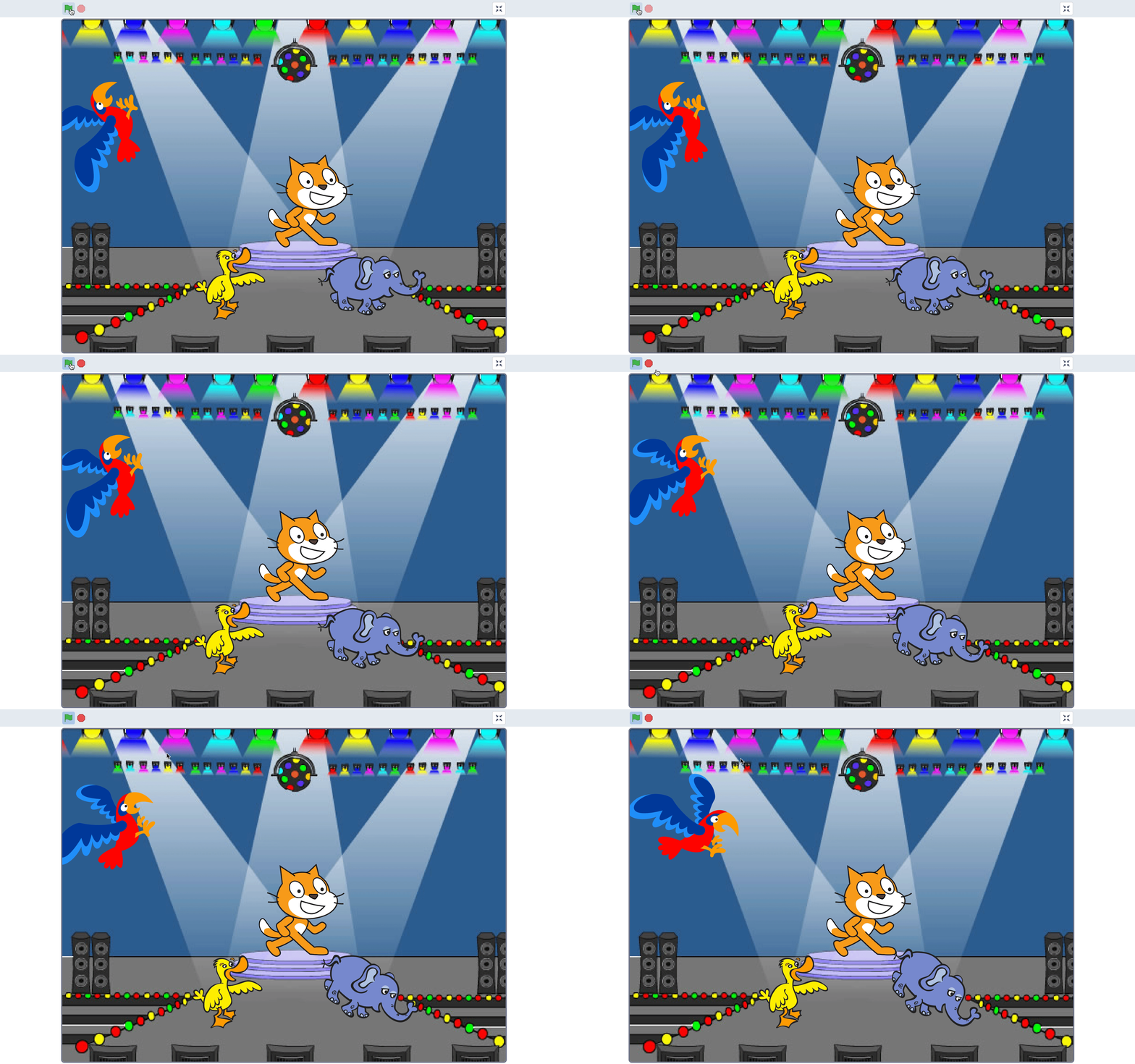
我们发现绚丽的舞台上,有 四个角色:小猫 、鹦鹉、小象、鸭子博士
- 我们发现小猫是前后移动的
- 鹦鹉是旋转的
- 小象是是摇摆的
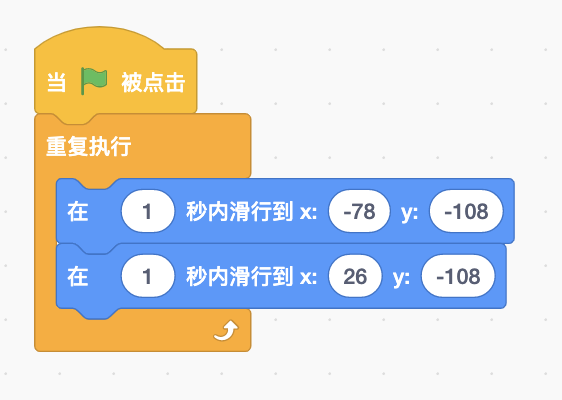
- 鸭子博士是前后滑行的
咱们一起做一个吧。
4. 准备工作
4.1 新建项目

4.2 插入其他角色
这里已经有小猫了,让我们给小猫添加几个小伙伴吧。
小朋友们,我们要做的是小猫的舞会,那我们的小猫是属于什么呢?——生物「动物」是不是?

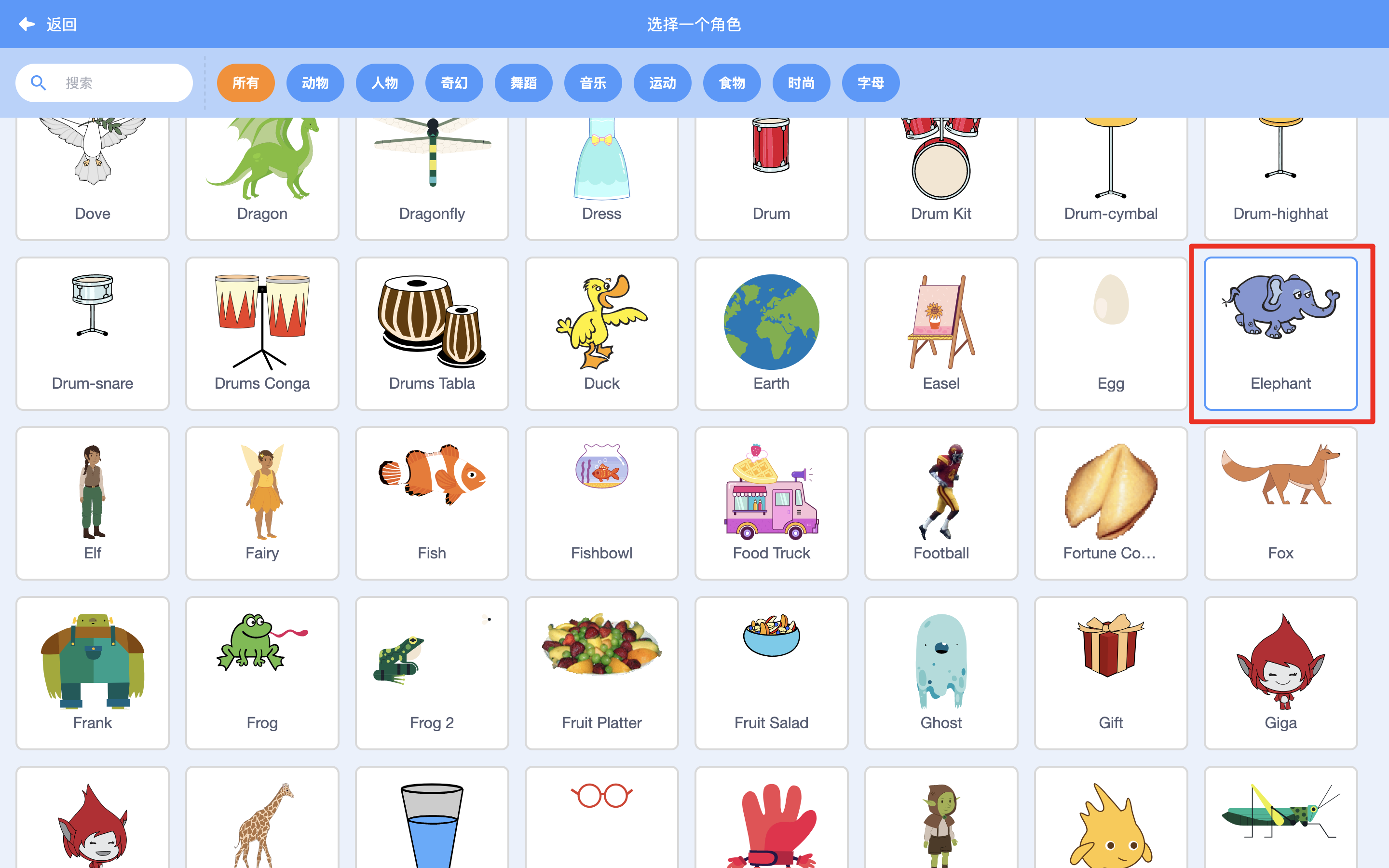
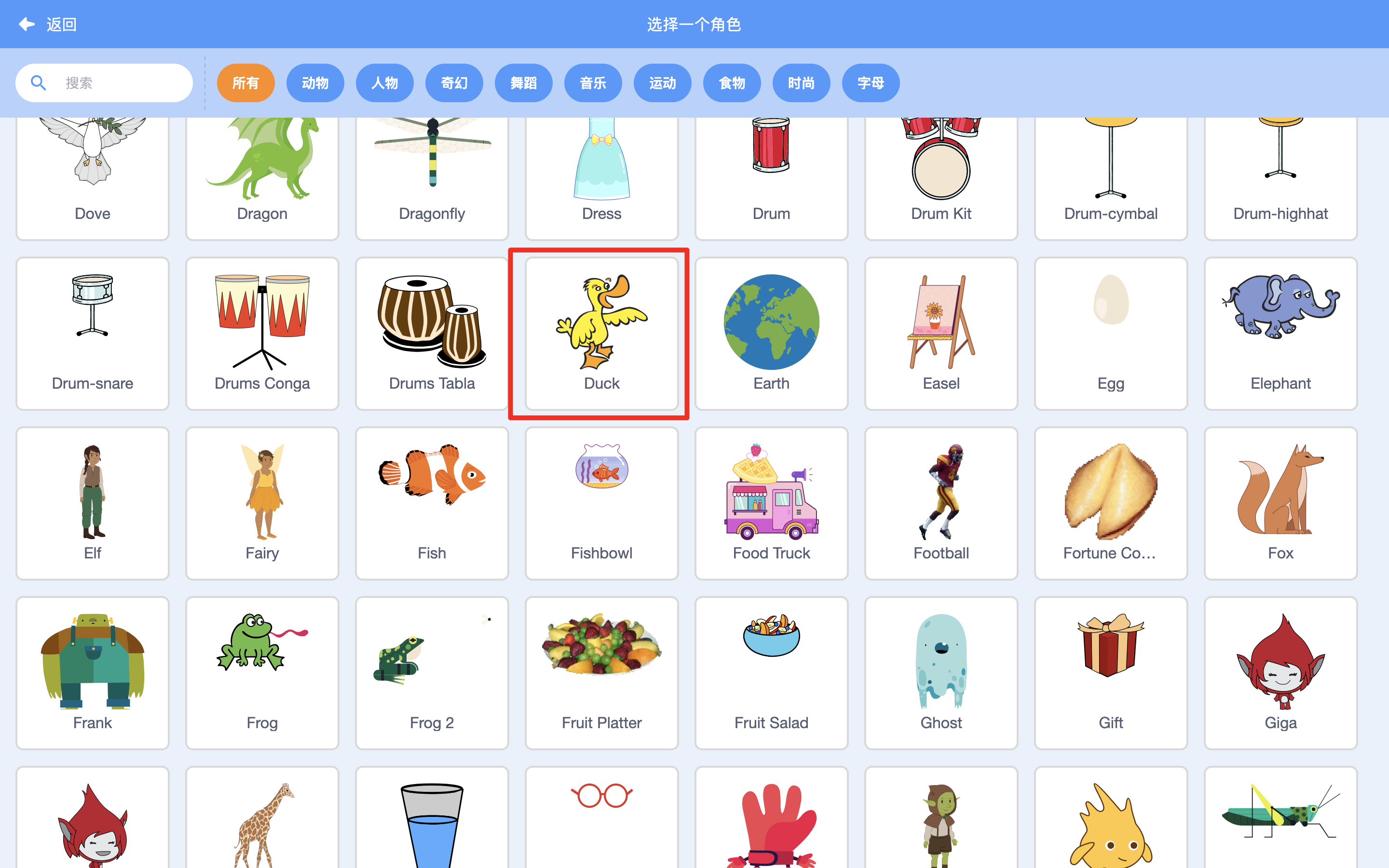

4.3 给角色换成中文名字
让我们给这些角色换成中文的名字吧。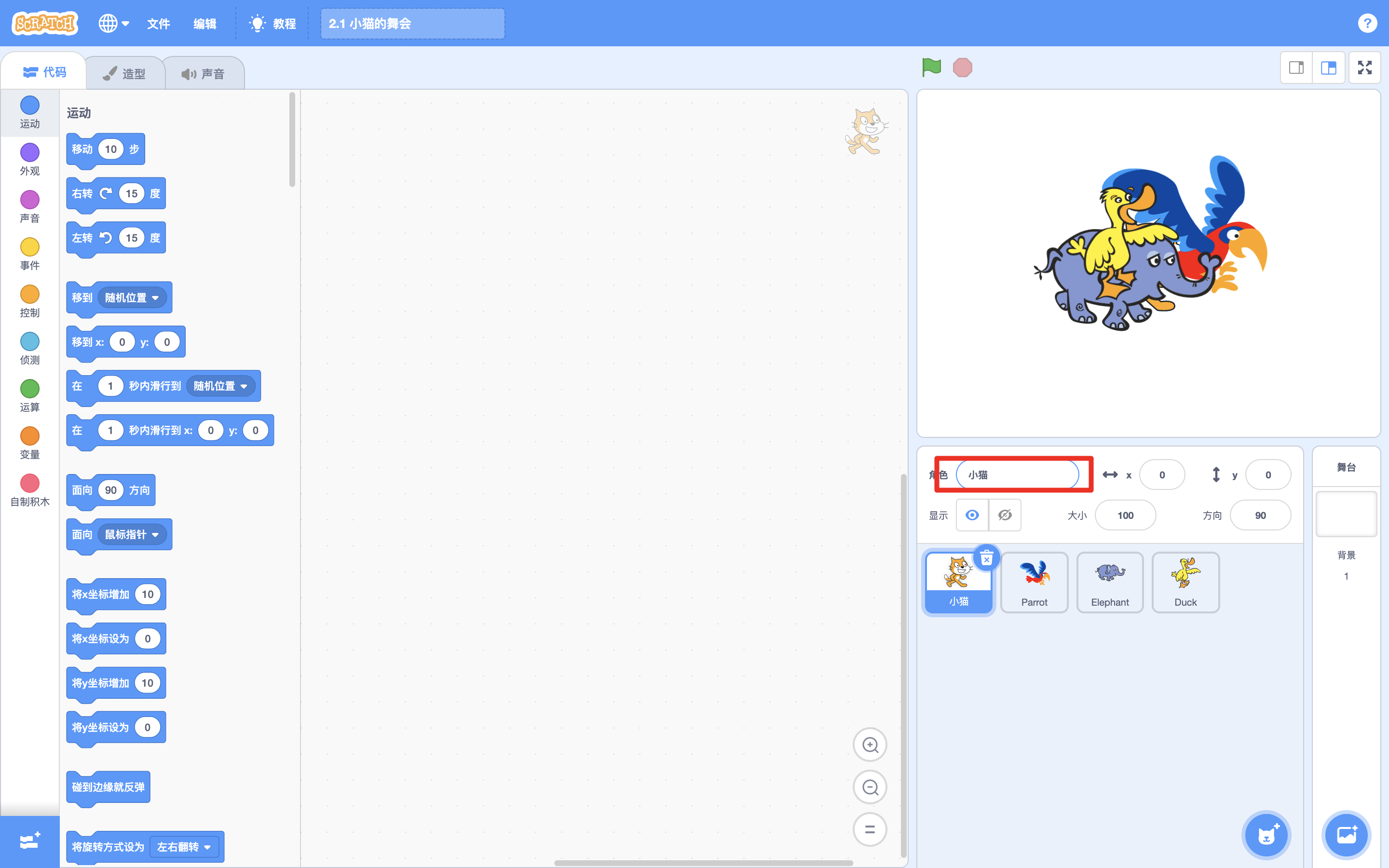
修改好之后,记得回车一下哦。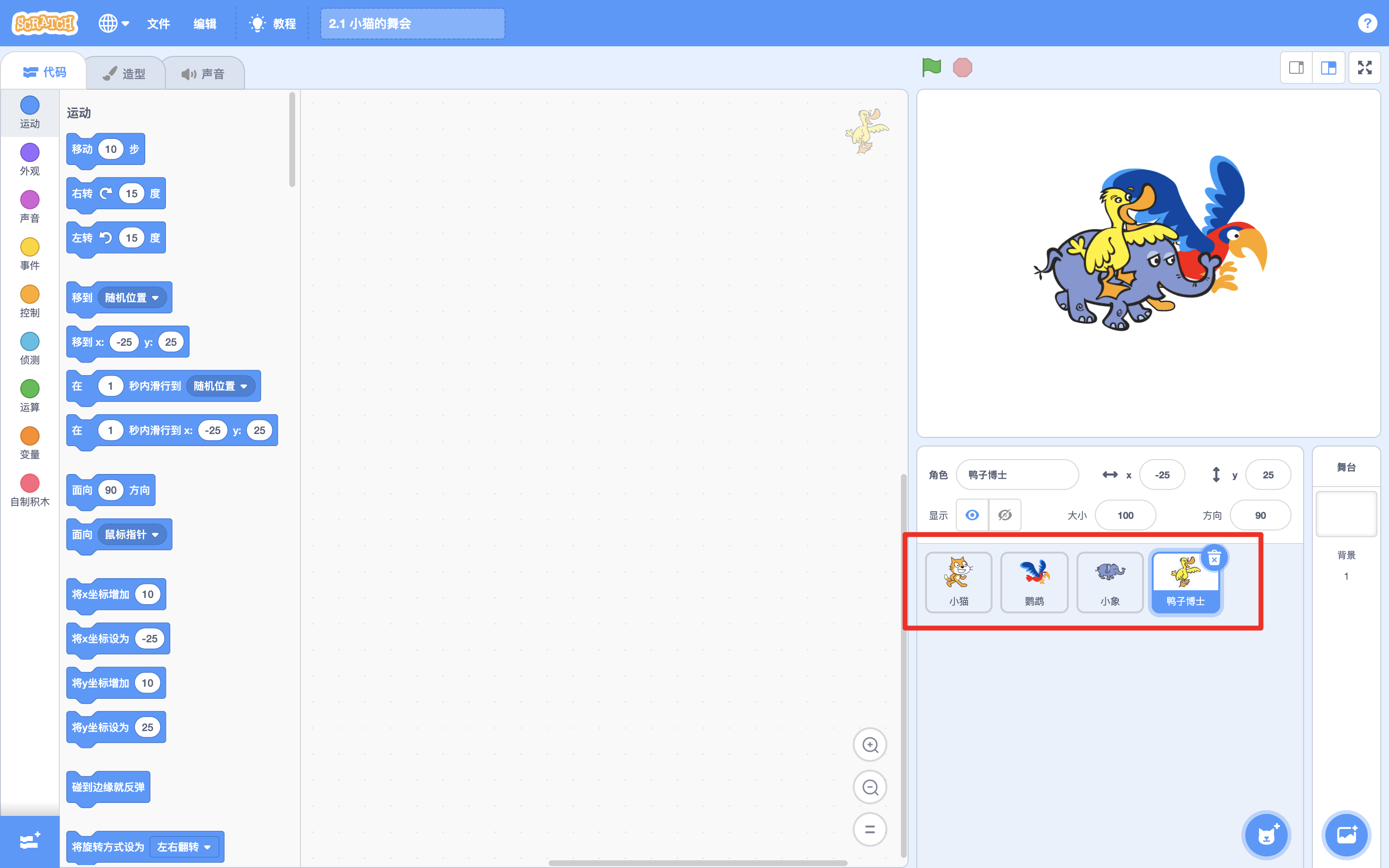
4.4 插入背景
小朋友们,我们是小猫的舞会,那我们还缺少什么呢?
——那就是背景啦。我们来一起添加背景吧。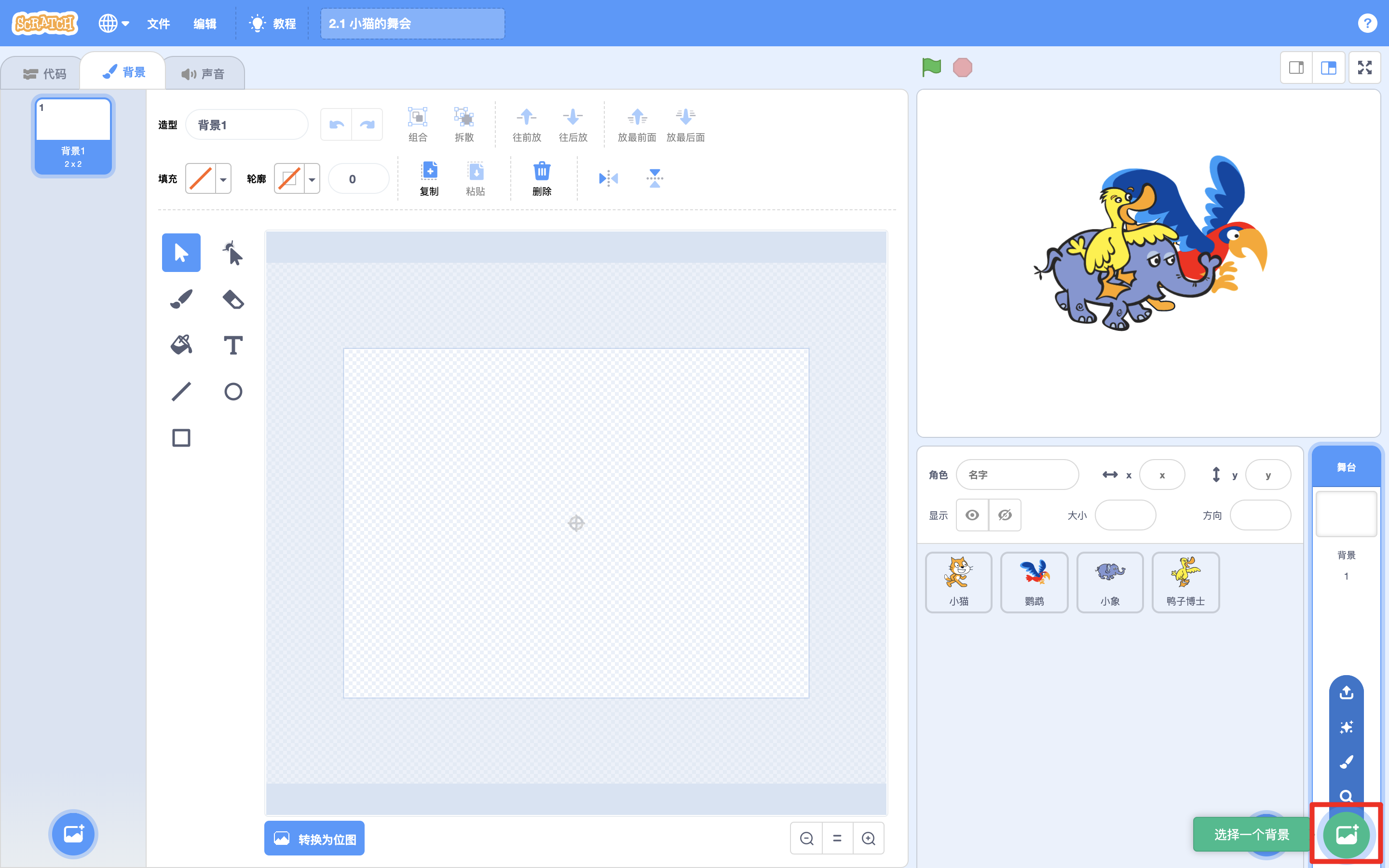

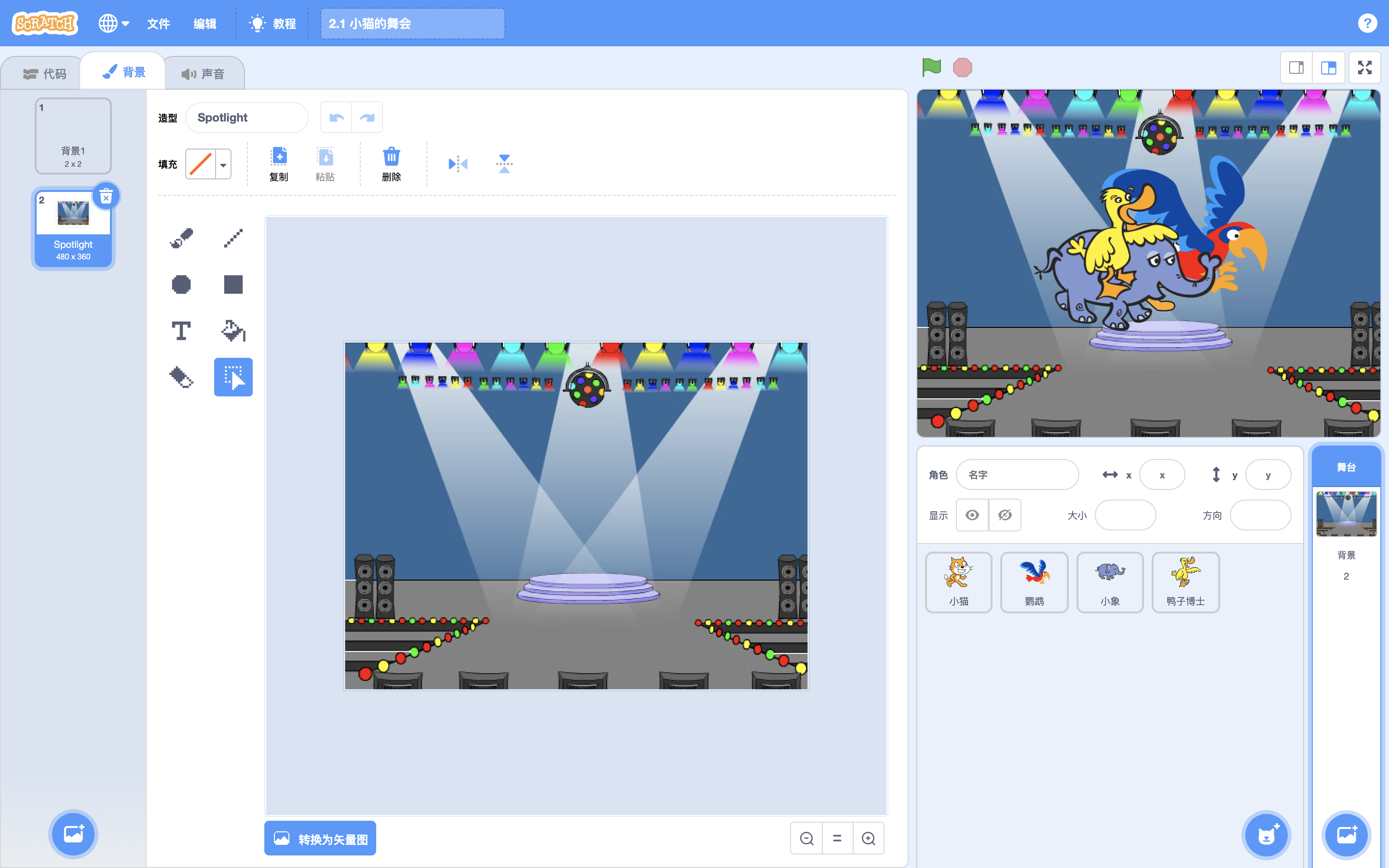
4.5 调整角色的位置和大小
咦,小动物们怎么都挤在一起呀,我们来调整一下 角色的位置和大小吧。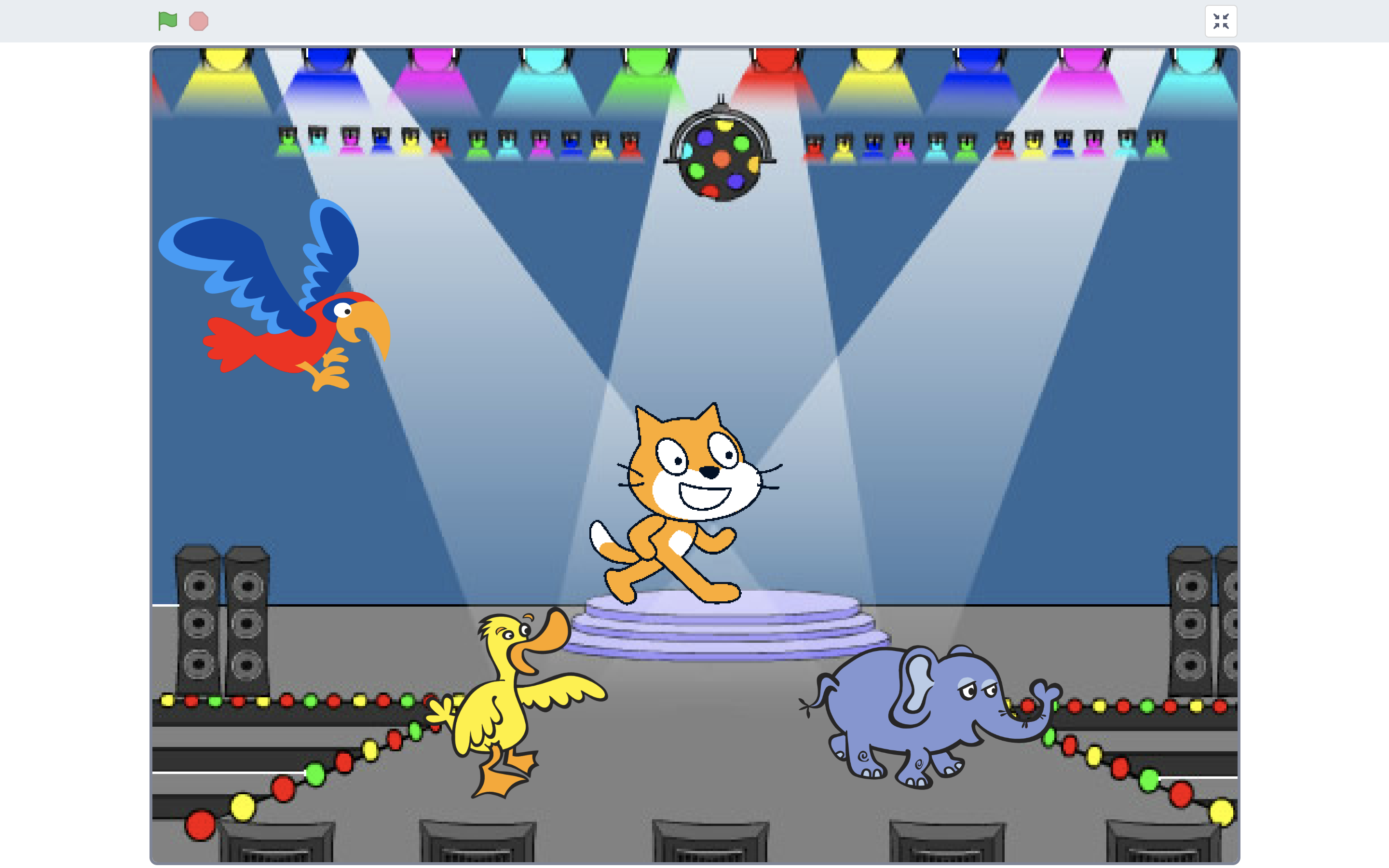
大小数据:
- 小猫:90
- 鹦鹉:60
- 小象:60
- 鸭子博士:70
5. 开始编程
5.1 小猫
这时候准备工作就做好了,现在我们对小猫进行编程。对小猫编程我们就对小猫这个角色进行点击。
5.1.1 确定小猫的水平高度
那其实,我们直接拖拽小猫到指定的位置的时候,其实数据已经帮我自动识别好了。
5.1.2 左右移动的小猫
小猫在舞台的中间来回移动。那其实也就是在 x 轴上来回运动。所以我们需要让小猫进行左右移动。
小朋友们,那我们是先向左移动还是右移动呢?
1. 右移动:

那移动 10 步够吗?我们来点击移动10步的积木块来看看吧。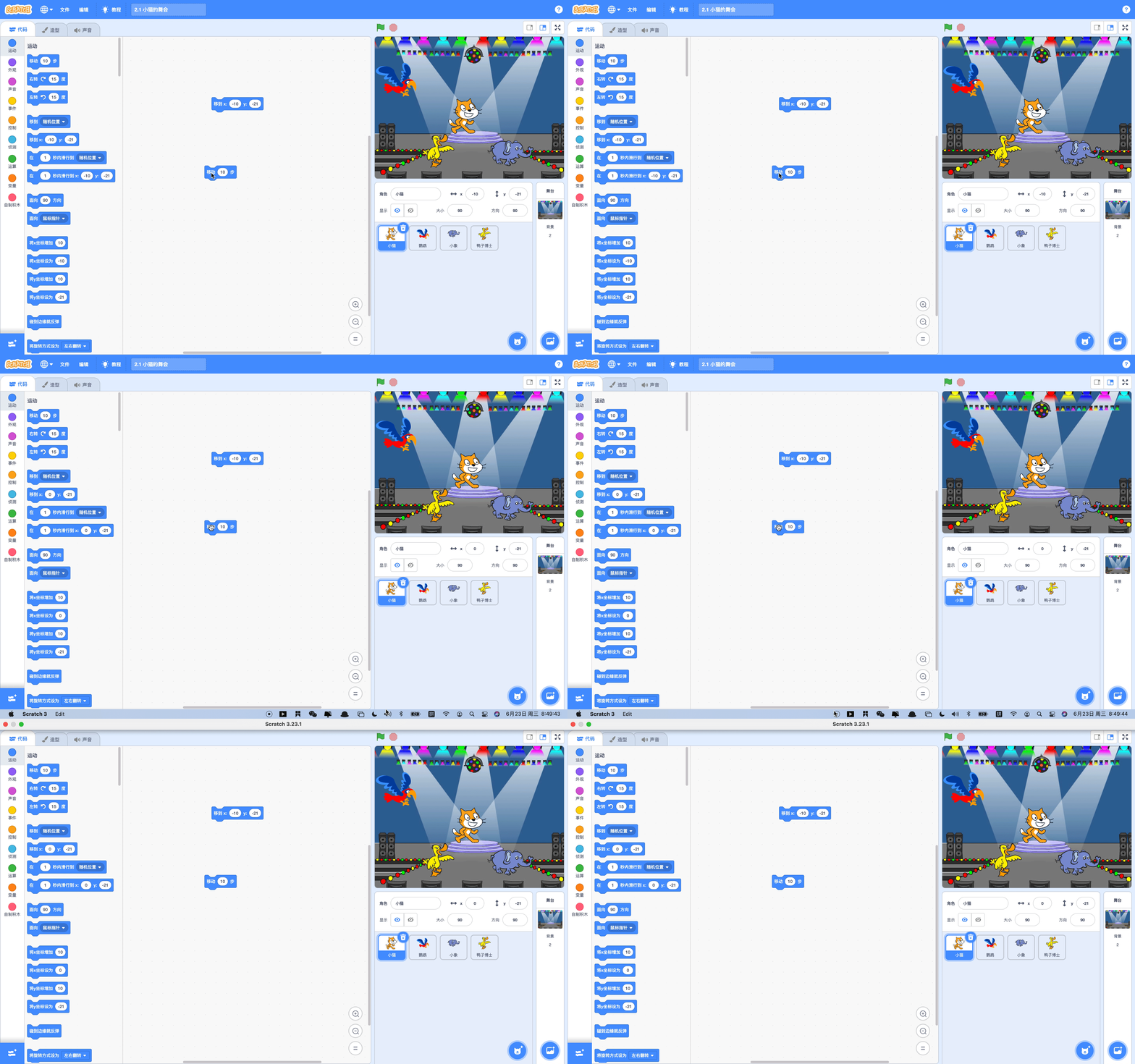
我们可以发现,我们点击一次移动10步的积木块的时候,我们可以发现距离是远远不够的。那我们要移动多少呢?——我们可以点击数一下。
我们发现,需要点击六次。所以我们再添加五个积木块。
我们先吧小猫恢复到原来的位置,可以看这个积木块知道原本小猫所在的积木块。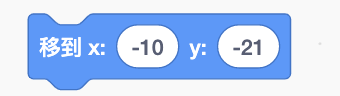
然后把,小猫的 x 位置修改成 -10 即可。「当然,直接点击该积木块也是可以的。」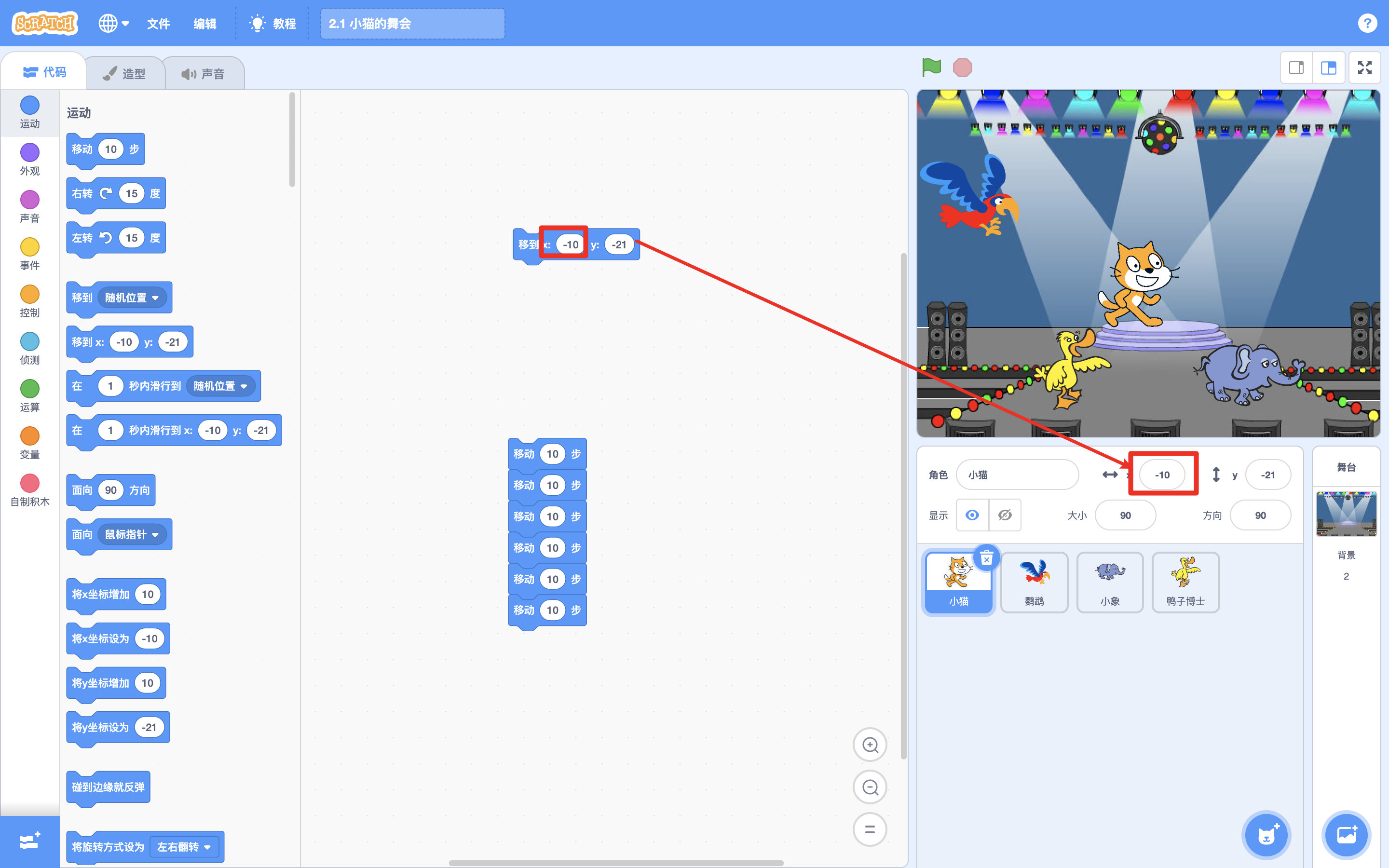
那,我们再来点击一下,看看效果。那显然我们是达到效果啦。
那小猫在舞台上的时候,是不是每一个舞步是有间隔的呢?(如果条件允许,不妨给小盆友来个小舞蹈。有间隔的跳的舒服些,没有间隔的跳的僵硬一些都可以。)
所以,我们在每个移动 10 的中间添加一个等待积木块。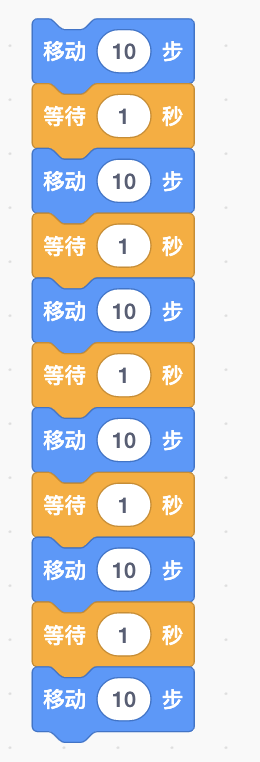
点击运行我们就可以看见达到效果啦。不过,走到边缘还是有些太久啦,我们就让小猫
PS1:但是有些小朋友有可能会说,老师为什么不直接使用这个积木块呢?
因为这个积木块,我们中间不能添加等待几秒的积木块。
PS2:为什么不直接在移动10步写成移动60呢?
如果这样写的话,那也是加不了等待时间的。
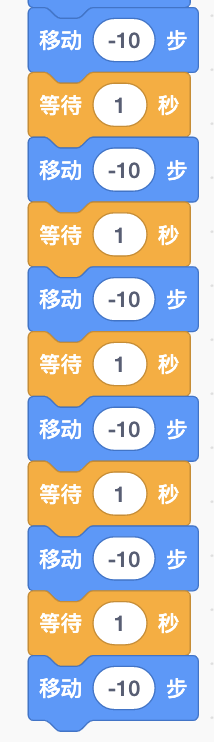
PS3:在这个代码里面呢,正负数只代表方向,不代表数学当中的大小。
2. 左移动
3. 重复执行
我们可以看见,我们现在运行程序之后,小猫并不能一直执行下去。小猫是不是要重复在舞台上左右移动才算是跳舞吧。所以我们添加一个重复模块。——但是我们发现,重复模块有两种: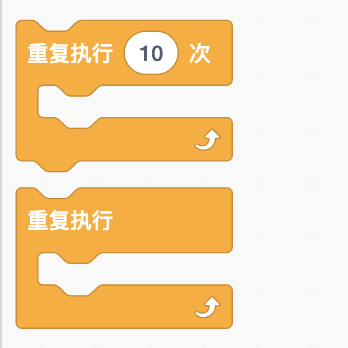
我们要怎么选呢?
正常情况下,我们会提前知道一个跳舞的次数吗?——显然是不知道的。
所以,我们就需要用上图的第二个即可,并且把要重复执行的代码放进去。

4. 添加小绿旗
这会我们点击小绿旗运行一下看看吧:
咦,怎么没反应呀?——我们缺少了事件按钮。
到目前为止我们的小猫的代码就写完了。接下来我们来看看剩下的。
5.2 鹦鹉
我们的鹦鹉是旋转的,所以我们需要的是旋转模块、也需要等待时间0.1,所以代码如下: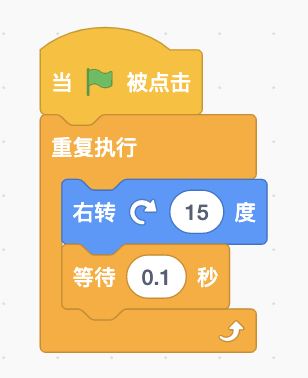
- 可看开始的效果来带小朋友思考用什么旋转方向;
5.3 鸭子博士
5.4 小象
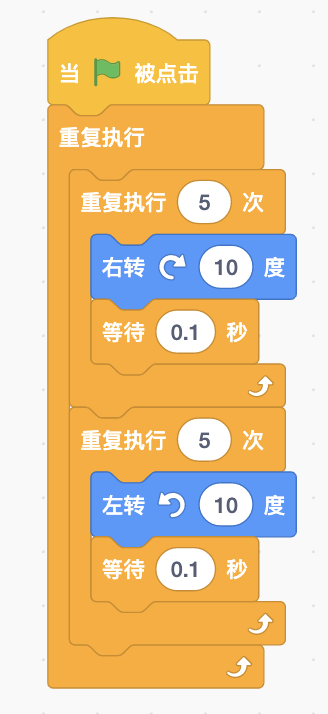
重复执行五次,向右转 10度中间有个停顿会显得自然,如果直接50度就像闪现一样。
我们点击小绿旗看一下最后的效果吧,嗯。。。不错。现在我们来学习保存作品。
6. 保存

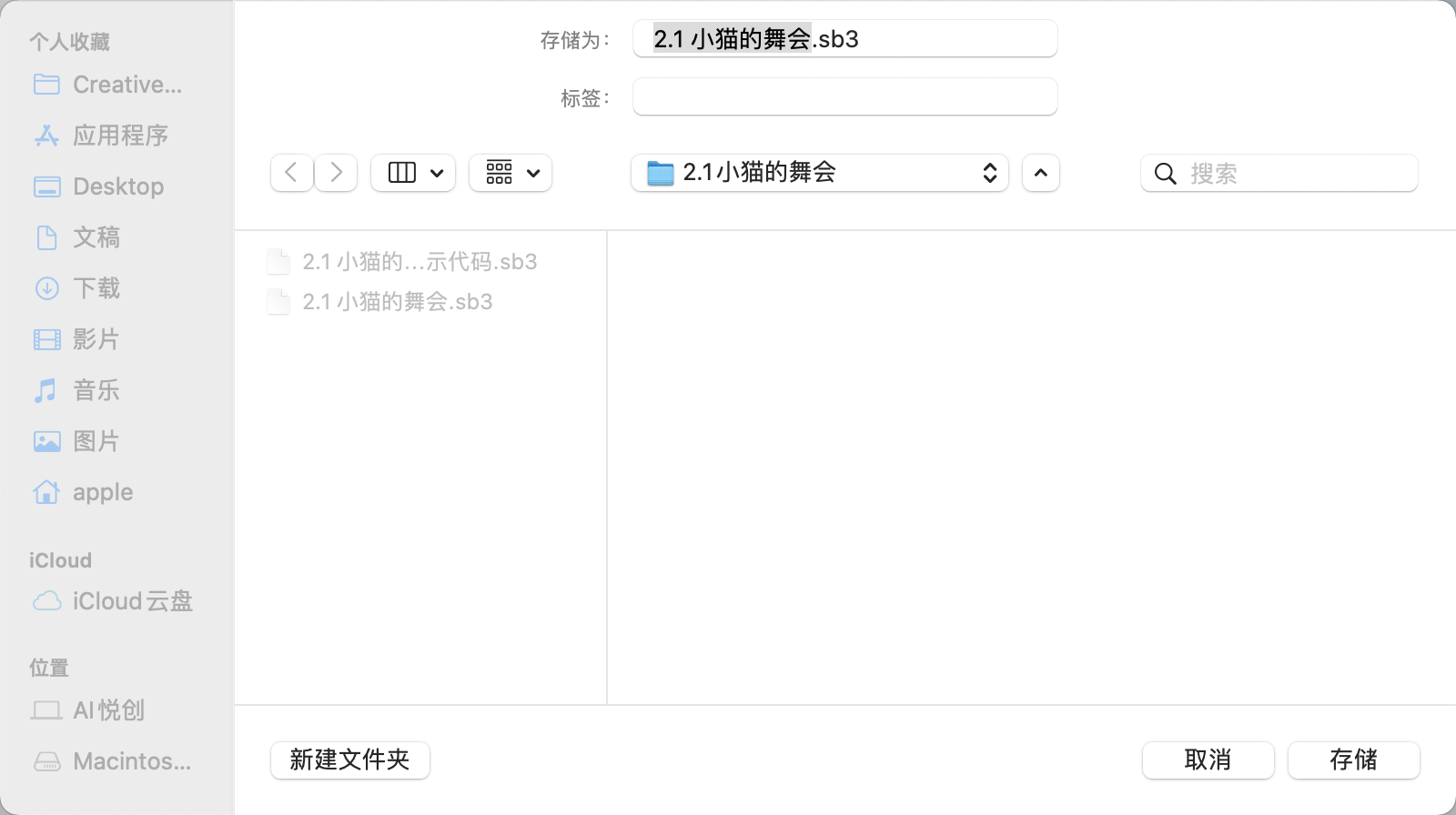
这样我们可以把作品保存好啦,下次就可以直接打开欣赏啦。

若有收获,就点个赞吧
0 人点赞


