配置VS Code
- 安装VS Code,访问https://code.visualstudio.com/;
- 安装好后,安装扩展:Flutter和Dart;
- 选择View > Command Palette….,输入doctor,选择Run Flutter Doctor,然后查看终端中有没有异常;


- 终端中显示无异常。
至此,我们完成了VS Code开发Flutter的配置。接下来就创建第一个应用。
创建第一个APP
- 选择View > Command Palette,输入 flutter,选择
Flutter: New Project选项; - 输入APP项目名并确认;
- 等上一会,项目初始化就完成了,会自动打开新窗口,并先展示 main.dart 文件。main.dart中便是我们的应用的代码。于是,一个Material Design风格的简单示例APP就创建完成了。风格指引见:https://material.io/design/。
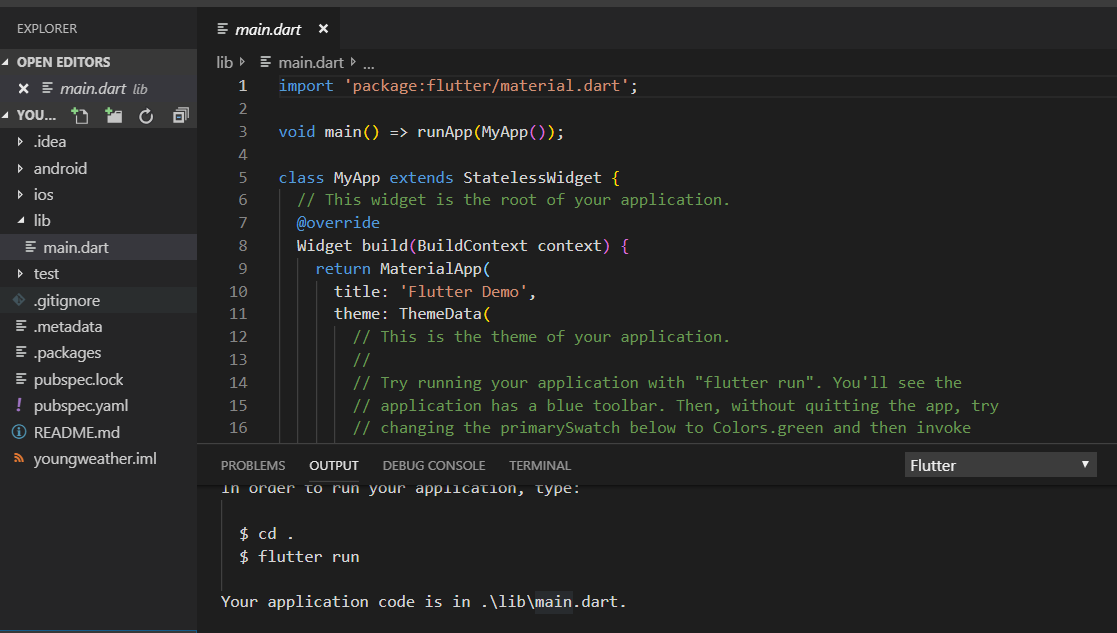
运行APP

在VS Code的最下方,我们可以看到我们连接了真实设备,就是我的开发机华为Mate10Pro。
选择Debug > Start Debugging 或者按 F5 开始调试应用。终端中显示如下,还有初始化的提示。

初始化gradle中。。。
解决依赖中。。。
第一次打开会比较久,一定要耐心等待应用程序启动,在Debug Console视图中会显示进度。应用构建完成后,就可以在设备上看到启动了的应用。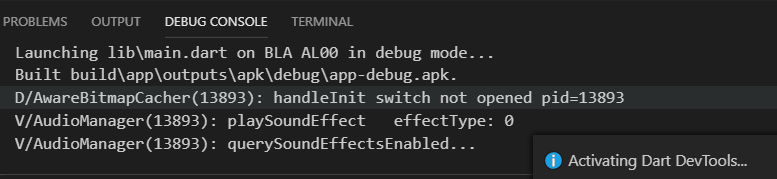
编译apk文件完成了,还能够操作。下面是APP的界面。
将main.dart代码中’You have pushed the button this many times’改为’You have clicked the button this many times’。
CTRL+S保存或热加载按钮,我们可以看到界面中的文本也更新了。
在热更新时请不要重启或者关闭你的应用。
调试模式需要更多性能,有些动画之类的东西是看不出来实际表现,所以不要在测试模式下对流畅度、性能等进行测试,可以试试文件运行的模式,就能看到发布之后的运行情况。理论上来讲,动画运行会更加流畅。
在terminal窗口运行flutter run --profile命令,会重新进行编译apk文件并重新安装,APP表现与正常安装一致,不会热更新因此性能不会受到影响。

若有收获,就点个赞吧
0 人点赞


