安装CentOS 7

整个安装过程分两大步,第一步装机器,第二步装系统.
第一步: 装机器

  1. 检查物理机虚拟化支持是否开启,需要进入到BIOS中设置,因各种电脑型号进入BIOS

方式不同,同学们自行查找对应品牌电脑如何进入BIOS
建议: 先安装,如果安装中提示虚拟化未开启,再进入BIOS设置,如安装一切顺序,则不需要进行任何设置。
01-2-尚硅谷-VMWare15.5上安装CentOS7 - 图1

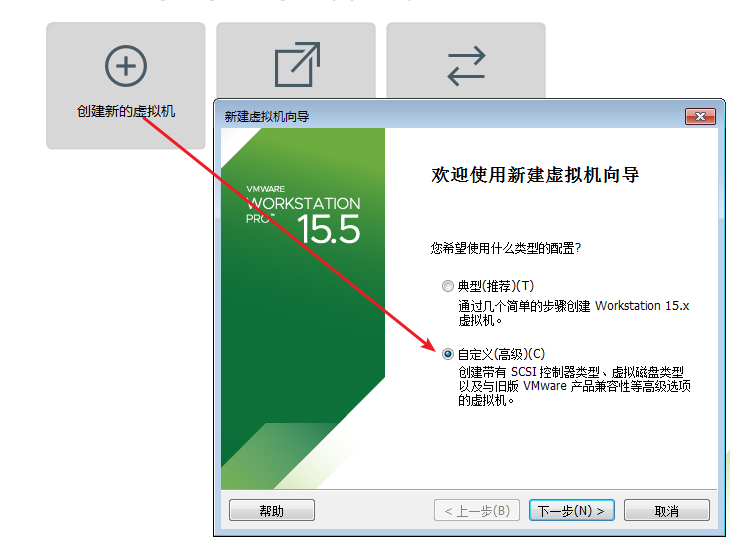
  1. 在VMware中新建虚拟机

01-2-尚硅谷-VMWare15.5上安装CentOS7 - 图2

  1. 默认即可,不需要做任何修改,直接下一步

01-2-尚硅谷-VMWare15.5上安装CentOS7 - 图3

  1. 选择稍后安装操作系统,然后下一步

01-2-尚硅谷-VMWare15.5上安装CentOS7 - 图4

  1. 选择安装的操作系统为Linux,版本为CentOS7 64位

01-2-尚硅谷-VMWare15.5上安装CentOS7 - 图5

  1. 虚拟机命名,可随意取, 安装位置最好选择固态硬盘(有固态的情况..),快的飞起

01-2-尚硅谷-VMWare15.5上安装CentOS7 - 图6

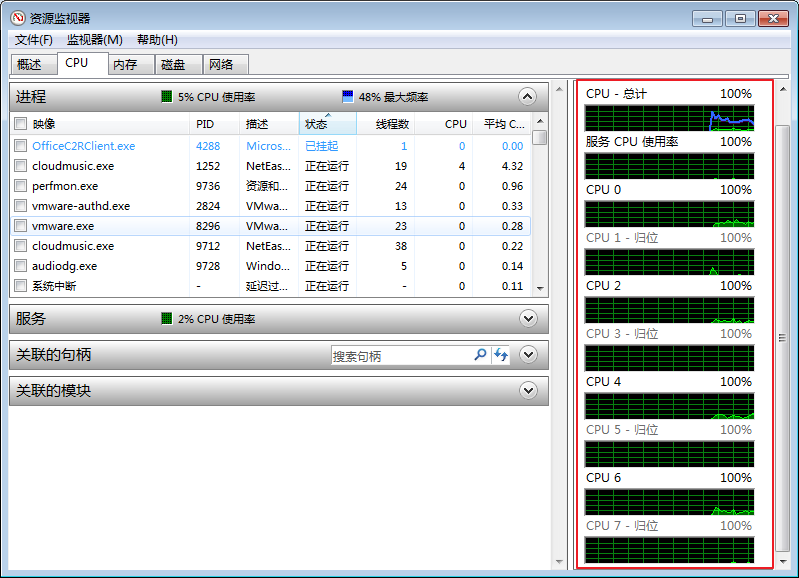
  1. 按照物理机CPU实际情况,选择处理器配置, 处理器数量*每个处理器内存数量要小于等于物理机CPU的数量,否则报错.

查看物理机CPU数量:
01-2-尚硅谷-VMWare15.5上安装CentOS7 - 图7
选择虚拟机CPU配置
01-2-尚硅谷-VMWare15.5上安装CentOS7 - 图8

  1. 选择分配给虚拟机的内存,最少2G,后续Hadoop阶段建议适当调大, 土豪机可任性一把

01-2-尚硅谷-VMWare15.5上安装CentOS7 - 图9

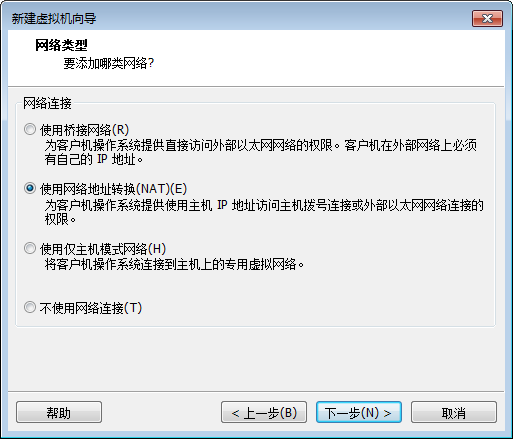
  1. 网络类型选择NAT

01-2-尚硅谷-VMWare15.5上安装CentOS7 - 图10

  1. I/O控制器类型选择默认推荐即可,同学们无须纠结不同处,不重要。

01-2-尚硅谷-VMWare15.5上安装CentOS7 - 图11

  1. 磁盘类型选择SCSI, 同学们无须纠结不同处,不重要。

01-2-尚硅谷-VMWare15.5上安装CentOS7 - 图12
IDE: 老的磁盘类型
SCSI: 服务器上推荐使用的磁盘类型,串口。
SATA: 也是串口,也是新的磁盘类型。

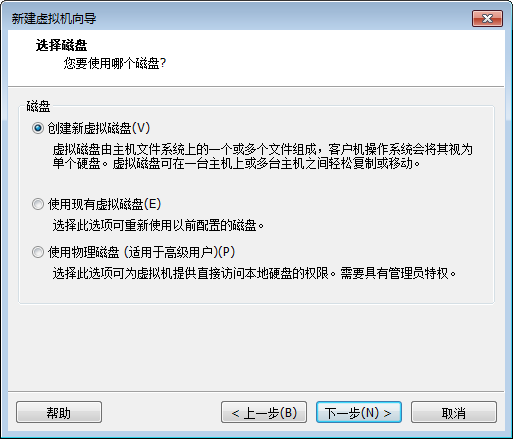
  1. 选择创建新虚拟磁盘

01-2-尚硅谷-VMWare15.5上安装CentOS7 - 图13

  1. 磁盘容量指定20G(或50GB),选择将虚拟磁盘拆分成多个文件. 不要勾选立即分配所有磁盘空间,否则会直接占用20G(或50GB)大小的磁盘空间。

01-2-尚硅谷-VMWare15.5上安装CentOS7 - 图14

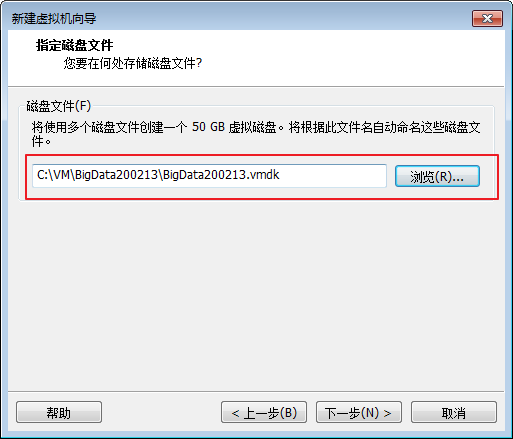
  1. 选择Linux文件的存储位置,建议选择到Linux的安装位置,存储到第6步选择的目录下
01-2-尚硅谷-VMWare15.5上安装CentOS7 - 图15

  1. 至此,装机器完成。 点击完成即可。如果想更改配置,可点击自定义硬件。对之前步骤的选择进行更改。

01-2-尚硅谷-VMWare15.5上安装CentOS7 - 图16
第二步 装系统

  1. 选择系统盘位置

01-2-尚硅谷-VMWare15.5上安装CentOS7 - 图17

  1. 加电,开启虚拟机

01-2-尚硅谷-VMWare15.5上安装CentOS7 - 图18

  1. 进入倒计时,鼠标点进去, 键盘上下键可以选择,选择Install CentOS 7 ,然后回车即可.

不要选择Test this media & install CentOS 7, 然后就没有然后了……
TIPS: Ctrl+Alt可以实现Windows主机和VM之间窗口的切换
01-2-尚硅谷-VMWare15.5上安装CentOS7 - 图19

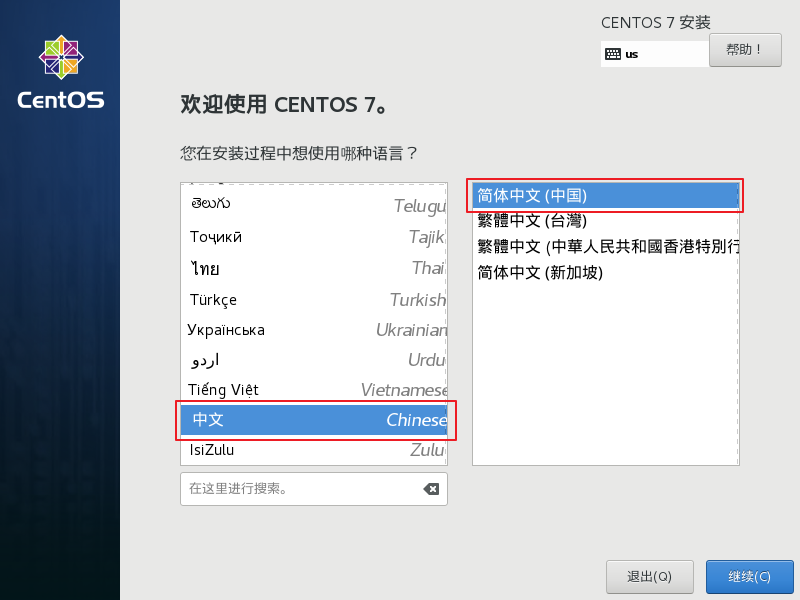
  1. 选择安装语言为简体中文,虽然我知道大家英语都很好,但是不要浪…… 汉语是最NB的语言,不接受任何反驳。01-2-尚硅谷-VMWare15.5上安装CentOS7 - 图20 01-2-尚硅谷-VMWare15.5上安装CentOS7 - 图21 01-2-尚硅谷-VMWare15.5上安装CentOS7 - 图22

01-2-尚硅谷-VMWare15.5上安装CentOS7 - 图23

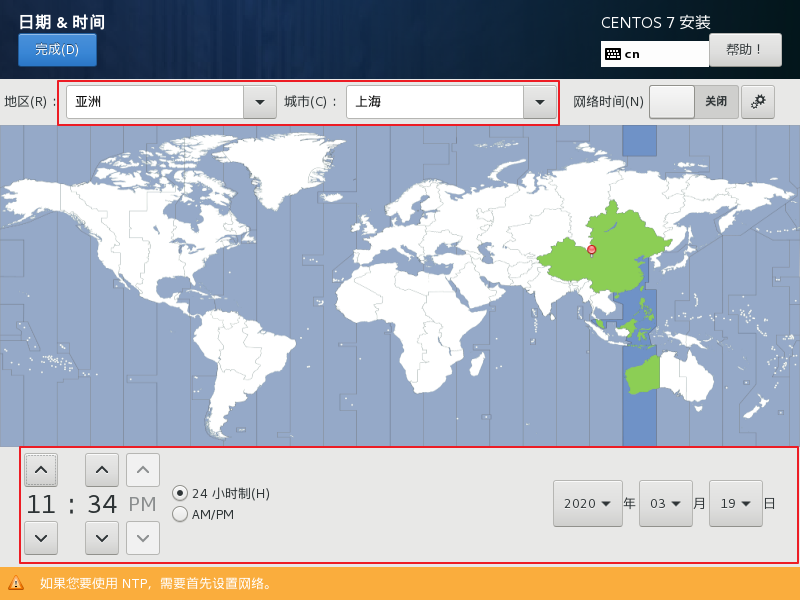
  1. 设置日期和时间 选择亚洲/上海

01-2-尚硅谷-VMWare15.5上安装CentOS7 - 图24
01-2-尚硅谷-VMWare15.5上安装CentOS7 - 图25

  1. 设置软件选择 GNOME桌面,

TIPS:第一次安装建议选择GNOME桌面,实际以后真实服务器中不会带桌面,都是最小化安装,进入系统就是Shell界面,全部通过命令操作。 等学习完Linux命令,能使用命令熟练操作Linux后,可选择最小安装.
01-2-尚硅谷-VMWare15.5上安装CentOS7 - 图26
01-2-尚硅谷-VMWare15.5上安装CentOS7 - 图27

  1. 设置安装位置,即进行分区。(可选)

01-2-尚硅谷-VMWare15.5上安装CentOS7 - 图28
选择我要配置分区,然后点左上角完成进入分区界面
01-2-尚硅谷-VMWare15.5上安装CentOS7 - 图29
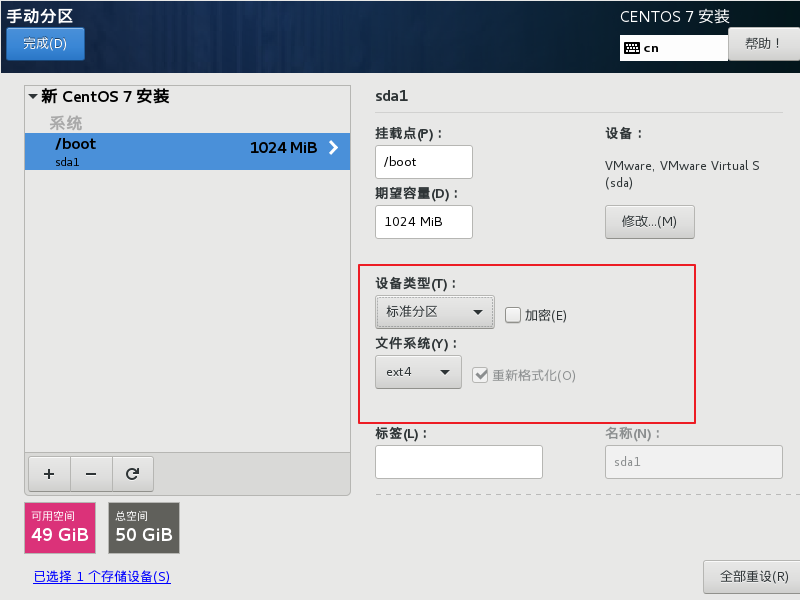
第一个分区: /boot 引导分区,建议给1G
01-2-尚硅谷-VMWare15.5上安装CentOS7 - 图30
修改设备类型为标准分区,文件系统为ext4
01-2-尚硅谷-VMWare15.5上安装CentOS7 - 图31
第二个分区 swap , 交换分区,建议设置与内存大小一致. 2G
01-2-尚硅谷-VMWare15.5上安装CentOS7 - 图32
修改设备类型为标准分区,文件系统为swap
01-2-尚硅谷-VMWare15.5上安装CentOS7 - 图33
第三个分区 / , 剩余的磁盘大小全部分配。 /为linux文件系统的根目录。
01-2-尚硅谷-VMWare15.5上安装CentOS7 - 图34
修改设备类型为标准分区,文件系统为ext4
01-2-尚硅谷-VMWare15.5上安装CentOS7 - 图35
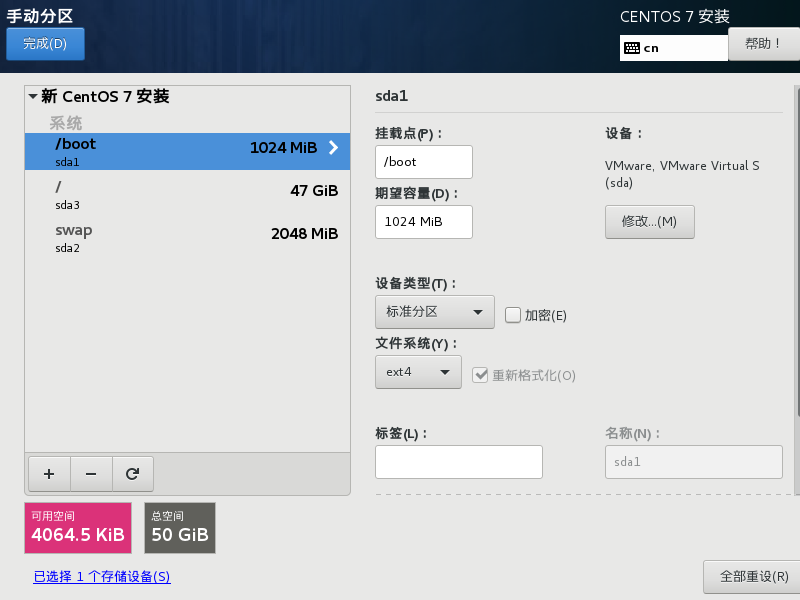
确认最终分区后的情况,点击左上角完成即可。
01-2-尚硅谷-VMWare15.5上安装CentOS7 - 图36
01-2-尚硅谷-VMWare15.5上安装CentOS7 - 图37

  1. 关闭KDUMP

Kdump在实际生产环境中需要勾选,这里我在授课环境中就不勾选了。


01-2-尚硅谷-VMWare15.5上安装CentOS7 - 图38
01-2-尚硅谷-VMWare15.5上安装CentOS7 - 图39

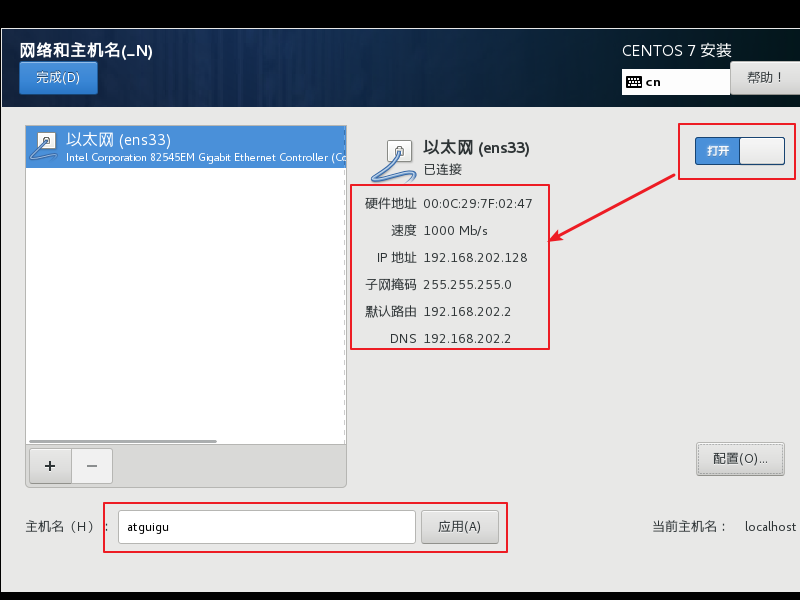
  1. 配置网络和主机名(可选,也可在安装好后进入到系统中配置).

01-2-尚硅谷-VMWare15.5上安装CentOS7 - 图40
01-2-尚硅谷-VMWare15.5上安装CentOS7 - 图41

  1. 最后确认配置的各个选项无误,点击开启安装即可.
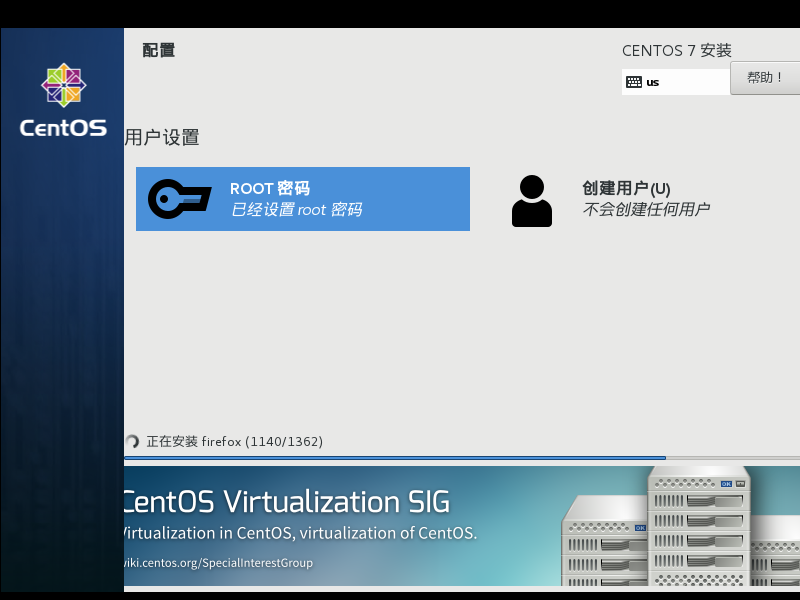
  2. 配置ROOT密码。Linux会默认提供一个超级管理员用户,就是root. 类似于Windows

的admin用户
TIPS: 设置的root用户密码一定要记住,因此设置一个别人能帮你记住的密码,如123456.你们懂的!!!!!
一般建议不要使用root用户登录。但是这里是教学,所以就使用root用户了。

01-2-尚硅谷-VMWare15.5上安装CentOS7 - 图42
01-2-尚硅谷-VMWare15.5上安装CentOS7 - 图43

  1. 等等等……等待安装完成,预估10分钟左右……

01-2-尚硅谷-VMWare15.5上安装CentOS7 - 图44

  1. 安装完成,重启虚拟机

01-2-尚硅谷-VMWare15.5上安装CentOS7 - 图45

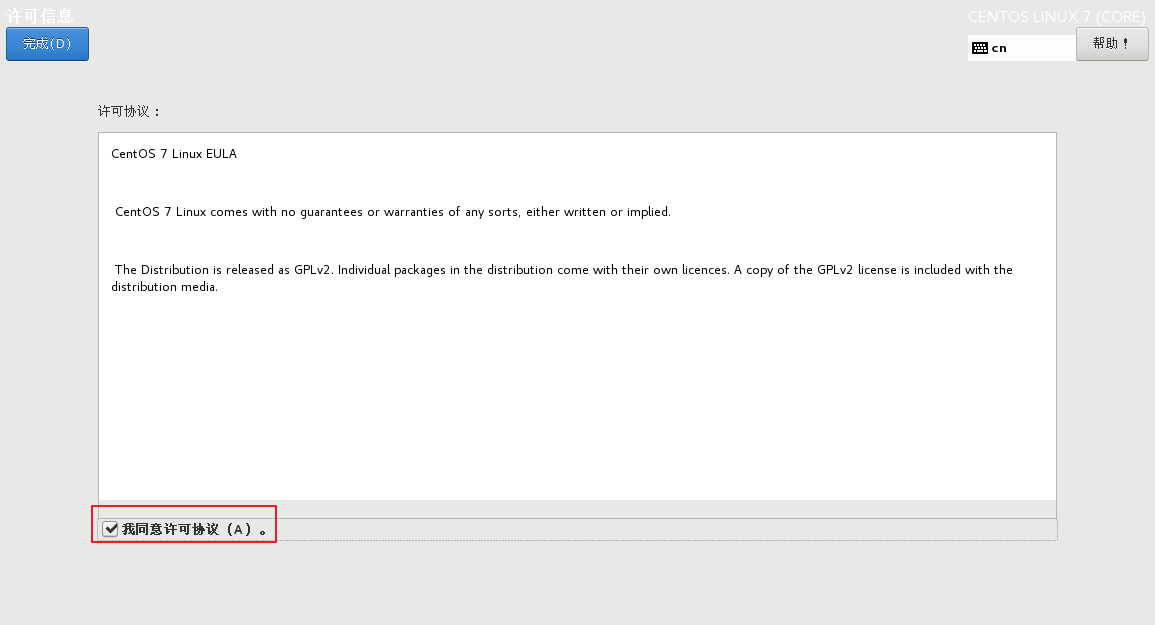
  1. 初始设置,接受许可证即可, 其他的不用配置。

01-2-尚硅谷-VMWare15.5上安装CentOS7 - 图46
01-2-尚硅谷-VMWare15.5上安装CentOS7 - 图47

  1. 点击完成配置

01-2-尚硅谷-VMWare15.5上安装CentOS7 - 图48

  1. 进入欢迎界面,选择汉语 ,点击右上角 前进

01-2-尚硅谷-VMWare15.5上安装CentOS7 - 图49

  1. 选择键盘布局为汉语

01-2-尚硅谷-VMWare15.5上安装CentOS7 - 图50

  1. 隐私设置 ,根据自己的喜好选择即可

01-2-尚硅谷-VMWare15.5上安装CentOS7 - 图51

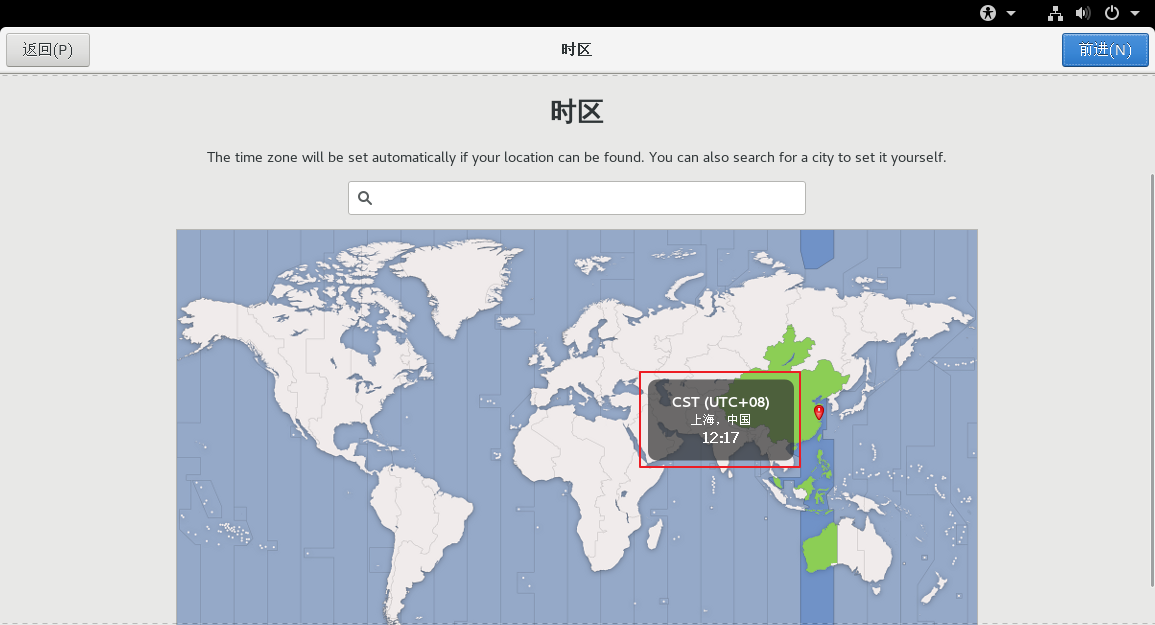
  1. 确定时区

01-2-尚硅谷-VMWare15.5上安装CentOS7 - 图52

  1. 跳过关联账号

01-2-尚硅谷-VMWare15.5上安装CentOS7 - 图53

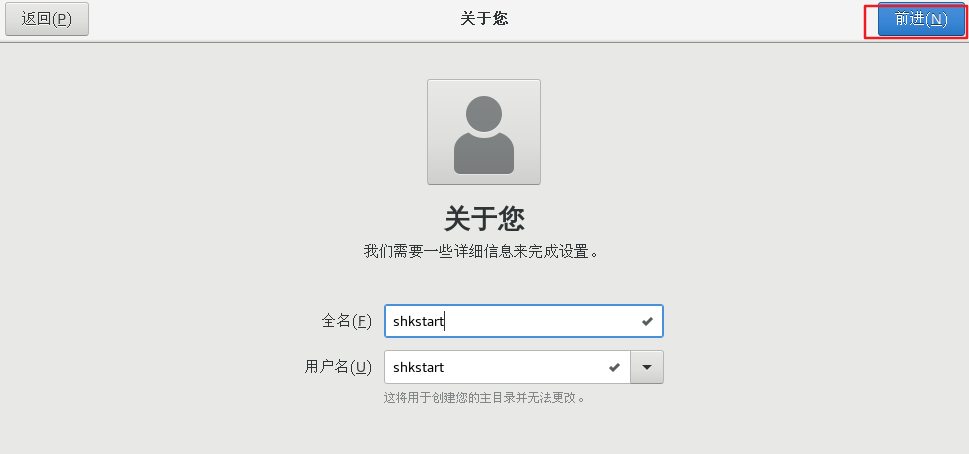
  1. CentOS要求必须设置一个普通账户,可随意设置

01-2-尚硅谷-VMWare15.5上安装CentOS7 - 图54

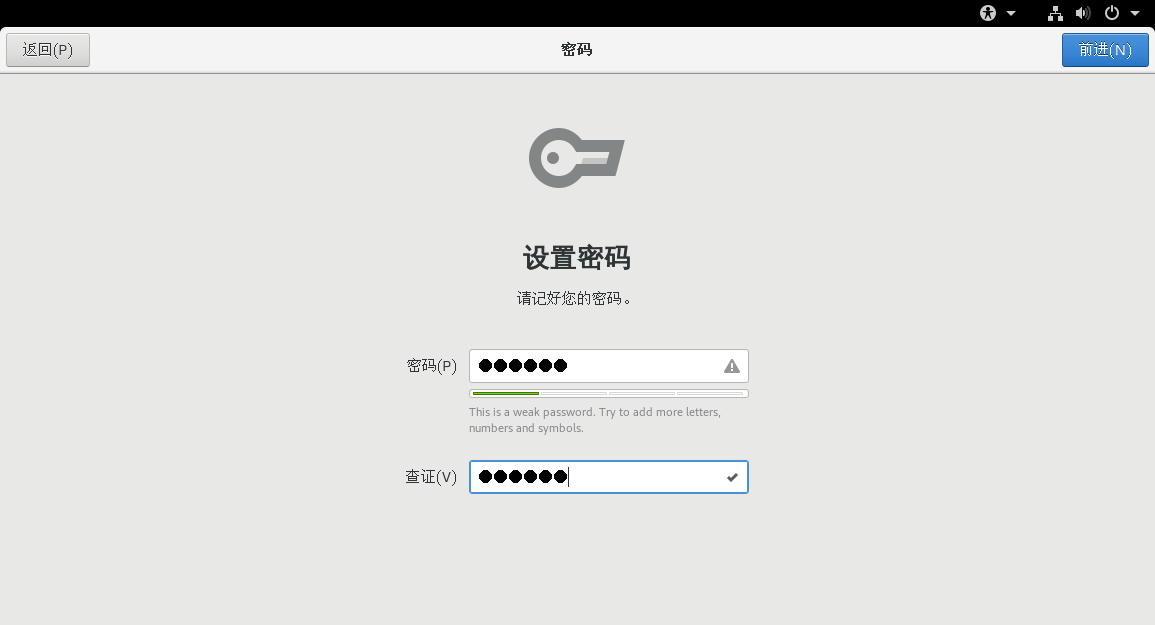
  1. 设置普通账户密码

01-2-尚硅谷-VMWare15.5上安装CentOS7 - 图55

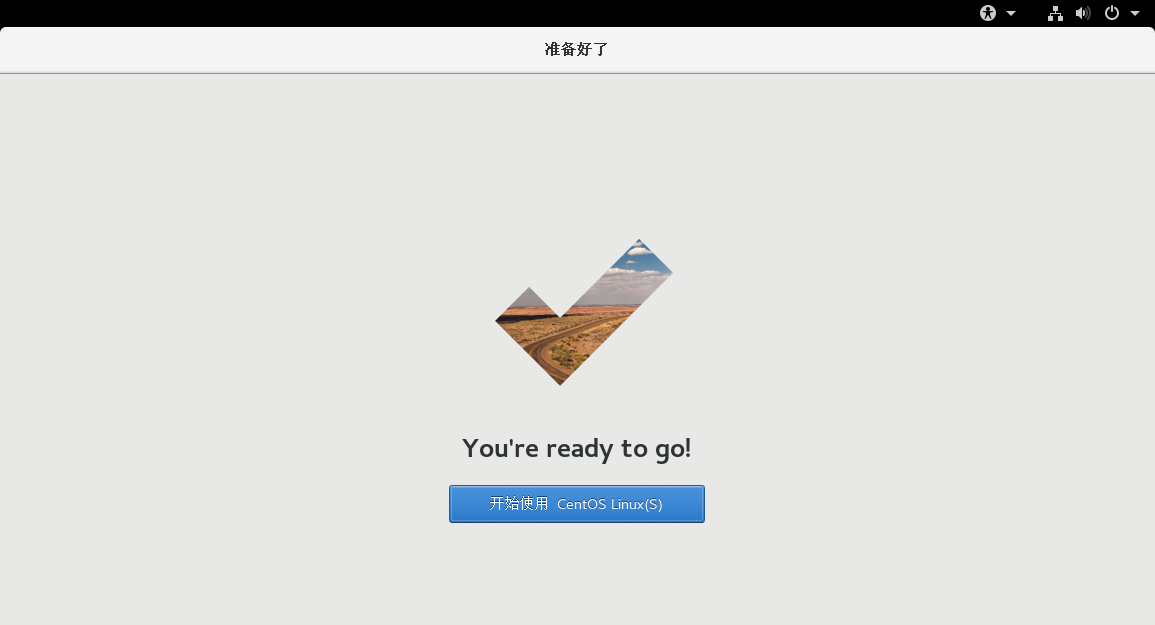
  1. 终于可以开始使用了

01-2-尚硅谷-VMWare15.5上安装CentOS7 - 图56

  1. 关闭Getting Started

01-2-尚硅谷-VMWare15.5上安装CentOS7 - 图57

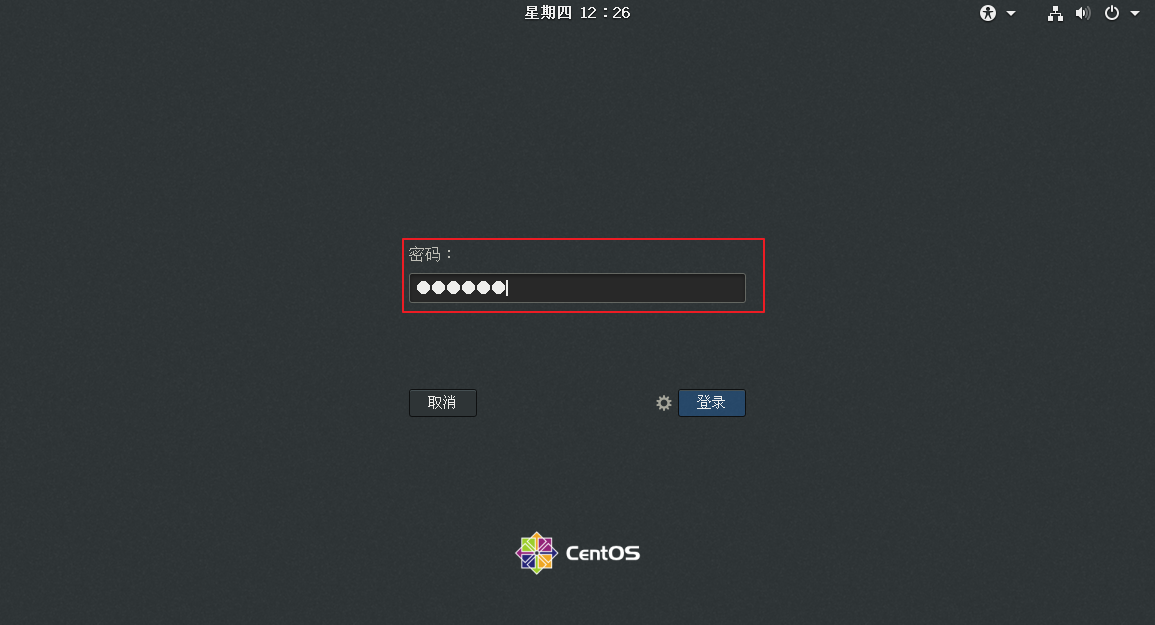
  1. 注销当前普通用户,使用root用户登录

01-2-尚硅谷-VMWare15.5上安装CentOS7 - 图58

  1. 选择未列出,使用root登录

01-2-尚硅谷-VMWare15.5上安装CentOS7 - 图59
01-2-尚硅谷-VMWare15.5上安装CentOS7 - 图60
01-2-尚硅谷-VMWare15.5上安装CentOS7 - 图61

  1. 为root用户配置欢迎设置。参考上面设置的步骤

01-2-尚硅谷-VMWare15.5上安装CentOS7 - 图62

  1. 安装总结:

整个Linux的安装分两大步,第一个大步装机器,也就是要虚拟一台机器出来,这里需要注意的是以后工作中不需要装虚拟机,全部都是真实的服务器,直接装系统即可.
第二大步就是装系统。
步骤比较多,大家安装时一定要仔细,如果安装过程出错,可选择删除重新安装.多试几次也好,毕竟慢慢就熟练了。
到此,可以开心的使用Linux了。

卸载CentOS 7

1、打开虚拟机VMware Wvorkstation

01-2-尚硅谷-VMWare15.5上安装CentOS7 - 图63
2、在菜单栏选择“虚拟机”,在弹出的子菜单栏中选择“管理”
01-2-尚硅谷-VMWare15.5上安装CentOS7 - 图64
3、点击“从磁盘中删除”
01-2-尚硅谷-VMWare15.5上安装CentOS7 - 图65
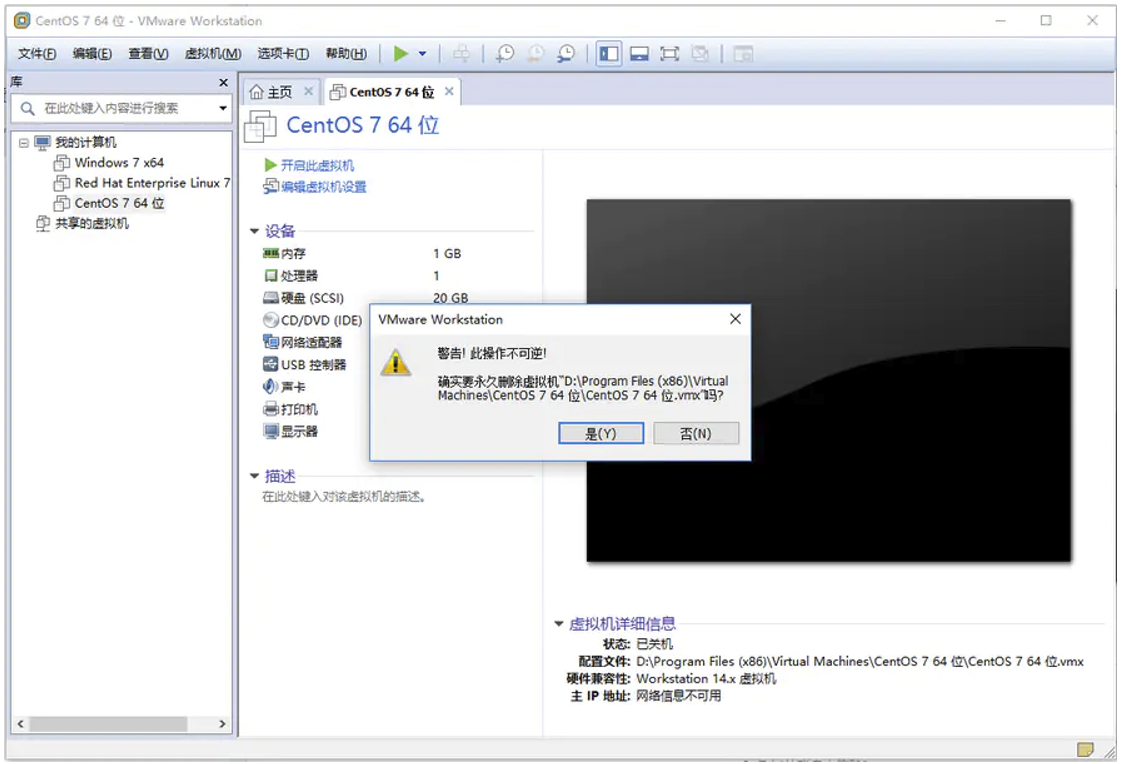
4、弹出警告,点击“是”
01-2-尚硅谷-VMWare15.5上安装CentOS7 - 图66

5、在我的计算机列表中已经移除了CentOS 7
01-2-尚硅谷-VMWare15.5上安装CentOS7 - 图67

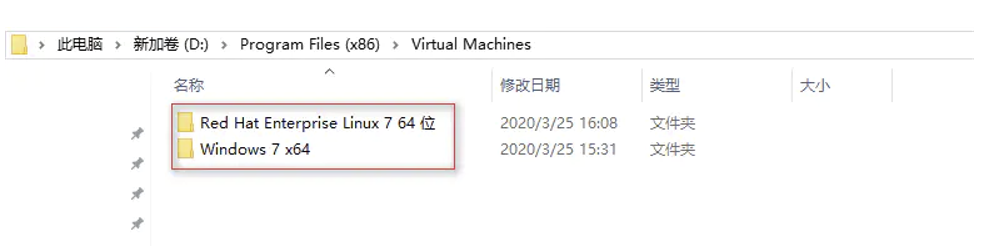
6、在D:\Program Files (x86)\Virtual Machines目录下已移除了CentOS 7
01-2-尚硅谷-VMWare15.5上安装CentOS7 - 图68
7、至此从虚拟机卸载CentOS 7已完成。