概念
在 Vue 中,有许多方法和 Angular 相似,这主要是因为 Angular 是 Vue 早期开发的灵感来源。然而,Augular 中存在许多问题,在 Vue 中已经得到解决。Vue基本都是指令(重点)和语法,用这些指令编写一些功能.
目的就是简化代码开发,都是分层的,类似后台的MVC思想.在企业里面用的比较多,比Angularjs用的多,为什么企业用的多,因为是渐进式框架.
渐进式框架
指的是你不同的项目假设项目做完了,你想扩展功能,直接用vue加上去就行了.不会影响原有的框架
比如:
如果别的项目,比如EasyUI项目,页面改版后期项目换Angularjs的话,你就得全都换框架(因为你angularjsJS的插件一加上,EasyUI插件就不能用了,受冲突)
而vue框架兼容别的框架,不影响别的框架,原有的框架正常用,不会受到影响
angularjs如果一升级,语法都会改变,老版本的部分语法在新版本上就不能使用,很让人头痛.不向下兼容,而vue框架是向下兼容的.
vue是MVVM模式(其实就是MVC模式)
本质就是MVC的改进版(主要目的就是分离视图和模型)![VueJs[笔记] - 图1](/uploads/projects/zjj1994@qwuedb/357c6e9ee15e1759c672e4e7cad2c386.jpeg)
vue是双向数据绑定,既能取值还能赋值
view
其实就是一片html代码配合上json,在new 一个vue实例
(一)使用
(1)安装cnpm
随便打开一个cmd输入下面命令
npm install -g cnpm —registry=https://registry.npm.taobao.org
查看 cnpm是否安装成功:
cnpm -v
![VueJs[笔记] - 图2](/uploads/projects/zjj1994@qwuedb/ce154a2c2b99b25b7de3267f938b71ca.jpeg)
出现这个表示成功了.
2.搭建开发环境
1、必须要安装nodejs(注意,不要安装到C盘,不然可能会出现权限问题,建议安装到D盘)
安装完了cmd到 B:\nodejs (nodejs安装目录下)文件夹输入
node -v 查看![VueJs[笔记] - 图3](/uploads/projects/zjj1994@qwuedb/504f38c83694bbf48ca050007ea312ab.jpeg)
说明安装成功, 需要注意的是,低版本可能会有问题,建议vue下载10版本的.
2、搭建vue的开发环境 ,安装vue的脚手架工具 官方命令行工具
npm install —global vue-cli 或者是 cnpm install —global vue-cli (此命令只需要执行一次)
3、另一种创建项目的方式(推荐) *
目录结构相对于简单一些,不会给你一些提示 这么多东西,比如语法检查等等.
先cmd到你的vue的工作空间,输入如下命令
vue init webpack-simple vuedemo02
开始创建项目,创建完了,下面开始依次输入命令运行项目
cd vuedemo02
cnpm install / npm install (两个命令选一个运行)
npm run dev
看到下面的说明运行成功:
![VueJs[笔记] - 图4](/uploads/projects/zjj1994@qwuedb/690e7ec7e50251d2021a7e37cef99de4.jpeg)
4、创建项目方式二(建议用上面的方法) 必须cd到对应的一个项目里面
vue init webpack vue-demo01
cd vue-demo01
cnpm install / npm install 如果创建项目的时候没有报错,这一步可以省略。如果报错了 cd到项目里面运行 cnpm install / npm install
npm run dev
重点是ESLint这里得选No.
![VueJs[笔记] - 图5](/uploads/projects/zjj1994@qwuedb/a76d3238cb1ad9335c608b57ad2f4a1d.jpeg)
3.webstorm启动vue项目
https://blog.csdn.net/qq_41489540/article/details/86764061
4.路径跳转
| <div id=”app”><a v-bind:href=”url”>访问指定站点2</a><br>
<a :href=”url”>访问指定站点2</a><br></div> <script type=”text/javascript”>
new Vue({
el: ‘#app’,
data: {
content: ‘NBA I Love This Game’,
url: ‘http://www.atguigu.com‘
},
methods: {
test () {
alert(‘好啊!!!’)
}
}
})
</script> |
| —- |
扩展插件介绍
vue-cli: vue脚手架
vue-resource(axios): ajax请求
vue-router: 路由
vuex: 状态管理
vue-lazyload: 图片懒加载
vue-scroller: 页面滑动相关
mint-ui: 基于vue的组件库(移动端)
element-ui: 基于vue的组件库(PC端)
计算属性和监听机制
computed
调用时机是,初始化显示或者是相隔的data属性数据发生改变的时候,主要作用是,计算或者处理并返回当前属性的值.
包含多个方法的对象
get()方法是当需要读取当前属性值时候进行回调,根据相关的数据计算并返回当前属性的值.
set()当属性值发生改变(我在输入框输入这个数据.这个也算是属性值发生改变了)时回调,可以在这个方法更新相关的属性数据,set()函数的值是就是最新获取的数据
利用set/get方法来实现属性数据的计算读取, 同时监视属性数据的变化
如何给对象定义get/set属性
在创建对象时指定: get name () {return xxx} / set name (value) {}
对象创建之后指定: Object.defineProperty(obj, age, {get(){}, set(value){}})
watch
包含多个属性监视的对象
分为一般监视和深度监视
xxx: function(value){}
xxx : {
deep : true,
handler : fun(value)
}
另一种添加监视方式: vm.$watch(‘xxx’, function(value){})
| <body>
<!—
- 计算属性
在computed属性对象中定义计算属性的方法
在页面中使用{{方法名}}来显示计算的结果 - 监视属性:
通过通过vm对象的$watch()或watch配置来监视指定的属性
当属性变化时, 回调函数自动调用, 在函数内部进行计算 计算属性高级:
通过getter/setter实现对属性数据的显示和监视
计算属性存在缓存, 多次读取只执行一次getter计算
—>
<div id=”demo”> 姓: <input type=”text” placeholder=”First Name” v-model=”firstName”><br> 名: <input type=”text” placeholder=”Last Name” v-model=”lastName”><br>
姓名1(单向): <input type=”text” placeholder=”Full Name1” v-model=”fullName1”><br> 姓名2(单向): <input type=”text” placeholder=”Full Name2” v-model=”fullName2”><br> 姓名3(双向): <input type=”text” placeholder=”Full Name3” v-model=”fullName3”><br>
<p>{{fullName1}}</p> <p>{{fullName1}}</p> </div>
<script type=”text/javascript” src=”../js/vue.js”></script> <script type=”text/javascript”> const vm = new Vue({**el**: **'#demo'**,<br /> **data**: {<br /> **firstName**: **'A'**,<br /> **lastName**: **'B'**,<br /> **fullName2**: **'A-B'<br /> **},<br />// 计算属性配置: 值为对象<br /> **computed**: {<br />fullName1() { // 属性的get()<br /> **_console_**.log(**'fullName1()'**, **this**)<br /> // 这个是单向绑定的<br /> **return this**.**firstName **+ **'-' **+ **this**.**lastName<br /> **},<br />**fullName3**: {<br /> // 当获取当前属性值时自动调用, 将返回值(根据相关的其它属性数据)作为属性值<br /> get() {<br /> **_console_**.log(**'fullName3 get()'**)<br /> **return this**.**firstName **+ **'-' **+ **this**.**lastName<br /> **},<br /> // 当属性值发生了改变时自动调用, 监视当前属性值变化, 同步更新相关的其它属性值<br /> set(value) {// fullName3的最新value值 A-B23<br /> **_console_**.log(**'fullName3 set()'**, value)<br /> // 更新firstName和lastName<br /> **const **names = value.split(**'-'**)<br /> **this**.**firstName **= names[0]<br /> **this**.**lastName **= names[1]<br /> }<br /> }<br /> },<br />//监视语法 ,配置监视 , watch 也是单向的.<br /> **watch**: {<br /> // 配置监视firstName的值如果值发生变化这里就会出现反反应<br /> firstName: **function **(value) { // 相当于属性的set<br /> **_console_**.log(**'watch firstName'**, value)<br /> // 更新fullName2<br /> **this**.**fullName2 **= value + **'-' **+ **this**.**lastName<br /> **}<br /> }<br />})
// 监视lastName
vm.$watch(‘lastName’, function (value) {**_console_**.log(**'$watch lastName'**, value)<br /> // 更新fullName2<br /> **this**.**fullName2 **= **this**.**firstName **+ **'-' **+ value<br />})
</script> </body> | | —- |路由
(一)概念
(二)使用
1.vue路由配置
1.安装
npm install vue-router —save / cnpm install vue-router —save
2、引入并 Vue.use(VueRouter) (在main.js里面引入)
import VueRouter from ‘vue-router’
Vue.use(VueRouter)
3、配置路由
1、创建组件 引入组件
2、定义路由 (建议复制s)
const routes = [
{ path: ‘/foo’, component: Foo },
{ path: ‘/bar’, component: Bar },
{ path: ‘‘, redirect: ‘/home’ } /默认跳转路由*/
]
4、实例化VueRouter
const router = new VueRouter({
routes // (缩写)相当于 routes: routes
})
5、挂载
new Vue({
el: ‘#app’,
router,
render: h => h(App)
})
6 、根组件的模板里面放上这句话
7、路由跳转
(三)钩子函数
1.全局钩子
主要包括beforeEach和aftrEach,
beforeEach函数有三个参数:
to:router即将进入的路由对象
from:当前导航即将离开的路由
next:Function,进行管道中的一个钩子,如果执行完了,则导航的状态就是 confirmed (确认的);否则为false,终止导航。
afterEach函数不用传next()函数
这类钩子主要作用于全局,一般用来判断权限,以及以及页面丢失时候需要执行的操作,例如:
//使用钩子函数对路由进行权限跳转
![VueJs[笔记] - 图6](/uploads/projects/zjj1994@qwuedb/4cc7257f07fa72c7a138ba85c7772ba7.jpeg)
2.单个路由里面的钩子
主要用于写某个指定路由跳转时需要执行的逻辑
{
path: ‘/dashboard’,
component: resolve => require([‘../components/page/Dashboard.vue’], resolve),
meta: { title: ‘系统首页’ },
beforeEnter: (to, from, next) => {
},
beforeLeave: (to, from, next) => {
}
},
3.组件路由
主要包括 beforeRouteEnter和beforeRouteUpdate ,beforeRouteLeave,这几个钩子都是写在组件里面也可以传三个参数(to,from,next),作用与前面类似.
beforeRouteEnter(to, from, next) {
next(vm => {
if (
vm.$route.meta.hasOwnProperty(‘auth_key’) &&
vm.$route.meta.auth_key != ‘’
) {
if (!vm.hasPermission(vm.$route.meta.auth_key)) {
vm.$router.replace(‘/admin/noPermission’)
}
}
})
},
(四)跳转本页面.
比如说执行修改操作,修改完了关闭模态框之后,需要刷新本页面显示最新的数据
res.$router.go(0); 是这个函数
| method(index, row) { var res = this; var taskId = row.ID; this.$axios({ url: “/api/askForLeave/ratify/“ + taskId, method: “get”, }).then(function (response) { if (response.data.code == 200) { alert(“批准成功”); // 跳转到本页面 res.$router.go(0); } }) }, |
|---|
(五)跳转到别的页面
| getData() {
var res = this;
this.$axios({
url: “/api/waterMaintainpayrule/findAll”,
method: “get”,
data: {},
})
.then(function (response) {
// 省略….
})
.catch(function (error) {
if (error.response.data.status === 500) {
alert(error.response.data.message);
res.$router.push(‘/Login’); //页面跳转,
}
});
}, |
| —- |
(六)在js里面使用router
https://www.yuque.com/docs/share/6584ce11-52f6-4968-9f75-b09334c82c82?#
组件
概念
组件是提高代码复用性的,让代码可复用.![VueJs[笔记] - 图7](/uploads/projects/zjj1994@qwuedb/8756fd2c8b7adf63b9251c5d84c4e206.jpeg)
比如项目很多地方公用这个输入框等等,如果没有组件你就需要每个都复制粘贴一下,如果有了就可以复用了.
使用
<template>
<div id=”app”>
<**v-home**></**v-home**>


<**hr**>

<**br**>

<**v-news**></**v-news**>
</div>
</template>
<script>
/*
1、引入组件
2、挂载组件
3、在模板中使用
*/
//引入组件
import Home from ‘./components/Home.vue’;
import News from ‘./components/News.vue’;
export default {
data() {

  **return **{<br />

    **msg**: **'你好vue'<br />**<br />      }

},<br />    //注册主键(v-home是用这个组件的名字)

**components**: {   /*前面的组件名称不能和html标签一样*/

  **'v-home'**: Home,

  **'v-news'**: News

}<br />  }<br /></**script**>
<style lang=”scss”>
v-for循环遍历
(1)循环数组
<script>
window.onload=function(){
**new Vue**({
**el**:**'#box'**,
**data**:{
**arr**:[**'apple'**,**'banana'**,**'orange'**,**'pear'**],
**json**:{**a**:**'apple'**,**b**:**'banana'**,**c**:**'orange'**}
}<br /> });<br /> };<br /> </**script**><br /></**head**><br /><**body**><br /> <**div id="box"**><br /> <**ul**><br /> <**li v-for="value in arr"**> <!--循环遍历, arr就是data里面定义的数组-->
{{value}}
</**li**><br /> </**ul**><br /> </**div**><br /></**body**><br />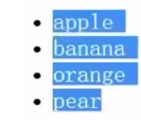<br />v-for也支持索引{{$index}}<br /> <**li v-for="value in arr"**><br /> {{value}} {{$index}}
</**li**><br />输出结果:<br />索引是从0开始计算的.<br />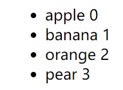
(2)循环json
<script>
window.onload=function(){
**new Vue**({
**el**:**'#box'**,
**data**:{
**arr**:[**'apple'**,**'banana'**,**'orange'**,**'pear'**],
**json**:{**a**:**'apple'**,**b**:**'banana'**,**c**:**'orange'**} /*json*/
}
});<br /> };<br /> </**script**><br /></**head**><br /><**body**><br /> <**div id="box"**>
<!-- 循环json, 固定的写法<br /> {{$index}} 循环json的索引<br /> {{$key}} 循环json的key
--><br /> <**ul**><br /> <**li v-for="value in json"**><br /> {{value}} {{$index}} {{$key}}<br /> </**li**><br /> </**ul**>
<**hr**> <!-- 水平线 -->
<!-- 循环json的另外一种写<br /> {{k}} 就是key
{{v}} 就是value
法-->
<**ul**><br /> <**li v-for="(k,v) in json"**><br /> {{k}} {{v}} {{$index}} {{$key}}<br /> </**li**><br /> </**ul**><br /> </**div**><br /></**body**><br />输出结果<br />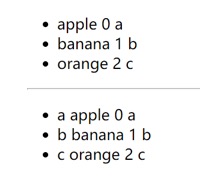<br /> <br />
(3)未归类的循环
- {{v}}
- {{v+” “+i}}
- {{p}}
- {{i+” “+p}}
| 编号 | 姓名 | 年龄 |
| {{p.id}} | {{p.name}} | {{p.age}} |
# 属性 ### 1.属性入门以及加图片 绑定属性都用 v-bind
v-bind:src=”” width/height/title…. 简写: <img :src=”url” alt=””> 把 v-bind胜率了 :src=”” 推荐
<script>
window.onload=function(){ new Vue({ el:‘#box’, data:{ url:‘https://www.baidu.com/img/bd_logo1.png‘
}, methods:{ }
});
};
</script>
</head>
<body>
<div id=”box”>
    <!--V-bind 绑定属性的,注意不需要加{{}} -->

    <**img v-bind:src="url" alt=""**><br />    </**div**><br /></**body**><br /> <br /> <**script**><br />        **window**.onload=**function**(){

        **new Vue**({

            **el**:**'#box'**,

            **data**:{

                **url**:**'https://www.baidu.com/img/bd_logo1.png'**,

                **w**:**'200px'**,

                **t**:**'这是一张美丽的图片'<br />**<br />                },

            **methods**:{

            }<br />            });<br />        };<br />    </**script**><br /></**head**><br /><**body**><br />    <**div id="box"**><br />         <!--也可以写高度和宽度, w  和 t 是从data获取的数据-->

    <**img :src="url" alt="" :width="w" :title="t"**><br />    </**div**>
2.class样式
:class=”” v-bind:class=””
:style=”” v-bind:style=””
:class=”[red]” red是数据(在data里面的数据)
:class=”[red,b,c,d]”
:class=”{red:a, blue:false}”
:class=”json”
data:{
json:{red:a, blue:false}
}
单个数据
<style>
.red{
        **color**: **red**;

    }<br />        .**blue**{

        **background**: **blue**;

    }<br />    </**style**><br />    <**script src="vue.js"**></**script**><br />    <**script**><br />        **window**.onload=**function**(){

        **new Vue**({

            **el**:**'#box'**,

            **data**:{

                **red**:**'red'<br />**<br />                },

            **methods**:{

            }<br />            });<br />        };<br />    </**script**><br /></**head**><br /><**body**><br />    <**div id="box"**><br />        <!--给文字加样式 红色样式-->

    <**strong :class="[red]"**>文字...</**strong**><br />    </**div**><br /></**body**><br /> <br />效果, 文字变成红色的了.<br />多个数据<br /> <**style**><br />        .**red**{

        **color**: **red**;

    }<br />        .**blue**{

        **background**: **blue**;

    }<br />    </**style**><br />    <**script src="vue.js"**></**script**><br />    <**script**><br />        **window**.onload=**function**(){

        **new Vue**({

            **el**:**'#box'**,

            **data**:{

                **red**:**'red'**,

                **b**:**'blue'<br />**<br />                },

            **methods**:{

            }<br />            });<br />        };<br />    </**script**><br /></**head**><br /><**body**><br />    <**div id="box"**><br />        <**strong :class="[red,b]"**>文字...</**strong**><br />    </**div**><br /></**body**><br />或者接收json格式的<br /> <**style**><br />        .**red**{

        **color**: **red**;

    }<br />        .**blue**{

        **background**: **blue**;

    }<br />    </**style**><br />    <**script src="vue.js"**></**script**><br />    <**script**><br />        **window**.onload=**function**(){

        **new Vue**({

            **el**:**'#box'**,

            **data**:{

                **a**:**true**,

                **b**:**false<br />**<br />                },

            **methods**:{

            }<br />            });<br />        };<br />    </**script**><br /></**head**><br /><**body**><br />    <**div id="box"**><br />        <!--给后面变为true就管用,如果false就不生效-->

    <**strong :class="{red:a,blue:b}"**>文字...</**strong**><br />    </**div**><br /></**body**><br /> <br />或者json放data里面<br />就是把json放在了data里面了<br />  <**style**><br />        .**red**{

        **color**: **red**;

    }<br />        .**blue**{

        **background**: **blue**;

    }<br />    </**style**><br />    <**script src="vue.js"**></**script**><br />    <**script**><br />        **window**.onload=**function**(){

        **new Vue**({

            **el**:**'#box'**,

            **data**:{

                **json**:{

                    **red**:**true**,

                    **blue**:**true<br />**<br />                    }

            },<br />                **methods**:{

            }<br />            });<br />        };<br />    </**script**><br /></**head**><br /><**body**><br />    <**div id="box"**><br />        <**strong :class="json"**>文字...</**strong**><br />    </**div**><br /></**body**>
3.Style
放的json格式的
<style>
.red{
**color**: **red**;
}<br /> .**blue**{
**background**: **blue**;
}<br /> </**style**><br /> <**script src="vue.js"**></**script**><br /> <**script**><br /> **window**.onload=**function**(){
**new Vue**({
**el**:**'#box'**,
**data**:{<br />
},<br /> **methods**:{
}<br /> });<br /> };<br /> </**script**><br /></**head**><br /><**body**><br /> <**div id="box"**><br /> <**strong :style="{color:'red'}"**>文字...</**strong**><br /> </**div**><br /></**body**><br />效果:<br />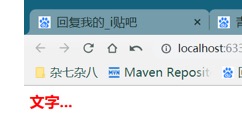<br />写法2<br />注意data必须是json的<br /> <**style**><br /> .**red**{
**color**: **red**;
}<br /> .**blue**{
**background**: **blue**;
}<br /> </**style**><br /> <**script src="vue.js"**></**script**><br /> <**script**><br /> **window**.onload=**function**(){
**new Vue**({
**el**:**'#box'**,
**data**:{
**c**:{**color**:**'red'**}
},<br /> **methods**:{
}<br /> });<br /> };<br /> </**script**><br /></**head**><br /><**body**><br /> <**div id="box"**><br /> <**strong :style="[c]"**>文字...</**strong**><br /> </**div**><br /></**body**><br />多参数<br /> <**style**><br /> .**red**{
**color**: **red**;
}<br /> .**blue**{
**background**: **blue**;
}<br /> </**style**><br /> <**script src="vue.js"**></**script**><br /> <**script**><br /> **window**.onload=**function**(){
**new Vue**({
**el**:**'#box'**,
**data**:{
**c**:{**color**:**'red'**},
**b**:{**backgroundColor**:**'blue'**} /*注意复合样式一定要是驼峰命名*/
},<br /> **methods**:{
}<br /> });<br /> };<br /> </**script**><br /></**head**><br /><**body**><br /> <**div id="box"**><br /> <**strong :style="[c,b]"**>文字...</**strong**><br /> </**div**><br /></**body**><br /> <br />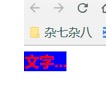<br /> <br />方式三纯json<br /> <**style**><br /> .**red**{
**color**: **red**;
}<br /> .**blue**{
**background**: **blue**;
}<br /> </**style**><br /> <**script src="vue.js"**></**script**><br /> <**script**><br /> **window**.onload=**function**(){
**new Vue**({
**el**:**'#box'**,
**data**:{
**a**:{
**color**:**'red'**,
**backgroundColor**:**'gray'<br />**<br /> }
},<br /> **methods**:{
}<br /> });<br /> };<br /> </**script**><br /></**head**><br /><**body**><br /> <**div id="box"**><br /> <**strong :style="a"**>文字...</**strong**><br /> </**div**><br /></**body**><br /> <br />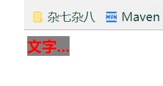<br /> <br />
4.class和style绑定
| <!DOCTYPE html>
<html lang=”en”>
<head>
<meta charset=”UTF-8”>
<title>04_class与style绑定</title>
<style>
.classA {
color: red;
}
.classB {
background: blue;
}
.classC {
font-size: 20px;
}
</style>
</head>
<body>
<!—
- 理解
在应用界面中, 某个(些)元素的样式是变化的 class/style绑定就是专门用来实现动态样式效果的技术 - class绑定: :class=’xxx’
xxx是字符串 xxx是对象 xxx是数组 style绑定 :style=”{ color: activeColor, fontSize: fontSize + ‘px’ }”
其中activeColor/fontSize是data属性
—>
<div id=”demo”> <h2>1. class绑定: :class=’xxx’</h2> <p :class=”myClass”>xxx是字符串</p> <p :class=”{classA: hasClassA, classB: hasClassB}”>xxx是对象</p> <p :class=”[‘classA’, ‘classB’]”>xxx是数组</p>
<h2>2. style绑定</h2> <p :style=”{color:activeColor, fontSize}”>:style=”{ color: activeColor, fontSize: fontSize + ‘px’ }”</p>
<button @click=”update”>更新</button>
</div>
<script type=”text/javascript” src=”../js/vue.js”></script> <script type=”text/javascript”> new Vue({**el**: **'#demo'**,<br /> **data**: {<br /> **myClass**: **'classA'**,<br /> **hasClassA**: **true**,<br /> **hasClassB**: **false**,<br /> **activeColor**: **'red'**,<br /> **fontSize**: **'20px'<br /> **},<br />**methods**: {<br /> update() {<br /> **this**.**myClass **= **'classB'<br /> this**.**hasClassA **= !**this**.**hasClassA<br /> this**.**hasClassB **= !**this**.**hasClassB<br /> this**.**activeColor **= **'yellow'<br /> this**.**fontSize **= **'30px'<br /> **}<br /> }<br />})
</script> </body> </html> | | —- |事件
(一)基本事件
1.页面加载事件
created()相当于页面加载事件
在实例创建完成后被立即调用。在这一步,实例已完成以下的配置:数据观测 (data observer),属性和方法的运算,watch/event 事件回调。然而,挂载阶段还没开始,$el 属性目前不可见。
// 相当于页面加载事件
created() {
this.fetchData()
},
methods: {
fetchData() {
**this**.**listLoading **= **true<br />**<br />    getList(**this**.listQuery).then(response => {

  **this**.**list **= response.**data**.**items<br />**<br />      **this**.**listLoading **= **false<br />**<br />    })
2.点击事件
<div id=”app”>
<button v-on:click=”run1()“>执行方法的第一种写法</button>
<button @click=”run2()“>执行方法的第二种写法</button>
</div>
(1)基础入门
<script>
export default {
  data () {

    **return **{

      **msg**: **'你好vue'**,

      **list**:[]

    }<br />      },<br />      **methods**:{<br />

    run1:**function**(){

      _alert_(**'这是一个方法'**);

    },<br />        run2(){

      _alert_(**'这是另一个方法'**);

    } <br />      }<br />    }<br /></**script**>
3.键盘按下事件v-on:keydown
4.鼠标移入事件v-on:mouseover
5.键盘类的事件
(1)按下键盘触发事件
常用键:
回车
  a). @keyup.13

  b). @keyup.enter<br />   上、下、左、右:

  @keyup/keydown.left   <br />      @keyup/keydown.right<br />      @keyup/keydown.up<br />      @keyup/keydown.down<br />   .....还有很多比如delete什么的,<br /> <br /> <br /> <br />效果是随便按下键盘就触发 show函数 alert 1<br />   <**script**><br />        **window**.onload=**function**(){

        **new Vue**({

            **el**:**'#box'**,

            **data**:{<br />

            },<br />                **methods**:{

                show:**function**(){

                    alert(1);

                }<br />                }<br />            });<br />        };<br />    </**script**><br /></**head**><br /><**body**><br />    <**div id="box"**><br />        <!--键盘事件-->

    <**input type="text" @keydown="show"**><br />    </**div**><br /></**body**><br />键盘抬起事件@keyup<br />也可以做点小的业务逻辑判断,比如当用户按下回车的时候,就进行alert弹出提示,也可以做其它的提示,<br /><**script**><br />        **window**.onload=**function**(){

        **new Vue**({

            **el**:**'#box'**,

            **data**:{<br />

            },<br />                **methods**:{

                show:**function**(ev){

                    **if**(ev.**keyCode**==13){ /*回车的键盘码是13*/

                        alert(**'您按回车了'**);

                    }<br />                    }<br />                }<br />            });<br />        };<br />    </**script**><br /></**head**><br /><**body**><br />    <**div id="box"**><br />        <**input type="text" @keyup="show($event)"**><br />    </**div**><br /></**body**><br />或者这样玩<br />  <**script**><br />        **window**.onload=**function**(){

        **new Vue**({

            **el**:**'#box'**,

            **data**:{<br />

            },<br />                **methods**:{

                show:**function**(){

                    alert(**'您按回车了'**);

                }<br />                }<br />            });<br />        };<br />    </**script**><br /></**head**><br /><**body**><br />    <**div id="box"**><br />        <!--也可以这么玩.   13是回车的键盘码,当用户按得回车就进行alert弹出输出-->

    <**input type="text" @keyup.13="show()"**><br />    </**div**><br /></**body**><br />或者下面方式也是按下回车就会触发事件<br /><**input type="text" @keyup.enter="show()"**><br /> <br /><!--或者这个是按下left左边  也可以.后面跟down 跟up都行 就是方向键,-->
<input type=”text” @keyup.left=”show()”>
(2)获取按下的键位的键盘码值
得到的是数字对象
<script>
window.onload=function(){
        **new Vue**({

            **el**:**'#box'**,

            **data**:{<br />

            },<br />                **methods**:{

                show:**function**(ev){

                    alert(ev.**keyCode**);

                }<br />                }<br />            });<br />        };<br />    </**script**><br /></**head**><br /><**body**><br />    <**div id="box"**><br />        <**input type="text" @keydown="show($event)"**><br />    </**div**><br /></**body**><br />
(二)事件深入
1.事件简写
2.事件冒泡
什么是事件冒泡![VueJs[笔记] - 图10](/uploads/projects/zjj1994@qwuedb/c146f36681542ee6275b44f0ce7b8cb2.jpeg)
说白了就是点击触发最里面的函数,只是触发一个函数,却连带触发包裹它的别的标签的事件
阻止冒泡办法1(推荐,办法2比这个复杂)
XXX事件.stop 比如 @click.stop
<script>
window.onload=function(){
        **new Vue**({

            **el**:**'#box'**,

            **data**:{<br />

            },<br />                **methods**:{

                show:**function**(){

                    alert(1);

                },<br />                    show2:**function**(){

                    alert(2);

                }<br />                }<br />            });<br />        };<br />    </**script**><br /></**head**><br /><**body**><br />    <**div id="box"**><br />        <**div @click="show2()"**><br />            <**input type="button" value="按钮" @click.stop="show()"**><br />        </**div**><br />    </**div**><br /></**body**><br /> <br /> <br /> <br />阻止冒泡办法2<br />需要事件对象<br />  <**script**><br />        **window**.onload=**function**(){

        **new Vue**({

            **el**:**'#box'**,

            **data**:{

            },<br />                **methods**:{

                show:**function**(ev){

                    alert(1);

                    ev.**cancelBubble**=**true**; /*阻止事件冒泡*/

                },

                show2:**function**(){

                    alert(2);

                }<br />                }<br />            });<br />        };<br />    </**script**><br /></**head**><br /><**body**><br />    <**div id="box"**><br />        <**div @click="show2()"**><br />            <!--阻止冒泡,需要事件对象-->

        <**input type="button" value="按钮" @click="show($event)"**><br />        </**div**><br />    </**div**><br /></**body**>
3.阻止系统的默认行为
简化方式(建议)
xxx事件.prevent
<script>
window.onload=function(){
        **new Vue**({

            **el**:**'#box'**,

            **data**:{<br />

            },<br />                **methods**:{

                show:**function**(){

                    alert(1);

                }<br />                }<br />            });<br />        };<br />    </**script**><br /></**head**><br /><**body**><br />    <**div id="box"**><br />        <**input type="button" value="按钮" @contextmenu.prevent="show()"**><br />    </**div**><br /></**body**><br /> <br /> <br />原生方式<br /> <**script**><br />        **window**.onload=**function**(){

        **new Vue**({

            **el**:**'#box'**,

            **data**:{<br />

            },<br />                **methods**:{

                show:**function**(ev){

                    alert(1);

                    ev.preventDefault();  /*阻止系统自带的右键浏览器出现菜单*/

                }

            }<br />            });<br />        };<br />    </**script**><br /></**head**><br /><**body**><br />    <**div id="box"**><br />        <!--contextmenu 触发右键菜单

     -->

    <**input type="button" value="按钮" @contextmenu="show($event)"**><br />    </**div**><br /></**body**><br /> <br /> <br />
拦截器
(一)在请求之前添加内容
参考:
https://www.cnblogs.com/zhoubingyan/p/8623509.html
1. 安装axios
2. 在vue项目的根目录下config目录下新建文件axios.js,如果没有config目录就新建个axios
| import _axios _from ‘axios’
// 配置默认的host,假如你的API host是:http://api.htmlx.club
//axios.defaults.baseURL = ‘http://api.htmlx.club‘
//建议直接写/ ,不然会找不到路径的
axios.defaults.baseURL = ‘/‘
// 添加请求拦截器
axios.interceptors.request.use(function (config) {
//全局拦截器
alert(localStorage.getItem(“token”));
axios.defaults.headers.common[‘token’] = localStorage.getItem(“token”);
// 在发送请求之前做些什么
return config
}, function (error) {
// 对请求错误做些什么
return Promise.reject(error)
});
// 添加响应拦截器
axios.interceptors.response.use(function (response) {
// 对响应数据做点什么
return response
}, function (error) {
// 对响应错误做点什么
return Promise.reject(error)
}); |
| —- |
3. 在main.js中进行引入,并配置别名来进行调用
| import _axios _from ‘axios’;
import ‘../config/axios’
Vue.prototype.$axios = axios; |
| —- |
然后别的项目正常使用axios就可以了,然后你就会发现每访问接口之前都会执行一些业务逻辑
条件渲染指令v-if,v-else,v-show
v-if v-else 和 v-show隐藏的方式不一样,v-if v-else 组合的时候隐藏是把标签给移除的,v-show是通过样式来进行隐藏的,内存中的对象是还存在的. 两者区别意义:
1.假如说有个按钮可能反复点击,那么用v-show比较好,因为v-show只是不显示内容,但是对象在内存中还是存在的.而v-if是先移除对象然后再创建对象的,这样比较消耗时间的.
但是其实这两种差别是没那么大的.除非说是特别大的标签显示隐藏的话,那么就用v-show更好
| <!DOCTYPE html>
<html lang=”en”>
<head>
<meta charset=”UTF-8”>
<title>08_条件渲染</title>
</head>
<body>
<!—
- 条件渲染指令
v-if
v-else
v-show 比较v-if与v-show
如果需要频繁切换 v-show 较好
—>
<div id=”demo”> <p v-if=”ok”>表白成功</p> <p v-else>表白失败</p>
<hr> <p v-show=”ok”>求婚成功</p> <p v-show=”!ok”>求婚失败</p>
<button @click=”ok=!ok”>切换</button> </div>
<script type=”text/javascript” src=”../js/vue.js”></script> <script type=”text/javascript”> new Vue({
el: ‘#demo’,
data: {
ok: true,
}
})
</script> </body> </html> | | —- |axios
1.使用axios
1.安装: 控制台输入命令
cnpm install axios —save
2. 哪个页面引用就哪个页面引入
在script标签里面引入
import axios from ‘axios’
2.发送get请求
methods: {getData() {
var api = ‘http://www.phonegap100.com/appapi.php?a=getPortalList&catid=20&page=1‘;
Axios.get(api).then((response) => {
this.list = response.data.result;
}).catch((error) => {
console.log(error);
3.指定baseurl
在main.js配置文件里面插入:
import axios from ‘axios’
axios.defaults.baseURL = “http://localhost:8080/“;
4.取值
![VueJs[笔记] - 图11](/uploads/projects/zjj1994@qwuedb/1370e8ed705160d8e035230dfa25fb09.jpeg)
(二)模态框
1.饿了么dialog
如果没有安装需要
npm i element-ui -S
安装饿了么库
http://element-cn.eleme.io/#/zh-CN/component/dialog
Cookie、LocalStorage 与 SessionStorage
Cookie
Cookie 是小甜饼的意思。顾名思义,cookie 确实非常小,它的大小限制为4KB左右。它的主要用途有保存登录信息,比如你登录某个网站市场可以看到“记住密码”,这通常就是通过在 Cookie 中存入一段辨别用户身份的数据来实现的。
localStorage
localStorage 是 HTML5 标准中新加入的技术,它并不是什么划时代的新东西。早在 IE 6 时代,就有一个叫 userData 的东西用于本地存储,而当时考虑到浏览器兼容性,更通用的方案是使用 Flash。而如今,localStorage 被大多数浏览器所支持,如果你的网站需要支持 IE6+,那以 userData 作为你的 polyfill 的方案是种不错的选择。
sessionStorage
sessionStorage 与 localStorage 的接口类似,但保存数据的生命周期与 localStorage 不同。做过后端开发的同学应该知道 Session 这个词的意思,直译过来是“会话”。而 sessionStorage 是一个前端的概念,它只是可以将一部分数据在当前会话中保存下来,刷新页面数据依旧存在。但当页面关闭后,sessionStorage 中的数据就会被清空。
| 特性 | Cookie | localStorage | sessionStorage |
|---|---|---|---|
| 数据的生命期 | 一般由服务器生成,可设置失效时间。如果在浏览器端生成Cookie,默认是关闭浏览器后失效 | 除非被清除,否则永久保存 | 仅在当前会话下有效,关闭页面或浏览器后被清除 |
| 存放数据大小 | 4K左右 | 一般为5MB | |
| 与服务器端通信 | 每次都会携带在HTTP头中,如果使用cookie保存过多数据会带来性能问题 | 仅在客户端(即浏览器)中保存,不参与和服务器的通信 | |
| 易用性 | 需要程序员自己封装,源生的Cookie接口不友好 | 源生接口可以接受,亦可再次封装来对Object和Array有更好的支持 |
应用场景
因为考虑到每个 HTTP 请求都会带着 Cookie 的信息,所以 Cookie很精简,比较常用的一个应用场景就是判断用户是否登录。针对登录过的用户,服务器端会在他登录时往 Cookie 中插入一段加密过的唯一辨识单一用户的辨识码,下次只要读取这个值就可以判断当前用户是否登录啦。
曾经还使用 Cookie 来保存用户在电商网站的购物车信息,如今有了 localStorage,cookie也不怎么用了
而另一方面 localStorage 接替了 Cookie 管理购物车的工作,同时也能胜任其他一些工作。比如HTML5游戏通常会产生一些本地数据,localStorage 也是非常适用的。如果遇到一些内容特别多的表单,为了优化用户体验,我们可能要把表单页面拆分成多个子页面,然后按步骤引导用户填写。这时候 sessionStorage 的作用就发挥出来了。
localStorage和sessionStorage操作localStorage和sessionStorage都具有相同的操作方法,例如setItem、getItem和removeItem等
localStorage和sessionStorage的方法setItem存储value
用途:将value存储到key字段
sessionStorage.setItem(“key”, “value”); localStorage.setItem(“site”, “js8.in”);getItem获取value
用途:获取指定key本地存储的值
var value = sessionStorage.getItem(“key”); var site = localStorage.getItem(“site”);removeItem删除key
用途:删除指定key本地存储的值
sessionStorage.removeItem(“key”); localStorage.removeItem(“site”);clear清除所有的key/value
用途:清除所有的key/value
sessionStorage.clear(); localStorage.clear();其他操作方法:点操作和[ ]
web Storage不但可以用自身的setItem,getItem等方便存取,也可以像普通对象一样用点(.)操作符,及[]的方式进行数据存储,像如下的代码:
var storage = window.localStorage; storage.key1 = “hello”; storage[“key2”] = “world”; console.log(storage.key1); console.log(storage[“key2”]);localStorage和sessionStorage的key和length属性实现遍历
sessionStorage和localStorage提供的key()和length可以方便的实现存储的数据遍历,例如下面的代码:
var storage = window.localStorage;for(var i=0, len=storage.length; i
var value = storage.getItem(key);
console.log(key + “=” + value); }
解析JWT
1.在项目路径下cmd安装:
npm install jwt-decode —save
2. 在需要使用的页面上引入
import jwtDecode from ‘jwt-decode’
| //token是后端传过来的jwt的值
var token = localStorage.getItem(“jwtToken”);
const decode = jwtDecode(token);
alert(decode.sub)//这个是获取jwt里面的sub值
//这个是转成json格式的字符串
var data = JSON.stringify(decode);
// alert(data)//这个就能看到jwt里面后端封装的信息了 |
| —- |
参考:
https://blog.csdn.net/weixin_42398560/article/details/88794882
配置
(一)修改端口
找到项目 config文件夹下的index.js文件![VueJs[笔记] - 图12](/uploads/projects/zjj1994@qwuedb/4cba37575aa0b010fe17c6166bb41451.jpeg)
如果不是这个,还有另外一种方式:
在 vue.config.js 文件添加
| module.exports = { devServer: { port: 8888, // 端口 }, lintOnSave: false // 取消 eslint 验证}; |
|---|
const,var,let
1.const定义的变量不可以修改,而且必须初始化。
const b = 2;//正确// const b;//错误,必须初始化
console.log(‘函数外const定义b:’ + b);//有输出值// b = 5;
// console.log(‘函数外修改const定义b:’ + b);//无法输出
2.var定义的变量可以修改,如果不初始化会输出undefined,不会报错。
var a = 1;
// var a;//不会报错
console.log(‘函数外var定义a:’ + a);//可以输出a=1
function change(){
a = 4;
console.log(‘函数内var定义a:’ + a);//可以输出a=4
}
change();
console.log(‘函数调用后var定义a为函数内部修改值:’ + a);//可以输出a=4
3. let是块级作用域,函数内部使用let定义后,对函数外部无影响。
let c = 3;
console.log(‘函数外let定义c:’ + c);//输出c=3
function change(){
let c = 6;
console.log(‘函数内let定义c:’ + c);//输出c=6
}
change();
console.log(‘函数调用后let定义c不受函数内部定义影响:’ + c);//输出c=3
ElementUI
(一)validator表单校验(ElementUI)
使用方式参考:
https://segmentfault.com/a/1190000019523696
required为是否必填,message为失去焦点后的提示内容,trigger为触发验证的事件类型,validator为验证表单的方法
(二):formatter处理取出的数据
作用:对从数据库中取出的数据进行处理后展示
参考:https://www.cnblogs.com/mobaiyu/p/11489934.html
对 0 1 code值进行转换
<el-table-column prop=”userIsdel” label=”是否删除” :formatter=”stateFormat“ class-name=”table”></el-table-column>
userIsdel 是后端传过来的字段,0代表没有被删除 , 1 代表已经被删除了.stateFormat 是一个函数,需要在methods代码块儿里面定义
下面代码块儿需要在methods里面去定义.
| stateFormat(row, column) {
console.log(column); //column获取的是你使用stateFormat 函数的那行的属性
// console.log(row); // row 可以取出当前行的所有值
// console.log(row.userId) //获取出来当前行的用户id
// console.log(column.property); //userIsdel
if (row.userIsdel === 0) {
return ‘未删除’
} else {
return ‘已删除’
}
} |
| —- |
对日期格式进行转换
<el-table-column prop=”updateTime” label=”修改时间” :formatter=”dateFormatter“ class-name=”table”></el-table-column>
:formatter=”dateFormatter“ 里面的dateFormatter 是一个函数
下面是一个函数,需要写在methods代码块儿里面
| dateFormatter(row, column) {
//updateTime 是你后端返回给前端的字段,
//row代表每一行
let datetime = row.updateTime;
if (datetime) {
datetime = new Date(datetime);
let y = datetime.getFullYear() + “年”;
let mon = datetime.getMonth() + 1 + “月”;
let d = datetime.getDate() + “日”;
return y + mon + d;
}
} |
| —- |
(三):rules表单校验
对手机号必填进行校验
form表单
|
<el-form ref=”formPoint” :model=”formPoint” label-width=”100px” :rules=”FormRules”>
<el-form-item label=”姓名” prop=”traceContent”>
<el-input v-model=”formPoint.userName”></el-input>
</el-form-item>
<el-form-item label=”用户手机号” prop=”userPhone”>
<el-input v-model=”formPoint.userPhone”></el-input>
</el-form-item>
</el-form-item>
</el-form> |
| —- |
data绑定值,key要和 :rules 的值对应上,里面的userPhone 要和el-form-item 的prop值对应上才行
| export default {
name: “vueManage”,
data() {
return {
//对编辑模态框进行校验
FormRules: {
userPhone: [{message: “用户手机号不能为空”, required: true, trigger: “blur”}],
}, |
| —- |
然后就是methods
| // 保存编辑
saveEdit() {
var res = this;
//获取表单的数据
var setData = this.formPoint;
//先获取校结果,
this.$refs.formPoint.validate(valid => {
// 如果校验失败就走这里
if (!valid) {
res.$message.success(“格式不正确”);
} else {
//如果校验通过就走这里,也就是可以访问axios
this.$axios({
url: “/api/waterUser”,
method: “put”,
data: setData,
headers: {
contentType: “application/json; charset=utf-8”
}
})
.then(function (response) {
if (response.status == 200) {
res.editVisible = false;
res.$message.success(“修改成功”);
res.selectByPage();
if (res.tableData[res.idx].id === res.id) {
res.$set(res.tableData, res.idx, res.formPoint);
} else {
for (let i = 0; i < res.tableData.length; i++) {
if (res.tableData[i].id === res.id) {
res.$set(res.tableData, i, res.formPoint);
return;
}
}
}
}
})
.catch(function (error) {
// res.$message.success(“修改失败!”);
console.log(error);
});
}
})
} |
| —- |
(四)select和option
| <el-form-item label=”水类型” prop=”servicesWtid”>
<el-select v-model=”addForm.servicesWtid” placeholder=”水类型”>.
<el-option
v-for=”item _in wt”
:key=”_item.servicesWtid”
:label=”item.value”
:value=”item.servicesWtid”></el-option>
</el-select>
</el-form-item> |
| —- |
data代码块儿里面需要预先声明 wt
| export default {
name: “vueManage”,
data() {
return {
wt: [], |
| —- |
页面初始化函数需要写这个方法
| created() {
this.getwt()
}, |
| —- |
methods代码块儿
| //获取水类型
getwt() {
var res = this;
this.$axios({
url: “/api/waterWaterType/findAll”,
method: “get”,
data: {pageNum: res.page, pageSize: res.pagesize}
})
.then(function (response) {
if (response.status <= 200) {//这个是循环遍历自己取出来的list的集合,后台直接返回的就是list集合,没有套自定义返回值实体类,data就是一个list集合,所以直接data.length就是获取这个集合的最大长度了. for (var i = 0; i < response.data.length; i++) {
//wt是自己预先在data里面定义的
//wtName是水类型名字(显示在页面上的内容)
//wtId 是对应的这个水类型的主键名字(你选择这个提交到后台的id就是这个)
res.wt.push({
value: response.data[i].wtName,
servicesWtid: response.data[i].wtId
})
}
}
})
.catch(function (error) {
res.$message.error(“查询失败: “ + error);
});
}, |
| —- |
(五)单选框
| <el-form ref=”designateDialogForm” :model=”designateDialogForm” label-width=”100px”>
<el-form-item label=”指派审批人” prop=”traceResult”>
<el-radio v-model=”designateDialogForm.designatePersonid” label=”46”>李四审批</el-radio>
<el-radio v-model=”designateDialogForm.designatePersonid” label=”47”>王五审批</el-radio>
</el-form-item>
</el-form> |
| —- |

若有收获,就点个赞吧
0 人点赞


