常用命令
命令名称 作用git config --global user.name 用户名 设置用户签名git config --global user.email 邮箱 设置用户签名git init 初始化本地库git status 查看本地库状态git add 文件名 添加到暂存区git commit -m "日志信息" 文件名 提交到本地库git reflog 查看历史记录git reset --hard 版本号 版本穿梭
新建项目
git clone [url] git拉取远程代码git clone -b v2.8.1 [url] git拉取远程指定分支下代码(-b 分支名称)git init 初始化一个本地仓库
切换分支
git branch -a 查看所在目录的分支$ git branch -amaster* trunkremotes/origin/HEAD -> origin/masterremotes/origin/masterremotes/origin/zhanghanlun$ git checkout -b zhanghanlun origin/zhanghanlun 切换到origin/zhanghanlun分支命令本地分支为”zhanghanlun”
项目上传
git add . 添加所有文件到暂存区git commit -m “消息内容” 提交暂存区中的内容到本地存库 -m 提交信息git pull <远程主机名> <远程分支名>git pull origin master 从远程获取代码并合并本地的版本。git push <远程主机名> <远程分支名>git push origin master
回滚
git reset --hard 会默认回到上一次提交的状态
版本控制
版本迭代
常见版本控制工具
- Git
- SVN
- CVS
- VSS
- TFS
GIT环境配置
所有的配置文件都保存在本地。
软件下载
下载很慢,建议使用淘宝镜像!
http://npm.taobao.org/mirrors/git-for-windows/
Git Bash: Unix与Linux风格的命令行,使用最多,推荐最多。
Git CMD: Windows风格的命令行
Git GUI:图形界面的Git,不建议初学者使用,尽量先熟悉常用命令。
卸载
直接反安装,然后清理环境变量,最后卸载。
基本的Liunx命令


查看不同级别的配置文件:
# 查看系统configgit config --system --list#查看当前用户(global)配置git config --global -list
Git相关的配置文件:
1)、E:\soft\Git\etc\gitconfig : Git安装目录下的gitconfig —system 系统级别
2)、C:\Users\Cyx.gitconfig 只适用于当前登录用户的配置 —global 全局
设置用户名与邮箱(用户标识,必要)
$ git config --global user.name "cyx"$ git config --global user.email "807357194@qq.com"
Git基本理论(核心)


Git项目搭建
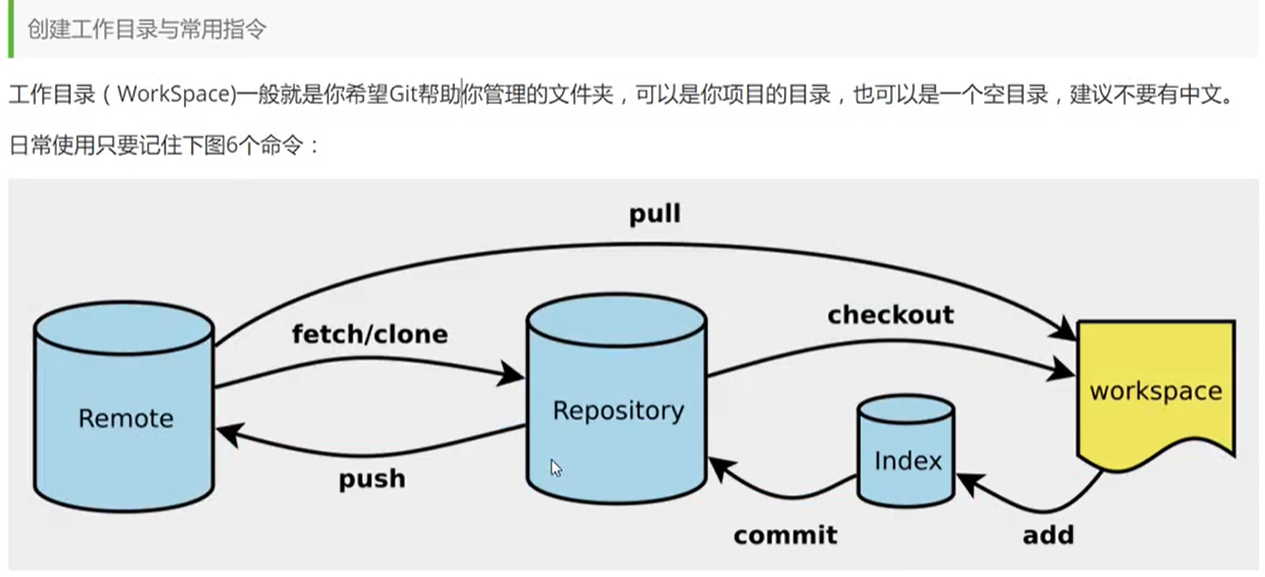

# 克隆一个项目和它的整个代码历史(版本信息)$ git clone [url] https://gitee.com/kuangstudy/openclass.git
GIT文件操作

查看文件状态
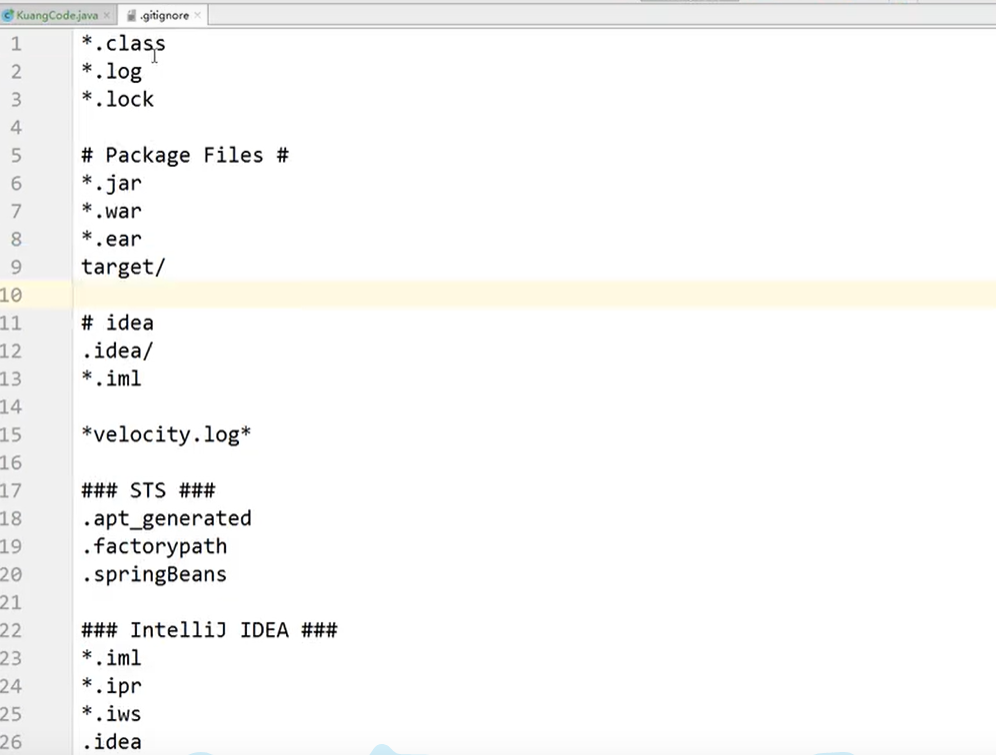
上面说文件有四种状态,通过如下命令可以查看到文件的状态:
#查看指定文件状态git status [filename]#查看所有文件状态git status# git add . 添加所有文件到暂存区# git commit -m “消息内容” 提交暂存区中的内容到本地存库 -m 提交信息


使用码云
设置本机绑定SSH公钥,实现免密码登录!(这一步挺重要的,码云是远程仓库,我们平时工作 在本地环境)
# 生成公钥ssh-keygen# 进入C:\Users\Cyx\.ssh目录

使用码云创建一个自己的仓库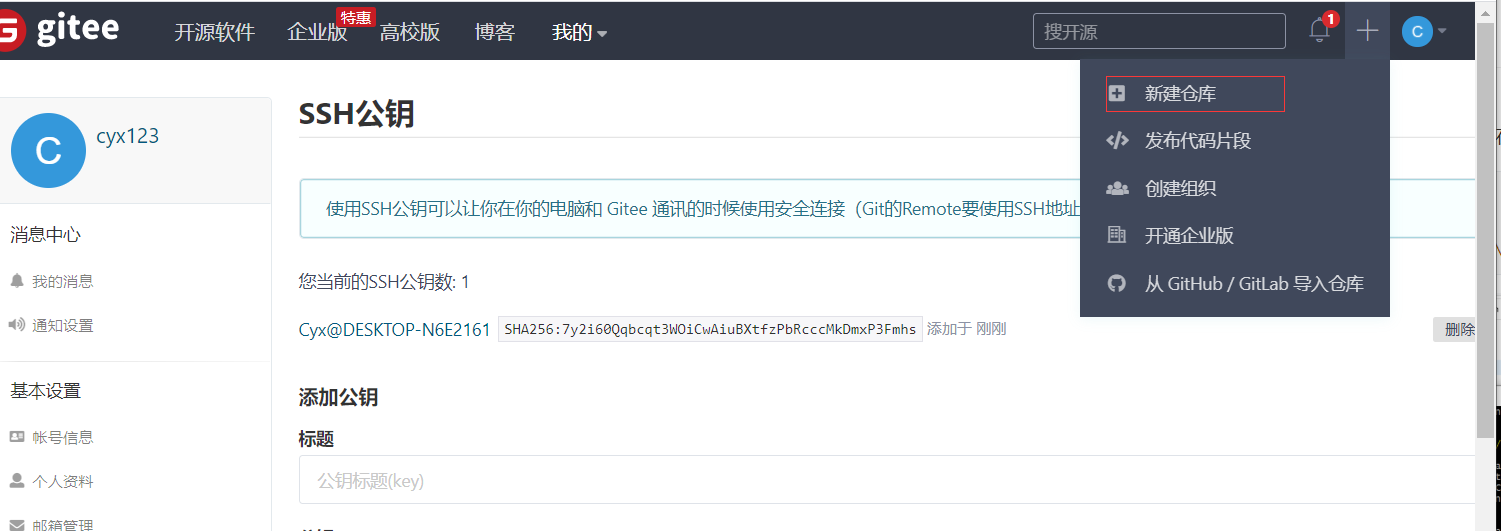
许可证:开源是否可以随意转载,开源但是不能商业使用,不能转载。。。限制!
IDEA集成Git
1、新建项目,绑定git
- 将我们远程的git文件目录拷贝到项目中即可!
- 注意观察idea中的变化
2、修改文件,使用IDEA操作git。
- 添加到暂存区
- commit提交
- push到远程仓库
3、提交测试
这些都是单人的操作。
说明:GIT分支
下其他分支下的项目
git clone xxx.git --branch 分支名
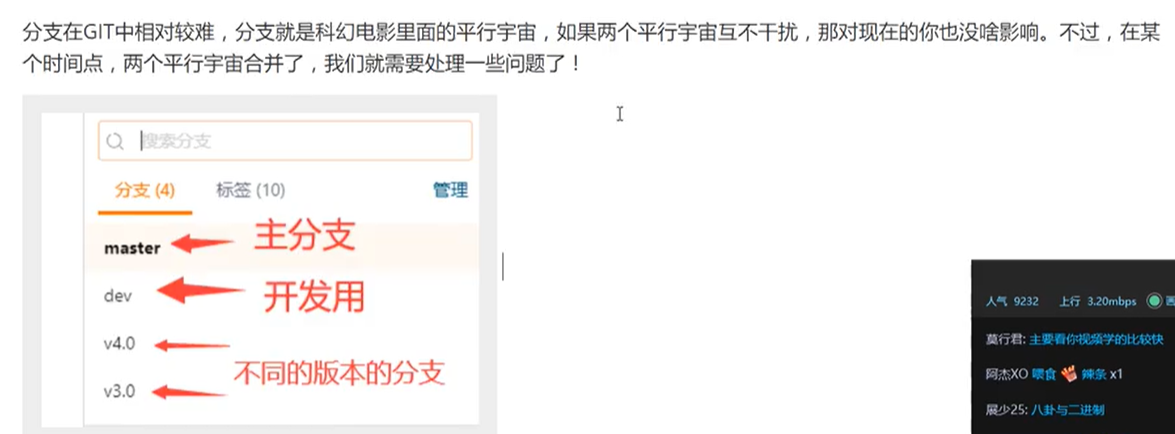

git分支中常用指令:
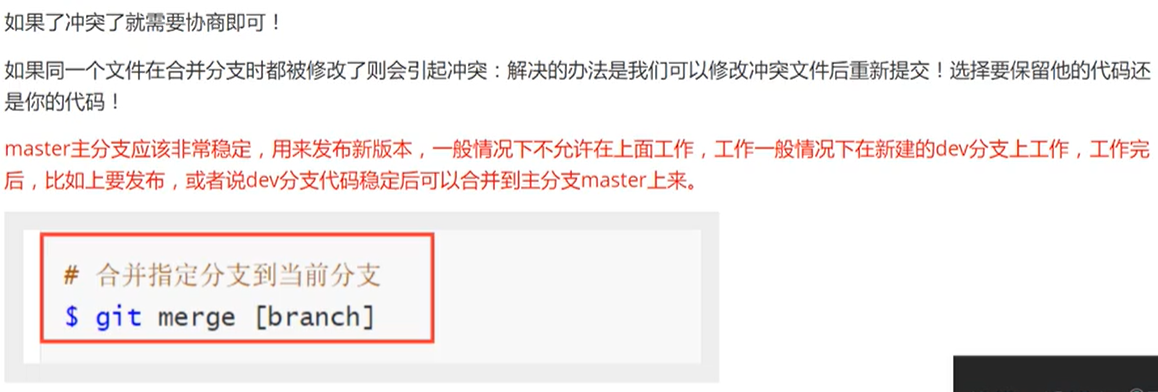
# 列出所有本地分支git branch# 列出所有远程分支git branch -r# 新建一个分支,但依然停留在当前分支git branch [branch-name]# 新建一个分支,并切换到该分支git checkout -b [branch]# 合并指定分支到当前分支git merge [branch]# 删除分支git branch -b [branch-name]# 删除远程分支git push origin --delete [branch name]git branch -dr [remote/branch]
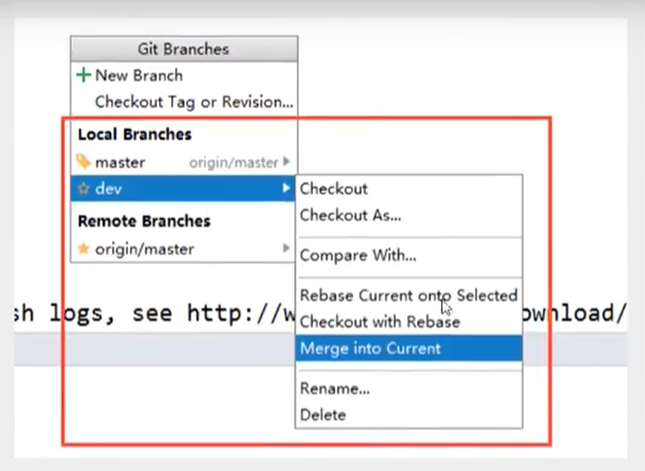
多个分支如果并行执行,就会导致我们代码不冲突,也就是同时出现多个版本!
web-api -A ( Restful.xx() )
web-admin -B会调用A(修改了A的代码!)
web-app -C会调用B和A的代码

若有收获,就点个赞吧
0 人点赞


