组管理
介绍
在Linux中每个用户必须属于一个组,不能独立于组外。在Linux中每个文件所有者、所在组、其他组的概念
所有者
一般为文件的创建者,谁创建了该文件,就自然的成为该文件的所有者
- ls -ahl:查看文件的所有者
- 示例:创建一个组police,再创建一个用户tom,然后使用tom来创建一个文件
- groupadd police
- useradd -g police tom
- passwd tom
- su - tom
- touch hello.txt
- ls -ahl

- chown 用户名 文件名:修改文件所有者
- 示例:使用root创建一个apple.txt,然后将其所有者改成tom
- su - root
- touch apple.txt
- chown tom apple.txt
- ls -ahl
- 文件所在组并没有改变

所在组
- 当某个用户创建了一个文件后,默认这个文件的所在组就是该用户所在的组
- ls -ahl:查看文件所在组
- chgrp 组名 文件名
- chgrp police apple.txt
- ls -ahl

其他组
- 除文件的所有者和所在组的用户外,系统的其他用户都是文件的其他组
- 在添加用户时,可以指定将该用户添加到哪个组中,同样的用root的管理权限可以改变某个用户所在的组。
- usermod -g 组名 用户名:改变用户所在组
usermod -d 目录名 用户名:改变该用户登录的初始目录
ls -l中显示的内容的含义

- 第一个字符确定文件类型
- -:普通文件
- d:目录
- l:软连接
- c:字符设备(键盘,鼠标)
- b:块文件,硬盘
- 2-4位确定所有者(该文件的所有者)拥有该文件的权限
- 5-7位确定所属组拥有该文件的权限
- 8-10位确定其他用户拥有该文件的权限
- . 后面的数字的含义
- 若是文件,表示硬连接的数量
- 若是目录,表示该目录的子目录的个数
- 每个目录下默认有.(当前目录)和..(上一级目录)
- 目录的大小默认为4096
- tom:所有者
- police:所在组
- 0:文件大小
- 1月 1 22:05 文件最后的修改时间
-
rwx权限介绍
rwx作用到文件
r:表示可读,可以读取、查看
- w:代表可写:可以修改,但不代表可以删除该文件,删除一个文件的前提条件是对该文件所在目录有写权限,才能删除该文件
-
rwx作用到目录
r:可以读取,ls查看目录内容
- w:代表可写,可以修改,在目录内创建+删除+重命名目录
-
修改权限
-
+、-、=变更权限
u:所有者、g:所有组、o:其他人、a所有人(u,g,o)
- 示例:chmod u=rwx,g=rx,o=x hello.txt
- 示例:chmod o+w hello.txt
-
通过数字变更权限
r=4,w=2,x=1
- rwx = 4+2+1=7
chmod u=rwx,g=rx,o=x 文件目录名 相当于chmod 751 文件目录名
修改文件所有者chown
chown newowner file 改变文件所有者
- chown newowner:newgroup file 改变用户的所有者和所有组
-
修改文件的所在组chgrp
chgrp newgroup file 改变文件所在组
-
工作调度
介绍
任务调度:是指系统在某个时间执行的特定的命令或程序
任务调度分类:
crontab 选项
设置任务调度文件:/etc/crontab
- 设置个人任务调度。执行crontab -e命令
- 接着输入任务到调度文件
- 如:/1 * ls -l /etc >> /tmp/to.txt
意思是说每小时的每分钟执行 ls -l /etc/ > /tmp/to.txt命令
步骤
cd /home
- vi mytask1.sh
- ls -l /etc >> /tmp/to.txt
- 保存退出
- chmod u+x mytask1.sh
- crontab -e
- /1 * /home/mytask1.sh
-
参数细节说明
第一个*:第几分钟,0-59
- 第二个*:第几小时,0-23
- 第三个*:第几天,1-31
- 第四个*:第几月,1-12
- 第五个*:星期几,0-7
- 只有*,不加数字代表任何时间
- 命令
- 表示每一分钟都执行一次命令
- ,:代表不连续时间,指定某些时间执行命令
- 0 4,8,12 * 命令
- 代表每天的4点0分、8点0分、12点0分执行一次命令
- -:代表连续时间范围,
- 0 5 1-6 命令
- 表示周一到周六的5点0分执行命令
*/n:代表每隔多久执行一次
最多支持4个主分区
- 系统只能安装在主分区
- 扩展分区要占一个主分区
-
gpt分区
支持无限多个主分区(但操作系统可能限制,比如windows下最多128个分区)
- 最大支持18EB的大容量(1EB=1024PB,1PB=1024TB)
-
Linux磁盘分区
Linux来说无论有几个分区,分给哪一目录使用,它归根结底就只有一个根目录,一个独立且唯一的文件结构,Linux中每个分区都是用来组成整个文件系统的一部分。
- Linux采用了一种叫“载入”的处理方法,它的整个文件系统中包含了一整套的文件和目录,且将一个分区和一个目录连接起来。这时要载入的一个分区将使它的存储空间在一个目录下获得
- lsblk:

- lsblk -f:查看系统的分区和挂载情况


案例
- 需求是给Linux系统增加一块新的硬盘,并且挂载到/home/newdisk目录下
- 步骤:
- 虚拟机添加硬盘,重启系统
- 虚拟机 > 设置 > 硬盘 > 添加 > 硬盘 > 下一步 > SCSI > 下一步 > 创建新虚拟硬盘 > 下一步 >…
- 分区
- fdisk /dev/sdb
- m:显示命令列表
- n:添加分区
- p:主分区
- 1:分区序号
- 回车
- 回车
- w
- 格式化:mkfs -t ext4 /dev/sdb1
- 挂载
- cd /home
- mkdir newdisk
- mount /dev/sdb1 /home/newdisk
- 设置自动挂载
- vi /etc/fstab
- 虚拟机添加硬盘,重启系统

- 在开头添加:/dev/sdb1 /home/newdisk ext4 defaults 0 0

- mount -a
-
磁盘情况查询
df -h:查询系统整体磁盘使用情况
- df -l:
du 选项 目录:查询指定目录的磁盘占用情况,默认为当前目录
统计/home文件夹下文件的个数
- ls -l /home | grep “^-“ | wc -l
- 统计/home文件夹下目录的个数
- ls -l /home | grep “^d” | wc -l
- 统计/home文件夹下文件的个数,包括子文件夹里的
- ls -lR /home | grep “^-“ | wc -l
以树状显示目录结构
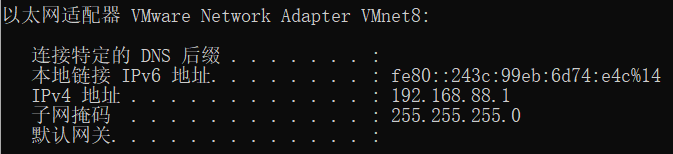
虚拟机中,ifconfig查看虚拟机IP,地址为192.168.88.1

- windows中,ipconfig查看网络配置
- VMnet1:192.168.87.1

- VMnet8:192.168.88.1
- 无线局域网WLAN:10.163.229.75
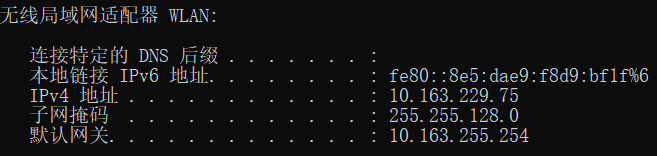
- 虚拟机通过虚拟网络VMnet8与主机连接,192.168.88.
- 主机通过局域网访问外网
查看网络IP和网关
查看虚拟网络编辑器
自动获取IP地址
- 虚拟机中,系统 > 首选项 > 网络连接 > 编辑 > 勾选自动连接 > 应用
Linux启动后会自动获取IP,缺点是每次获取的IP地址可能不一样
指定固定IP
直接修改配置文件来指定IP,并可以连接到外网
- vi /etc/sysconfig/network-scripts/ifcfg-eth0
-
进程管理
基本介绍
在Linux中,每个执行的程序(代码)都称为一个进程,每个进程都分配一个ID号
- 每一个进程,都会对应一个父进程,而这个父进程可以复制多个子进程,例如www服务器
- 进程以前台或后台形式存在
- 前台进程就是用户目前的屏幕上可以进行操作的
- 后台进程则是实际在操作,但屏幕上无法看到的进程
一般系统的服务都是以后台进程的方式存在,而且都会常驻系统中,知道关机才结束
显示系统执行的进程
ps -uax
- -a:显示当前终端的所有进程信息
- -u:以用户的格式显示进程信息
- -x:显示后台进程运行的参数
- -e:显示所有进程
- -f:全格式
ps显示的信息选项
终止某个用户的进程
- ps -aux | grep sshd

- kill 3931
- ps -aux | grep sshd

- 终止远程登录服务sshd,在适当时候再重启sshd服务
- 将root对应的sshd进程杀掉
- kill 2249
- 重启:service sshd start
- 终止多个gedit编辑器
- killall gedit
- 强制杀掉一个终端
- ps -aux | grep bash

- kill 4082

- kill -9 4082

查看进程树pstree
service 服务名 【start | stop | restart | reload | status】
- 在CentOS7.0后,不再使用service,而是systemctl
- 示例:防火墙
- service iptables status
- service iptables stop
- service iptable start
- 关闭或者启用防火墙后,立即生效。
- windows搜索启用或关闭windows功能,勾选telnet
- windows终端,telnet 虚拟机IP 端口
- 这种方式只是临时生效,当重启系统后,还是回归以前对服务的设置

若有收获,就点个赞吧
0 人点赞


