接 NOI 科学委员会通知,经过多轮开发和内部测试,NOI Linux 2.0版(Ubuntu-NOI 2.0版)已经基于Ubuntu 20.04.1版定制完成,现正式对外发布。
有些省份已经开始强制在NOIP的比赛里使用NOI Linux,而今年NOI Linux2.0发布,并在9月1日正式开始使用。
NOI Linux 2.0 有了如下更新
- 内核换为Ubuntu20.04
- 由 32Bit 系统换为了 64Bit 系统
- 移除了GUIDE,新增了如Code::Blocks,VSCode等工具
- 增加了零零碎碎的工具
- G++升级为G++9,默认支持C++14
根据NOI科学委员会决议,该系统将自2021年9月1日起作为NOI系列比赛和CSP-J/S等活动的标准环境使用。在此日期前,NOI相关活动标准环境仍为旧版NOI Linux。
虚拟机安装ubuntu-noi 配置建议:
电脑有 40G 以上空余空间,内存 8G 以上
安装方法
点击以下链接下载 vbox 安装包并安装,随后打开 vbox,如图1所示。
vbox安装包
https://www.virtualbox.org/wiki/Downloads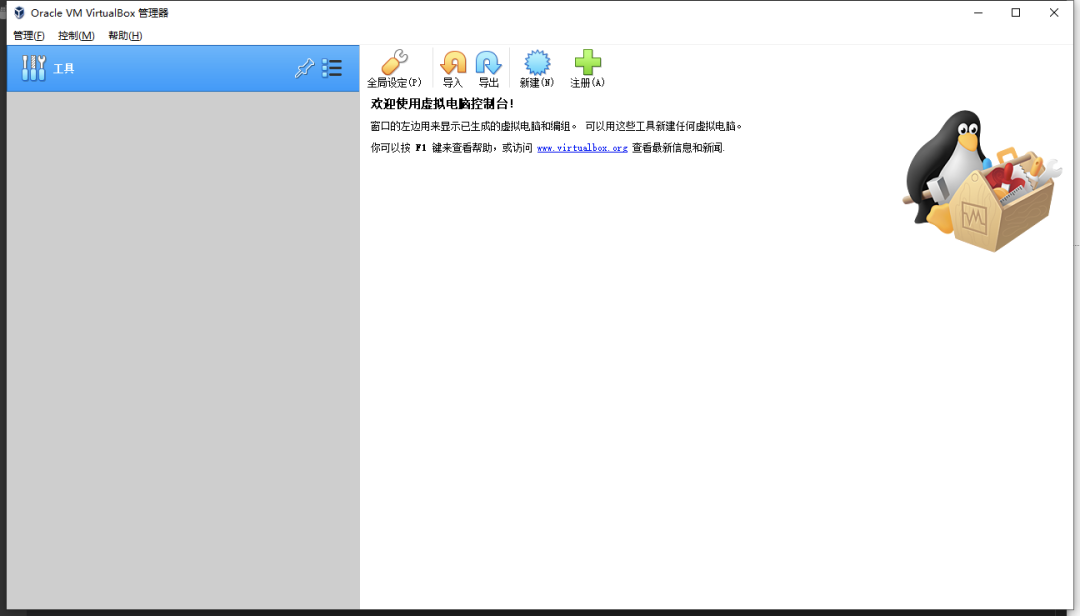
图1
点击新建,名称填写 noi ubuntu, 文件夹可默认可自行选择一个位置,如图2所示。
图2
下一步,选择内存,根据自己电脑的内存大小进行选择,推荐 2048 MB 以上,如图3所示。
图3
下一步,点击创建,前两步默认,第三步选择位置和大小(推荐30G以上),如图4、图4.1、图4.2、图4.3所示。
图4
图4.1
图4.2
图4.3
完成创建虚拟机,如图5所示。
图5
接下来点击启动,点击“NOI Linux 2.0版”下载ubuntu-noi-v2.0.iso 文件,选择下载好的 ubuntu-noi-v2.0.iso 文件,点击启动,如图6所示。
NOI Linux 2.0版
图6
等待进度条结束,如图7所示。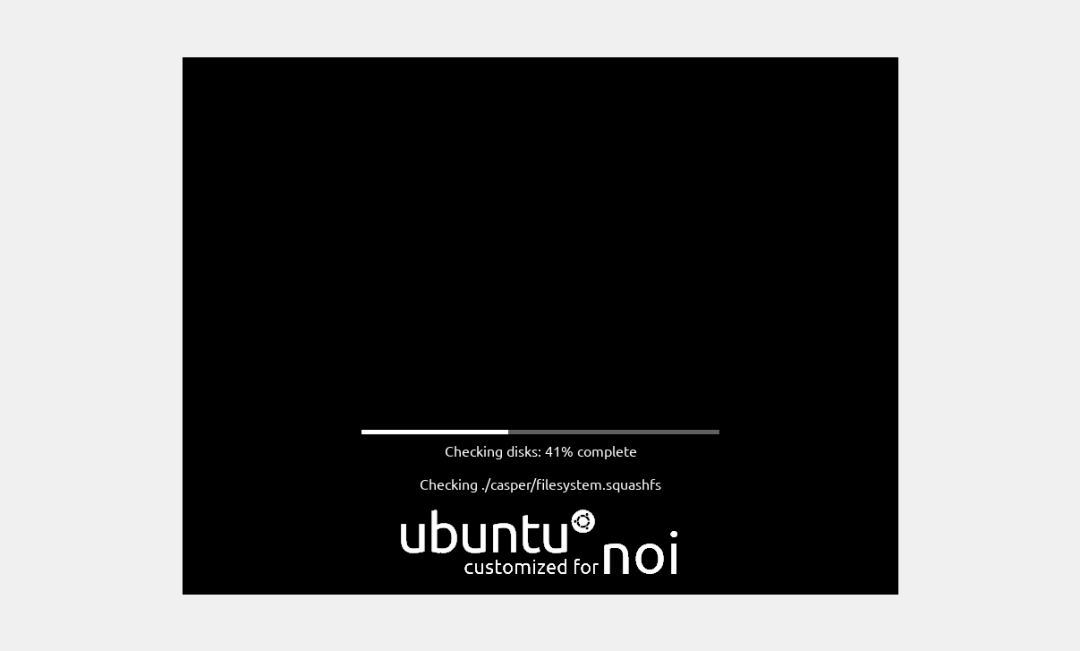
图7
来到安装画面后,首先在左侧语言栏下拉找到中文(简体),点击后看到画面变为中文,选择“安装ubuntu”,如图8所示。
图8
点击继续,如图9所示。
图9
取消勾选“安装ubuntu时下载更新” (对自己网络条件有自信的可以保持默认),然后点击继续,如图10所示。
图10
选择现在安装,如图11所示。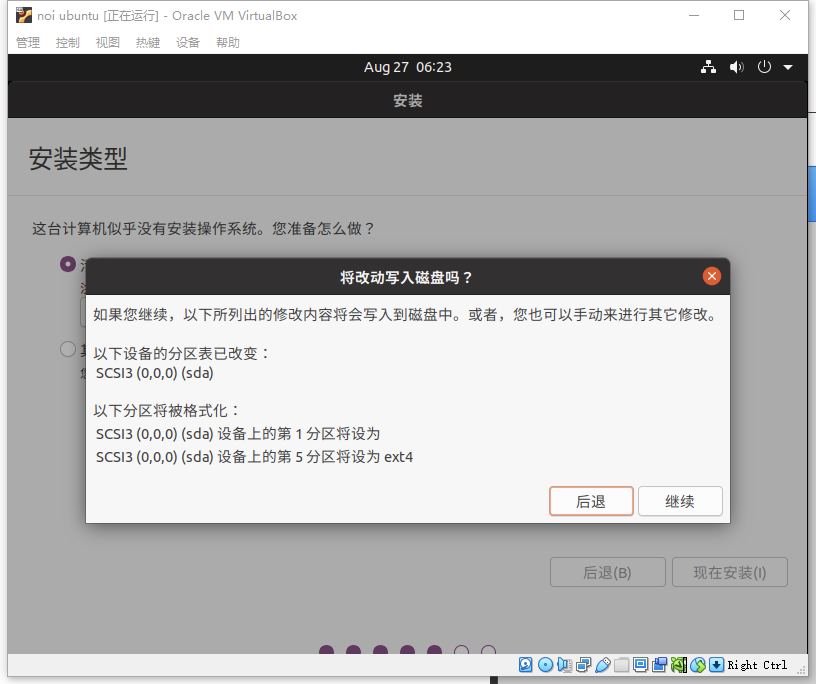
图11
点击继续,如图 11.1所示。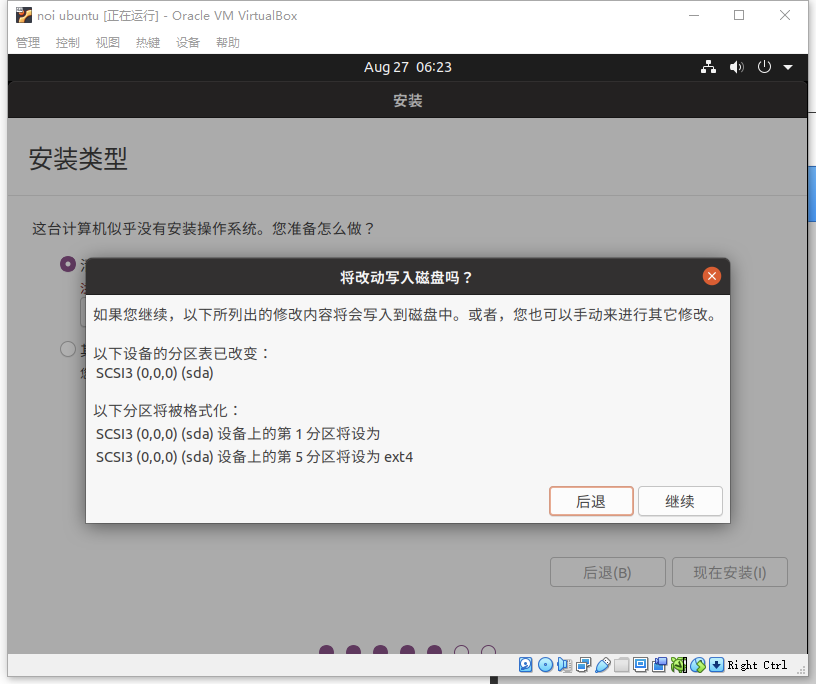
图11.1
最后选择一下时区和设置电脑用户,在图12 处点击地图上的中国或者手动填写 shanghai ,点击继续。
图12
按个人喜好填写 “您的姓名”, 建议使用英文,然后设置一个密码,选择“自动登录”(也可不选),点击继续,如图13所示。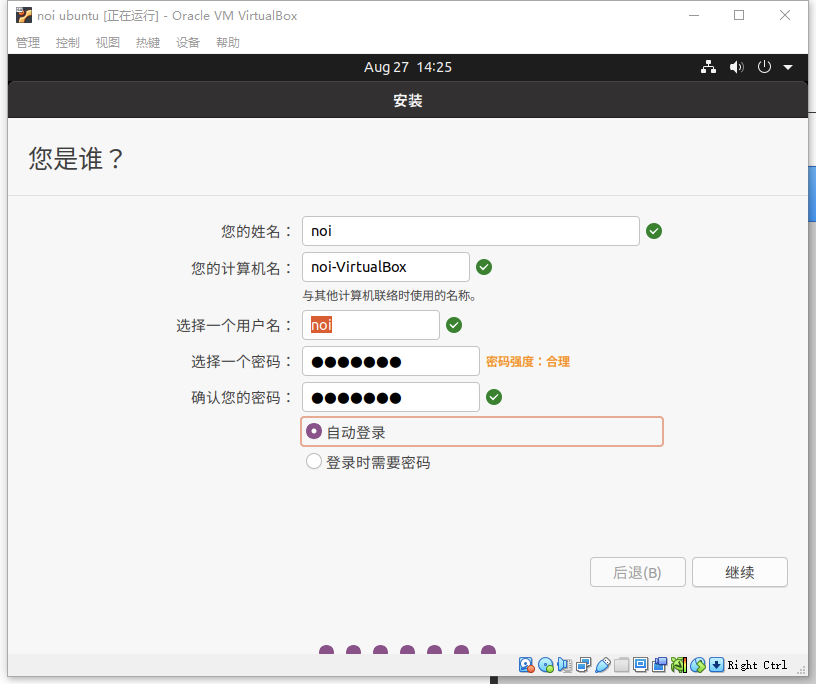
图13
等待安装完成,此过程耗时较久,安装完毕点击重启,如图14所示。
图14
看见 图15 按下回车 即可进入系统。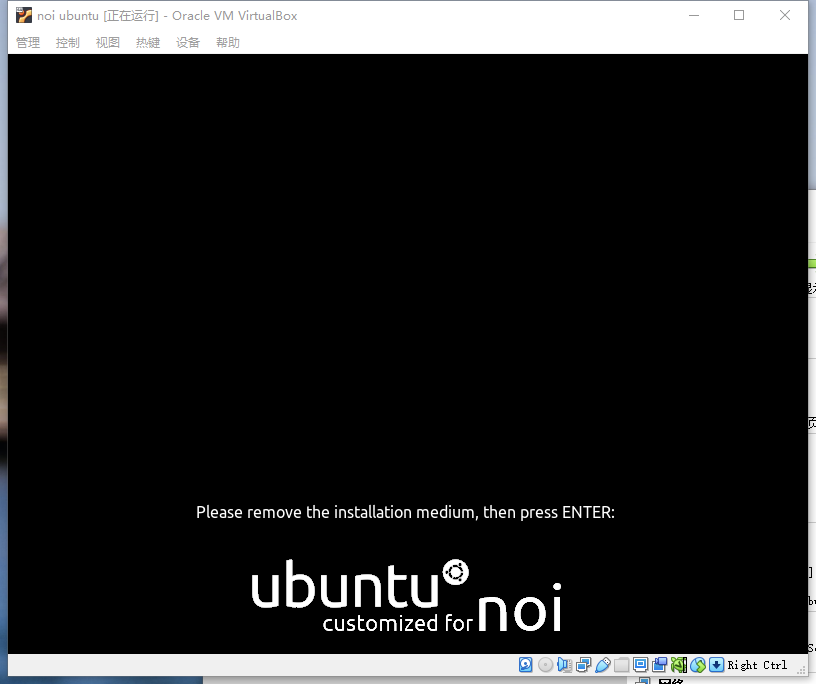
图15
安装完成,如图16所示。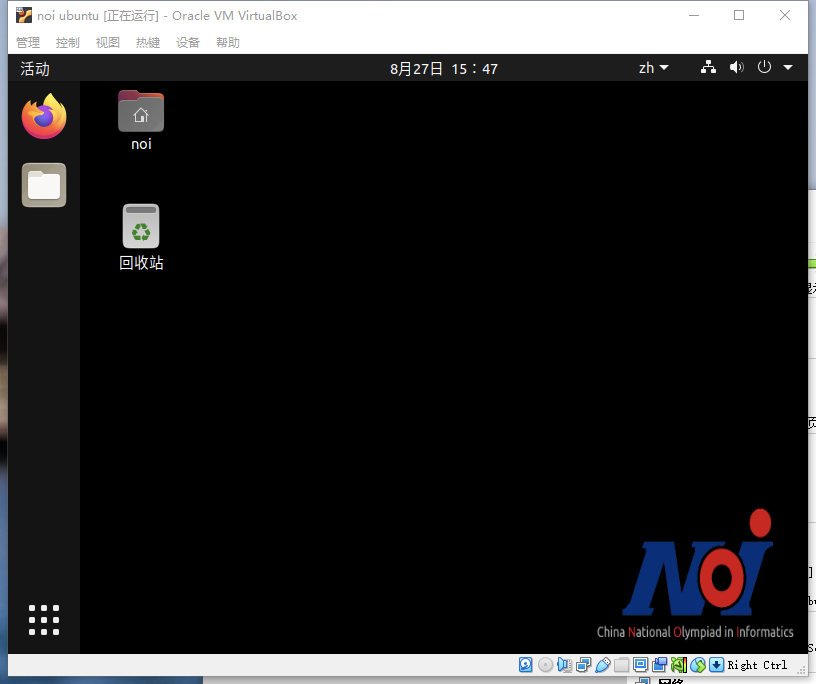
图16
预祝各位同学在本次比赛中取得好成绩!
作者:CodeCombat
文章来源链接

若有收获,就点个赞吧
0 人点赞


