1.检测一下内核是否支持
Docker运行对内核要求比较高,因此一般建议直接在Ubuntu这样的平台运行。但作为一个容器标准,Docker也是支持其他如CentOS, Mac OS X, Windows等平台。目前Docker支持以下版本CentOS:
- CentOS 7(64位)
- CentOS 6.5(64位)及以后
在运行CentOS 6.5及以后版本时,需要内核版本>=2.6.32-431,因为这些内核包含了运行Docker的一些特定修改。网上很多教程说CentOS6.5必须要升级内核到3.10才能使用docker,其实是【可选】升级,但最好升级。
[root@172-10-20-56 docker]# uname -r3.10.0-1160.el7.x86_64[root@172-10-20-56 docker]#
2.准备工作
2.1:安装系统依赖
CentOS7能上外网
yum -y install gcc
yum -y install gcc-c++
2.2:卸载旧版本
yum remove docker \ docker-client \ docker-client-latest \ docker-common \ docker-latest \ docker-latest-logrotate \ docker-logrotate \ docker-selinux \ docker-engine-selinux \ docker-engine
已加载插件:fastestmirror参数 docker 没有匹配参数 docker-client 没有匹配参数 docker-client-latest 没有匹配参数 docker-common 没有匹配参数 docker-latest 没有匹配参数 docker-latest-logrotate 没有匹配参数 docker-logrotate 没有匹配参数 docker-selinux 没有匹配参数 docker-engine-selinux 没有匹配参数 docker-engine 没有匹配不删除任何软件包
2.3:安装
2.3.1:安装依赖包
yum install -y yum-utils device-mapper-persistent-data lvm2
2.3.2:设置下载镜像地址
yum-config-manager --add-repo http://mirrors.aliyun.com/docker-ce/linux/centos/docker-ce.repo
[root@172-10-20-59 ~]# yum-config-manager --add-repo http://mirrors.aliyun.com/docker-ce/linux/centos/docker-ce.repo已加载插件:fastestmirroradding repo from: http://mirrors.aliyun.com/docker-ce/linux/centos/docker-ce.repograbbing file http://mirrors.aliyun.com/docker-ce/linux/centos/docker-ce.repo to /etc/yum.repos.d/docker-ce.reporepo saved to /etc/yum.repos.d/docker-ce.repo[root@172-10-20-59 ~]#
2.3.3:更新yum软件包索引
yum makecache fast
[root@172-10-20-59 ~]# yum makecache fast已加载插件:fastestmirrorLoading mirror speeds from cached hostfileepel/x86_64/metalink | 8.2 kB 00:00:00* base: mirrors.aliyun.com* epel: hkg.mirror.rackspace.com* extras: mirrors.aliyun.com* updates: mirrors.aliyun.combase | 3.6 kB 00:00:00docker-ce-stable | 3.5 kB 00:00:00extras | 2.9 kB 00:00:00okay | 2.9 kB 00:00:00updates | 2.9 kB 00:00:00(1/2): docker-ce-stable/7/x86_64/updateinfo | 55 B 00:00:00(2/2): docker-ce-stable/7/x86_64/primary_db | 62 kB 00:00:00元数据缓存已建立[root@172-10-20-59 ~]#
如果这是自添加 Docker 镜像仓库以来您首次刷新软件包索引,系统将提示您接受 GPG 密钥,并且将显示此密钥的指纹。验证指纹是否正确,并且在正确的情况下接受此密钥。指纹应匹配 060A 61C5 1B55 8A7F 742B 77AA C52F EB6B 621E 9F35
2.3.4:安装docker
##从高到低列出Docker-ce的版本yum list docker-ce.x86_64 --showduplicates | sort -r
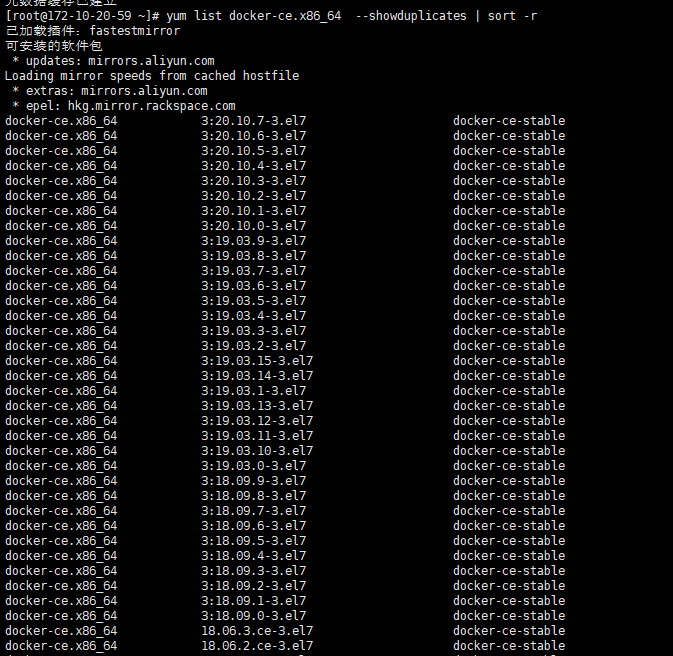
该软件包名称是软件包名称(docker-ce)加上版本字符串(第二列),从第一个冒号(:)一直到第一个连字符,并用连字符(-)分隔。
例如:指定版本(docker-ce-18.09.9)进行安装:
yum install docker-ce-<VERSION_STRING> docker-ce-cli-<VERSION_STRING> containerd.io# 例如:yum install docker-ce-18.09.9 docker-ce-cli-18.09.9 containerd.io
我们一般直接安装最新版
yum -y install docker-ce
执行以下命令启动docker:
systemctl start docker
查看docker版本
docker version


若有收获,就点个赞吧
0 人点赞


