Linux版本
- Red Hat系的CentOS
- Debian系的Ubuntu
Linux 服务器登录
需要一个操作服务器的平台,WINDOWS系统使用的操作平台是Xshell7。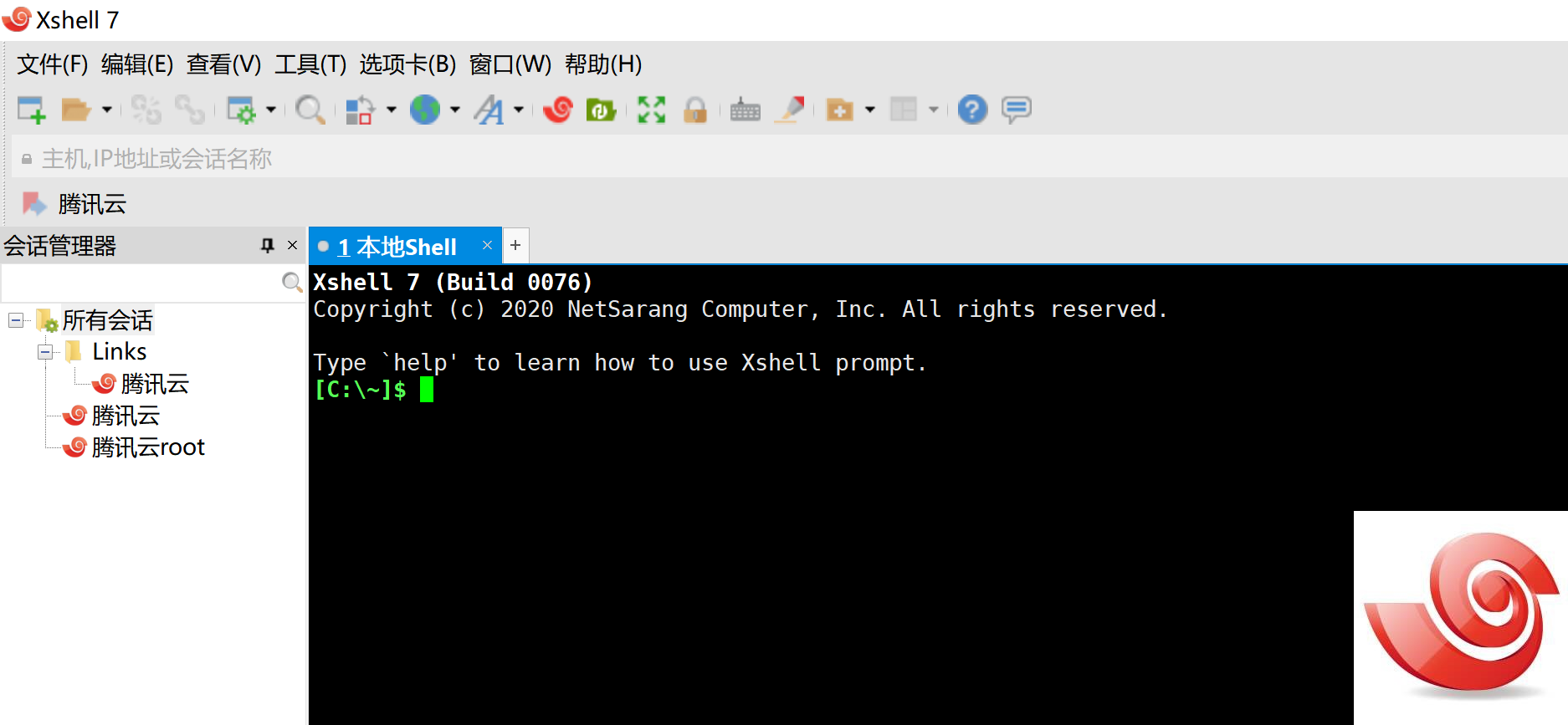
登录服务器使用的命令为 ssh 用户名@ip地 然后回车后输入密码即可链接服务器。

Xshell7界面设置
修改字体大小

修改为用鼠标复制粘贴
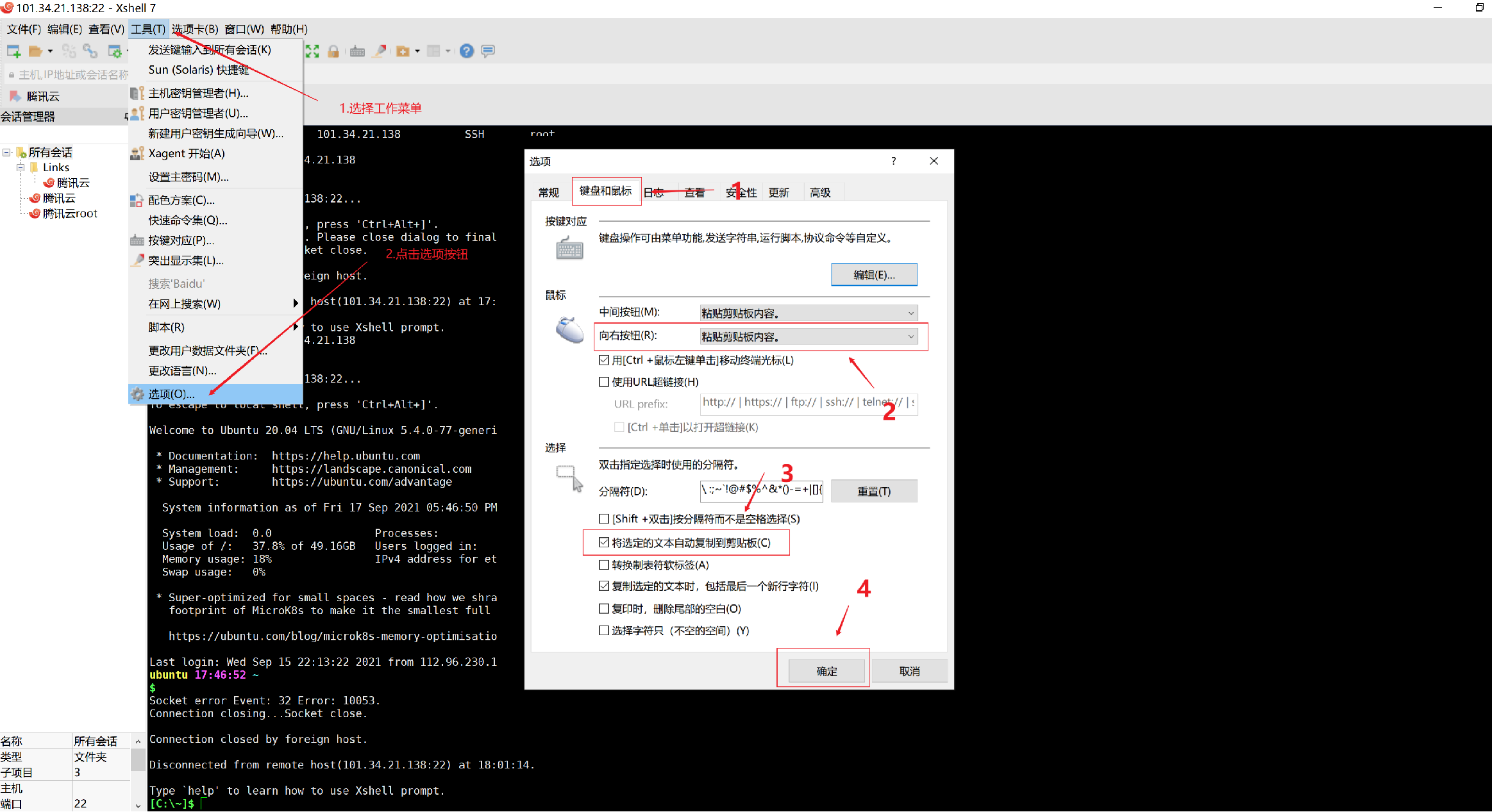 设置完成后就可以用鼠标选中一段代码后(粘贴),单击鼠标右键即可完成复制操作。
Linux文件传输(服务器与本地电脑)

解决 Xshell6~7|Xftp6 强制升级
打开Xftp发现不让用了要继续使用此程序,您必须应用最新的更新或使用新版本
必须强制升级按照反编译操作,发现能解决问题,下面将步骤和文件放出。原理是反编译文件,修改其中某个16进制再替换原文件。
- 找到安装目录的 nslicense.dll文件复制出来
- 下载c32asm
- 用c32asm以16进制形式打开nslicense
- 搜索16进制: 7F 0C 81 F9 80 33 E1 01 0F 86 81
- 替换成 : 7F 0C 81 F9 80 33 E1 01 0F 83 81
- 也就是将最后两位86替换成83 然后保存,并替换文件
- 如果搜不到7F 0C 81 F9 80 33 E1 01 0F 86 81 可以缩短几位进行搜索 比如搜索7F 0C 81 F9 80 33 E1 01试试看
![25422581-ad4b7f566e93b511[1].png](/uploads/projects/zhouyuchuxie-tzve6@lxt98d/26e275a3a1284ffe7d3447f75d58cb78.png)
Linux一般命令格式与常见命令
命令格式: 命令 + 参数 + 文件
command [-options [parameter]] [FILE] 说明: • command:命令名,相应功能的单词或缩写 • [ ] 代表有时候可以省略 • -options:选项,用来对命令进行控制,也可以省略 两种格式:-h,—help • parameter:传给命令的参数,可以是零个、一个或者多个 • FILE:要处理的文件 举例如下 命令 + 参数 + 文件
tar -zxvf Data.tar.gz tar ## Tape archive 压缩或者解压文件 -x ## 从已有tar归档文件中提取文件(解压缩) -f ## 输出结果到文件或设备 -v ## 在处理文件时显示文件(显示处理进度) -z ## 将输出重定向给gzip命令
Linux一般命令
ls ## List 列出
pwd ## Print Working Directory 打印工作目录
cd ## Change Directory 切换目录
mkdir ## Make Directory建立一个新的目录
touch ## 创建文件
mv ## MoVe 移动和重命名
rm ## ReMove 删除
cp ## Copy and Paste 拷贝粘贴
tar ## Tape archive 压缩或者解压文件
ln ## LiNk 链接文件
ls:List information about the FILEs
常见参数
-a ## 列出全部的文件,连同隐藏文件也一起列出来 -h ## 将目录容量转换为以易读的方式(例如 GB, KB 等等) -l ## 列出目录的详细信息 -S ## 以文件大小排序 -t ## 以时间排序 -R ## 递归目录列出文件 -d ## 显示目录本身,而非目录下文件
常见用法:ls [参数] [路径/目录/文件名]
ls ## 列出当前目录的文件 ls ./ ## 同上,‘.’号代表当前目录 ls ./*txt ## 列出当前目录下以 txt 结尾的文件 ls ../ ## 列出上层目录的文件 ls -a ## 列出当前目录下的所有文件,包括隐藏文件 ls -l ## 列出当前目录下文件的详细信息 ll ## 等同ls -la ,自定义的别名 ls -lh ## 加上 -h 参数,以 K、M、G 的形式显示文件大小 ls -lh / ## 列出根目录下文件的详细信息

cd:Change the shell working directory
常见参数:没有
常见用法:cd [路径/目录]
cd .. ## 切换到上层目录,相对路径 cd / ## 切换到根目录 cd /teach/ ## 切换到根目录下的teach,绝对路径 cd - ## 返回上一次的工作目录 cd ~ ## 回到用户家目录 cd ## 同上,回到用户家目录
绝对路径:从根目录开始引起的全路径
相对路径:就是相对于当前工作目录的路径 
pwd:Print Working Directory 打印工作目录
常见参数:没有
常见用法:pwd
mkdir:Create the DIRECTORY(ies)
常见参数:-p/—parents,递归创建目录
常见用法:mkdir [-p] 目录名
touch:新建文件
常见参数:没有
常见用法:touch file
mv:移动或者重命名,Rename SOURCE to DEST, or move SOURCE(s) to DIRECTORY.
常见用法:mv 待移动的文件 移动到哪个目录
rm :Remove
常见参数
- f ## force不显示警告讯息 - i ## 在删除会先询问用户 - r ## 递归删除文件夹
常见用法: rm [-option] file
cp:Copy and Paste
常见参数:-r, copy directories recursively
常见用法:cp [OPTION] SOURCE DIRECTORY
ln:Link 链接,分软链接(常用)和硬链接(默认)
常见参数:不加参数即为硬链接,加上 –s 参数即为软链接, 软链接的作用类似快捷方式
常见用法:ln –s TARGET DIRECTORY
软连接和硬链接的区别
硬链接(hard link): A是B的硬链接(A和B都是文件名),则A的目录项中的inode节点号与B的目录项中的inode节点号相同,即一个inode节点对应两个不同的文件名,两个文件名指向同一个文件,A和B对文件系统来说是完全平等的。如果删除了其中一个,对另外一个没有影响。每增加一个文件名,inode节点上的链接数增加一,每删除一个对应的文件名,inode节点上的链接数减一,直到为0,inode节点和对应的数据块被回收。注:文件和文件名是不同的东西,rm A删除的只是A这个文件名,而A对应的数据块(文件)只有在inode节点链接数减少为0的时候才会被系统回收。 软链接(soft link): A是B的软链接(A和B都是文件名),A的目录项中的inode节点号与B的目录项中的inode节点号不相同,A和B指向的是两个不同的inode,继而指向两块不同的数据块。但是A的数据块中存放的只是B的路径名(可以根据这个找到B的目录项)。A和B之间是“主从”关系,如果B被删除了,A仍然存在(因为两个是不同的文件),但指向的是一个无效的链接。 主要区别、限制: 硬链接: a:不能对目录创建硬链接,原因有几种,最重要的是:文件系统不能存在链接环(目录创建时的”..”除外,这个系统可以识别出来),存在环的后果会导致例如文件遍历等操作的混乱(du,pwd等命令的运作原理就是基于文件硬链接,顺便一提,ls -l结果的第二列也是文件的硬链接数,即inode节点的链接数) b:不能对不同的文件系统创建硬链接,即两个文件名要在相同的文件系统下。 c:不能对不存在的文件创建硬链接,由原理即可知原因。 软链接: a:可以对目录创建软链接,遍历操作会忽略目录的软链接。 b:可以跨文件系统 c:可以对不存在的文件创建软链接,因为放的只是一个字符串,至于这个字符串是不是对于一个实际的文件,就是另外一回事了
tar:Tape archive 压缩或者解压文件
常见参数
-c ## 创建一个新的tar归档文件(创建压缩文件) -x ## 从已有tar归档文件中提取文件(解压缩) -f ## 输出结果到文件或设备 -v ## 在处理文件时显示文件(显示处理进度) -j ## 将输出重定向给bzip2命令 -z ## 将输出重定向给gzip命令
常见用法: 解压:tar [参数] [待解压包]
压缩:tar [参数] <压缩后文件名> [待压缩文件/目录]
其他压缩和解压命令 zip 和 unzip:用于压缩和解压 *zip 文件 gzip 和 gunzip:用于压缩和解压 *gz 文件 bzip2 和 bunzip2:用于压缩和解压 *bz2 文件

小结
| 命令 | 全称 | 功能 |
|---|---|---|
| ls | list | 列出指定路径下信息 |
| cd | change directory | 切换目录 |
| mkdir | make directory | 新建目录 |
| touch | 新建文本 | |
| mv | move | 移动或重命名文件或目录 |
| cp | copy and paste | 复制文件或目录 |
| rm | remove | 删除文件或目录 |
| tar | tape archive | 压缩&解压文件 |
| ln | link | 链接文件 |
Linux常见命令
cat: Concatenate 查看文本文件的内容,输出到屏幕
常见参数
-A ## 列出所有内容,包括特殊字符,如制表符 -n ## 打印出所有行号, -b ## 参数仅打印非空白行行号
常见用法

其他用法
zcat:可以查看压缩的文本文件 tac:逆向查看
head / tail:查看文件的前/后 n 行,默认 10 行
more / less:逐页查看,按空格翻页,按回车换行
相较于more命令,less命令更常用一些
常用参数
less -N(大写):显示行号 -S(大写):单行显示 zless:查看压缩文件
PS
• 上下左右键查看文本内容 • Enter键向下移动一行 • 空格键翻页 • q 键退出
wc:统计文本
常见参数
-l 统计行数 -w 统计字符串数 -c 统计字节数
cut:文本切割
常见参数:-d 指定分隔符,默认\t; -f 输出哪几列(字段fields)
*sort:排序
常见参数
-n:按照数值从小到大进行排序 -V:字符串中含有数值时,按照数值从小到大排序 -r:逆向排序 -k:指定区域 -t:指定分隔符
*uniq:去除重复行
paste:文本合并
常见参数: -d:指定分隔符 -s:按行合并
常见用法: paste file1 file2 paste - -
*tr:字符替换
常见参数: -d:删除指定字符 -s:缩减连续重复字符
小结
| 命令 | 功能 |
|---|---|
| cat | 查看文本,输出到屏幕 |
| head | 显示文档的开头至标准输出中,默认显示十行 |
| tail | 显示文档的末尾至标准输出中,默认显示十行 |
| more | 逐页查看文档内容 |
| less | 逐页查看文档内容 |
| wc | 统计文本的行数等 |
| cut | 文本切割 |
| sort | 排序 |
| uniq | 去重复 |
| paste | 文本合并 |
| tr | 字符替换 |
附件

若有收获,就点个赞吧
0 人点赞


