mpstat 查看多核cpu
安装
mpstat 不是Linux的内置命令,需要在线进行安装。
yum install -y sysstat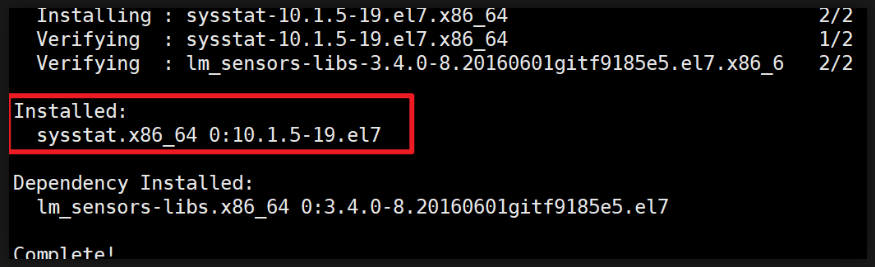
使用
mpstat
- 2 CPU 2核cpu
查看所有的CPU信息,每2秒统计一次,总共统计5次
mpstat -P ALL 2 5
- -P All 统计所有的cpu
- 2 每2秒统计1次
- 5 统计5次
[root@iZuf67me6g517myny2hmcwZ ~]# mpstat -P ALL 2 5 Linux 4.18.0-240.22.1.el83.x86_64 (iZuf67me6g517myny2hmcwZ) 09/16/2021 _x86_64 (2 CPU) 11:04:43 AM CPU %usr %nice %sys %iowait %irq %soft %steal %guest %gnice %idle 11:04:45 AM all 26.12 0.00 2.99 0.00 0.00 0.37 0.00 0.00 0.00 70.52 11:04:45 AM 0 79.71 0.00 8.70 0.00 0.00 1.45 0.00 0.00 0.00 10.14 11:04:45 AM 1 7.54 0.00 1.01 0.00 0.00 0.00 0.00 0.00 0.00 91.46 11:04:45 AM CPU %usr %nice %sys %iowait %irq %soft %steal %guest %gnice %idle 11:04:47 AM all 26.30 0.00 2.96 0.00 0.00 0.00 0.00 0.00 0.00 70.74 11:04:47 AM 0 90.14 0.00 8.45 0.00 0.00 0.00 0.00 0.00 0.00 1.41 11:04:47 AM 1 3.52 0.00 1.01 0.00 0.00 0.00 0.00 0.00 0.00 95.48 11:04:47 AM CPU %usr %nice %sys %iowait %irq %soft %steal %guest %gnice %idle 11:04:49 AM all 26.67 0.00 2.59 0.00 0.37 0.00 0.00 0.00 0.00 70.37 11:04:49 AM 0 44.85 0.00 4.41 0.00 0.74 0.00 0.00 0.00 0.00 50.00 11:04:49 AM 1 8.21 0.00 0.75 0.00 0.00 0.00 0.00 0.00 0.00 91.04 11:04:49 AM CPU %usr %nice %sys %iowait %irq %soft %steal %guest %gnice %idle 11:04:51 AM all 26.84 0.00 2.57 0.00 0.37 0.00 0.00 0.00 0.00 70.22 11:04:51 AM 0 76.39 0.00 5.56 0.00 0.00 0.00 0.00 0.00 0.00 18.06 11:04:51 AM 1 9.00 0.00 1.50 0.00 0.50 0.00 0.00 0.00 0.00 89.00 11:04:51 AM CPU %usr %nice %sys %iowait %irq %soft %steal %guest %gnice %idle 11:04:53 AM all 26.94 0.00 2.58 0.00 0.37 0.37 0.00 0.00 0.00 69.74 11:04:53 AM 0 91.43 0.00 7.14 0.00 1.43 0.00 0.00 0.00 0.00 0.00 11:04:53 AM 1 4.48 0.00 1.00 0.00 0.00 0.50 0.00 0.00 0.00 94.03 Average: CPU %usr %nice %sys %iowait %irq %soft %steal %guest %gnice %idle Average: all 26.57 0.00 2.74 0.00 0.22 0.15 0.00 0.00 0.00 70.32 Average: 0 71.53 0.00 6.46 0.00 0.48 0.24 0.00 0.00 0.00 21.29 Average: 1 6.43 0.00 1.07 0.00 0.11 0.11 0.00 0.00 0.00 92.28 [root@iZuf67me6g517myny2hmcwZ ~]#
kill 结束进程(不操作)
语法: kill PID(进程号)
先获取想要杀死进程的进程号(PID),再杀进程
强制杀进程:语法: kill -9 PID
使用ps -ef 命令找到zbox 对应的进程号.
使用 kill 结束进行
kill 后跟进程号(pid)
上面 获取到进程id为 19395
kill 19395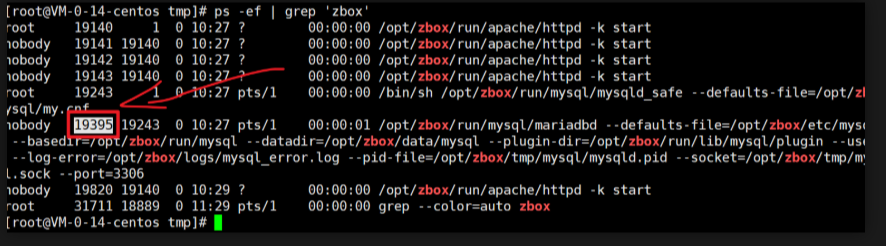
killall 结束进程
killall 后跟进程名
killall vi
结束掉vi的进程。
reboot 重启服务器
poweroff 关机
netstat 查看端口号
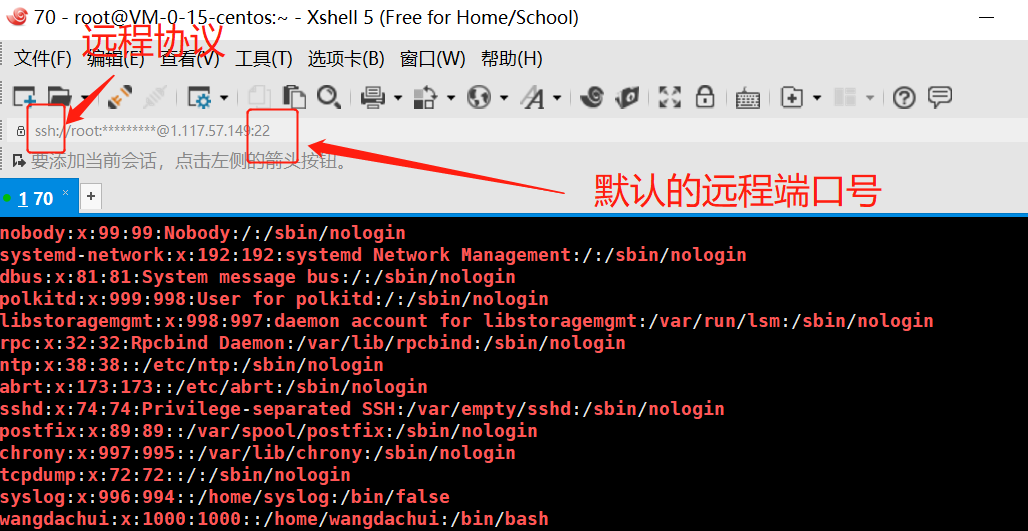
Linux netstat 命令用于显示网络状态。利用 netstat 指令可让你得知整个 Linux 系统的网络情况。
在工作中我们通常需要查看端口的占用情况,或者 要新启动一个应用避免端口冲突,就可以使用netstat命令
应用场景: 端口是否开启,取决于服务是否开启。
想象一个场景,一个项目的前端代码部署在80端口,如果80没有启动,那么你将无法访问网页。
netstat -anpt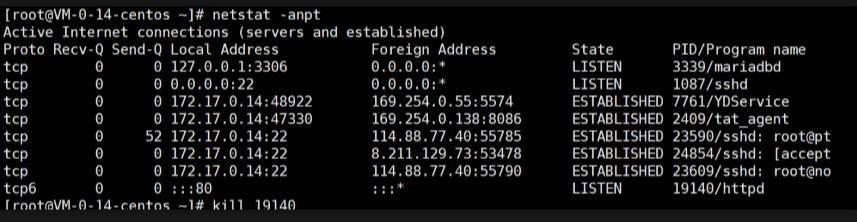
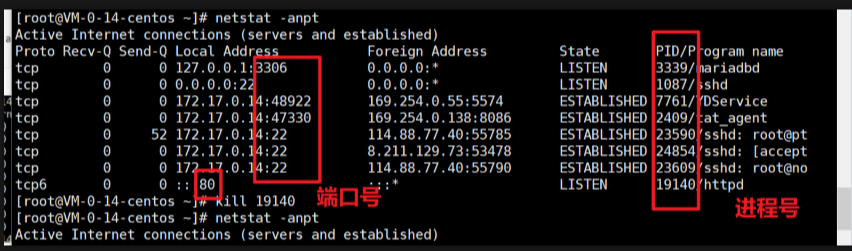
查看80端口号的信息
netstat -anpt | grep :80
用户管理
useradd 添加用户
语法: useradd 用户名
1.你可以通过这个用户名登录这台服务器
2.只用root账号才有添加用户的权限。 root用户是超级管理员。
3.会在/home/ 生成一个名字与用户名相同的目录
- 使用root账号创建用户 wangdachui
useradd wangdachui
- 给王大锤用户设置密码 123456
passwd wangdachui
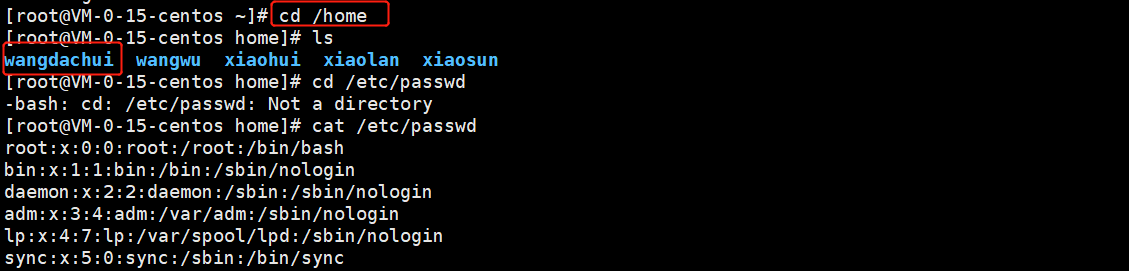
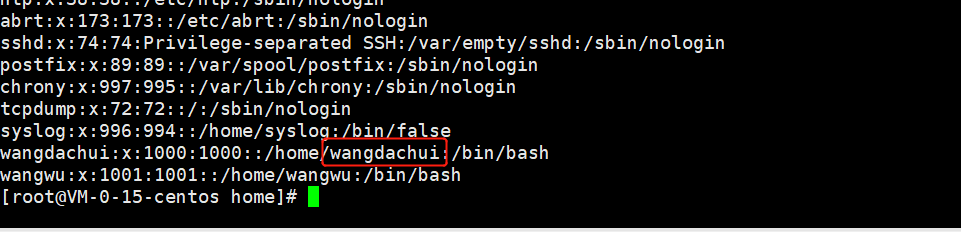
- xshell 创建新的选项卡,使用wangdachui账号登录

passwd 修改密码
直接直接passwd 命令,默认给自己修改密码。
passwd username 针对特定账号修改密码。
userdel 删除用户
Linux系统创建的用户信息都保存在 /etc/passwd 文件中
- 使用cat命令查看 /etc/passwd 文件,操作系统上的用户信息
cat /etc/passwd -n
[root@VM-0-14-centos ~]# cat /etc/passwd -n 1 root:x:0:0:root:/root:/bin/bash 2 bin:x:1:1:bin:/bin:/sbin/nologin 3 daemon:x:2:2:daemon:/sbin:/sbin/nologin 4 adm:x:3:4:adm:/var/adm:/sbin/nologin 5 lp:x:4:7:lp:/var/spool/lpd:/sbin/nologin 6 sync:x:5:0:sync:/sbin:/bin/sync 7 shutdown:x:6:0:shutdown:/sbin:/sbin/shutdown 8 halt:x:7:0:halt:/sbin:/sbin/halt 9 mail:x:8:12:mail:/var/spool/mail:/sbin/nologin 10 operator:x:11:0:operator:/root:/sbin/nologin 11 games:x:12:100:games:/usr/games:/sbin/nologin 12 ftp:x:14:50:FTP User:/var/ftp:/sbin/nologin 13 nobody:x:99:99:Nobody:/:/sbin/nologin 14 systemd-network:x:192:192:systemd Network Management:/:/sbin/nologin 15 dbus:x:81:81:System message bus:/:/sbin/nologin 16 polkitd:x:999:998:User for polkitd:/:/sbin/nologin 17 libstoragemgmt:x:998:997:daemon account for libstoragemgmt:/var/run/lsm:/sbin/nologin 18 rpc:x:32:32:Rpcbind Daemon:/var/lib/rpcbind:/sbin/nologin 19 ntp:x:38:38::/etc/ntp:/sbin/nologin 20 abrt:x:173:173::/etc/abrt:/sbin/nologin 21 sshd:x:74:74:Privilege-separated SSH:/var/empty/sshd:/sbin/nologin 22 postfix:x:89:89::/var/spool/postfix:/sbin/nologin 23 chrony:x:997:995::/var/lib/chrony:/sbin/nologin 24 tcpdump:x:72:72::/:/sbin/nologin 25 syslog:x:996:994::/home/syslog:/bin/false 26 apache:x:48:48:Apache:/usr/share/httpd:/sbin/nologin 27 xiaoming:x:1000:1001::/home/xiaoming:/bin/bash
最后一行有个账号,用户名为 xiaoming, 删除
userdel xiaoming -rf
练习
- 使用root 账号创建用户 xiaohua
- 针对xiaohua用户设置密码 huahua
- 使用xiaohua 进行登录
- 删除 xiaohua
useradd xiaohua
passwd xiaohua
userdel xiaohua

如果删除失败,关掉重连
再删除用户。
文件权限
查看文件的权限 使用 ls -l 命令
[root@VM-0-14-centos ~]# ls -l /etc/passwd -rw-r—r— 1 root root 1.3K Sep 16 14:45 /etc/passwd
[root@VM-0-14-centos tmp]# cat hello.txt hello zhangsan lisi [root@VM-0-14-centos tmp]# ls -l hello.txt -rw-r—r— 1 root root 20 Sep 16 15:10 hello.txt
- r (read) 读取权限 权限值4
- w (write) 写入权限 权限值2
- x (execute) 执行权限 权限值1
- 没有权限
rwx:所属用户的权限
rwx:所属用户组的权限
rwx:其他人的权限
chmod 命令修改权限
文件对应的权限值
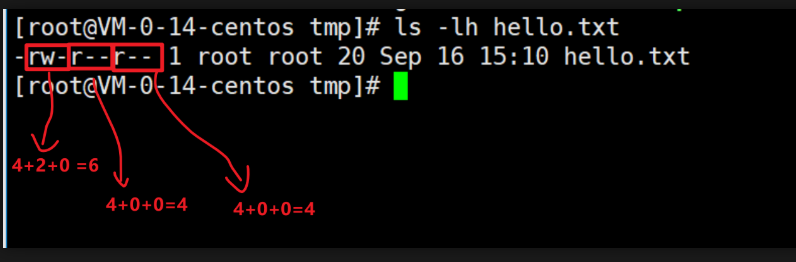
我希望这个文件 可以被其它用户进行修改
- r (read) 读取权限 权限值4
- w (write) 写入权限 权限值2
- x (execte) 执行权限 权限值1
- 没有权限
rw-rw-rw-
期望的权限 对应位 666
修改文件权限
chmod 666 /tmp/hello.txt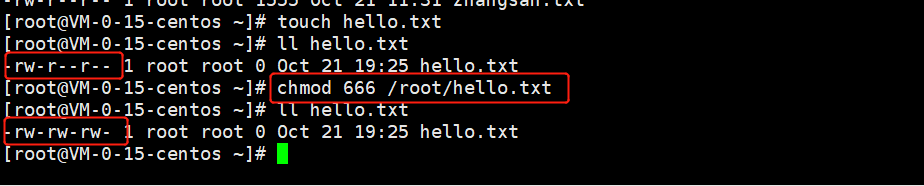
练习:
将hello.txt文件改为
rwxr-x-wx
chmod 753 /root/hello.txt
- 查看 /var/log/messages 文件的权限
- 将 /var/log/messages 文件的权限改为
r—r—r—
chmod 444 /var/log/messages
chmod -R 设置目录下所有文件权限
- /tmp 创建文件夹 fanmao
- 再在 /tmp/fanmao 目录下创建文件 01.txt 02.txt 03.txt a1.log a2.log
- 修改 /tmp/fanmao 目录下所有的文件权限 rwxrwxrwx
grep 过滤文本
- 查看 /etc/passwd 文件。
过滤出包含 nologin
grep nologin /etc/passwd
cat /etc/passwd | grep nologin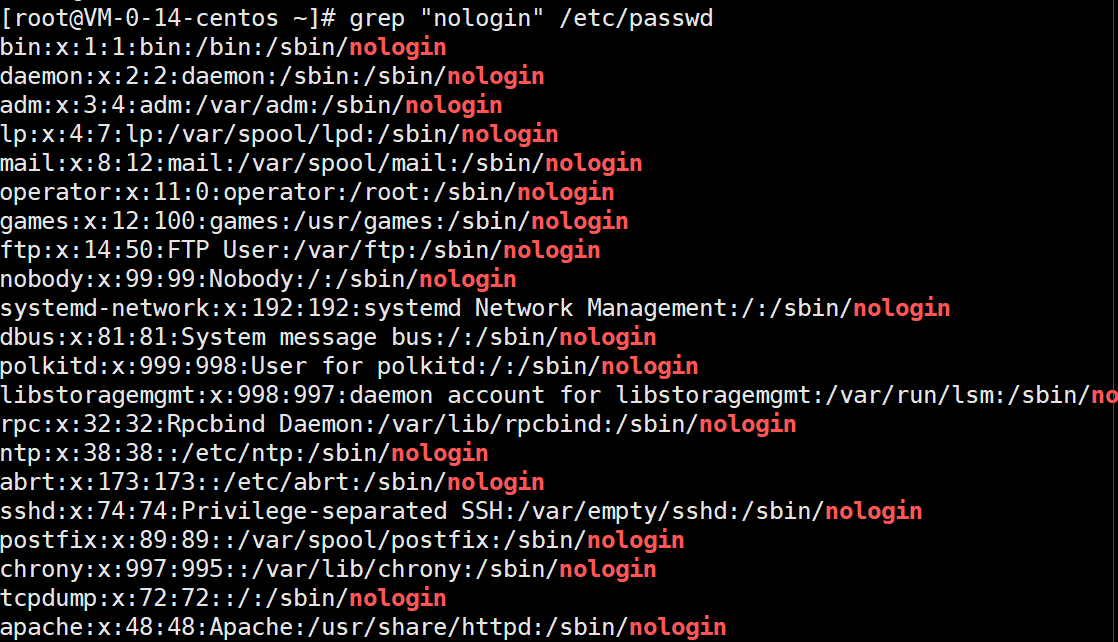
- 过滤出所有的数字并高亮
[0-9] 表示所有的数字
grep [0-9] /etc/passwd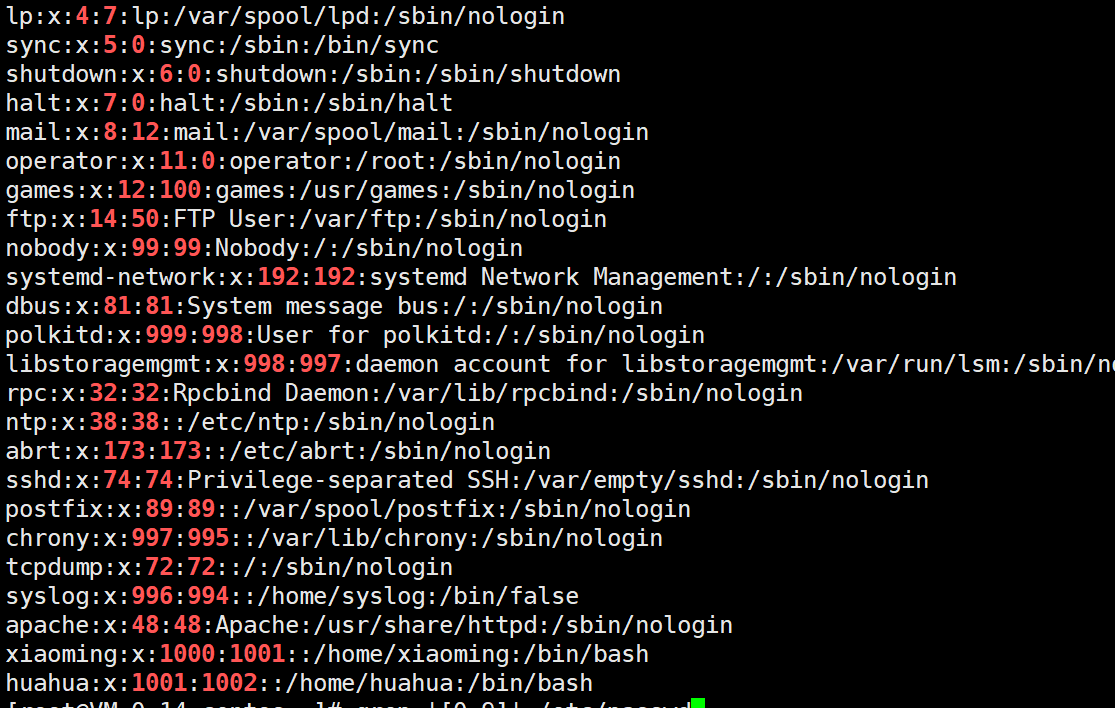
[a-z] 表示小写的 26个英文字符
grep ‘[a-z]’ /etc/passwd
[0-9A-Za-z] 表示数字和英文
grep ‘[a-zA-Z0-9]’ /etc/passwd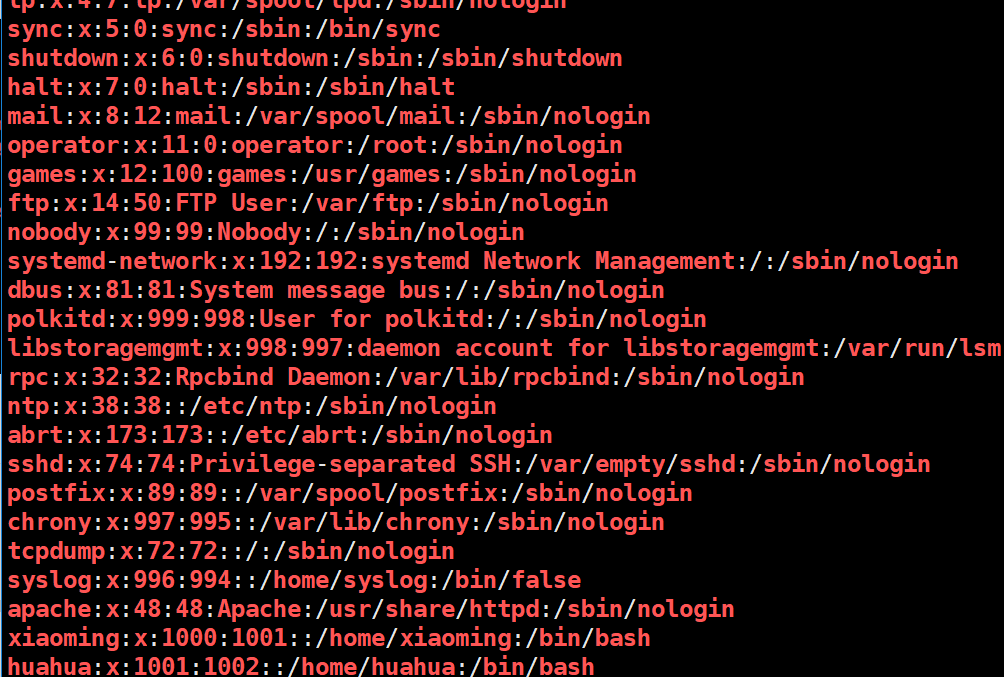
1 人点赞

1

若有收获,就点个赞吧
0 人点赞


