- 为避免出现意外问题,请先安装python再安装IDE
- 下文所有第一次看不懂的名词、英文、概念等,可以全部跳过,不影响正常安装流程
- 一、Python语言环境安装
- 1、Python环境下载
- 2、Python安装
- https://www.python.org/downloads/windows/">(1)打开 WEB 浏览器访问https://www.python.org/downloads/windows/
- https://www.python.org/downloads/release/python-3102/,以64位为例:在该页面最末尾:">(2)点击上述红框内链接后会进入页面https://www.python.org/downloads/release/python-3102/,以64位为例:在该页面最末尾:
- (3)下载后,双击下载包,进入 Python 安装向导,安装非常简单,你只需要使用默认的设置一直点击”下一步”直到安装完成即可。
- (4)检查是否完成了【python】环境安装的方式
- 二、Anaconda安装与使用
- 三、关于Python版本的说明
为避免出现意外问题,请先安装python再安装IDE
下文所有第一次看不懂的名词、英文、概念等,可以全部跳过,不影响正常安装流程
一、Python语言环境安装
1、Python环境下载
Python最新源码,二进制文档,新闻资讯等可以在Python的官网查看到:
Python官网:https://www.python.org/
你可以在以下链接中下载 Python 的文档,你可以下载 HTML、PDF 和 PostScript 等格式的文档。
Python文档下载地址:https://www.python.org/doc/
2、Python安装
Python已经被移植在许多平台上(经过改动使它能够工作在不同平台上)。你需要下载适用于你使用平台的二进制代码,然后安装Python。如果你平台的二进制代码是不可用的,你需要使用C编译器手动编译源代码。编译的源代码,功能上有更多的选择性, 为python安装提供了更多的灵活性。
以下为在 Window 平台上安装 Python 的简单步骤(mac系统下的Python环境安装我没试过,请自行解决):
(1)打开 WEB 浏览器访问https://www.python.org/downloads/windows/
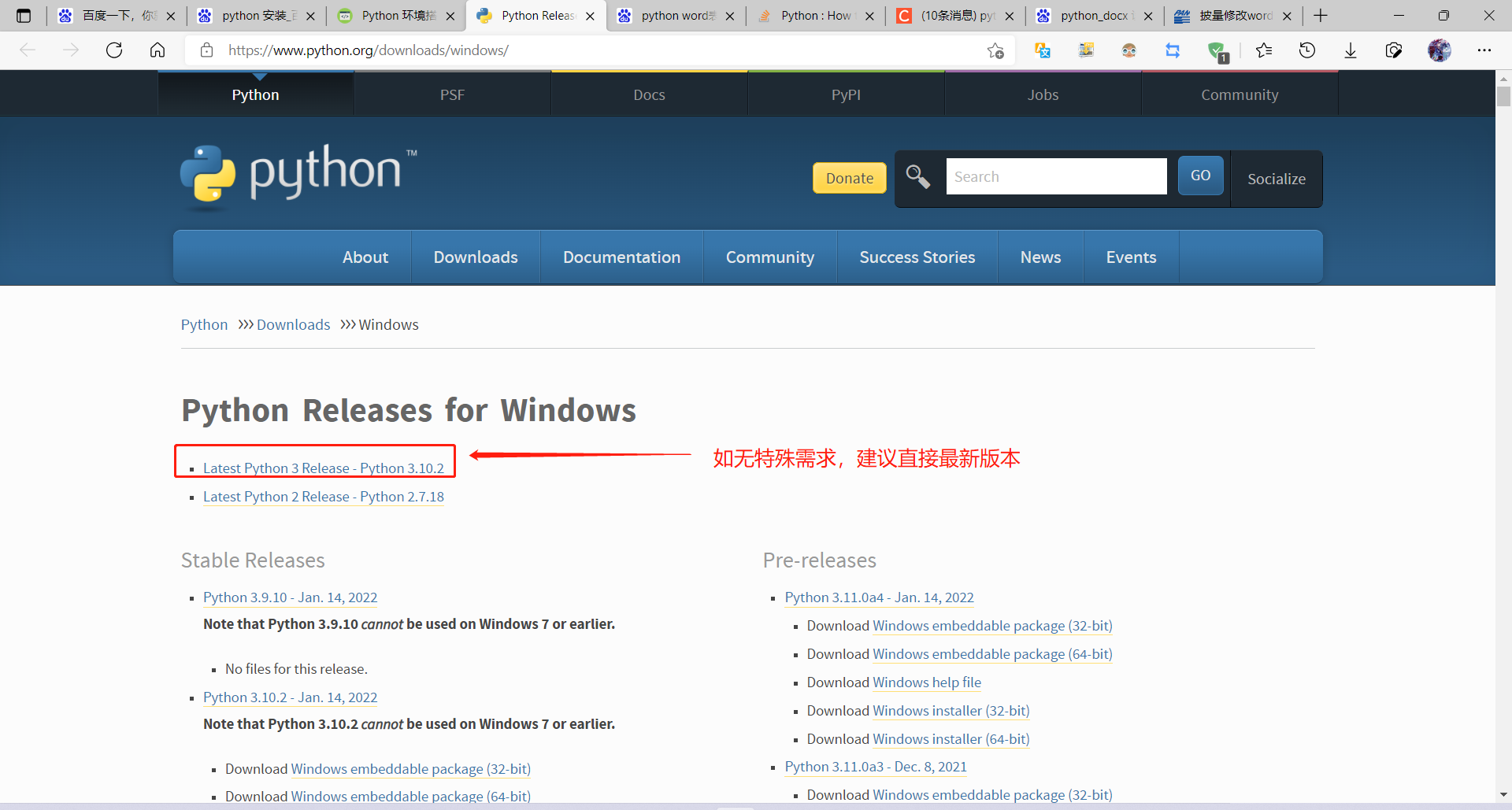
(2)点击上述红框内链接后会进入页面https://www.python.org/downloads/release/python-3102/,以64位为例:在该页面最末尾:
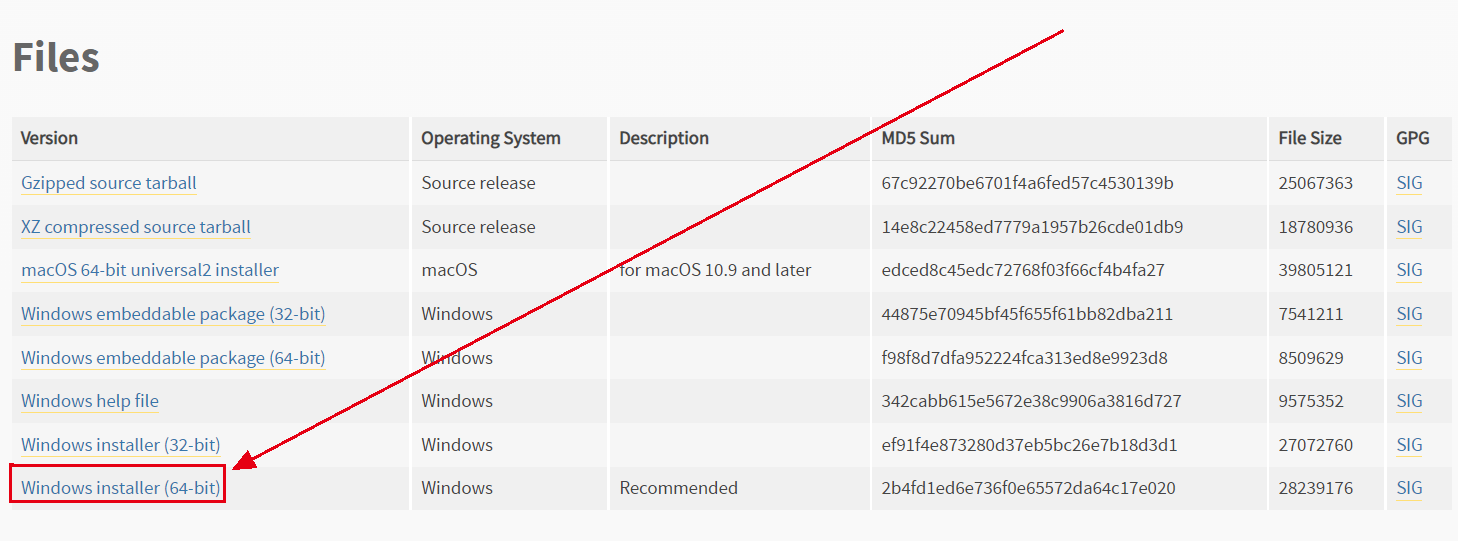
(3)下载后,双击下载包,进入 Python 安装向导,安装非常简单,你只需要使用默认的设置一直点击”下一步”直到安装完成即可。
以2022年6月21日最新的python环境举例,详细的环境安装过程如下
| 环境安装步骤 | 示例说明 | 备注 |
|---|---|---|
| 1、双击安装包后 | 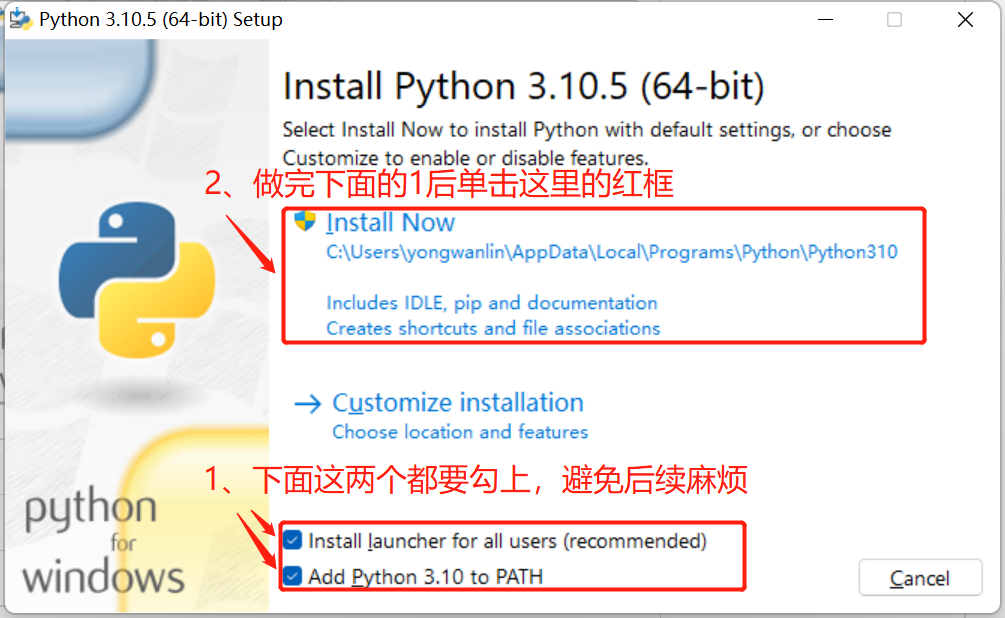 |
先步骤1再2,不要着急,不要瞎点 |
| 2、在是否允许修改时候选择【是】,之后显示安装中 |  |
|
| 3、安装马上完成,还差最后一步 | 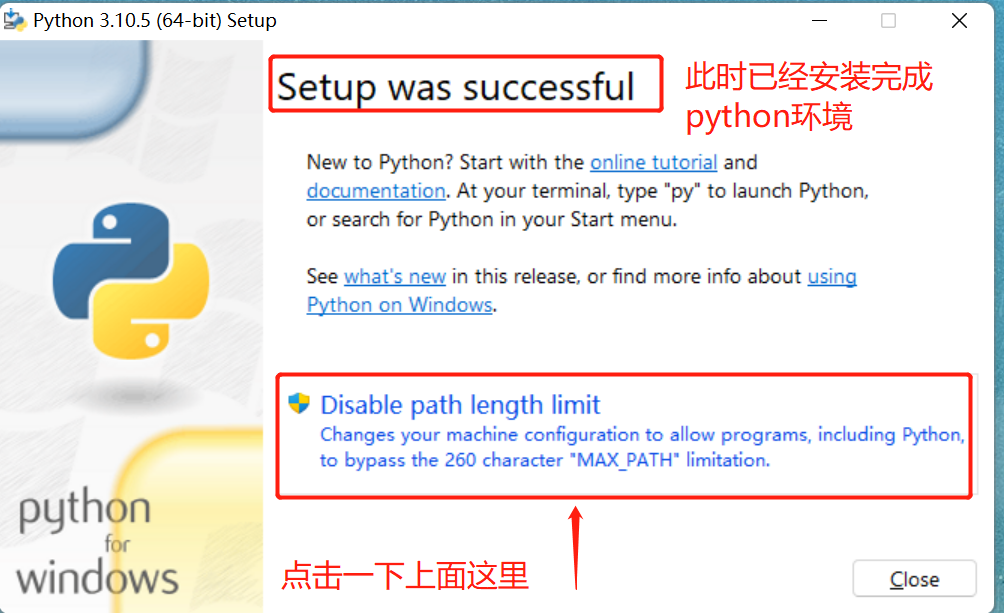 |
点击最后的选项不要忘了 |
| 4、安装完后 | 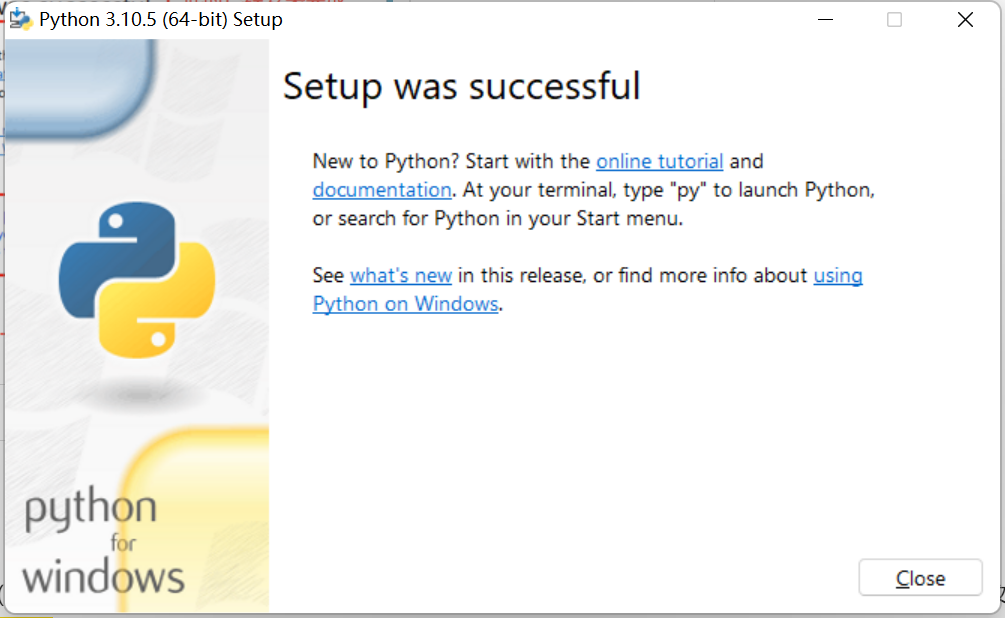 |
close就行了 |
(4)检查是否完成了【python】环境安装的方式
| 环境安装步骤 | 示例说明 | 备注 |
|---|---|---|
| 1、win+R | 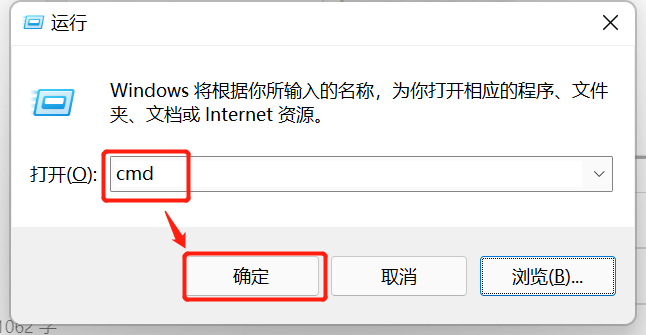 |
输入cmd后【确定】 |
| 2、输入:python | 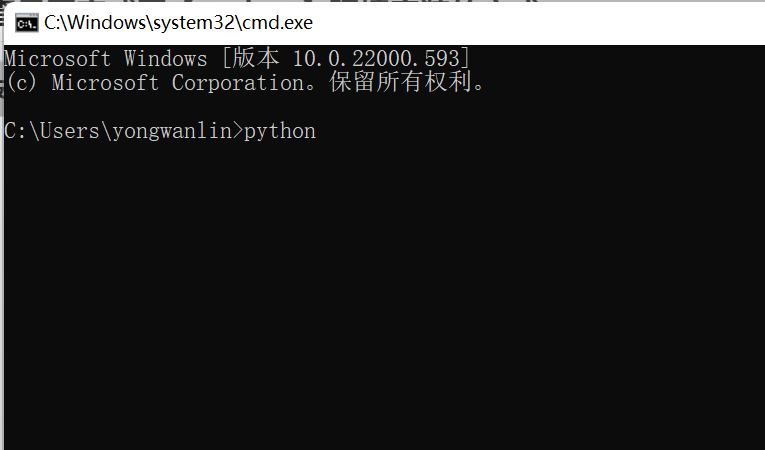 |
输入后在键盘上单击【enter]】 |
| 3、出现类似提示即表示python环境安装成功 |  |
二、Anaconda安装与使用
在上述步骤安装了python环境后,已经可以在控制台(Win+R后输入CMD后的黑色窗口,约等于也可以叫shell)进行一些简单的编程开发,但是从后续为文件管理、模块管理考虑建议安装正式的IDE(Integrated Development Environment 集成开发环境),常用的IDE包括PyCharm、VScode、Spyder等。在经过一定的了解和对比后你可以使用任何你喜欢的IDE(当然高手拿txt也是能写的),如果需要建议的话那就是:需要美观用VScode,需要专业用PyCharm,需要简单用Spyder。
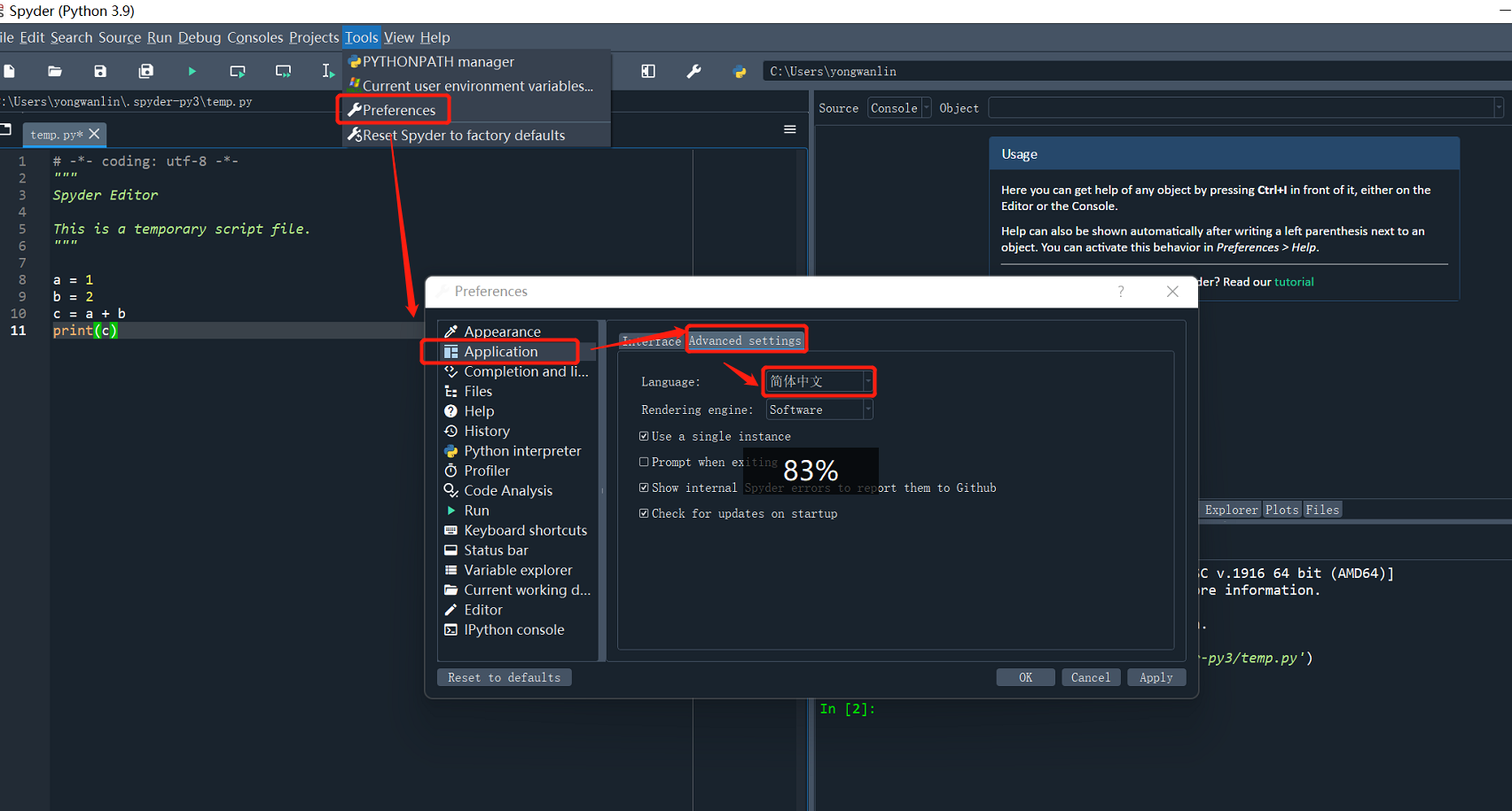
Spyder是Anaconda自带的IDE,界面类似matlab,相比其他IDE而言Spyder对数据分析(符合财务审计主要的场景需要)更为友好,建议入门直接用Spyder。Spyder是Anaconda的套件之一,用Spyder需要先安装Anaconda。
1、Anaconda的介绍
Anaconda指的是一个开源的Python发行版本(关于这句话如不理解暂时直接跳过),其包含了conda、Python等180多个科学包及其依赖项。 因为包含了大量的科学包,Anaconda 的下载文件比较大(约 531 MB),如果只需要某些包,或者需要节省带宽或存储空间,也可以使用Miniconda这个较小的发行版(仅包含conda和 Python)。
Conda是一个开源的包、环境管理器,可以用于在同一个机器上安装不同版本的软件包及其依赖,并能够在不同的环境之间切换
2、Anaconda下载地址:https://www.anaconda.com/products/individual
可以直接在上述链接进入后直观位置(见下图)点击下载:
也可以下拉页面到当前页面末尾: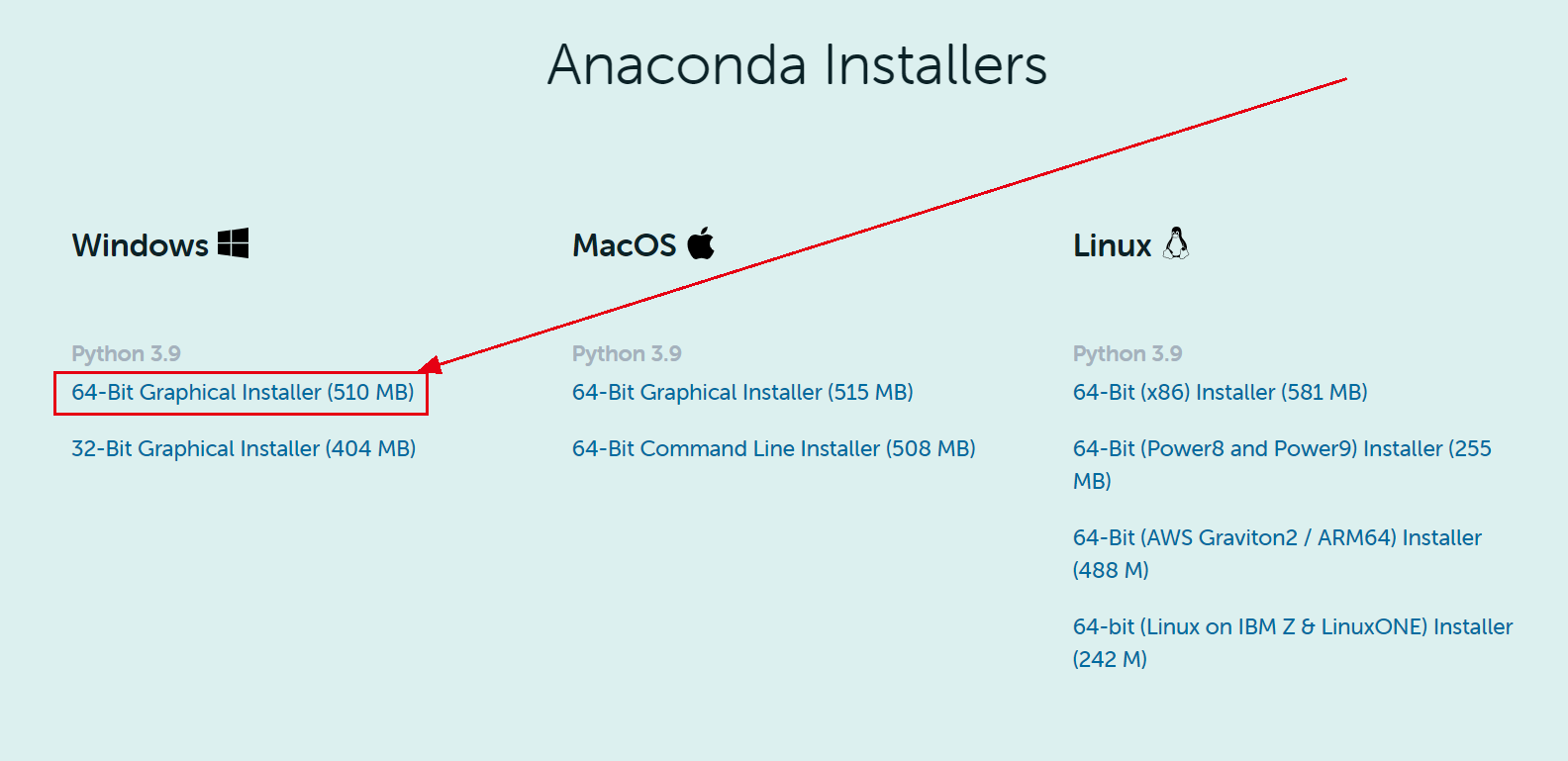
3、Anaconda安装过程
| 环境安装步骤 | 示例说明 | 备注 |
|---|---|---|
| 1、开始安装 | 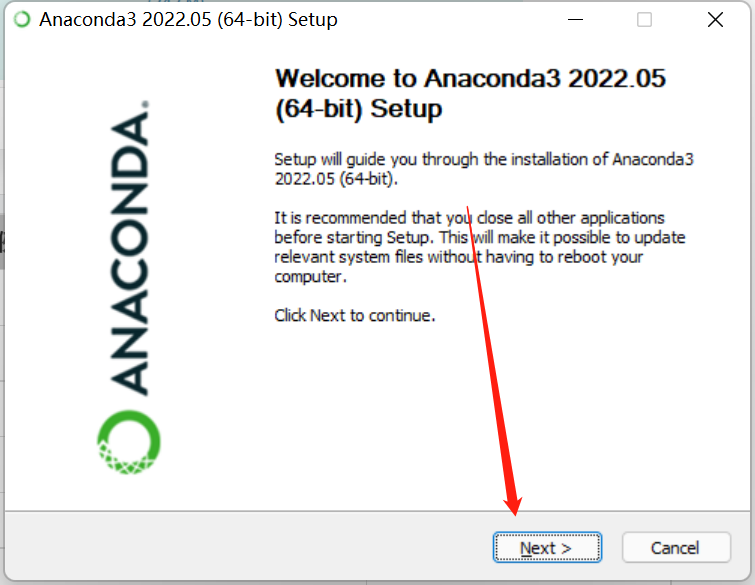 |
|
| 2、同意证书协议 |  |
|
| 3、安装选项1 |  |
|
| 4、选择安装路径 |  |
建议默认,不要瞎改 |
| 5、高级设置 |  |
|
| 6、安装中 |  |
这个步骤用时较长,耐心等待就好 |
| 7、安装完成 | 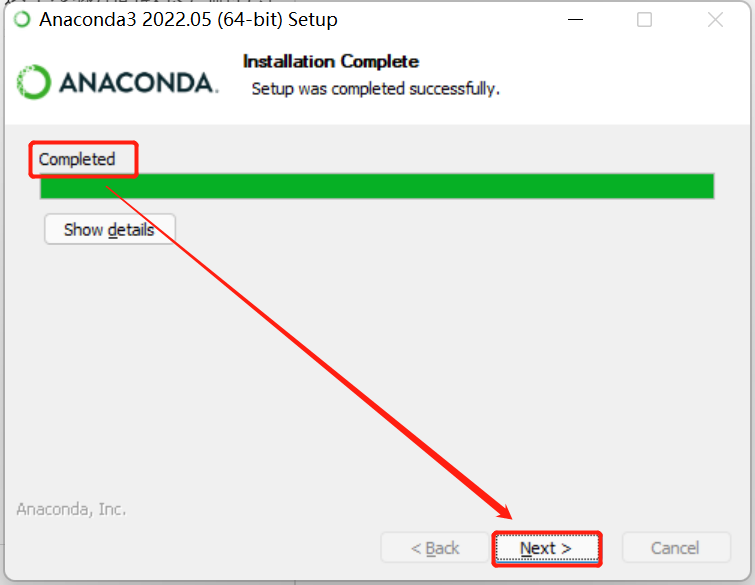 |
|
| 8、检查你的【开始菜单】下,应该会出现一套软件 | 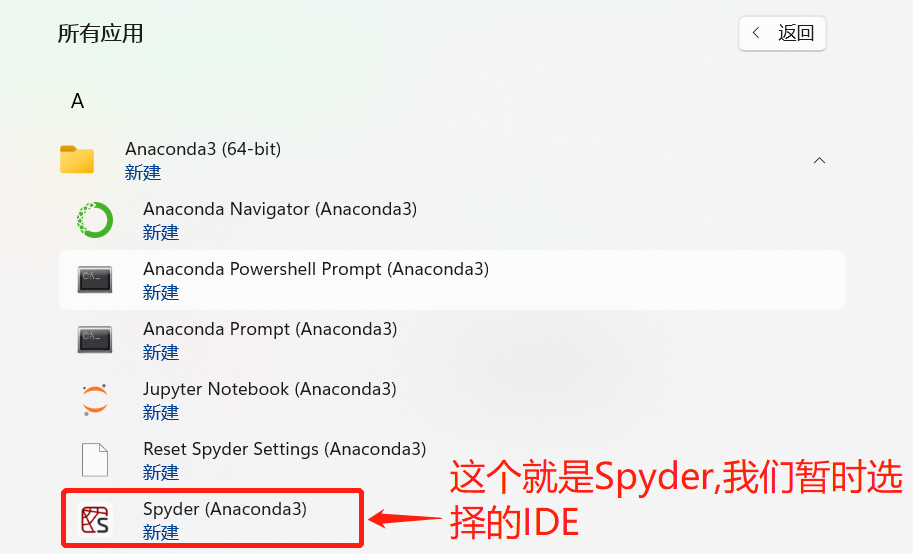 |
除Spyder外的其他套件,暂不介绍,感兴趣自行研究 |
4、Anaconda安装好之后的IDE
安装好之后,把Spyder右键单击固定到开始菜单,以后直接在开始菜单点击图标打开Spyder(不要搞个快捷方式之类的,太丑了)。打开后如下图即代表IDE安装完成。
5、Spyder的中文设置
三、关于Python版本的说明
python环境大版本区分python2.x和python3.x;我们只使用python3.x,我们暂时不涉及版本控制问题。

若有收获,就点个赞吧
0 人点赞


