
一、VMware虚拟机安装与使用
1、VMware 简介
VMware是一个虚拟PC的软件,可以在现有的操作系统上虚拟出一个新的硬件环境,相当于模拟出一台新的PC ,以此来实现在一台机器上真正同时运行两个独立的操作系统 。
VMware官方网站 http://www.vmware.com
VMware主要特点:
不需要分区或重新开机就能在同一台PC上使用两种以上的操作系统
本机系统可以与虚拟机系统网络通信
可以设定并且随时修改虚拟机操作系统的硬件环境
2、建议的VMware配置
CPU:建议主频为1GHz以上
内存:建议1GB以上
硬盘:建议分区空闲空间8GB以上
3、安装VMware
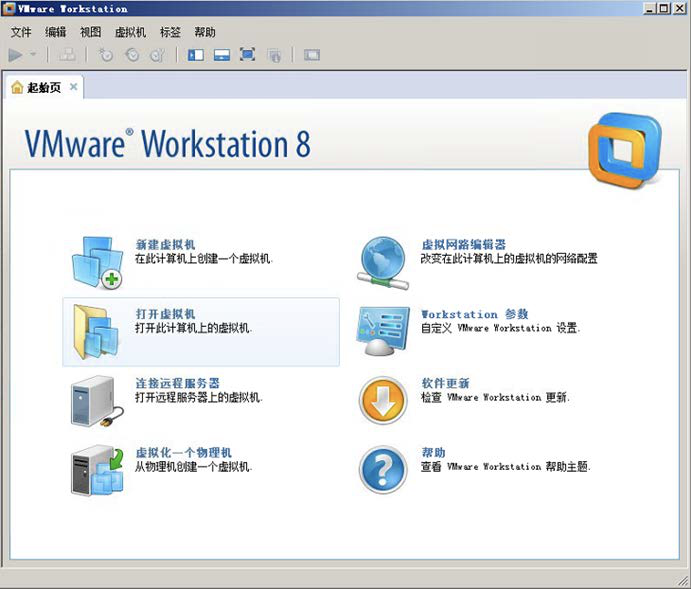
4、新建虚拟机
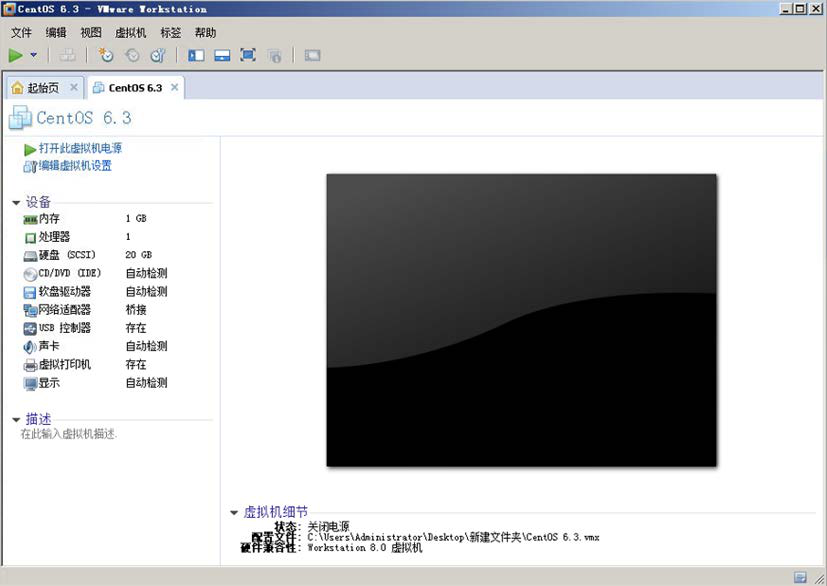
5、虚拟机硬件设置
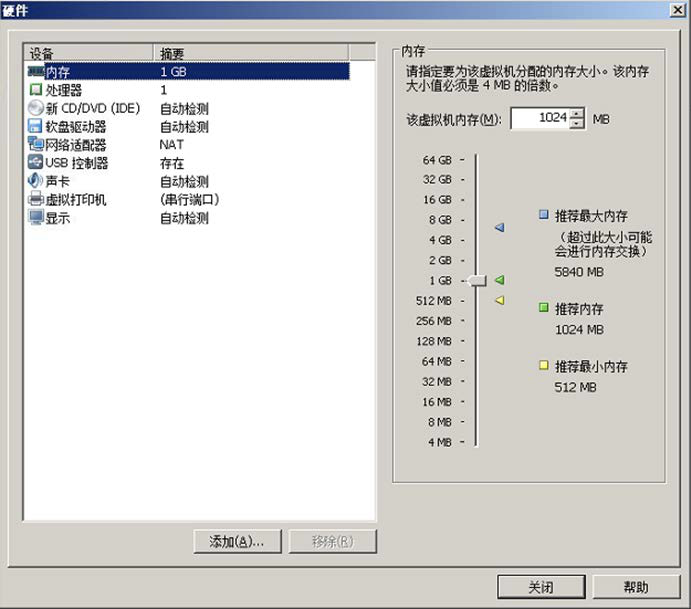
6、虚拟机使用技巧
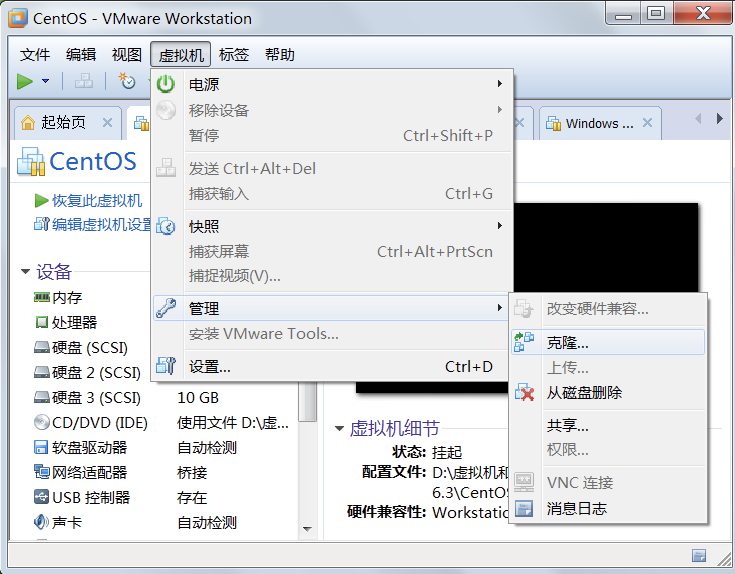
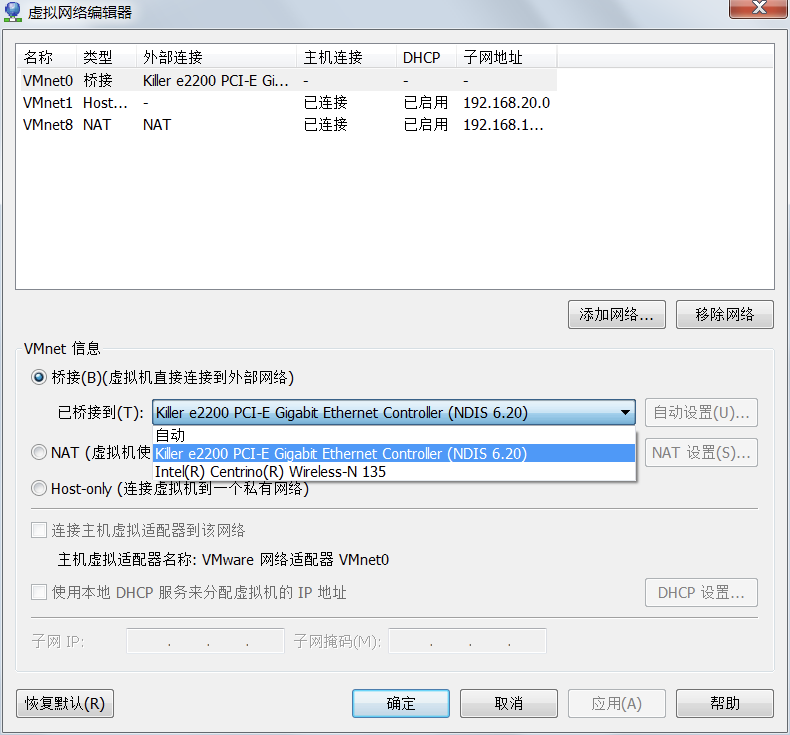
7、虚拟机网络设置
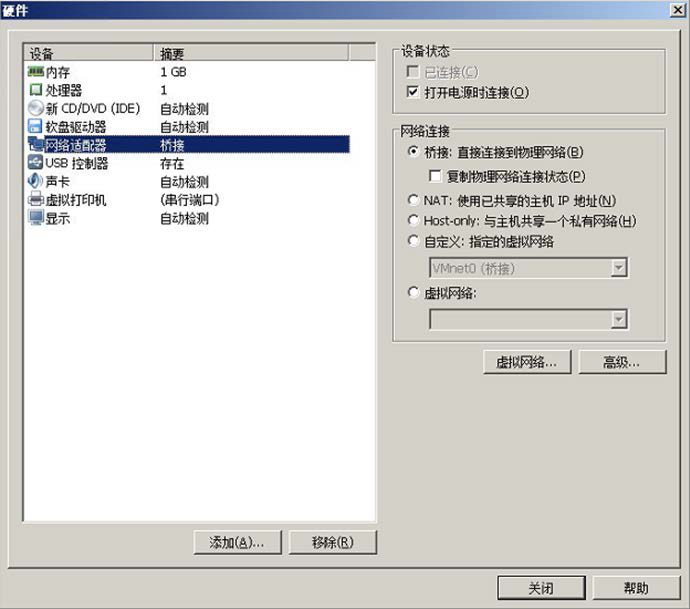
| 链接方式 | 连接网卡 | 是否能连接本机 | 是否能连接局域网 | 是否能连接公网 |
|---|---|---|---|---|
| 桥接 | 本地真是网卡 | 可以 | 可以 | 可以 |
| NAT | VMnet8 | 可以 | 不能 | 可以 |
| 仅主机 | VMnet1 | 可以 | 不能 | 不能 |
- 桥接到有线网卡
二、系统分区
1、磁盘分区
• 磁盘分区是使用分区编辑器(partition editor)在磁盘上划分几个逻辑部分。碟片一旦划分成数个分区(Partition),不同类的目录与文件可以储进不同的分区。
两种分区表形式
• MBR分区表:最大支持2.1TB硬盘,最多支持4个分区
• GPT分区表(全局唯一标示分区表):GPT支持9.4ZB硬盘(1ZB=1024PB,1PB=1024EB,1EB=1024TB)。理论上支持的分区数没有限制,但windows限制128个主分区
分区类型
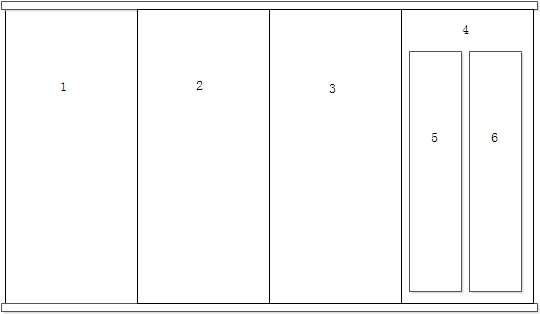
- 主分区:最多只能有4个。
- 扩展分区:
- 最多只能有1个。
- 主分区加扩展分区最多有4个。
- 不能写入数据,只能包含逻辑分区
- 逻辑分区
2、格式化
• 格式化(高级格式化)又称逻辑格式化,它是指根据用户选定的文件系统(如FAT16、FAT32、NTFS、EXT2、EXT3、EXT4等),在磁盘的特区域写入特定数据,在分区中划出一片用于存放文件分配表、目录表等用于文件管理的磁盘空间。
3、硬件设备文件名

4、挂载
- 必须分区
- / (根分区)
- swap分区 (交换分区)
- 如果真实内存小于4GB,swap位内存的两倍
- 如果真实内存大于4GB,swap和内存一致
- 实验环境,不大于2GB
- 推荐分区
- /boot (启动分区,1GB)
常用分区
分区:把大硬盘分为小的逻辑分区
- 格式化:写入文件系统
- 分区设备文件名:给每个分区定义设备文件名
-
三、Linux系统安装
1、安装日志
/root/install.log:存储了安装在系统中的软件包及其版本信息
- /root/install.log.syslog:存储了安装过程中留下的事件记录
- /root/anaconda-ks.cfg:以Kickstart配置文件的格式记录安装过程中设置的选项信息
四、远程登录管理工具
1、配置IP地址
[root@localhost ~]# setup#通过setup工具设置IP地址,注意激活onboot=yes[root@localhost ~]# service network restart#重启网络服务
2、虚拟机网络配置

3、Winscp文件拷贝工具

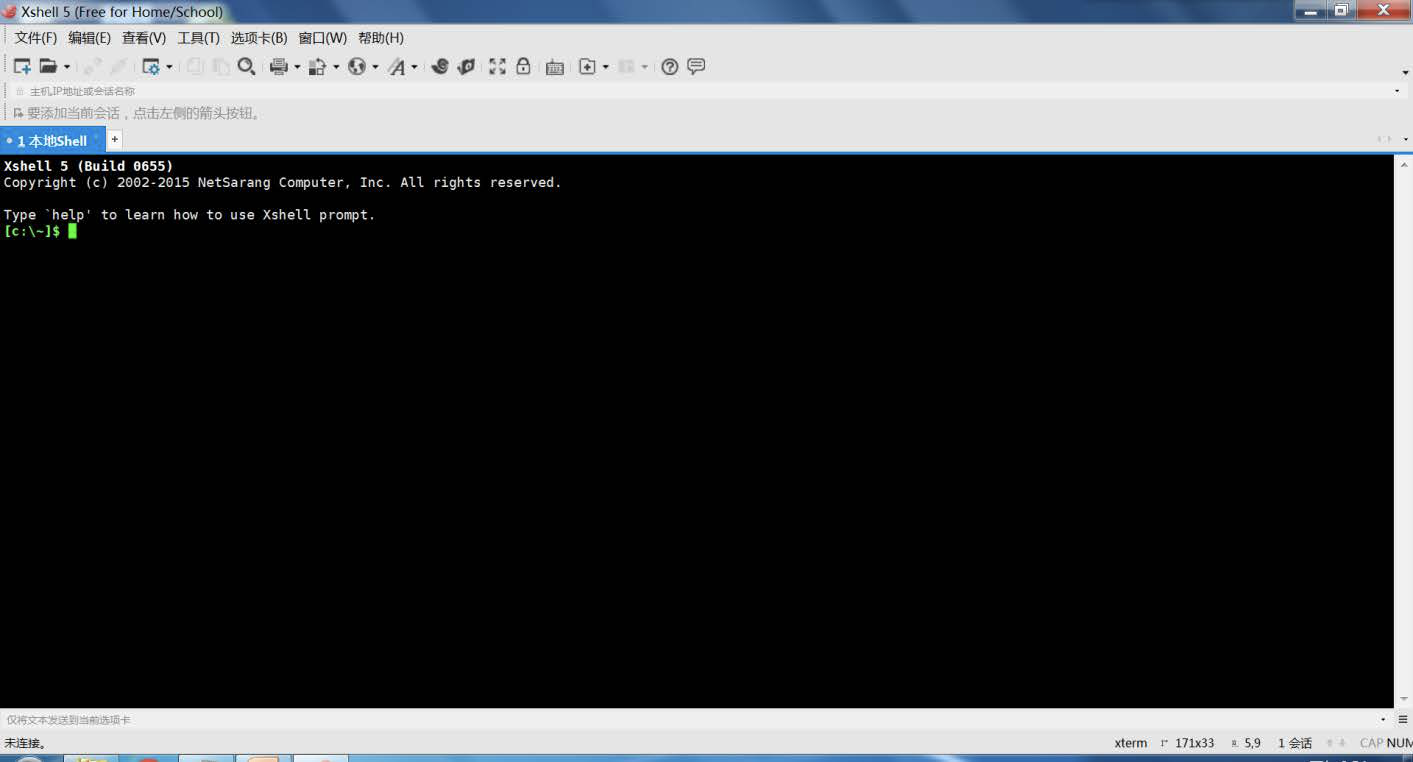
4、xshell远程工具

若有收获,就点个赞吧
0 人点赞


