安装MySQL主从复制
启动
docker run -p 3307:3306 --name mysql-master -v /mydata/mysql-master/log:/var/log/mysql -v /mydata/mysql-master/data:/var/lib/mysql -v /mydata/mysql-master/conf:/etc/mysql/conf.d -e MYSQL_ROOT_PASSWORD=abc123 -d mysql:8.0.18
进入
/mydata/mysql-master/conf新建my.cnf[mysqld] ## 设置server_id,同一局域网中需要唯一 server_id=101 ## 指定不需要同步的数据库名称 binlog-ignore-db=mysql ## 开启二进制日志功能 log-bin=mall-mysql-bin ## 设置二进制日志使用内存大小(事务) binlog_cache_size=1M ## 设置使用的二进制日志格式(mixed,statement,row) binlog_format=mixed ## 二进制日志过期清理时间。默认值为0,表示不自动清理。 expire_logs_days=7 ## 跳过主从复制中遇到的所有错误或指定类型的错误,避免slave端复制中断。 ## 如:1062错误是指一些主键重复,1032错误是因为主从数据库数据不一致 slave_skip_errors=1062然后重启
** **docker restart mysql-master
此时进入MySQL不需要密码mysql -uroot创建数据同步用户
docker exec -it mysql-master /bin/bash
CREATE USER 'slave' @'%' IDENTIFIED BY '123456';

GRANT REPLICATION SLAVE, REPLICATION CLIENT ON *.* TO 'slave'@'%';
启动从MySQL
docker run -p 3308:3306 --name mysql-slave -v /mydata/mysql-slave/log:/var/log/mysql -v /mydata/mysql-slave/data:/var/lib/mysql -v /mydata/mysql-slave/conf:/etc/mysql/conf.d -e MYSQL_ROOT_PASSWORD=abc123 -d mysql:8.0.18cd /mydata/mysql-slave/conf[mysqld] ## 设置server_id,同一局域网中需要唯一 server_id=102 ## 指定不需要同步的数据库名称 binlog-ignore-db=mysql ## 开启二进制日志功能,以备Slave作为其它数据库实例的Master时使用 log-bin=mall-mysql-slave1-bin ## 设置二进制日志使用内存大小(事务) binlog_cache_size=1M ## 设置使用的二进制日志格式(mixed,statement,row) binlog_format=mixed ## 二进制日志过期清理时间。默认值为0,表示不自动清理。 expire_logs_days=7 ## 跳过主从复制中遇到的所有错误或指定类型的错误,避免slave端复制中断。 ## 如:1062错误是指一些主键重复,1032错误是因为主从数据库数据不一致 slave_skip_errors=1062 ## relay_log配置中继日志 relay_log=mall-mysql-relay-bin ## log_slave_updates表示slave将复制事件写进自己的二进制日志 log_slave_updates=1 ## slave设置为只读(具有super权限的用户除外) read_only=1重启
docker restart mysql-slave在从机配置
**show master status** 在主机中
change master to master_host='192.168.245.100', master_user='slave', master_password='abc123', master_port=3307, master_log_file='mall-mysql-bin.000001', master_log_pos=713, master_connect_retry=30;
#########################
start slave


redis集群
1 . 启动容器
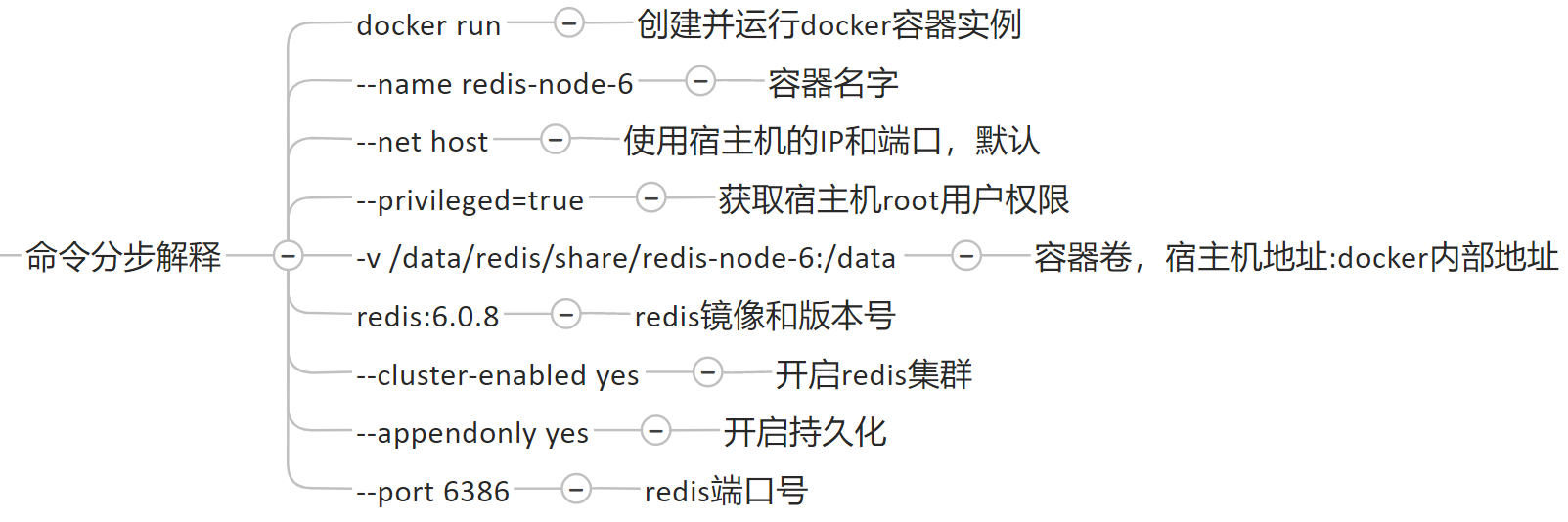
docker run -d --name redis-node-1 --net host --privileged=true -v /data/redis/share/redis-node-1:/data redis:6.0.8 --cluster-enabled yes --appendonly yes --port 6381


docker run -d --name redis-node-2 --net host --privileged=true -v /data/redis/share/redis-node-2:/data redis:6.0.8 --cluster-enabled yes --appendonly yes --port 6382


docker run -d --name redis-node-3 --net host --privileged=true -v /data/redis/share/redis-node-3:/data redis:6.0.8 --cluster-enabled yes --appendonly yes --port 6383


docker run -d --name redis-node-4 --net host --privileged=true -v /data/redis/share/redis-node-4:/data redis:6.0.8 --cluster-enabled yes --appendonly yes --port 6384


docker run -d --name redis-node-5 --net host --privileged=true -v /data/redis/share/redis-node-5:/data redis:6.0.8 --cluster-enabled yes --appendonly yes --port 6385


docker run -d --name redis-node-6 --net host --privileged=true -v /data/redis/share/redis-node-6:/data redis:6.0.8 --cluster-enabled yes --appendonly yes --port 6386
2 . 进入容器构建主从关系
docker exec -it redis-node-6 /bin/bash
redis-cli --cluster create 192.168.245.100:6381 192.168.245.100:6382 192.168.245.100:6383 192.168.245.100:6384 192.168.245.100:6385 192.168.245.100:6386 --cluster-replicas 1
—cluster-replicas 1 表示为每个master创建一个slave节点
3 . 查看集群信息
cluster info

cluster nodes

redis-cli --cluster check 192.168.245.100:6381
4 . 主从容错迁移
集群要这样进 **redis-cli -p 6381 -c**
主从扩容
1 . 新建容器
docker run -d --name redis-node-7 --net host --privileged=true -v /data/redis/share/redis-node-7:/data redis:6.0.8 --cluster-enabled yes --appendonly yes --port 6387

docker run -d --name redis-node-8 --net host --privileged=true -v /data/redis/share/redis-node-8:/data redis:6.0.8 --cluster-enabled yes --appendonly yes --port 6388
2 . 将新增的6387作为master节点加入集群
docker exec -it redis-node-7 /bin/bash
redis-cli --cluster add-node 192.168.245.100:6387 192.168.245.100:6381

redis-cli --cluster check 192.168.245.100:6381 此时还没有分配槽位
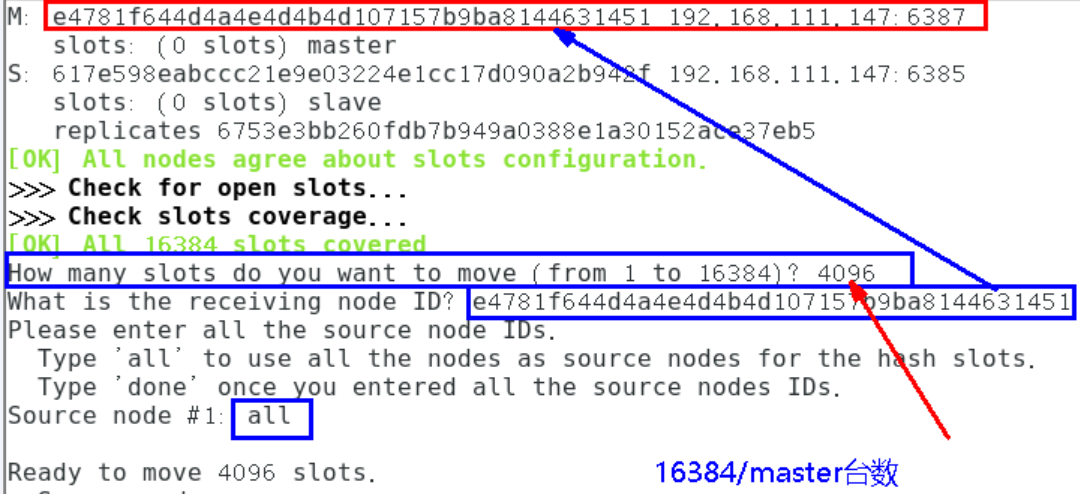
3 . 重新分配槽位
redis-cli --cluster reshard 192.168.245.100:6381

4 . 为主节点分配从节点
redis-cli --cluster add-node 192.168.245.100:6388 192.168.245.100:6387 --cluster-slave --cluster-master-id f93886ae08b9274244da3fa1de739b8e600ecb8f

######
redis-cli --cluster add-node ip:新slave端口 ip:新master端口 --cluster-slave --cluster-master-id 新主机节点ID

主从缩容
1 . 移除从机
redis-cli --cluster del-node 192.168.245.100:6388 a327b3f01ea7cd9ef4fa9363f52f71c79c0a21cb

######
redis-cli --cluster del-node ip:从机端口 从机6388节点ID
2 . 清空6387槽位
redis-cli --cluster reshard 192.168.245.100:6381

3 . 移除6387
redis-cli --cluster del-node ip:主机端口 主机6387节点ID
、

若有收获,就点个赞吧
0 人点赞


