一、下载地址
MySQL官网下载地址:http://dev.mysql.com/downloads/mysql/
二、拷贝文件
解压之前先把MySQL的所有安装包发送到虚拟机的/opt目录下
如图所示:
三、环境检查
检查是否安装过MySQL
rpm -qa|grep mariadb
如果存在下图情况,需要先卸载
执行卸载命令
rpm -e --nodeps mariadb-libs
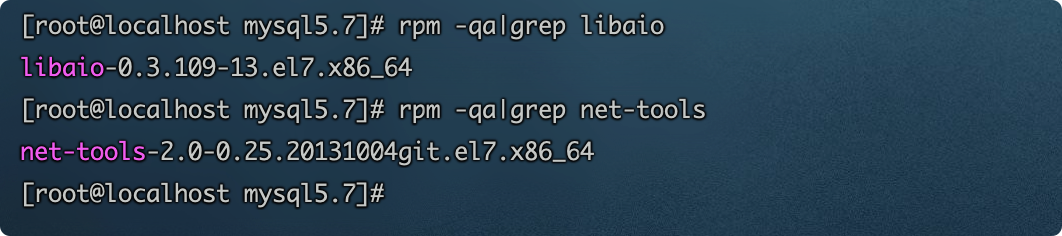
检查当前MySQL依赖环境
运行下面的查询命令
rpm -qa|grep libaio
rpm -qa|grep net-tools
给权限
由于mysql安装过程中,会通过mysql用户在/tmp目录下新建tmp_db文件,所以请给/tmp较大的权限
chmod -R 777 /tmp
四、安装MySQL5.7
依次执行下面四条命令即可
rpm -ivh mysql-community-common-5.7.16-1.el7.x86_64.rpmrpm -ivh mysql-community-libs-5.7.16-1.el7.x86_64.rpmrpm -ivh mysql-community-client-5.7.16-1.el7.x86_64.rpmrpm -ivh mysql-community-server-5.7.16-1.el7.x86_64.rpm

五、查看MySQL安装版本
mysqladmin --version

六、初始化MySQL服务
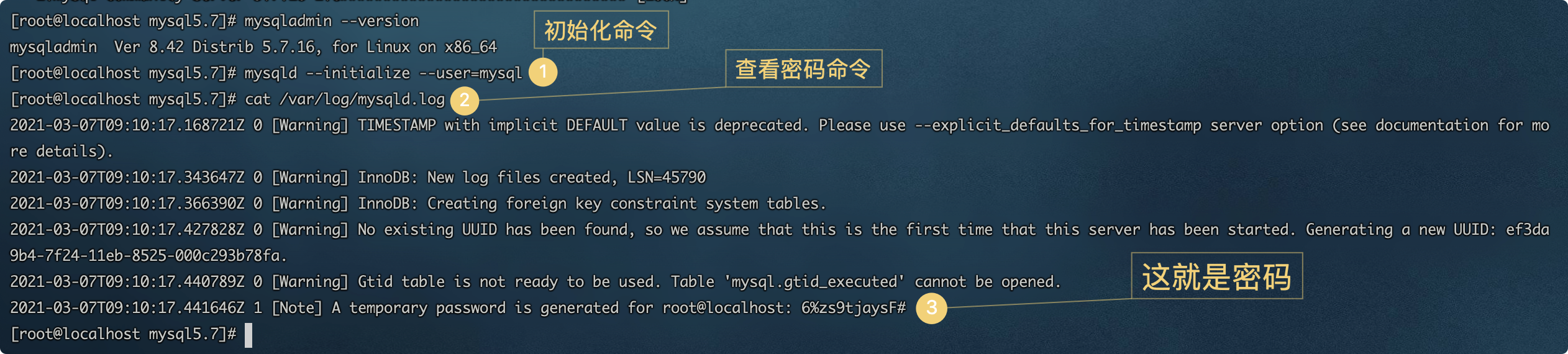
为了保证数据库目录为与文件的所有者为 mysql 登陆用户,如果你是以 root 身份运行 mysql 服务,需要执行下面的命令初始化
mysqld --initialize --user=mysql
另外 —initialize 选项默认以“安全”模式来初始化,则会为 root 用户生成一个密码并将该密码标记为过期,登陆后你需要设置一个新的密码
查看密码:
cat /var/log/mysqld.log# 得到密码6%zs9tjaysF#
七、服务的启动/停止
启动MySQL服务
systemctl start mysqld.service
停止MySQL服务
systemctl stop mysqld.service
八、首次登陆
登陆命令:
mysql -u 用户名 -p 密码
首次登陆通过root用户进行登录,密码为第六步中获取到的密码
登陆进去之后,先修改密码
ALTER USER 'root'@'localhost' IDENTIFIED BY 'new_password';

九、自启动MySQL服务
查看是否自启动
systemctl list-unit-files|grep mysqld.service

如果没有开启,开启命令如下
systemctl enable mysqld.sercice
十、修改字符集
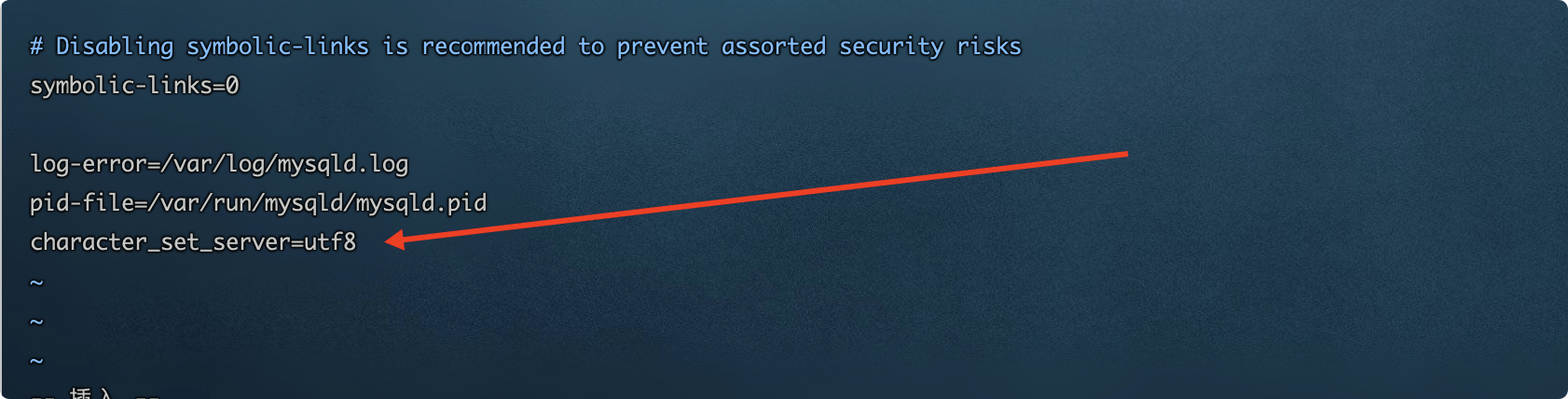
修改配置文件
配置文件存放的目录为/etc/my.cnf
vim /etc/my.cnf
在配置文件的末尾加上
character_set_server=utf8
重新启动MySQL服务
systemctl restart mysqld.service
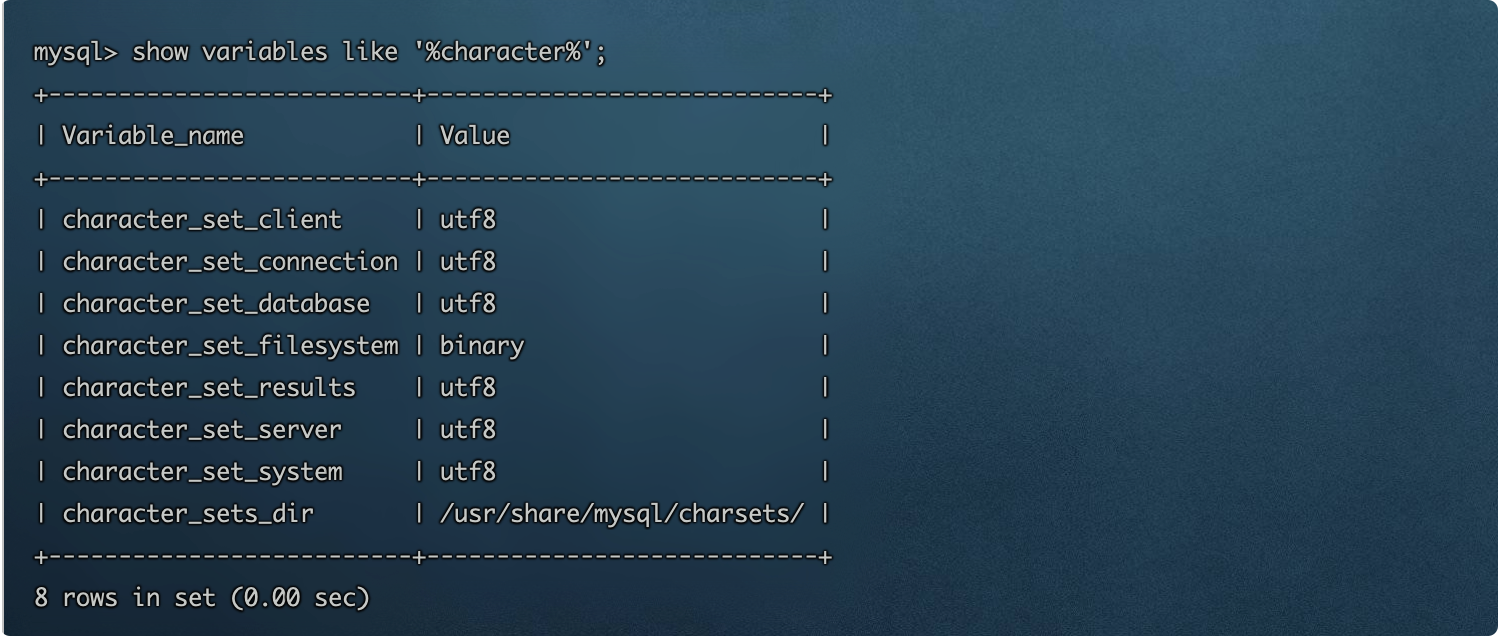
查看字符集
show variables like '%character%';
十一、创建远程登陆账户
创建用户
grant all privileges on *.* to zhongjing@'%' identified by 'zhongjing0121';
上面的命令详解
grant 权限1,权限2,…权限n on 数据库名称.表名称 to 用户名@用户地址 identified by ‘连接口令’;
该权限如果发现没有该用户,则会直接新建一个用户。
注意:修改user表里的操作要flush previleges 才能生效
flush privileges;

若有收获,就点个赞吧
0 人点赞


