1.前言
1.1 部署方式
安装cephadm前面记录了使用ceph-deploy安装,此安装方式已过时,切步骤些许有点繁琐,官方目前已经推荐使用cephadm的安装方式
1.2 主机规划
| 操作系统 | 主机名 | 角色 | public网络 | 配置 | 磁盘 |
|---|---|---|---|---|---|
| CentOS Linux release 7.2.1511 (Core) | node1 | 引导节点 | 172.16.143.100 | 1c2g | 2*15G |
| CentOS Linux release 7.2.1511 (Core) | node2 | osd | 172.16.143.101 | 2c2g | 2*15G |
2.安装
2.1 环境准备
以下环境准备需要在所有主机上操作
- 时间同步
- 写入hosts文件
- 关闭selinux
- 关闭防火墙
- 安装docker
2.1.1 时间同步
- 需要安装好chrony模块
- 修改配置文件,修改同步服务器地址
- 所有主机都需要操作
安装chrony模块
yum -y install chrony
修改配置文件
在/etc/chrony.conf中修改server的信息为如下信息
server ntp.aliyun.com iburstserver ntp1.aliyun.com iburstserver ntp2.aliyun.com iburstserver ntp3.aliyun.com iburst
172.16.143.100 node1172.16.143.101 node2
2.1.3 关闭selinux
setenforce 0sed -i 's/^SELINUX=.*/SELINUX=disabled/' /etc/selinux/config
2.1.4 关闭防火墙
systemctl stop firewalldsystemctl disable firewalld
2.1.4 安装docker
2.2 安装cephadm
- 此处的cephadm是一个py脚本,它的作用其实就是安装仓库源、安装ceph中的cephadm
- 只需要在引导节点,node1上操作
2.2.1 在线安装
curl --silent --remote-name --location https://github.com/ceph/ceph/raw/octopus/src/cephadm/cephadm或或curl --silent --remote-name --location https://hub.fastgit.xyz/ceph/ceph/raw/pacific/src/cephadm/cephadm或curl --silent --remote-name --location https://cdn.jsdelivr.net/gh/ceph/ceph@pacific/src/cephadm/cephadm
以上三个地址都不能下载的话,则使用离线脚本,下载完成后去掉doc后缀
2.2.2 安装ceph中的cephadm
这里我们安装的仓库为octopus版本,因为我们的操作系统使用的是centos7,最新版本中只有octopus版本支持

# 增加执行权限chmod +x cephadm# 添加仓库源./cephadm add-repo --release octopus# 修改成阿里源sed -i 's#download.ceph.com#mirrors.aliyun.com/ceph#' /etc/yum.repos.d/ceph.repo# 导入秘钥rpm --import 'https://download.ceph.com/keys/release.asc'# 安装cephamd./cephadm install
2.3 引导ceph集群
2.3.1 引导
这里的ip为ndoe1节点的ip
cephadm bootstrap --mon-ip 172.16.143.100
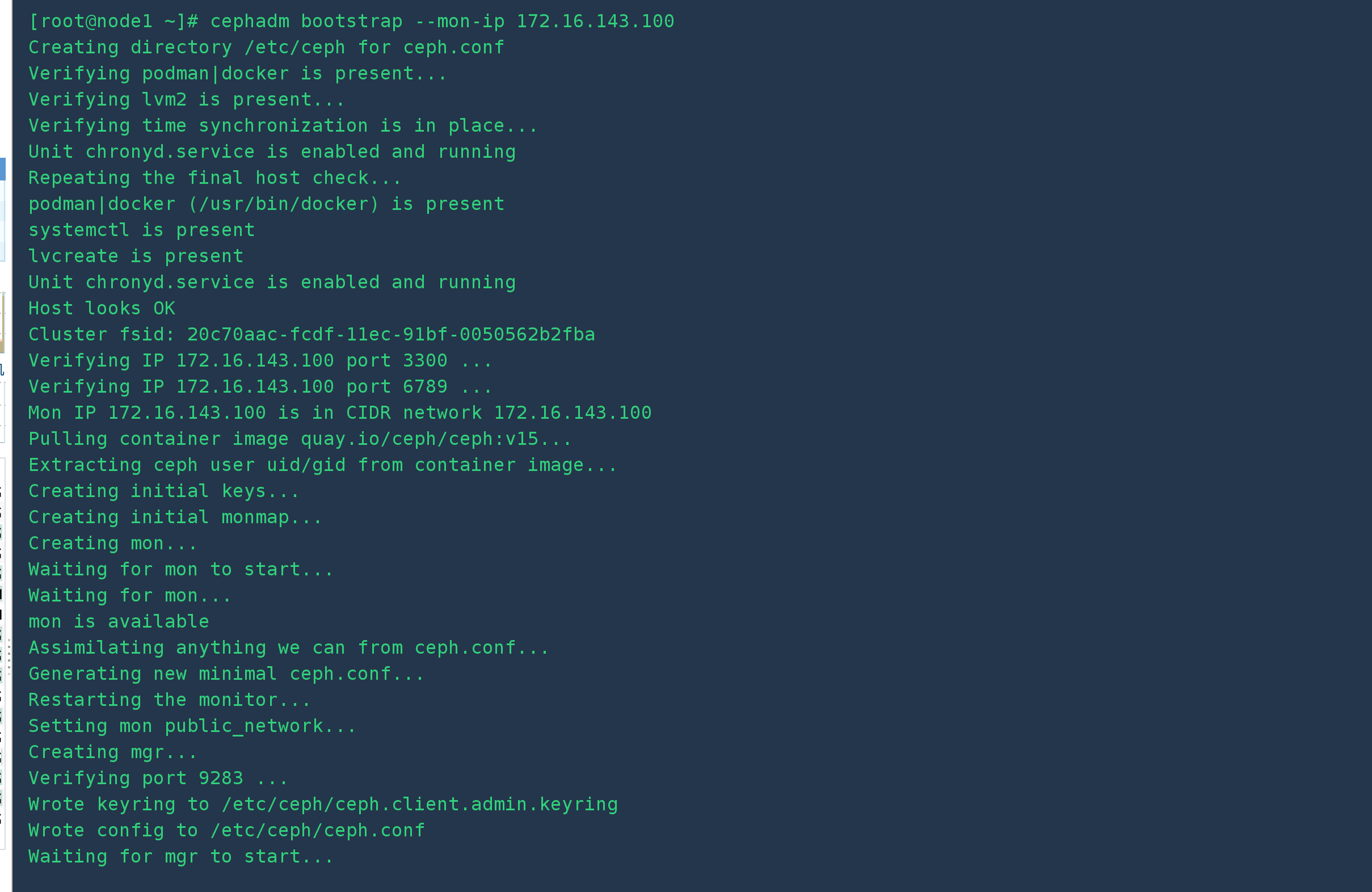
- 此时我们创建引导后,可以通过/var/log/ceph/cephadm.log查询具体日志
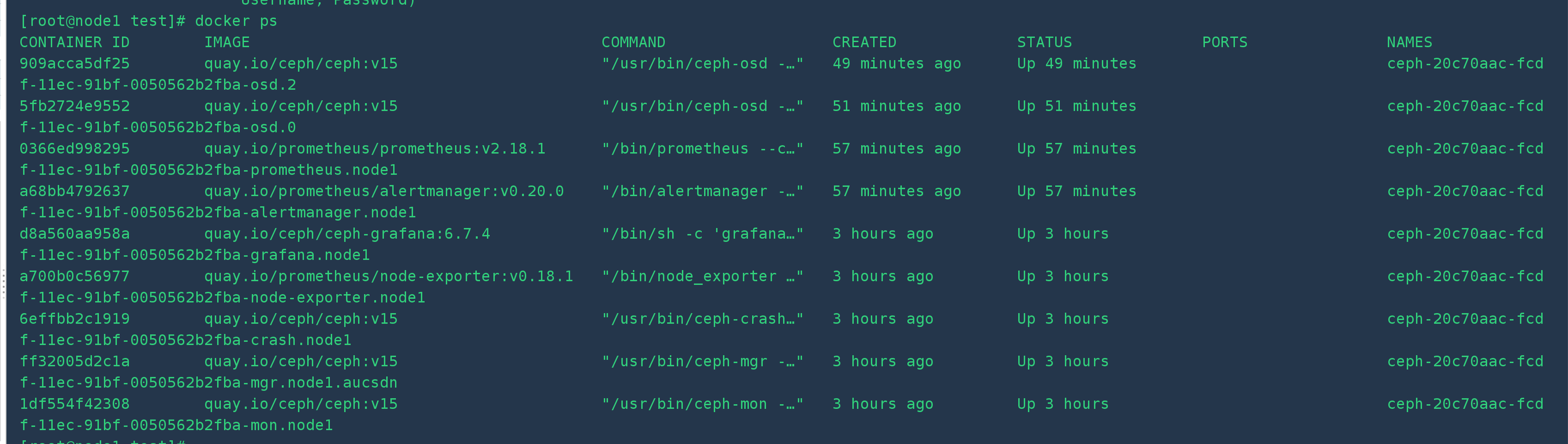
- 我们通过日志会发现,它会在docker中给我们创建好相关mon等容器
- ceph的相关配置文件也会存放在/etc/ceph目录下,其中ceph.pub为ssh公钥信息,如果添加其他主机节点到集群中,需要用到

2.3.2 ceph控制台使用
- 引导完成后,我们可以看到访问仪表盘地址,我们可以登陆地址查看集群相关信息
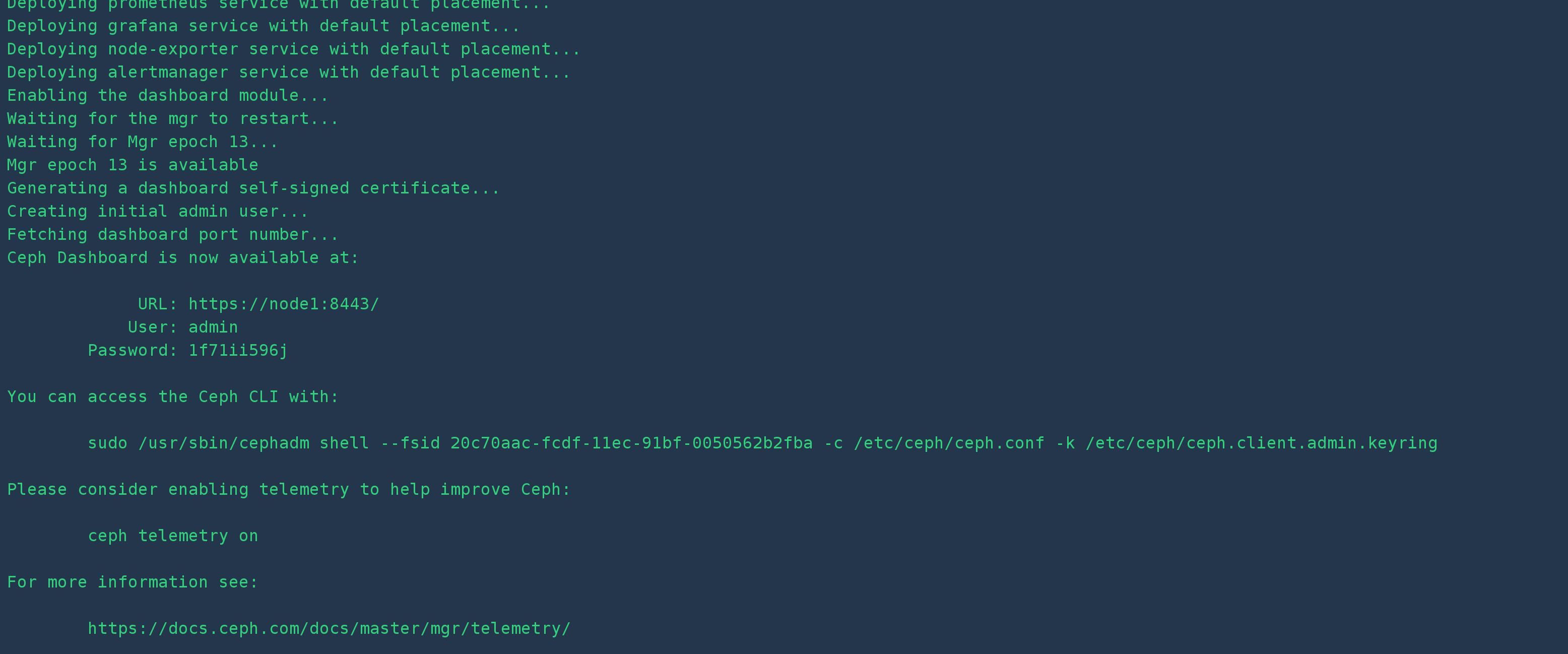
- (注)如果仪表盘(dashboard)密码忘了,可以使用以下命令重置密码
- ceph dashboard ac-user-set-password admin redhat

2.3.3 安装common工具包(可选)
我们如果需要在宿主机上使用ceph相关命令,则需要安装common工具包,不然就只能使用cephadm shell来操作
yum -y install ceph-common
2.4 添加主机
2.4.1 免密登陆
需要把/etc/ceph/ceph.pub公钥复制到相关主机上去,可以让ceph可以ssh免密登陆
ssh-copy-id -f -i /etc/ceph/ceph.pub root@ceph3
如果上面命令报错,显示’/etc/ceph/ceph’: 没有那个文件或目录,则直接把/etc/ceph/ceph.pub的内容,复制写入到目标主机的~/.ssh/authorized_keys文件中
2.4.2 添加主机
- 这里我们添加node2到集群中
- 添加完成后,过一段时间,我们可以在node2上,可以查看docker运行了相关的容器
ceph orch host add node2

2.5 创建磁盘osd
磁盘的要求是不能被格式化,要为一块全新的硬盘,且大小不能小于10G
2.5.1 自动添加
此命令会让ceph自动添加所有满足条件的磁盘
ceph orch apply osd --all-available-devices
2.5.2 手动添加
ceph orch daemon add osd node2:/dev/sbdceph orch daemon add osd node2:/dev/sbc
2.5.3 验证
- 当所有的Available显示为No,则标识osd创建完成
- 相关主机上也会运行osd容器
[root@node1 test]# ceph orch device lsHostname Path Type Serial Size Health Ident Fault Availablenode1 /dev/sdb hdd 16.1G Unknown N/A N/A Nonode1 /dev/sdc hdd 16.1G Unknown N/A N/A Nonode2 /dev/sdb hdd 16.1G Unknown N/A N/A Nonode2 /dev/sdc hdd 16.1G Unknown N/A N/A No
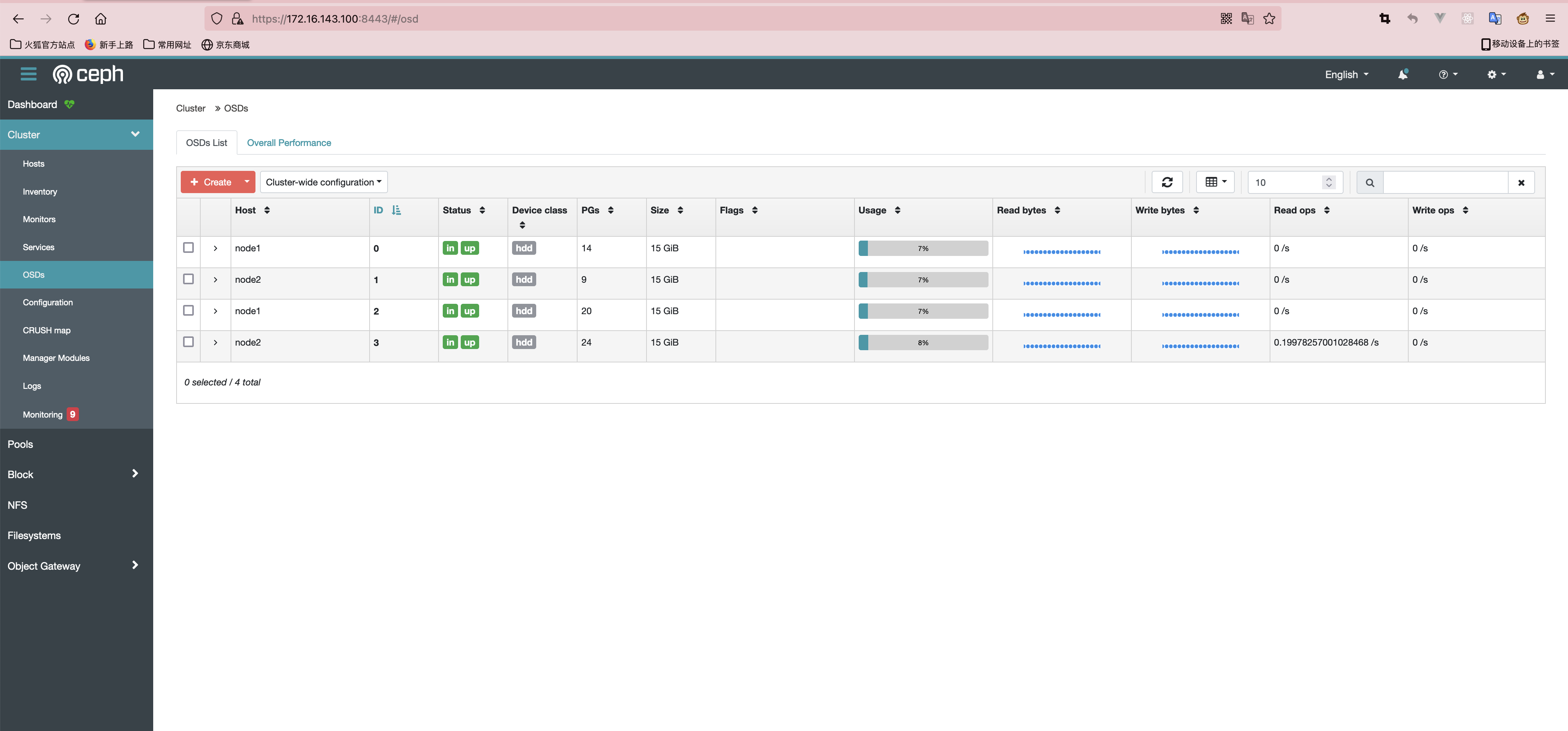
除了上面的认证方式,我们也还通过网页端查看osd相关信息,并且可以创建osd、pool、img等

若有收获,就点个赞吧
0 人点赞


