1 下载
下载包括 VMware 16.0 + VMware Tool + Ubuntu 20.04
下载好后开始正式安装
Ubuntu 镜像:链接:https://pan.baidu.com/s/1OFFGuGZ92DIiN_4q7tZ7gA?pwd=ytj1
提取码:ytj1
2安装 Ubuntu
1. 检查版本要求
不同Ubuntu版本对主操作系统和计算机硬件的要求不一样也需要,养成安装软件先看安装环境要求的习惯,终身受益~
查询网址:
https://www.linuxidc.com/Linux/2020-04/162990.htm
可以看到 Ubuntu 20.04 需要 2 core, 4 GB RAM, 至少 25G 磁盘
检查完主机符合要求后就可以开始安装啦,资源版权问题见评论~
2. 创建新虚拟机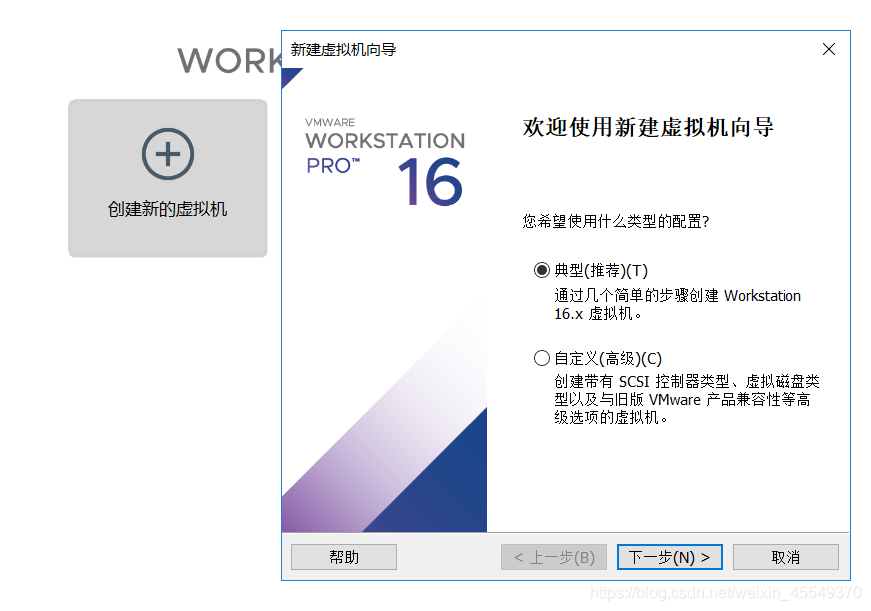
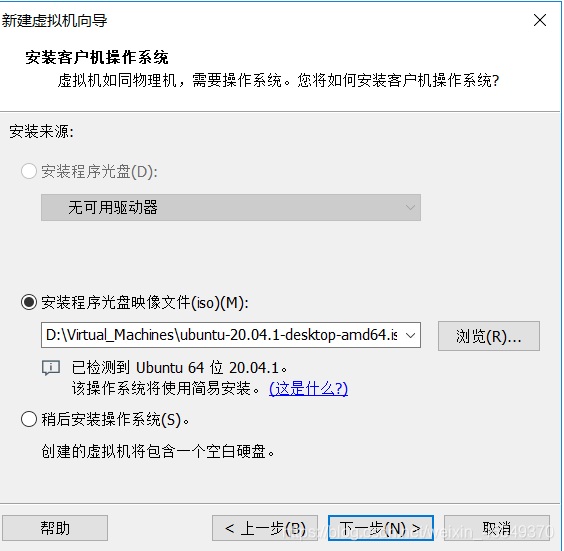
- 选择已经下载的文件 ubuntu-20.04.1-desktop-amd64.iso ,建议不放在C盘,新建文件夹Virtual_Machine 统一管理各个虚拟机
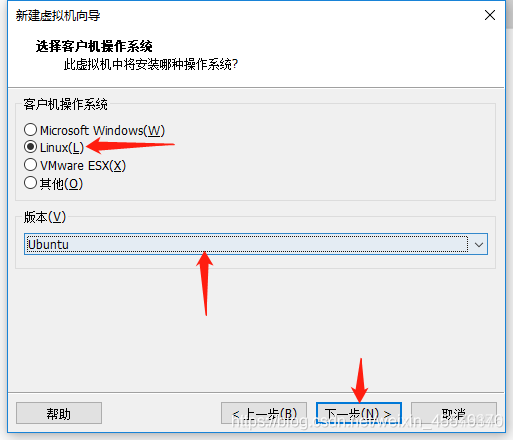
- 选择客户机操作系统(你要想要安装的操作系统)
- 设置虚拟机名称和安装位置,建议和安装包以及VMware 安装位置一致,方便日后重新安装

- 给虚拟机分配内存,按推荐值设置即可,这里我设置4096 MB

- 设置虚拟机全名、用户名、密码这个就不放图了,信息一定要记好,因为后面进入Ubuntu要用到
- 登录Ubuntu账户等待一段时间就安装好了,输入密码,登录账户
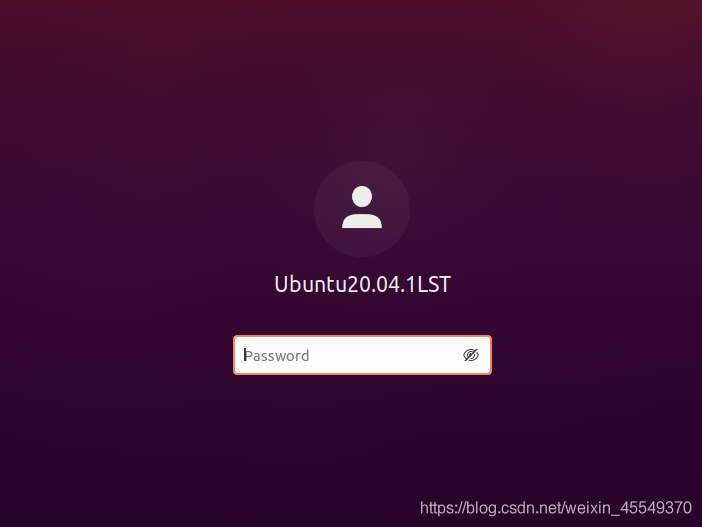
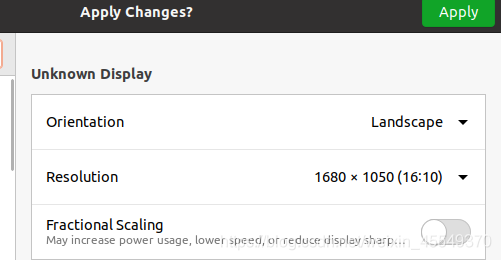
- 调整分辨率一开始虚拟机的界面很小,即使VMware 全屏显示也没有作用。设置一下Ubuntu的分辨率就好啦~
(调分辨率前)
点击setting > 输入display > resolution 中找最接近但不能超过主操作系统的分辨率 > 点击 Apply > 选 Keep Changes 即可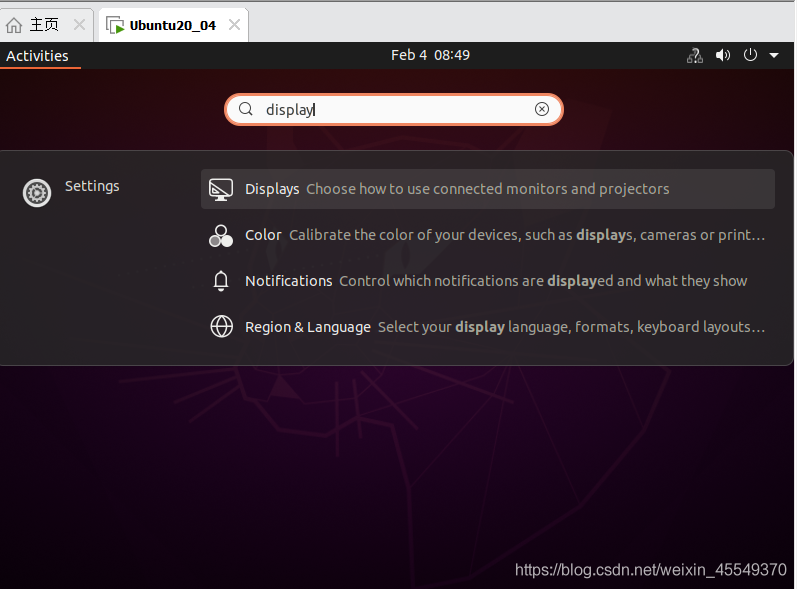

3 安装VMware Tool
- 关闭虚拟机
- 软盘设置改成自动检索
- 启动虚拟机
- 菜单栏>虚拟机 > 安装VMware Tools
- Ctrl + Alt + T 打开终端输入sudo nautilus 并在提示后输入用户密码(不显示输入密码)打开侧边栏“虚拟DVD” > 复制文件


点击左下角 Filesystem > 进入 opt 文件夹 > paste 到此处并右击到此文件夹
输入 Ctrl + C 停止sudo nautilus命令
cd 到刚才VMware Tool 解压的文件夹
cd /opt ls # find 刚才解压directory的dir_name cd
以下为过程截图,() 内为命令头, 过程中有很多步选择,全部按enter 键做default 选择
(ls)
(sudo)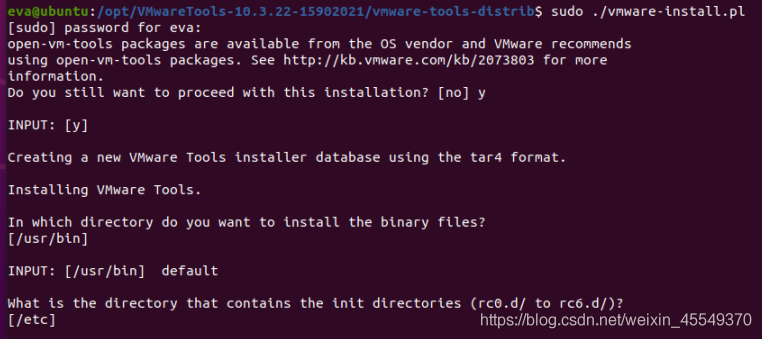
( enter键,选择默认设置)
直到出现以下提示,则Tool 安装完成

若有收获,就点个赞吧
0 人点赞


