登录Docker Hub
Docker Hub地址:Docker Hub
进入Docker Hub首页后,可以选择注册或者登录。
创建私有仓库
Docker Hub登录后的界面如下所示: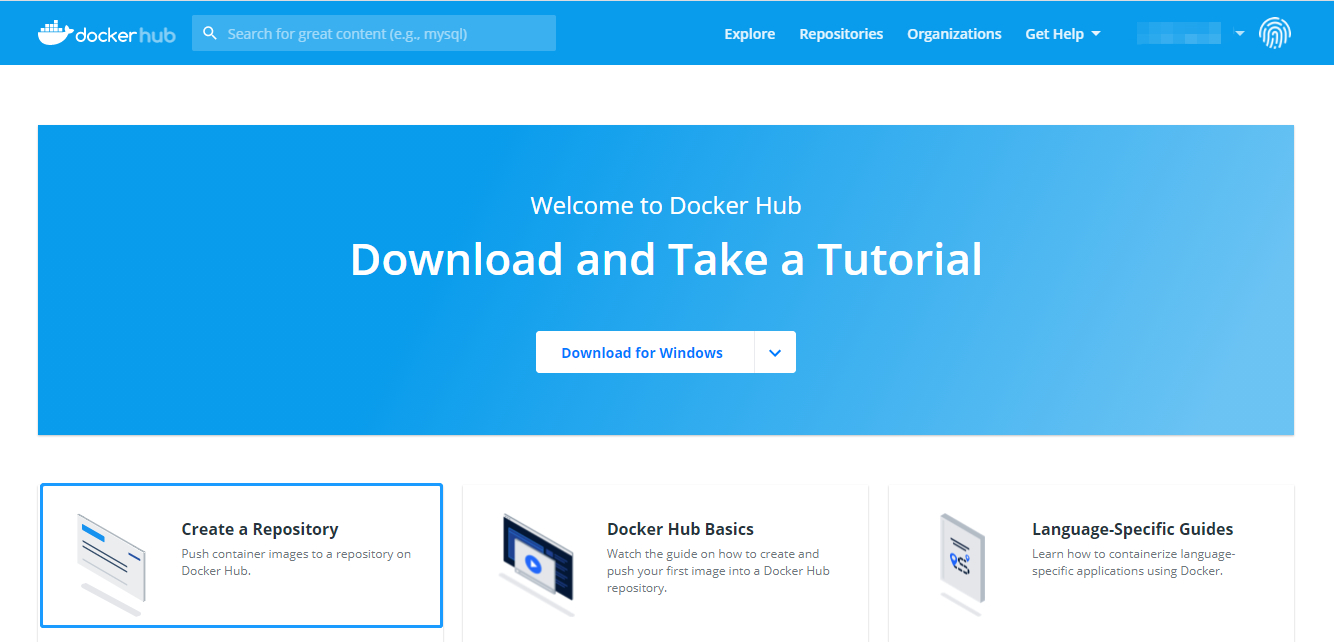
点击Create a Repository创建一个仓库。
输入仓库名(仓库名前面的是账户名,不可更改),选择Private(私有),点击Create(创建)。
创建完成的仓库如下,此时并没有镜像。
接下来我们将在linux上的docker中创建一个镜像,并上传到刚创建的私有仓库中。
在linux上登录Docker Hub
docker login docker.io
结果:
[root@localhost ~]# docker login docker.ioLogin with your Docker ID to push and pull images from Docker Hub. If you don't have a Docker ID, head over to https://hub.docker.com to create one.Username: 2810164528Password:WARNING! Your password will be stored unencrypted in /root/.docker/config.json.Configure a credential helper to remove this warning. Seehttps://docs.docker.com/engine/reference/commandline/login/#credentials-storeLogin Succeeded
使用命令后,输入用户名密码即可登录。
创建Dockerfile
cat > Dockerfile <<EOFFROM busyboxCMD echo "Hello world"EOF
构建镜像
docker build -t 用户名/仓库名 .
注意:命令的用户名和仓库名必须和创建仓库时输入的用户名和仓库名保持一致,不然之后无法上传到搭建的仓库中。
sample:
docker build -t 2810164528/yushang .
验证镜像
我们根据镜像生成一个容器,运行容器来验证镜像。
docker run 用户名/仓库名
结果:
[root@localhost ~]# docker run 2810164528/yushangHello world
成功输出Hello world代表镜像没问题。
上传镜像
docker push 用户名/仓库名
结果:
[root@localhost ~]# docker push 2810164528/yushangUsing default tag: latestThe push refers to repository [docker.io/2810164528/yushang]84009204da3f: Mounted from library/busyboxlatest: digest: sha256:e11afaacaa3950af903fa91eacaaa18460f48c6d8619149df49c9a7a03c73cfe size: 527
此时查看我们的仓库:
可以看到仓库中已经有了我们刚创建的镜像。
tips
在linux上登出Docker Hub
docker logout
结果:
[root@localhost ~]# docker logoutRemoving login credentials for https://index.docker.io/v1/

若有收获,就点个赞吧
0 人点赞


