Linux常用命令
Linux命令初体验
常用命令演示
在这一部分中,我们主要介绍几个常用的命令,让大家快速感受以下Linux指令的操作方式。主要包含以下几个指令:
| 序号 | 命令 | 对应英文 | 作用 |
|---|---|---|---|
| 1 | ls [目录名] | list | 查看当前目录下的内容 |
| 2 | pwd | print work directory | 查看当前所在目录 |
| 3 | cd [目录名] | change directory | 切换目录 |
| 4 | touch [文件名] | touch | 如果文件不存在,创建文件 |
| 5 | mkdir [目录名] | make directory | 创建目录 |
| 6 | rm [文件名] | remove | 删除指定文件 |
接下来,我们快速的来演示一下这些常用的指令。
ls
指令解读:
ls 查看当前目录下的内容(文件及目录)
ls / 查看指定目录(/)下的内容
pwd
指令解读:
pwd 查看当前所在目录
cd
指令解读:
cd / 切换到根目录
cd /root 切换到/root目录
touch
指令解读:
touch 1.txt 创建文件1.txt
touch 2.txt 3.txt 4.txt 一次性创建文件2.txt,3.txt,3.txt
mkdir
指令解读:
mkdir 01 创建文件夹01
rm
指令解读:
rm 4.txt 删除文件 (删除文件时,需要确认,输入y, 代表确定)
==注意:==
==在执行Linux命令时,提示信息如果显示为乱码,如上图所示。这是由于编码问题导致,只需要修改Linux的编码即可,命令如下:==
echo ‘LANG=”en_US.UTF-8”‘ >> /etc/profile
source /etc/profile
文件目录操作命令
ls
作用: 显示指定目录下的内容 语法: ls [-al] [dir] 说明: -a 显示所有文件及目录 (. 开头的隐藏文件也会列出) -l 除文件名称外,同时将文件型态(d表示目录,-表示文件)、权限、拥有者、文件大小等信息详细列出
注意: 由于我们使用ls命令时经常需要加入-l选项,所以Linux为ls -l命令提供了一种简写方式,即ll
常见用法: ls -al 查看当前目录的所有文件及目录详细信息 ls -al /etc 查看/etc目录下所有文件及目录详细信息 ll 查看当前目录文件及目录的详细信息
cd
作用: 用于切换当前工作目录,即进入指定目录 语法: cd [dirName]
特殊说明: ~ 表示用户的home目录 . 表示目前所在的目录 .. 表示目前目录位置的上级目录
举例: cd .. 切换到当前目录的上级目录 cd ~ 切换到用户的home目录 cd /usr/local 切换到/usr/local目录
cat.
作用: 用于显示文件内容 语法: cat [-n] fileName
说明: -n: 由1开始对所有输出的行数编号
举例: cat /etc/profile 查看/etc目录下的profile文件内容
more
作用: 以分页的形式显示文件内容 语法: more fileName
操作说明: 回车键 向下滚动一行 空格键 向下滚动一屏 b 返回上一屏 q或者Ctrl+C 退出more
举例: more /etc/profile 以分页方式显示/etc目录下的profile文件内容
tail
作用: 查看文件末尾的内容 语法: tail [-f] fileName
说明: -f : 动态读取文件末尾内容并显示,通常用于日志文件的内容输出
举例: tail /etc/profile 显示/etc目录下的profile文件末尾10行的内容 tail -20 /etc/profile 显示/etc目录下的profile文件末尾20行的内容 tail -f /itcast/my.log 动态读取/itcast目录下的my.log文件末尾内容并显示
mkdir
作用: 创建目录 语法: mkdir [-p] dirName
说明: -p: 确保目录名称存在,不存在的就创建一个。通过此选项,可以实现多层目录同时创建
举例: mkdir itcast 在当前目录下,建立一个名为itcast的子目录 mkdir -p itcast/test 在工作目录下的itcast目录中建立一个名为test的子目录,若itcast目录不存在,则建立一个
rmdir
作用: 删除空目录 语法: rmdir [-p] dirName
说明: -p: 当子目录被删除后使父目录为空目录的话,则一并删除
举例: rmdir itcast 删除名为itcast的空目录 rmdir -p itcast/test 删除itcast目录中名为test的子目录,若test目录删除后itcast目录变为空目录,则也被删除 rmdir itcast* 删除名称以itcast开始的空目录
rm
作用: 删除文件或者目录 语法: rm [-rf] name
说明: -r: 将目录及目录中所有文件(目录)逐一删除,即递归删除 -f: 无需确认,直接删除
举例: rm -r itcast/ 删除名为itcast的目录和目录中所有文件,删除前需确认 rm -rf itcast/ 无需确认,直接删除名为itcast的目录和目录中所有文件 rm -f hello.txt 无需确认,直接删除hello.txt文件
拷贝移动命令
cp
作用: 用于复制文件或目录 语法: cp [-r] source dest
说明: -r: 如果复制的是目录需要使用此选项,此时将复制该目录下所有的子目录和文件
举例: cp hello.txt itcast/ 将hello.txt复制到itcast目录中 cp hello.txt ./hi.txt 将hello.txt复制到当前目录,并改名为hi.txt cp -r itcast/ ./itheima/ 将itcast目录和目录下所有文件复制到itheima目录下 cp -r itcast/* ./itheima/ 将itcast目录下所有文件复制到itheima目录下
mv
作用: 为文件或目录改名、或将文件或目录移动到其它位置 语法: mv source dest
举例: mv hello.txt hi.txt 将hello.txt改名为hi.txt mv hi.txt itheima/ 将文件hi.txt移动到itheima目录中 mv hi.txt itheima/hello.txt 将hi.txt移动到itheima目录中,并改名为hello.txt mv itcast/ itheima/ 如果itheima目录不存在,将itcast目录改名为itheima mv itcast/ itheima/ 如果itheima目录存在,将itcast目录移动到itheima目录中
打包压缩命令
tar
作用: 对文件进行打包、解包、压缩、解压 语法: tar [-zcxvf] fileName [files] 包文件后缀为.tar表示只是完成了打包,并没有压缩 包文件后缀为.tar.gz表示打包的同时还进行了压缩
说明: -z: z代表的是gzip,通过gzip命令处理文件,gzip可以对文件压缩或者解压 -c: c代表的是create,即创建新的包文件 -x: x代表的是extract,实现从包文件中还原文件 -v: v代表的是verbose,显示命令的执行过程 -f: f代表的是file,用于指定包文件的名称
举例: 打包 tar -cvf hello.tar ./ 将当前目录下所有文件打包,打包后的文件名为hello.tar tar -zcvf hello.tar.gz ./ 将当前目录下所有文件打包并压缩,打包后的文件名为hello.tar.gz
解包tar -xvf hello.tar 将hello.tar文件进行解包,并将解包后的文件放在当前目录tar -zxvf hello.tar.gz 将hello.tar.gz文件进行解压,并将解压后的文件放在当前目录tar -zxvf hello.tar.gz -C /usr/local 将hello.tar.gz文件进行解压,并将解压后的文件放在/usr/local目录
文本编辑命令
文本编辑的命令,主要包含两个: vi 和 vim,两个命令的用法类似。
命令模式指令
gg | 定位到文本内容的第一行 |
G | 定位到文本内容的最后一行 |
dd | 删除光标所在行的数据 |
ndd | 删除当前光标所在行及之后的n行数据 |
u | 撤销操作 |
shift+zz | 保存并退出 |
i 或 a 或 o | 进入插入模式 |
:wq 保存并退出
:q! 不保存强制退出
:set nu 显示行号
:set nonu 取消行号显示
:n 定位第N行
查找命令
find
作用: 在指定目录下查找文件 语法: find dirName -option fileName 举例: find . –name “.java” 在当前目录及其子目录下查找.java结尾文件 find /itcast -name “.java” 在/itcast目录及其子目录下查找.java结尾的文件
grep
作用: 从指定文件中查找指定的文本内容 语法: grep word fileName 举例: grep Hello HelloWorld.java 查找HelloWorld.java文件中出现的Hello字符串的位置 grep hello *.java 查找当前目录中所有.java结尾的文件中包含hello字符串的位置
查看进程命令
ps -ef
ps -ef|grep **
查看指定的进程状态,| 是管道命令,代表前一个命令的结果作为后一个命令的输入
结束进程
kill -9 pid
防火墙
防火墙操作
- 查看防火墙状态(systemctl status firewalld、firewall-cmd —state)
- 暂时关闭防火墙(systemctl stop firewalld)
- 永久关闭防火墙(systemctl disable firewalld)
- 开启防火墙(systemctl start firewalld)
- 开放指定端口(firewall-cmd —zone=public —add-port=8080/tcp —permanent)
- 关闭指定端口(firewall-cmd —zone=public —remove-port=8080/tcp —permanent)
- 立即生效(firewall-cmd —reload)
- 查看开放的端口(firewall-cmd —zone=public —list-ports)
- setenforce 0 关闭安全访问控制机制
注意:
1、systemctl是管理Linux中服务的命令,可以对服务进行启动、停止、重启、查看状态等操作
2、firewall-cmd是Linux中专门用于控制防火墙的命令
3、为了保证系统安全,服务器的防火墙不建议关闭
文件授权
chmod
chmod(英文全拼:change mode)命令是控制用户对文件的权限的命令Linux中的权限分为:读(r)、写(w)、执行(x)三种权限Linux的文件调用权限分为三级 : 文件所有者(Owner)、用户组(Group)、其它用户(Other Users)
chmod命令可以使用八进制数来指定权限
举例:
chmod 777 bootStart.sh 为所有用户授予读、写、执行权限
chmod 755 bootStart.sh 为文件拥有者授予读、写、执行权限,同组用户和其他用户授予读、执行权限 chmod 210 bootStart.sh 为文件拥有者授予写权限,同组用户授予执行权限,其他用户没有任何权限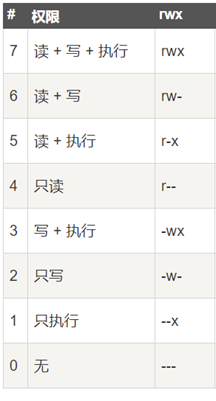
静态id设置
修改文件/etc/sysconfig/network-scripts/ifcfg-ens33,内容如下:
TYPE=”Ethernet” PROXY_METHOD=”none” BROWSER_ONLY=”no” BOOTPROTO=”static” # 使用静态IP地址,默认为dhcp IPADDR=”192.168.163.100” # 设置的静态IP地址 NETMASK=”255.255.255.0” # 子网掩码 GATEWAY=”192.168.163.2” # 网关地址 DNS1=”192.168.163.2” # DNS服务器 DEFROUTE=”yes” IPV4_FAILURE_FATAL=”no” IPV6INIT=”yes” IPV6_AUTOCONF=”yes” IPV6_DEFROUTE=”yes” IPV6_FAILURE_FATAL=”no” IPV6_ADDR_GEN_MODE=”stable-privacy” NAME=”ens33” UUID=”95b614cd-79b0-4755-b08d-99f1cca7271b” DEVICE=”ens33” ONBOOT=”yes” #是否开机启用
重启网络服务
systemctl restart network
注意:
重启完网络服务后ip地址已经发生了改变,此时FinalShell已经连接不上Linux系统,需要创建一个新连接才能连接到Linux。

若有收获,就点个赞吧
0 人点赞


