打包时间文件
如果希望看到每个 Loder 、每个 Plugin 消耗的打包时间,可以借助一个插件:speed-measure-webpack-plugin。
安装插件:
npm i speed-measure-webpack-plugin -D
修改 webpack 配置:
// webpack.config.js
const SpeedMeasurePlugin = require('speed-measure-webpack-plugin');

const smp = new SpeedMeasurePlugin();

// 使用 wrap 包裹导出的配置
module.exports = smp.wrap({
    // ..
});
执行打包命令后就可以在命令行中看到以下效果:<br />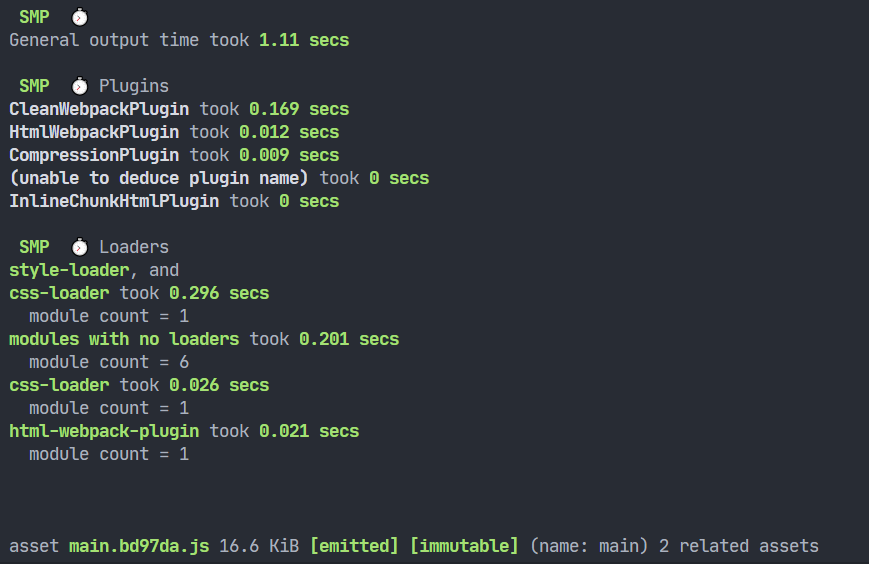
打包文件分析
方案一:
生成一个 stats.json 文件,然后通过 https://webpack.github.com/analyse 分析打包后文件的内容。
首先需要在 package.json 中添加一个 scripts 命令,在命令中添加 --profile --json=stats.json:
"scripts": {
    "stats": "webpack --profile --json=stats.json"
}
然后打开上面的网站,在网站中选择这个 stats.json 文件。
方案二:
使用一个工具来完成 webpack-bundle-analyzer。
npm i webpack-bundle-analyzer -D
修改 webpack 配置:
const { BundleAnalyzerPlugin } = require('webpack-bundle-analyzer')

module.exports = {
    plugins: [
      new BundleAnalyzerPlugin(),
  ]
}
运行打包命令后这个插件会自动打开 8888 端口,显示如下信息:<br />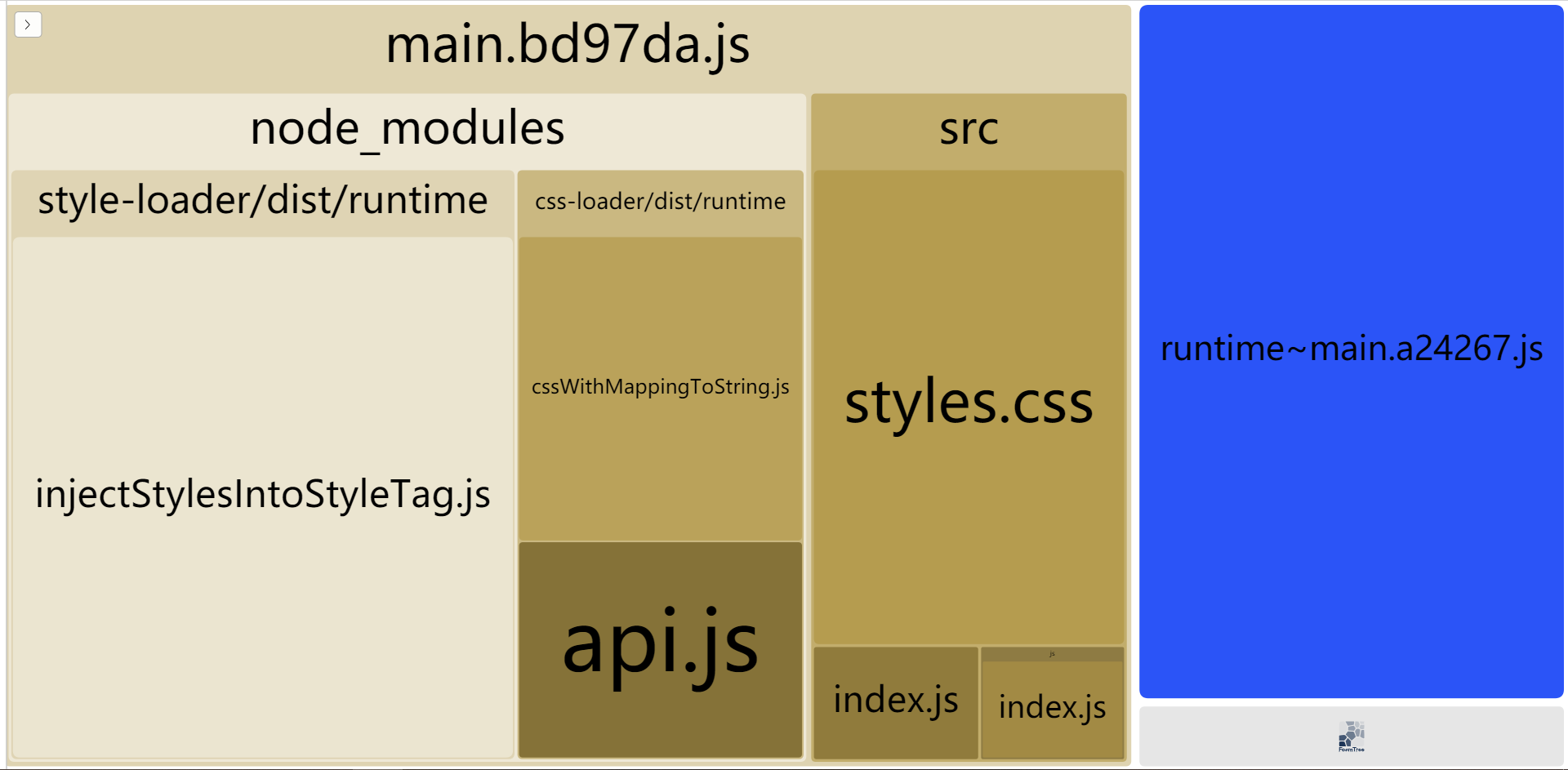

若有收获,就点个赞吧
0 人点赞


