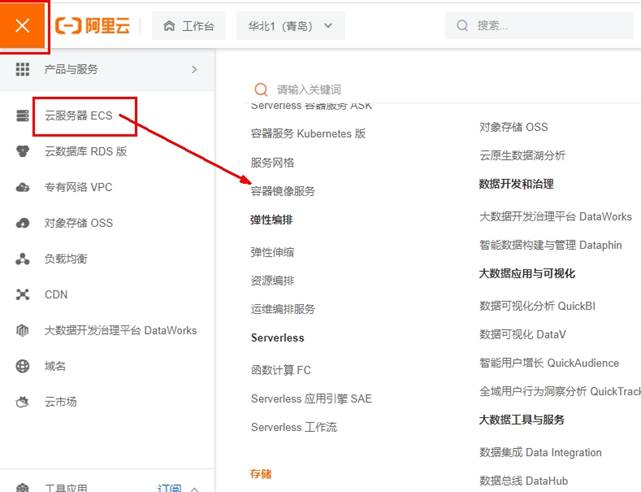
· 选择个人实例
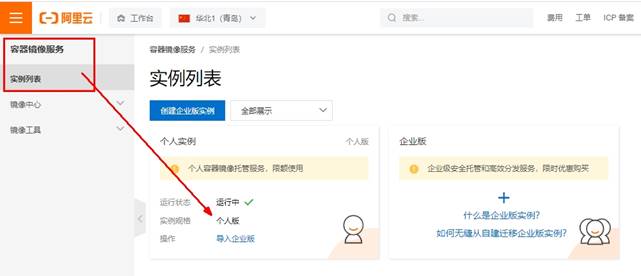
· 命名空间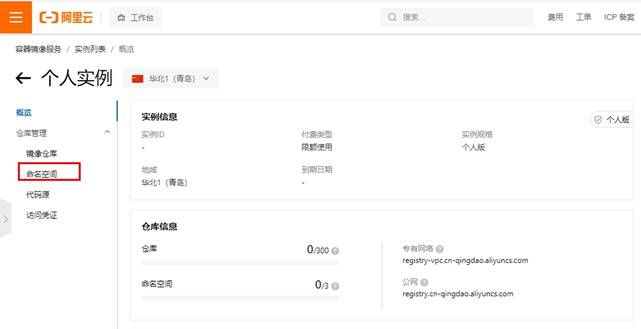
· 继续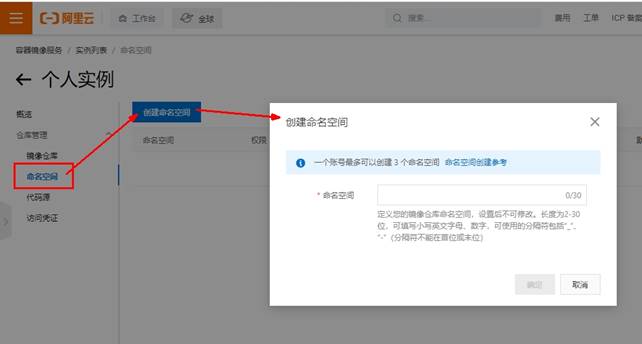
· 仓库名称

· 继续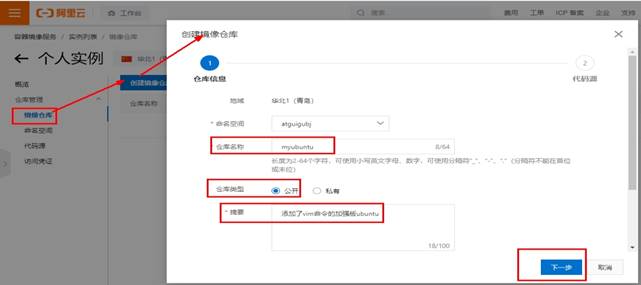
· 进入管理界面获得脚本

· 将镜像推送到阿里云
· 将镜像推送到阿里云registry
· 管理界面脚本
Docker镜像
镜像
是一种轻量级、可执行的独立软件包,它包含运行某个软件所需的所有内容,我们把应用程序和配置依赖打包好形成一个可交付的运行环境(包括代码、运行时需要的库、环境变量和配置文件等),这个打包好的运行环境就是image镜像文件。
只有通过这个镜像文件才能生成Docker容器实例(类似Java中new出来一个对象)。
分层的镜像
以我们的pull为例,在下载的过程中我们可以看到docker的镜像好像是在一层一层的在下载

UnionFS(联合文件系统)
UnionFS(联合文件系统):Union文件系统(UnionFS)是一种分层、轻量级并且高性能的文件系统,它支持对文件系统的修改作为一次提交来一层层的叠加,同时可以将不同目录挂载到同一个虚拟文件系统下(unite several directories into a single virtual filesystem)。Union 文件系统是 Docker 镜像的基础。镜像可以通过分层来进行继承,基于基础镜像(没有父镜像),可以制作各种具体的应用镜像。
特性:一次同时加载多个文件系统,但从外面看起来,只能看到一个文件系统,联合加载会把各层文件系统叠加起来,这样最终的文件系统会包含所有底层的文件和目录
Docker镜像加载原理
docker的镜像实际上由一层一层的文件系统组成,这种层级的文件系统UnionFS。
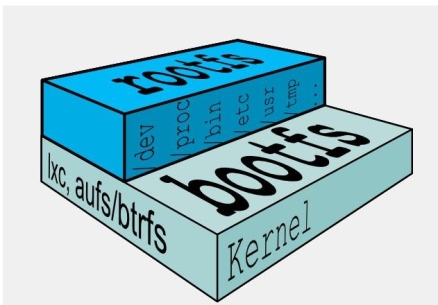
bootfs(boot file system)主要包含bootloader和kernel, bootloader主要是引导加载kernel, Linux刚启动时会加载bootfs文件系统,在Docker镜像的最底层是引导文件系统bootfs。这一层与我们典型的Linux/Unix系统是一样的,包含boot加载器和内核。当boot加载完成之后整个内核就都在内存中了,此时内存的使用权已由bootfs转交给内核,此时系统也会卸载bootfs。
rootfs (root file system) ,在bootfs之上。包含的就是典型 Linux 系统中的 /dev, /proc, /bin, /etc 等标准目录和文件。rootfs就是各种不同的操作系统发行版,比如Ubuntu,Centos等等。
。 
平时我们安装进虚拟机的ubuntu都是好几个G,为什么docker这里才200M??
对于一个精简的OS,rootfs可以很小,只需要包括最基本的命令、工具和程序库就可以了,因为底层直接用Host的kernel,自己只需要提供 rootfs 就行了。由此可见对于不同的linux发行版, bootfs基本是一致的, rootfs会有差别, 因此不同的发行版可以公用bootfs。
为什么 Docker 镜像要采用这种分层结构呢
镜像分层最大的一个好处就是共享资源,方便复制迁移,就是为了复用。
比如说有多个镜像都从相同的 base 镜像构建而来,那么 Docker Host 只需在磁盘上保存一份 base 镜像;
同时内存中也只需加载一份 base 镜像,就可以为所有容器服务了。而且镜像的每一层都可以被共享。
重点理解
· Docker镜像层都是只读的,容器层是可写的 当容器启动时,一个新的可写层被加载到镜像的顶部。 这一层通常被称作“容器层”,“容器层”之下的都叫“镜像层”。
当容器启动时,一个新的可写层被加载到镜像的顶部。这一层通常被称作“容器层”,“容器层”之下的都叫“镜像层”。
所有对容器的改动 - 无论添加、删除、还是修改文件都只会发生在容器层中。只有容器层是可写的,容器层下面的所有镜像层都是只读的。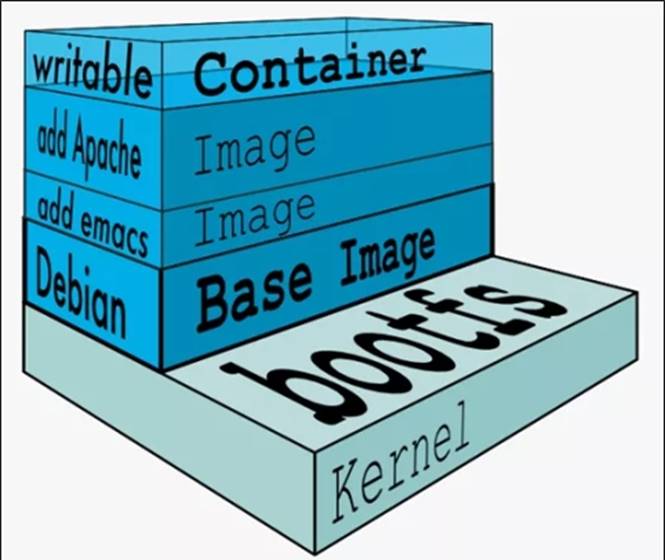
Docker镜像commit操作案例
docker commit [OPTIONS] 容器ID [REPOSITORY[:TAG]]
docker commit提交容器副本使之成为一个新的镜像
docker commit -m=”提交的描述信息” -a=”作者” 容器ID 要创建的目标镜像名:[标签名]
案例演示ubuntu安装vim
从Hub上下载ubuntu镜像到本地并成功运行
原始的默认Ubuntu镜像是不带着vim命令的

外网连通的情况下,安装vim
# 先更新包管理工具 apt-get update # 安装vim apt-get -y install vim #退出容器,不停止 ctrl + p + q docker ps # 安装完成后,commit我们自己的新镜像 docker commit -m=’add vim cmd’ -a=’zc’ 02656e3a8937 ubuntu-vim:1.0.0 docker images
安装完成后,commit我们自己的新镜像
启动我们的新镜像并和原来的对比,vim可以正常使用
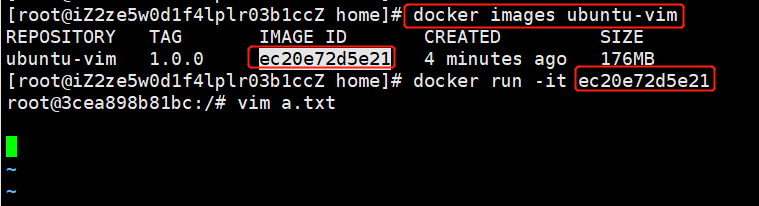
1官网是默认下载的Ubuntu没有vim命令
2我们自己commit构建的镜像,新增加了vim功能,可以成功使用。
小总结
Docker中的镜像分层,支持通过扩展现有镜像,创建新的镜像。类似Java继承于一个Base基础类,自己再按需扩展。
新镜像是从 base 镜像一层一层叠加生成的。每安装一个软件,就在现有镜像的基础上增加一层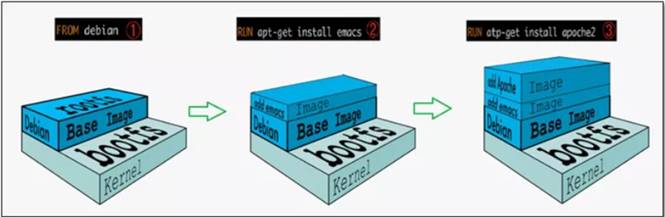
本地镜像发布到阿里云
本地镜像发布到阿里云流程

镜像的生成方法
上一讲已经介绍过,基于当前容器创建一个新的镜像,新功能增强
docker commit [OPTIONS] 容器ID [REPOSITORY[:TAG]]
OPTIONS说明:
-a :提交的镜像作者;
-m :提交时的说明文字;
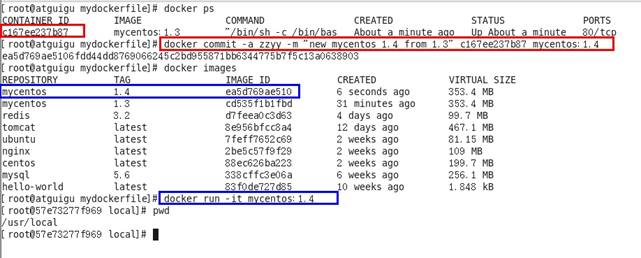

后面的DockerFile章节,第2种方法
将本地镜像推送到阿里云
本地镜像素材原型
阿里云开发者平台
https://promotion.aliyun.com/ntms/act/kubernetes.html
登录后搜索容器镜像服务,创建个人实例


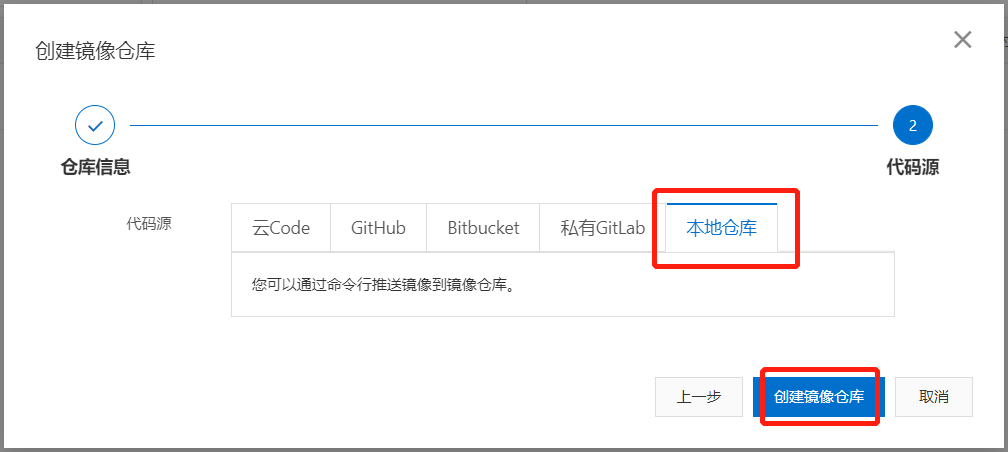
打开操作指南
本地镜像发布到私有库
本地镜像发布到私有库流程
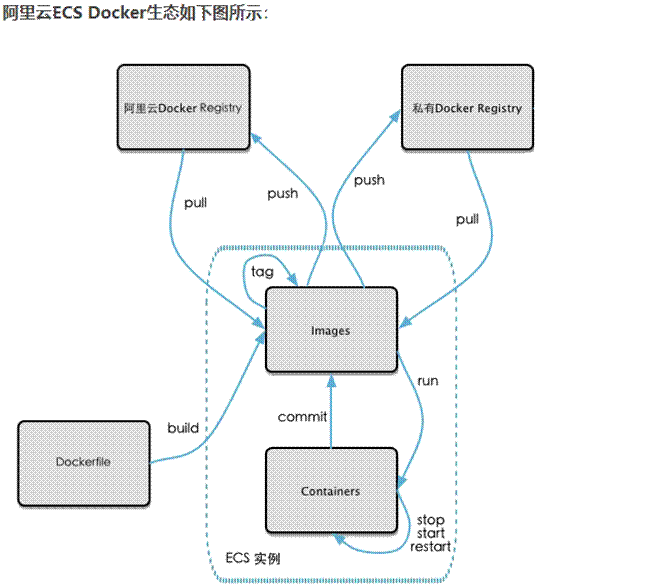
1 官方Docker Hub地址:https://hub.docker.com/,中国大陆访问太慢了且准备被阿里云取代的趋势,不太主流。
2 Dockerhub、阿里云这样的公共镜像仓库可能不太方便,涉及机密的公司不可能提供镜像给公网,所以需要创建一个本地私人仓库供给团队使用,基于公司内部项目构建镜像。
Docker Registry是官方提供的工具,可以用于构建私有镜像仓库
· Docker Registry
将本地镜像推送到私有库
· 下载镜像Docker Registry
docker pull registry docker images


运行私有库Registry,相当于本地有个私有Docker hub
docker run -d -p 5000:5000 —name registry —restart=always -v /zc/myregistry/:/tmp/registry —privileged=true registry
默认情况,仓库被创建在容器的/var/lib/registry目录下,建议自行用容器卷映射,方便于宿主机联调

安装完成后,commit我们自己的新镜像,以之前ubuntu-vim为例

公式:
docker commit -m=”提交的描述信息” -a=”作者” 容器ID 要创建的目标镜像名:[标签名]
命令:在容器外执行,记得
docker commit -m=”vim cmd add” -a=”zc” 1d25b9e04fbf ubuntu-vim:1.0.0

curl验证私服库上有什么镜像
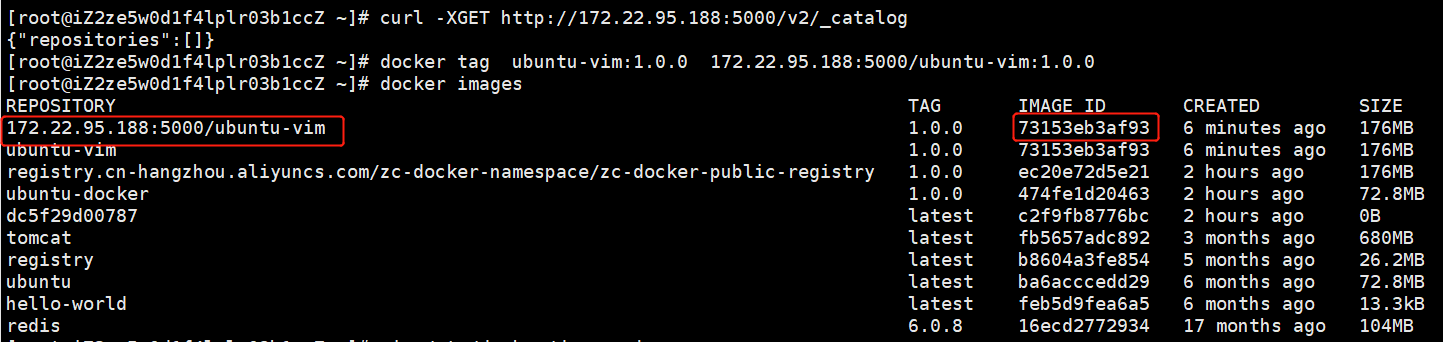
curl -XGET http://172.22.95.188:5000/v2/_catalog
可以看到,目前私服库没有任何镜像上传过。。。。。。
将新镜像zzyyubuntu:1.2修改符合私服规范的Tag
按照公式: docker tag 镜像:Tag Host:Port/Repository:Tag
使用命令 docker tag 将zzyyubuntu:1.2 这个镜像修改为{主机ip}:5000/zzyyubuntu:1.2
docker tag ubuntu-vim:1.0.0 172.22.95.188:5000/ubuntu-vim:1.0.0
修改配置文件使之支持http
vim /etc/docker/daemon.json,将文件修改成以下内容

上述理由:docker默认不允许http方式推送镜像,通过配置选项来取消这个限制。====> 修改完后如果不生效,建议重启docker
push推送到私服库
#重启docker systemctl restart docker #查看registry有没有运行 docker ps -a #重启 registry docker start 0ca8e52e045e # push推送到私服库docker push 172.22.95.188:5000/ubuntu-vim:1.0.0 # curl验证私服库上有什么镜像2 curl -XGET http://172.22.95.188:5000/v2/_catalog # curl查看私服库上镜像的版本号 curl -XGET http://172.22.95.188:5000/v2/ubuntu-vim/tags/list


删除已有的,再pull到本地并运行
docker images # 如果不想删除ubuntu-vim,使用docker rmi -f {REPOSTIORY}:{TAG} docker rmi -f 73153eb3af93 docker imagesdocker pull 172.22.95.188:5000/ubuntu-vim:1.0.0 docker images

docker run -it 73153eb3af93 /bin/bashvim b.txt //命令可以执行

注意:**此方式搭建的私库,上传的镜像不在配置的数据卷里**
使用docker inspect 容器id命令查看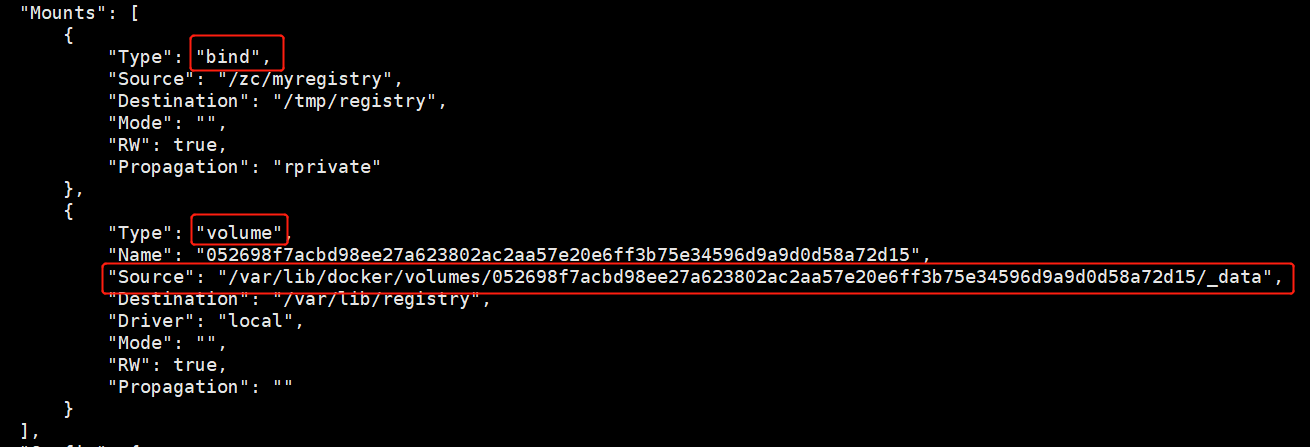
详细设置可以参考官网地址:https://docs.docker.com/registry/configuration/

若有收获,就点个赞吧
0 人点赞


