1.官网下载MySQL
下载Mysql点击下载mysql.
下载完成后解压到某一个文件夹(记住这个路径,一会要用到)
2.配置初始化文件my.ini
在根目录下创建一个txt文件,名字叫my,文件后缀为ini,之后复制下面这个代码放在文件下
(新解压的文件没有my.ini文件,需自行创建)
以下代码除安装目录和数据的存放目录需修改,其余不用修改,再创建一个data文件夹
[mysqld]# 设置3306端口port=3306# 设置mysql的安装目录 ----------是你的文件路径-------------basedir=C:\Program Files (x86)\mysql# 设置mysql数据库的数据的存放目录 ---------是你的文件路径data文件夹自行创建datadir=C:\Program Files (x86)\mysql\data# 允许最大连接数max_connections=200# 允许连接失败的次数。max_connect_errors=10# 服务端使用的字符集默认为utf8character-set-server=utf8# 创建新表时将使用的默认存储引擎default-storage-engine=INNODB# 默认使用“mysql_native_password”插件认证#mysql_native_passworddefault_authentication_plugin=mysql_native_password[mysql]# 设置mysql客户端默认字符集default-character-set=utf8[client]# 设置mysql客户端连接服务端时默认使用的端口port=3306default-character-set=utf8
3 配置环境变量
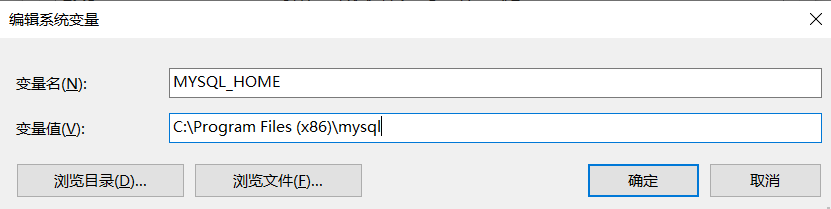

4 数据库初始化
使用管理员身份运行CMD ,跳转到%MYSQL_HOME%\bin目录
在MySQL目录下的bin目录下执行命令:
mysqld --initialize --user= mysql --console
如果运行mysqld —initialize —console报错,跑去my.ini文件把你修改的路径的斜杠换成反斜杠!!切记!
比如C:\mysql\bin\换成C://mysql/bin/
复制root@localhost:之后的密码到本地文件夹,保存好( : 后有一个空格,不复制) 
5 安装mysql服务并启动+修改密码
安装mysql服务
mysqld --install mysql
启动mysql服务
net start mysql
连接mysql
mysql -u root -p
mysql -h 主机名 -u 用户名 -p
参数说明:
- -h : 指定客户端所要登录的 MySQL 主机名, 登录本机(localhost 或 127.0.0.1)该参数可以省略;
- -u : 登录的用户名;
- -p : 告诉服务器将会使用一个密码来登录, 如果所要登录的用户名密码为空, 可以忽略此选项。
输入之后去复制一下刚刚保存下来的密码,并粘贴到命令台
输入以下命令修改密码(把新的密码修改成你想要的密码)
ALTER USER 'root'@'localhost' IDENTIFIED BY '新的密码';

密码修改完成
输入 exit 或 quit 退出登录
执行mysqld —install mysql如果提示该服务已存在
就先删除该服务(使用以下代码)
sc delete mysql
6 使用连接工具连接mysql

7 Linux/UNIX 上安装 MySQL
Linux平台上推荐使用RPM包来安装Mysql,MySQL AB提供了以下RPM包的下载地址:
- MySQL - MySQL服务器。你需要该选项,除非你只想连接运行在另一台机器上的MySQL服务器。
- MySQL-client - MySQL 客户端程序,用于连接并操作Mysql服务器。
- MySQL-devel - 库和包含文件,如果你想要编译其它MySQL客户端,例如Perl模块,则需要安装该RPM包。
- MySQL-shared - 该软件包包含某些语言和应用程序需要动态装载的共享库(libmysqlclient.so*),使用MySQL。
- MySQL-bench - MySQL数据库服务器的基准和性能测试工具。
7.1 安装前,我们可以检测系统是否自带安装 MySQL
如果你系统有安装,那可以选择进行卸载:rpm -qa | grep mysqlrpm -e mysql // 普通删除模式 rpm -e --nodeps mysql // 强力删除模式,如果使用上面命令删除时,提示有依赖的其它文件,则用该命令可以对其进行强力删除7.2 安装 MySQL
接下来我们在 Centos7 系统下使用 yum 命令安装 MySQL,需要注意的是 CentOS 7 版本中 MySQL数据库已从默认的程序列表中移除,所以在安装前我们需要先去官网下载 Yum 资源包,下载地址为:https://dev.mysql.com/downloads/repo/yum/
权限设置:wget http://repo.mysql.com/mysql-community-release-el7-5.noarch.rpm rpm -ivh mysql-community-release-el7-5.noarch.rpm yum update yum install mysql-server
初始化 MySQL:chown -R mysql:mysql /var/lib/mysql/
启动 MySQL:mysqld --initialize
查看 MySQL 运行状态:systemctl start mysqldsystemctl status mysqld7.3 验证 MySQL 安装
在成功安装 MySQL 后,一些基础表会表初始化,在服务器启动后,你可以通过简单的测试来验证 MySQL 是否工作正常。
使用 mysqladmin 工具来获取服务器状态:
使用 mysqladmin 命令来检查服务器的版本, 在 linux 上该二进制文件位于 /usr/bin 目录,在 Windows 上该二进制文件位于C:\mysql\bin 。
linux上该命令将输出以下结果,该结果基于你的系统信息:[root@host]# mysqladmin --version
如果以上命令执行后未输出任何信息,说明你的Mysql未安装成功。mysqladmin Ver 8.23 Distrib 5.0.9-0, for redhat-linux-gnu on i3867.4 使用 MySQL Client(Mysql客户端) 执行简单的SQL命令
你可以在 MySQL Client(Mysql客户端) 使用 mysql 命令连接到 MySQL 服务器上,默认情况下 MySQL 服务器的登录密码为空,所以本实例不需要输入密码。
命令如下:
以上命令执行后会输出 mysql>提示符,这说明你已经成功连接到Mysql服务器上,你可以在 mysql> 提示符执行SQL命令:[root@host]# mysqlmysql> SHOW DATABASES; +----------+ | Database | +----------+ | mysql | | test | +----------+ 2 rows in set (0.13 sec)7.5 Mysql安装后需要做的
Mysql安装成功后,默认的root用户密码为空,你可以使用以下命令来创建root用户的密码:
现在你可以通过以下命令来连接到Mysql服务器:[root@host]# mysqladmin -u root password "new_password";[root@host]# mysql -u root -p Enter password:*******

若有收获,就点个赞吧
0 人点赞


