正文正式开始:
一 先停止之前安装的低版本mysql服务:
二 将我其他电脑上安装好的mysql5.7拷贝过来(我在其他电脑上安装过mysql-5.7.22-winx64.zip版本)
三 拷贝过来之后,进入该文件夹,删除掉data目录,然后打开my.ini,进行修改端口号,端口号改为3307,basedir和datadir也要重新配一下
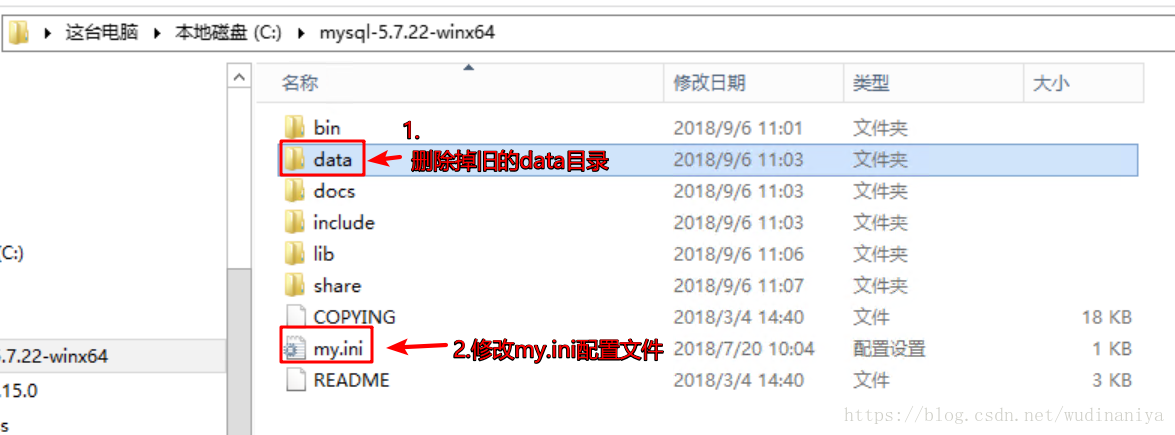
修改my.ini内容如图:
配置文件内容想要的可以拿去:———>
[client]# 设置mysql客户端默认字符集default-character-set=utf8[mysqld]#设置3306端口port = 3307# 设置mysql的安装目录 这块换成自己解压的路径basedir=D:\\work-env\\mysql-5.7.29-winx64# 设置mysql数据库的数据的存放目录datadir=D:\\work-env\\mysql-5.7.29-winx64\\data# 允许最大连接数max_connections=200# 允许连接失败的次数。这是为了防止有人从该主机试图攻击数据库系统max_connect_errors=10# 服务端使用的字符集默认为8比特编码的latin1字符集character-set-server=utf8# 创建新表时将使用的默认存储引擎default-storage-engine=INNODB#sql_mode=NO_ENGINE_SUBSTITUTION,STRICT_TRANS_TABLES[mysql]# 设置mysql客户端默认字符集default-character-set=utf8[client]# 设置mysql客户端连接服务端时默认使用的端口port=3306default-character-set=utf8
四 开始执行安装和添加服务的步骤:
4.1 以管理员身份去运行命令行窗口
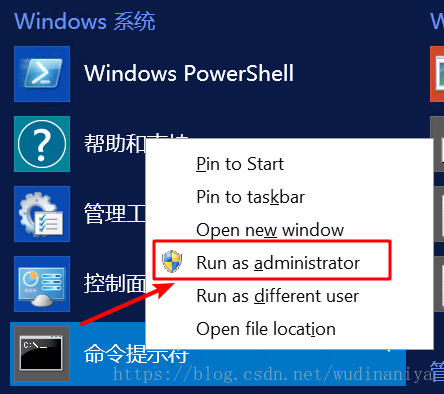
4.2 进入mysql5.7的bin目录下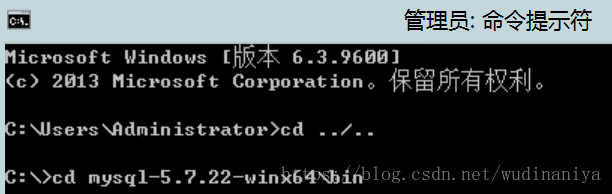
4.3 安装mysql服务,指定该mysql服务名为mysql5.7,并根据my.ini文件进行安装,命令如下:
mysqld --install mysql5.7 --default-file="D:\work-env\mysql-5.7.29-winx64\my.ini"
成功安装后会提示:
Service successfully installed.
去服务里面,可查看到此时多了一个mysql5.7服务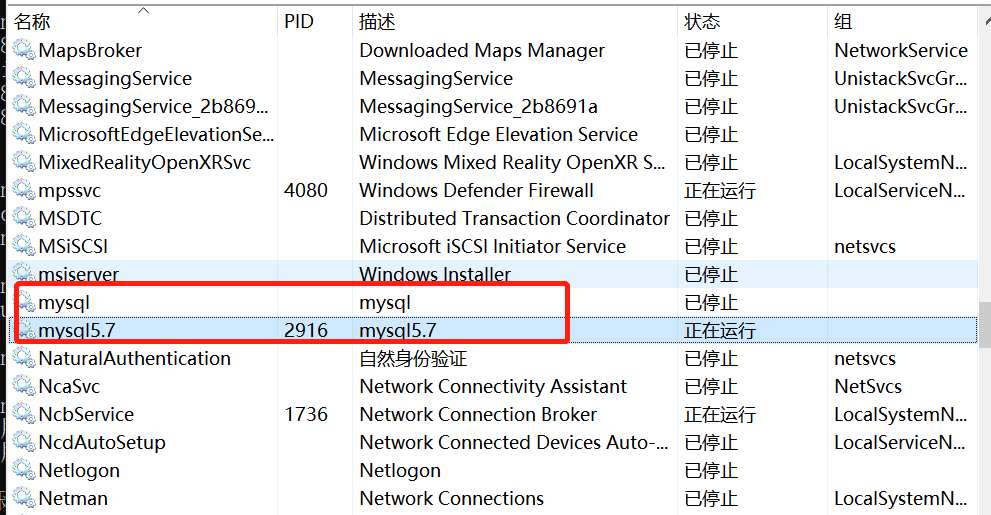
五 初始化数据库
mysql服务安装成功后,就需要初始化数据库了,否则是无法启动服务的。
在bin目录下执行如下命令
C:\mysql-5.7.22-winx64\bin>mysqld --initialize
初始化成功后,命令行没有任何提示。但在mysql5.7文件夹中已自动生成了data目录

六 打开注册表,找到HKEY_LOCAL_MACHINE\SYSTEM\CurrentControlSet\Services\mysql2,修改ImagePath参数,更正mysql2服务相关路径。(注册表打开方式:win+R打开命令行 输入redegit)

修改ImagePath参数: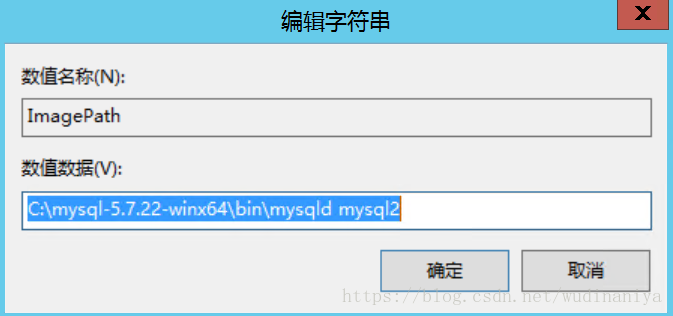
七 启动数据库,修改密码
使用net start mysql5.7 命令启动mysql5.7服务
C:\mysql-5.7.22-winx64\bin>net start mysql5.7
mysql2 服务正在启动 .
mysql2 服务已经启动成功。
(若mysql5.7 启动失败,请检查自己是否已经停止了之前的mysql服务,见第一步)
mysql5.7服务启动后,去data/xxx.err文件中找到临时密码,进行登录

使用临时密码进行登录(注意:P 端口,p 密码)
C:\mysql-5.7.22-winx64\bin>mysql -P3307 -uroot -pEnter password: ************ (此处输入的是临时密码)Welcome to the MySQL monitor. Commands end with ; or \g.Your MySQL connection id is 2Server version: 5.7.22Copyright (c) 2000, 2018, Oracle and/or its affiliates. All rights reserved.Oracle is a registered trademark of Oracle Corporation and/or itsaffiliates. Other names may be trademarks of their respectiveowners.Type 'help;' or '\h' for help. Type '\c' to clear the current input statement.mysql>
修改密码
mysql> set password for root@localhost=password('001nX123456');Query OK, 0 rows affected, 1 warning (0.00 sec)
使用 quit 退出,使用新密码登录。
mysql> quitByeC:\mysql-5.7.22-winx64\bin>mysql -P3307 -uroot -pEnter password: *************Welcome to the MySQL monitor. Commands end with ; or \g.Your MySQL connection id is 3Server version: 5.7.22 MySQL Community Server (GPL)
结束。
————————————————
原文链接:https://blog.csdn.net/wudinaniya/article/details/82455431

若有收获,就点个赞吧
0 人点赞


