HTTPS (HTTP+SSL)
https 介绍
HTTPS(全称:Hyper Text Transfer Protocol over Secure Socket Layer),其实 HTTPS 并不是一个新鲜协议,Google 很早就开始启用了,初衷是为了保证数据安全。 近些年,Google、Baidu、Facebook 等这样的互联网巨头,不谋而合地开始大力推行 HTTPS, 国内外的大型互联网公司很多也都已经启用了全站 HTTPS,这也是未来互联网发展的趋势。
1、加密算法
对称加密
A要给B发送数据
1、A做一个对称密钥
2、使用密钥给文件加密
3、发送加密以后的文件和密钥
4、B拿密钥解密
加密和解密都是使用的同一个密钥。非对称加密 —— 公钥加密,私钥解密(密钥对:公钥,私钥)
A要给B发送数据
1、B做一对非对称的密钥(公钥、私钥)
2、发送公钥给A
3、A拿公钥对数据进行加密
4、发送加密后的数据给B
5、B拿私钥解密哈希算法
将任意长度的信息转换为较短的固定长度的值,通常其长度要比信息小得多。
例如:MD5、SHA-1、SHA-2、SHA-256 等数字签名
签名就是在信息的后面再加上一段内容(信息经过hash后的值),可以证明信息没有被修改过。hash值一般都会加密后(也就是签名)再和信息一起发送,以保证这个hash值不被修改。
2、HTTPS 协议介绍
HTTP 协议(Hyper Text Transfer Protocol,超文本传输协议):是客户端浏览器或其他程序与Web服务器之间的应用层通信协议 。
- HTTPS 协议(HyperText Transfer Protocol over Secure Socket Layer):可以理解为HTTP+SSL/TLS, 即 HTTP 下加入 SSL 层,HTTPS 的安全基础是 SSL,因此加密的详细内容就需要 SSL,用于安全的 HTTP 数据传输。
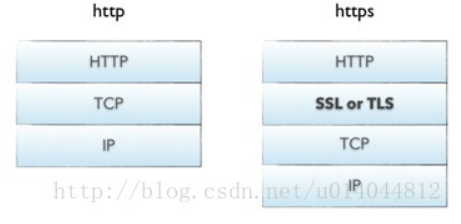
如上图所示 HTTPS 相比 HTTP 多了一层 SSL/TLS
SSL/TLS :SSL(Secure Sockets Layer 安全套接层),及其继任者传输层安全(Transport Layer Security,TLS)是为网络通信提供安全及数据完整性的一种安全协议。TLS与SSL在传输层为数据通讯进行加密提供安全支持。
**SSL协议可分为两层:** SSL握手协议(SSL Handshake Protocol):它建立在SSL记录协议之上,用于在实际的数据传输开始前,通讯双方进行身份认证、协商加密算法、交换加密密钥等。**相当于连接**SSL记录协议(SSL Record Protocol):它建立在可靠的传输协议(如TCP)之上,为高层协议提供数据封装、压缩、加密等基本功能的支持。 相当于通信
SSL协议提供的服务主要有:
ssl:身份认证和数据加密。保证数据完整性
1)认证用户和服务器,确保数据发送到正确的客户机和服务器;
2)加密数据以防止数据中途被窃取;
3)维护数据的完整性,确保数据在传输过程中不被改变。
3、HTTPS 原理
1、HTTP 访问过程
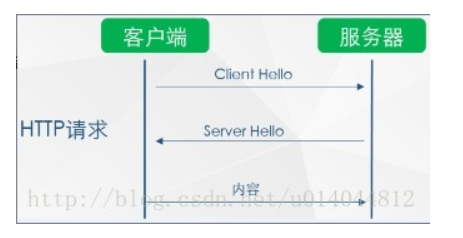
如上图所示,HTTP请求过程中,客户端与服务器之间没有任何身份确认的过程,数据全部明文传输,“裸奔”在互联网上,所以很容易遭到黑客的攻击,如下: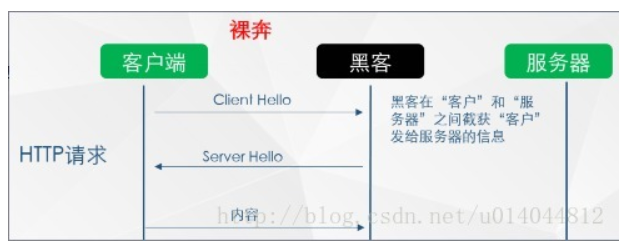
可以看到,客户端发出的请求很容易被黑客截获,如果此时黑客冒充服务器,则其可返回任意信息给客户端,而不被客户端察觉。
所以 HTTP 传输面临的风险有:
- 窃听风险:黑客可以获知通信内容。
- 篡改风险:黑客可以修改通信内容。
- 冒充风险:黑客可以冒充他人身份参与通信。
那有没有一种方式既可以安全的获取公钥,又能防止黑客冒充呢? 那就需要用到终极武器了:SSL 证书(申购)
- 证书:.crt, .pem
- 私钥:.key
- 证书请求文件:.csr
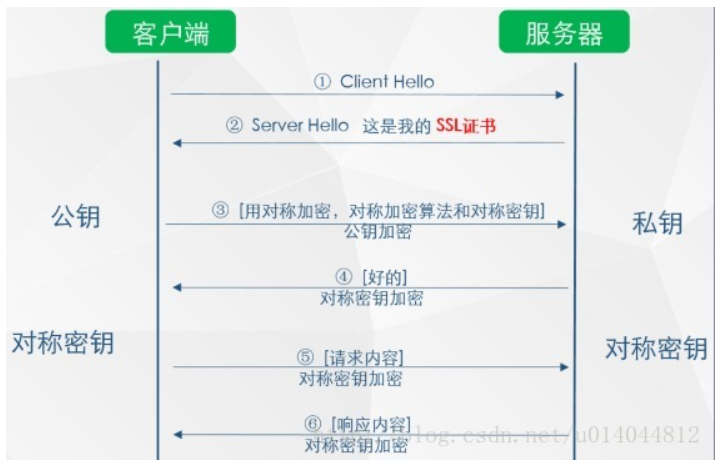
如上图所示,在第 ② 步时服务器发送了一个SSL证书给客户端,SSL 证书中包含的具体内容有:
(1)证书的发布机构(CA认证中心)
(2)证书的有效期
(3)公钥
(4)证书所有者
(5)签名 ——- 签名就可以理解为是钞票里面的一个防伪标签。
客户端在接受到服务端发来的SSL证书时,会对证书的真伪进行校验,以浏览器为例说明如下:
(1)首先浏览器读取证书中的证书所有者、有效期等信息进行校验;
(2)浏览器开始查找操作系统中已内置的受信任的证书发布机构CA,与服务器发来的证书中的颁发者CA比对,用于校验证书是否为合法机构颁发
(3)如果找不到,浏览器就会报错,说明服务器发来的证书是不可信任的。
(4)如果找到,那么浏览器就会从操作系统中取出颁发者CA 的公钥,然后对服务器发来的证书里面的签名进行解密
(5)浏览器使用相同的hash算法计算出服务器发来的证书的hash值,将这个计算的hash值与证书中签名做对比
(6)对比结果一致,则证明服务器发来的证书合法,没有被冒充
(7)此时浏览器就可以读取证书中的公钥,用于后续加密了
(8)client与web协商对称加密算法,client生成一个对称加密密钥并使用web公钥加密,发送给web服务器,web服务器使用web私钥解密
(9)使用对称加密密钥传输数据,并校验数据的完整性
所以相比HTTP,HTTPS 传输更加安全
(1) 所有信息都是加密传输,黑客无法窃听。
(2) 具有校验机制,一旦被篡改,通信双方会立刻发现。
(3) 配备身份证书,防止身份被冒充。
3、HTTPS 总结
综上所述,相比 HTTP 协议,HTTPS 协议增加了很多握手、加密解密等流程,虽然过程很复杂,但其可以保证数据传输的安全。
HTTPS 缺点:
- SSL 证书费用很高,以及其在服务器上的部署、更新维护非常繁琐
- HTTPS 降低用户访问速度(多次握手)
- 网站改用HTTPS 以后,由HTTP 跳转到 HTTPS 的方式增加了用户访问耗时(多数网站采用302跳转)
- HTTPS 涉及到的安全算法会消耗 CPU 资源,需要增加大量机器(https访问过程需要加解密)
4、Nginx HTTPS 部署实战
- 申请证书与认证
- 证书下载与配置
- 问题分析与总结
https://www.aliyun.com/ 阿里云官网
注册阿里云用户
登录用户
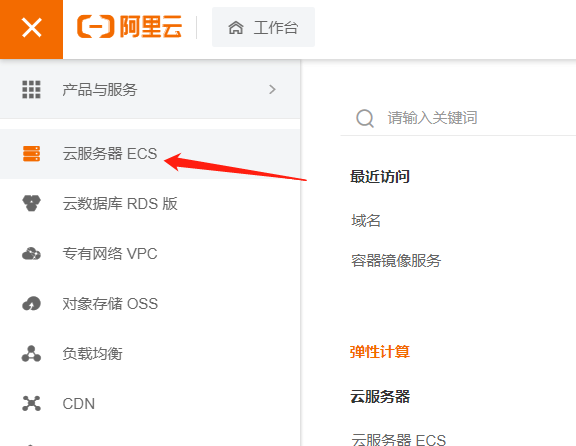
申购云服务器
购买域名
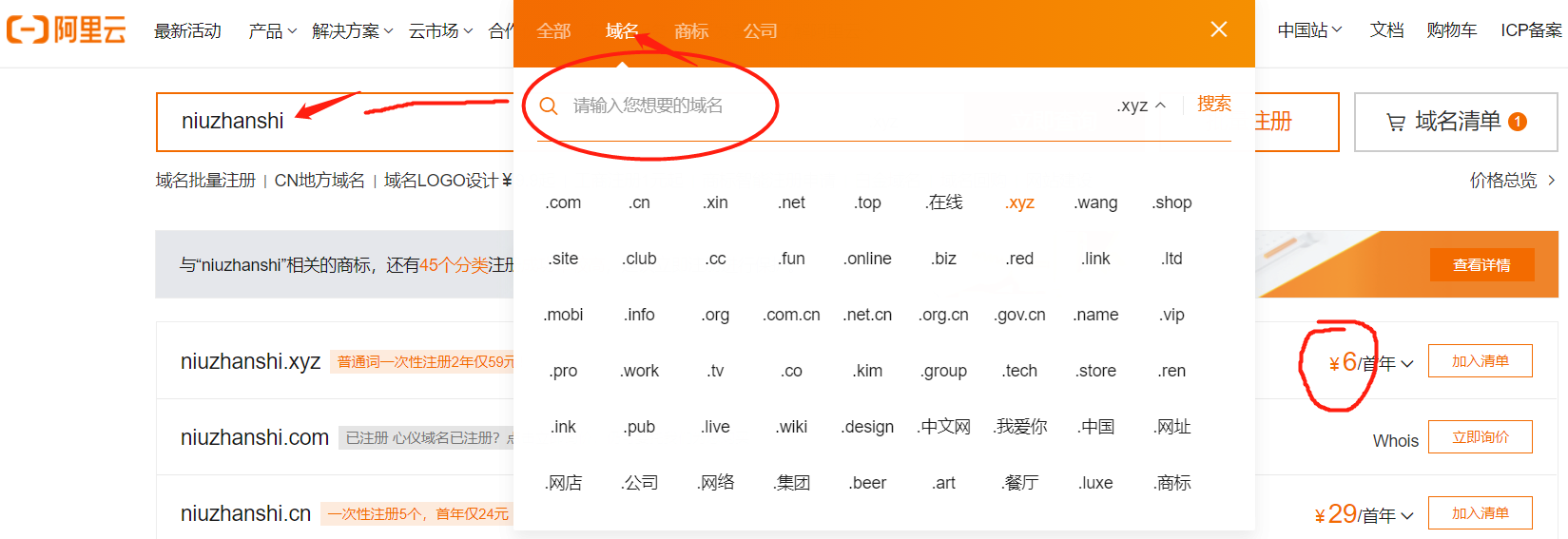

申购云服务器
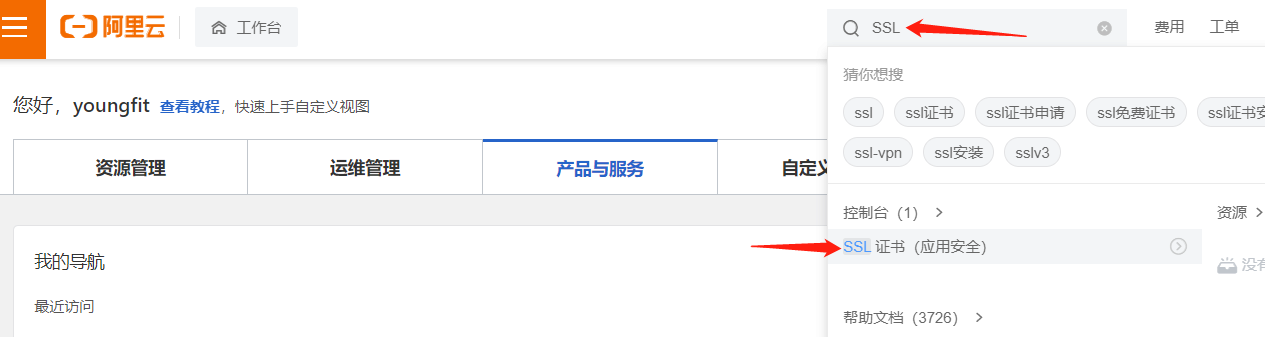
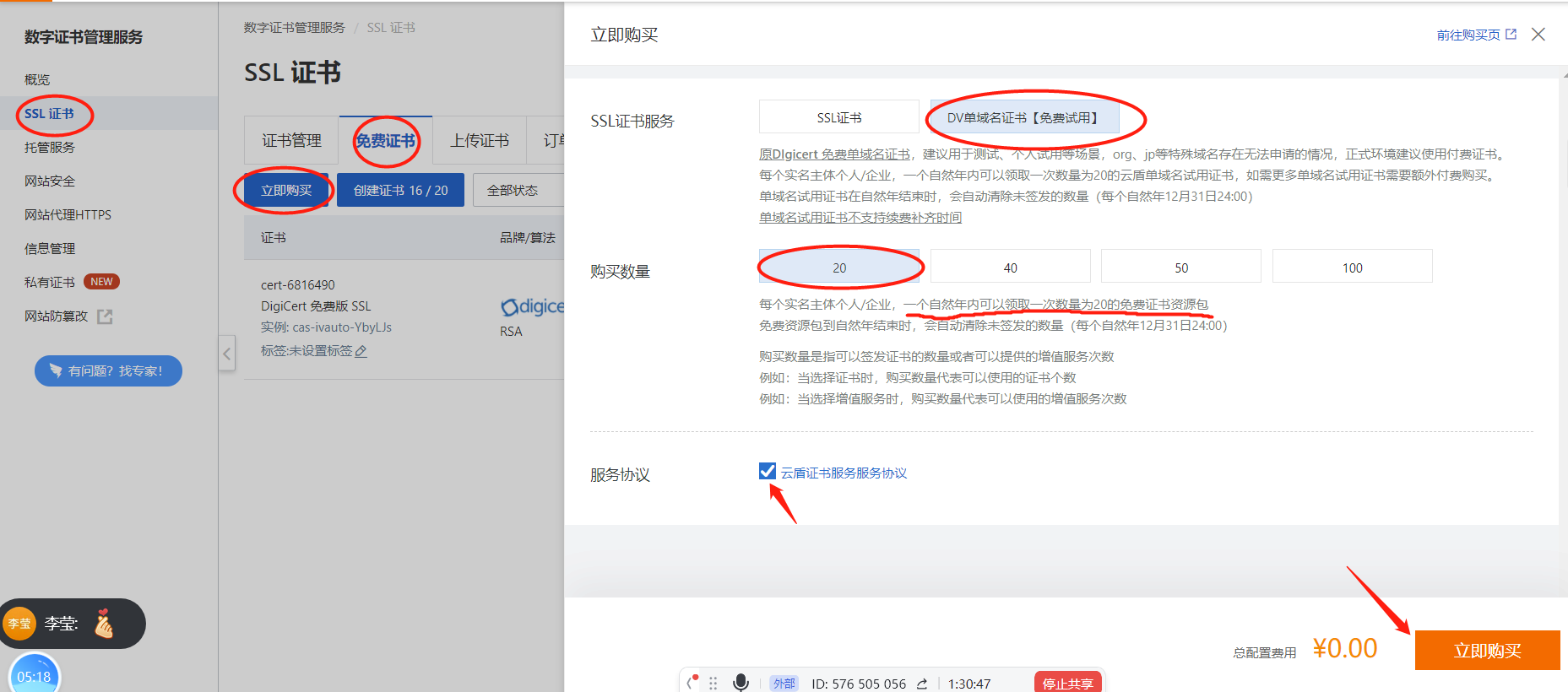
SSL证书申购
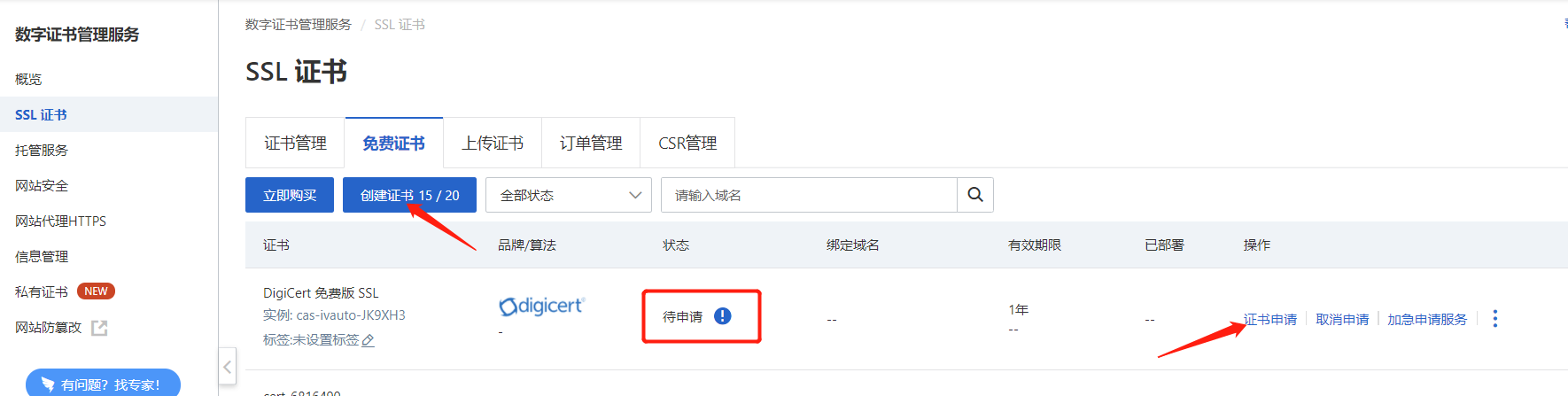
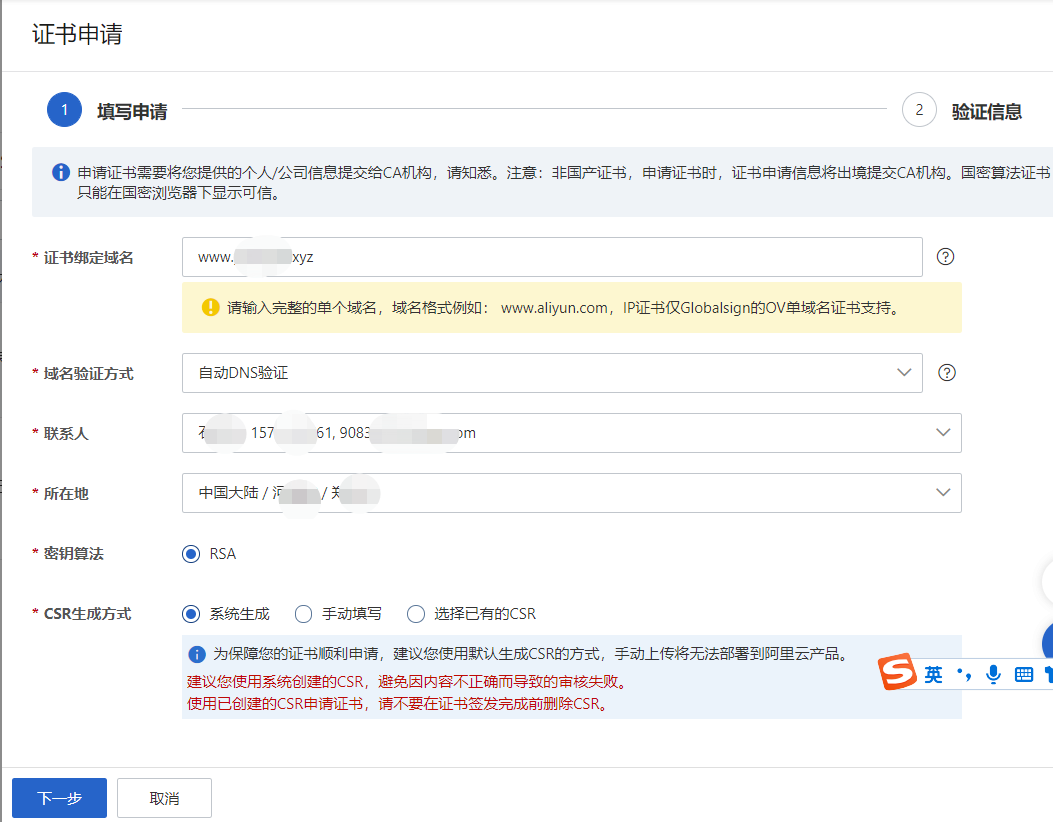
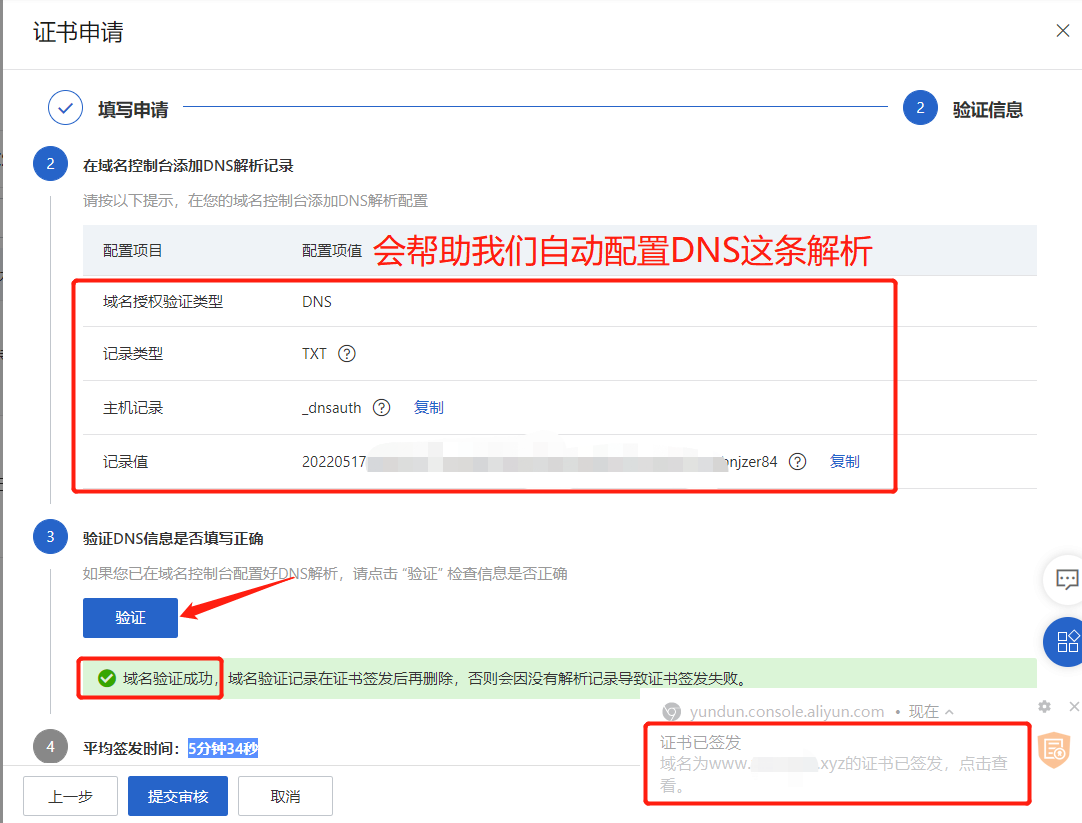
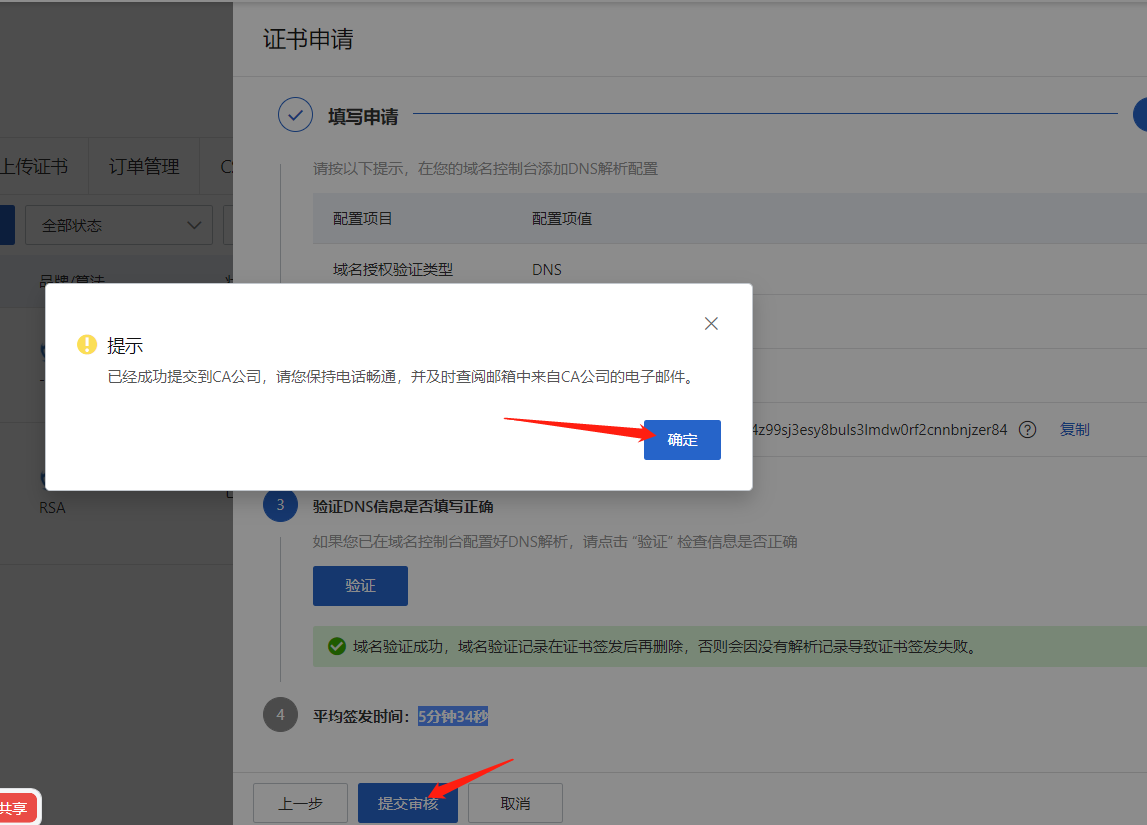
nginx证书配置
1、申请证书与认证
要搭建https服务首先需有SSL证书,证书通常是在第三方申请,在阿里云的安全服务中有SSL证书这一项,可以在里面申请免费的证书;
也可以在自己电脑中生成,虽然也能完成加密,但是浏览器是不认可的,因此最好还是去第三方申请
1、证书申请
阿里云提供免费的证书,不需要人工审核,用来做测试是非常不错的选择,申请地址如下URL。
https://common-buy.aliyun.com/?spm=5176.2020520163.cas.1.1aa12b7aWWn20O&commodityCode=cas#/buy
免费型的证书隐藏的比较深,想要申请免费证书需要先选择 1个域名->Symantec->免费型 ,所以读者这里需要注意一下,如下图参考。

选择之后,一直点击下一步,便可购买完成,免费购买证书之后笔者需要回到证书控制台,在控制台有一个补全信息的链接地址,需要通过此地址补充申请人的联系信息,参考下图填写!

2、域名验证
补全个人信息之后,还需要给阿里云验证当前域名是属于本人的,验证方式有两种,第一种是通过dns解析认证,第二种是通过上传验证文件认证,这里采用的是验证文件认证,首先需要下载文件,如下图

在下载验证文件完成之后,笔者需要把文件放到服务器中去,这里提供一条复制命令
[root@web ~]#scp ~/Downloads/fileauth.txt root@192.168.43.34:~/
将验证文件复制到服务器之后,还需要将验证文件放到站点对应目录,参考命令如下:
[root@xiaoxuan ~]# cd /usr/share/nginx/html/[root@xiaoxuan html]#mkdir -p /website/.well-known/pki-validation && cp fileauth.txt /website/.well-known/pki-validation/[root@xiaoxuan html]# cd && vim /etc/nginx/nginx.confserver {listen 80;server_name localhost;location / {root /usr/share/nginx/html/website;}
1、手动验证
手动验证的目的是首先确保文件位置放置是否正确,可以通过访问站点的url是否成功进行判断,比如笔者可以访问如下URL,如果返回如果页面能够正常打开,并且可以看到某些值,则代表配置成功。
http://www.qf.com/.well-known/pki-validation/fileauth.txt
2、通过阿里云来验证
在确保文件放置正确之后,关键的是能让阿里云能访问到,阿里云这里提供了一个检查配置的功能,在下载验证文件页面,有一个检测配置的链接,单击之后便可进行检查,如下图。

当点击 检查配置 之后,如果阿里云能够正常访问,则会在左侧给出提示,现在可以返回证书列表,在列表中可以看到当前状态为审核中,如下图

审核因为不需要人为干预,所以很快就能下发证书,下发证书的时间大约是2分钟左右。
2、证书下载与配置
1、证书下载
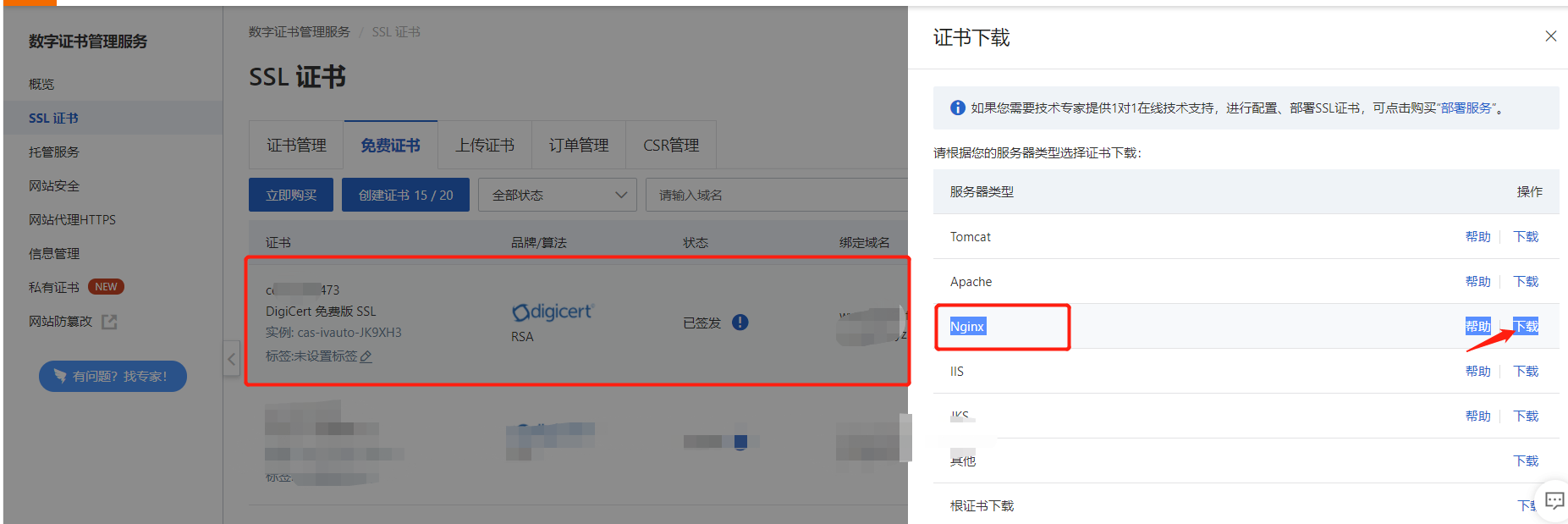
证书签发之后,可以在列表中可以看到状态栏中为 已签发 ,同时操作栏可以下载以及查看详情等,如下图所示

点击下载后,会跳转到下载详情页面,在下载详情页可以选择自己相对应的web服务,比如使用nginx,当选择nginx之后,下方还会很贴心的提示如何配置,下载nginx配置文件。
下载配置文件之后,需要将其解压,解压之后可以看见里面包含了两个证书文件
xxx.key
xxx.pem
接着需要把这两个证书文件给复制到服务器当中去,首先需要在服务器创建对应的文件夹,参考命令如下
[root@xiaoxuan ~]# cd /etc/nginx/ && mkdir cert
在服务器创建完成对应文件夹之后,将证书文件复制到服务器中
[root@xiaoxuan ~]# ls2447549_www.testpm.cn_nginx.zip[root@xiaoxuan ~]# unzip 2447549_www.testpm.cn_nginx.zipArchive: 2447549_www.testpm.cn_nginx.zipAliyun Certificate Downloadinflating: 2447549_www.testpm.cn.peminflating: 2447549_www.testpm.cn.key[root@xiaoxuan ~]# ls2447549_www.testpm.cn.key 2447549_www.testpm.cn_nginx.zip 2447549_www.testpm.cn.pem[root@xiaoxuan ~]# cp 2447549_www.testpm.cn* /etc/nginx/cert/[root@xiaoxuan ~]# cd /etc/nginx/cert/[root@xiaoxuan cert]# mv 2447549_www.testpm.cn.key www.testpm.cn.key[root@xiaoxuan cert]# mv 2447549_www.testpm.cn.pem www.testpm.cn.pem
2、证书配置
证书复制完成之后,可以对nginx配置文件进行更改,使用vim命令编辑nginx配置文件,参考命令如下:
[root@xiaoxuan ~]# cd /etc/nginx/conf.d/[root@xiaoxuan conf.d]# cp default.conf default.conf.bak[root@xiaoxuan conf.d]# mv default.conf nginx_ssl.conf[root@xiaoxuan conf.d]# vim nginx_ssl.conf[root@xiaoxuan conf.d]# cat /etc/nginx/conf.d/nginx_ssl.confserver {listen 443 ssl;server_name www.testpm.cn;access_log /var/log/nginx/https_access.log main;#ssl on;ssl_certificate /etc/nginx/cert/2447549_www.testpm.cn.pem;ssl_certificate_key /etc/nginx/cert/2447549_www.testpm.cn.key;ssl_session_timeout 5m;ssl_protocols TLSv1 TLSv1.1 TLSv1.2;ssl_ciphers ALL:!ADH:!EXPORT56:RC4+RSA:+HIGH:+MEDIUM:+LOW:+SSLv2:+EXP;ssl_prefer_server_ciphers on;location / {root /usr/share/nginx/html;index index.html index.htm;}}
3、重启Nginx
修改配置文件之后,需要测试nginx配置文件是否正确
[root@xiaoxuan cert]# nginx -tnginx: the configuration file /etc/nginx/nginx.conf syntax is oknginx: configuration file /etc/nginx/nginx.conf test is successful[root@xiaoxuan cert]# nginx -s reload

如果看到浏览器,展示安全,并且显示绿色就说明大功告成了!
5、Nginx 性能优化
当我需要进行性能优化时,说明我们服务器无法满足日益增长的业务。性能优化是一个比较大的课题,需要从以下几个方面进行探讨
- 当前系统结构瓶颈
- 了解业务模式
- 性能与安全
1、当前系统结构瓶颈
首先需要了解的是当前系统瓶颈,用的是什么,跑的是什么业务。里面的服务是什么样子,每个服务最大支持多少并发。比如针对Nginx而言,我们处理静态资源效率最高的瓶颈是多大?
可以通过查看当前cpu负荷,内存使用率,进程使用率来做简单判断。还可以通过操作系统的一些工具来判断当前系统性能瓶颈,如分析对应的日志,查看请求数量。也可以通过nginx http_stub_status_module模块来查看对应的连接数,总握手次数,总请求数。也可以对线上进行压力测试,来了解当前的系统的性能,并发数,做好性能评估。
2、了解业务模式
虽然我们是在做性能优化,但还是要熟悉业务,最终目的都是为业务服务的。我们要了解每一个接口业务类型是什么样的业务,比如电子商务抢购模式,这种情况平时流量会很小,但是到了抢购时间,流量一下子就会猛涨。也要了解系统层级结构,每一层在中间层做的是代理还是动静分离,还是后台进行直接服务。需要我们对业务接入层和系统层次要有一个梳理
3、性能与安全
性能与安全也是一个需要考虑的因素,往往大家注重性能忽略安全或注重安全又忽略性能。比如说我们在设计防火墙时,如果规则过于全面肯定会对性能方面有影响。如果对性能过于注重在安全方面肯定会留下很大隐患。所以大家要评估好两者的关系,把握好两者的孰重孰轻,以及整体的相关性。权衡好对应的点。
4、系统与Nginx性能优化
大家对相关的系统瓶颈及现状有了一定的了解之后,就可以根据影响性能方面做一个全体的评估和优化。
- 网络(网络流量、是否有丢包,网络的稳定性都会影响用户请求)
- 系统(系统负载、饱和、内存使用率、系统的稳定性、硬件磁盘是否有损坏)
- 服务(连接优化、内核性能优化、http服务请求优化都可以在nginx中根据业务来进行设置)
- 程序(接口性能、处理请求速度、每个程序的执行效率)
- 数据库、底层服务
上面列举出来每一级都会有关联,也会影响整体性能,这里主要关注的是Nginx服务这一层。
1、文件句柄
在linux/unix操作系统中一切皆文件,我们的设备是文件,文件是文件,文件夹也是文件。当我们用户每发起一次请求,就会产生一个文件句柄。文件句柄可以简单的理解为文件句柄就是一个索引。文件句柄就会随着请求量的增多,进程调用频繁增加,那么产生的文件句柄也就会越多。
系统默认对文件句柄是有限制的,不可能会让一个进程无限制的调用句柄。因为系统资源是有限的,所以我们需要限制每一个服务能够使用多大的文件句柄。操作系统默认使用的文件句柄是1024个句柄。
2、设置方式
- 系统全局性修改
- 用户局部性修改
- 进程局部性修改
3、系统全局性修改和用户局部性修改
[root@nginx-server ~]# vim /etc/security/limits.conf
#* soft core 0#* hard rss 10000#@student hard nproc 20#@faculty soft nproc 20#@faculty hard nproc 50#ftp hard nproc 0#@student - maxlogins 4#root只是针对root这个用户来限制,soft只是发提醒,操作系统不会强制限制,一般的站点设置为一万左右就ok了root soft nofile 65535root hard nofile 65535# *代表通配符 所有的用户* soft nofile 25535* hard nofile 25535
可以看到root和*,root代表是root用户,*代表的是所有用户,后面的数字就是文件句柄大小。大家可以根据个人业务来进行设置。
4、进程局部性修改
[root@nginx-server ~]# vim /etc/nginx/nginx.confuser nginx;worker_processes 2;error_log /var/log/nginx/error.log warn;pid /var/run/nginx.pid;worker_rlimit_nofile 65535; #进程限制events {worker_connections 1024; #最大并发连接数}http {include /etc/nginx/mime.types;default_type application/octet-stream;log_format main '$http_user_agent' '$remote_addr - $remote_user [$time_local] "$request" ''$status $body_bytes_sent "$http_referer" ''"$http_user_agent" "$http_x_forwarded_for" ''"$args" "$request_uri"';access_log /var/log/nginx/access.log main;sendfile on;#tcp_nopush on;keepalive_timeout 65;#gzip on;include /etc/nginx/conf.d/*.conf;}
worker_rlimit_nofile 是在进程上面进行限制。
4、gzip 压缩优化
参考链接: https://www.jb51.net/article/236389.htm
企业配置: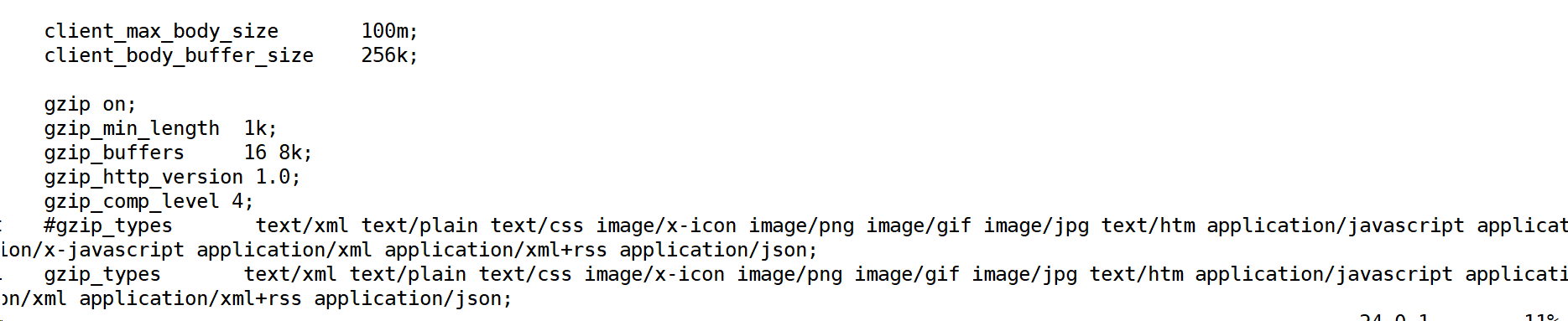
5、cpu的亲和配置
cpu的亲和能够使nginx对于不同的work工作进程绑定到不同的cpu上面去。就能够减少在work间不断切换cpu,把进程通常不会在处理器之间频繁迁移,进程迁移的频率小,来减少性能损耗。nginx 亲和配置
查看cpu核心数
[root@nginx-server ~]# cat /proc/cpuinfo|grep "cpu cores"|uniq
查看cpu使用率
[root@nginx-server ~]# top 回车后按 1
6、配置worker_processes
[root@nginx-server ~]# vim /etc/nginx/nginx.conf将刚才查看到自己cpu * cpu核心就是worker_processesworker_processes 2; #根据自己cpu核心数配置/这里也可以设置为auto
7、cpu
假设 配置是2cpu,每个cpu是8核,配置如下:
worker_processes 16;worker_cpu_affinity 1010101010101010 0101010101010101;
在nginx 1.9版本之后,就帮我们自动绑定了cpu;
worker_cpu_affinity auto;
8、nginx通用配置优化
#将nginx进程设置为普通用户,为了安全考虑user nginx;#当前启动的worker进程,官方建议是与系统核心数一致worker_processes 2;#方式一,就是自动分配绑定worker_cpu_affinity auto;#日志配置成warnerror_log /var/log/nginx/error.log warn;pid /var/run/nginx.pid;#针对 nginx 句柄的文件限制worker_rlimit_nofile 35535;#事件模型events {#使用epoll内核模型use epoll;#每一个进程可以处理多少个连接,如果是多核可以将连接数调高 worker_processes * 1024worker_connections 10240;}http {include /etc/nginx/mime.types;default_type application/octet-stream;charset utf-8; #设置字符集#设置日志输出格式,根据自己的情况设置log_format main '$http_user_agent' '$remote_addr - $remote_user [$time_local] "$request" ''$status $body_bytes_sent "$http_referer" ''"$http_user_agent" "$http_x_forwarded_for" ''"$args" "$request_uri"';access_log /var/log/nginx/access.log main;sendfile on; #对静态资源的处理比较有效#tcp_nopush on; #如果做静态资源服务器可以打开keepalive_timeout 65;#########Gzip modulegzip on; #文件压缩默认可以打开include /etc/nginx/conf.d/*.conf;}
6、ab接口压力测试工具
ab是Apache超文本传输协议(HTTP)的性能测试工具。其设计意图是描绘当前所安装的Apache的执行性能,主要是显示你安装的Apache每秒可以处理多少个请求。
[root@nginx-server ~]# yum install httpd-tools -y[root@nginx-server ~]# ab -n 2000 -c 2 http://127.0.0.1/-n 总的请求数-c 并发数
1、参数选项
-n:即requests,用于指定压力测试总共的执行次数-c:即concurrency,用于指定的并发数-t:即timelimit,等待响应的最大时间(单位:秒)-b:即windowsize,TCP发送/接收的缓冲大小(单位:字节)-p:即postfile,发送POST请求时需要上传的文件,此外还必须设置-T参数-u:即putfile,发送PUT请求时需要上传的文件,此外还必须设置-T参数-T:即content-type,用于设置Content-Type请求头信息,例如:application/x-www-form-urlencoded,默认值为text/plain-v:即verbosity,指定打印帮助信息的冗余级别-w:以HTML表格形式打印结果-i:使用HEAD请求代替GET请求-x:插入字符串作为table标签的属性-y:插入字符串作为tr标签的属性-z:插入字符串作为td标签的属性-C:添加cookie信息,例如:"Apache=1234"(可以重复该参数选项以添加多个)-H:添加任意的请求头,例如:"Accept-Encoding: gzip",请求头将会添加在现有的多个请求头之后(可以重复该参数选项以添加多个)-A:添加一个基本的网络认证信息,用户名和密码之间用英文冒号隔开-P:添加一个基本的代理认证信息,用户名和密码之间用英文冒号隔开-X:指定使用的和端口号,例如:"126.10.10.3:88"-V:打印版本号并退出-k:使用HTTP的KeepAlive特性-d:不显示百分比-S:不显示预估和警告信息-g:输出结果信息到gnuplot格式的文件中-e:输出结果信息到CSV格式的文件中-r:指定接收到错误信息时不退出程序-H:显示用法信息,其实就是ab -help
2、内容解释
Server Software: nginx/1.20.2 (服务器软件名称及版本信息)Server Hostname: 192.168.1.106(服务器主机名)Server Port: 80 (服务器端口)Document Path: /index1.html. (供测试的URL路径)Document Length: 3721 bytes (供测试的URL返回的文档大小)Concurrency Level: 1000 (并发数)Time taken for tests: 2.327 seconds (压力测试消耗的总时间)Complete requests: 5000 (的总次数)Failed requests: 688 (失败的请求数)Write errors: 0 (网络连接写入错误数)Total transferred: 17402975 bytes (传输的总数据量)HTML transferred: 16275725 bytes (HTML文档的总数据量)Requests per second: 2148.98 [#/sec] (mean) (平均每秒的请求数) 这个是非常重要的参数数值,服务器的吞吐量Time per request: 465.338 [ms] (mean) (所有并发用户(这里是1000)都请求一次的平均时间)Time request: 0.247 [ms] (mean, across all concurrent requests) (单个用户请求一次的平均时间)Transfer rate: 7304.41 [Kbytes/sec] received 每秒获取的数据长度 (传输速率,单位:KB/s)...Percentage of the requests served within a certain time (ms)50% 347 ## 50%的请求在347ms内返回66% 401 ## 66%的请求在401ms内返回75% 43180% 51690% 60095% 84698% 157199% 1593100% 1619 (longest request)
3、示例演示
注意事项
● 测试机与被测试机要分开
● 不要对线上的服务器做压力测试
● 观察测试工具ab所在机器,以及被测试的机器的CPU、内存、网络等都不超过最高限度的75%
[root@nginx-server ~]# ab -n 50 -c 2 http://www.testpm.cn/This is ApacheBench, Version 2.3 <$Revision: 1430300 $>Copyright 1996 Adam Twiss, Zeus Technology Ltd, http://www.zeustech.net/Licensed to The Apache Software Foundation, http://www.apache.org/Benchmarking www.testpm.cn (be patient).....doneServer Software: nginx/1.16.0Server Hostname: www.testpm.cnServer Port: 80Document Path: /Document Length: 612 bytesConcurrency Level: 2Time taken for tests: 2.724 secondsComplete requests: 50Failed requests: 0Write errors: 0Total transferred: 42250 bytesHTML transferred: 30600 bytesRequests per second: 18.35 [#/sec] (mean)Time per request: 108.968 [ms] (mean)Time per request: 54.484 [ms] (mean, across all concurrent requests)Transfer rate: 15.15 [Kbytes/sec] receivedConnection Times (ms)min mean[+/-sd] median maxConnect: 42 52 17.3 46 137Processing: 43 54 20.8 47 170Waiting: 42 53 20.7 47 170Total: 84 106 28.9 93 219Percentage of the requests served within a certain time (ms)50% 9366% 9675% 10180% 13090% 15395% 16198% 21999% 219100% 219 (longest request)

若有收获,就点个赞吧
0 人点赞


