e Dockerfile由一行行命令语句组成,并且支持以#开头的注释行。
基础的小linux系统。jdk;
一般而言,Dockerfile可以分为四部分
基础镜像信息 维护者信息 镜像操作指令 启动时执行指令 
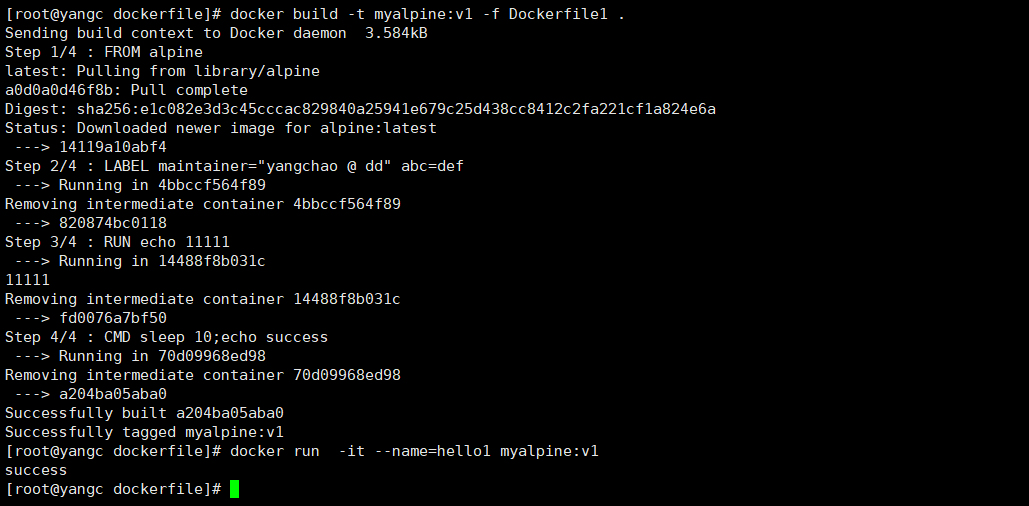
1.测试dockerfile
# 这是我的DockerfileFROM alpine#给镜像加个标签LABEL maintainer="yangchao @ dd" \abc=def#运行的指令,安装了软件,修改了文件,默认是用id=0 也就是root,这个基础系统的root用户#代表镜像构建过程中运行的命令。RUN echo 11111#镜像启动如果要运行很长命令才行,容器启动执行的命令##1、准备一个sh文件,让镜像启动运行sh文件(大多镜像操作)##2、直接在CMD的位置写即可CMD sleep 10;echo success//执行docker build -t myalpine:v1 -f Dockerfile1 .
2、FROM
FROM 指定基础镜像,最好挑一些apline,slim之类的基础小镜像.
scratch镜像是一个空镜像,常用于多阶段构建 如何确定我需要什么要的基础镜像?
Java应用当然是java基础镜像(SpringBoot应用)或者Tomcat基础镜像(War应用)
JS模块化应用一般用nodejs基础镜像 其他各种语言用自己的服务器或者基础环境镜像,
如python、golang、java、php等
3、LABEL
标注镜像的一些说明信息。
LABEL maintainer=”yangchao @ dd” \abc=def
"Labels": {"abc": "def","maintainer": "yangchao @ dd"}
4、RUN
RUN指令在当前镜像层顶部的新层执行任何命令,并提交结果,生成新的镜像层。
生成的提交映像将用于Dockerfile中的下一步。 分层运行RUN指令并生成提交符合Docker的核心概念,就像源代码控制一样。
exec形式可以避免破坏shell字符串,并使用不包含指定shell可执行文件的基本映像运行RUN命令。
可以使用SHELL命令更改shell形式的默认shell。 在shell形式中,您可以使用\(反斜杠)将一条RUN指令继续到下一行。
#指定构建参数【构建时】ARG aaa=aaaa#指定环境变量【为RUN以及CMD指定环境变量的】ENV parm=11111RUN echo $msg 可以取到值RUN ["echo","$msg"] 不可以取到值# shell* 形式; bash -c "echo 11111"RUN echo $parm# exec 形式。$parm 默认拿不到ENVRUN ["echo","$aaa"]# 错误语法 RUN ["echo",'$parm']# 错误语法 RUN ["echo",$parm]# 错误语法。NOT FOUND(取不出环境变量【ENV】,ARG也是取不出)#RUN ["echo",'${aaa}']#RUN ["echo",${parm}]
5、ARG 构建时有效
#可以在任意位置定义,并在以后取值使用,#使用--build-arg version=3.13 改变;以我们传入的为准ARG version=3.13.4# 3.13FROM alpine:$versionLABEL maintainer="leifengyang"##测试构建期间生效RUN echo $appRUN echo $param# 定义以后的剩下环节(不包括运行时)能生效:取值$param;#可以在构建时进行变化,docker build# ARG不像ENV不能并排写ARG param=123456ARG msg="hello docker"#构建时期我们会运行的指令(根据Dockerfile创建一个镜像的整个过程时期)RUN echo 11111RUN echo $paramRUN echo $msg#运行时期我们会运行的指令(根据之前创建的镜像启动一个容器,容器启动默认运行的命令)#(docker run/docker start)# CMD和ENTRYPOINT` 都是指定的运行时的指令CMD ["/bin/sh","-c","echo 1111;echo $param"]
6、ENV 可以在运行期修改
#构建期+运行期都可以生效;但是只能在运行期进行修改#怎么修改:构建期修改和运行期修改#构建期不能改 ENV的值#运行期:docker run -e app=atguigu 就可以修改ENV app=itdachang
7、ENV的坑 —持久化问题
# env的坑FROM alpine# ARG msg=hello# # ENV肯定能引用ARG# ENV name=${msg}# RUN echo ${name}# RUN echo ${msg}# ENV只能运行期改掉ENV msg1=helloENV msg2=$msg1# 以上构建期间就已经确定好值了;ENV持久化问题。RUN echo ${msg1}RUN echo ${msg2}# msg1=msg2没问题;如果我运行期修改了msg1=66666的值,请求msg1;msg2输出什么# 结果输出: 6666 hello; 传值不是传引用???原因:# docker build的时候,env环境的信息会固化,直接在镜像配置里面就已经写死,msg1=hello,msg2=hello。# -e 真的只能修改当前env本身# 为什么运行期间能用ENV定义的所有值,一定是ENV存在某个地方#CMD ["/bin/sh","-c","echo ${msg1};echo ${msg2};"]
ENV 的早就已经配置好了, 不能改变引用环节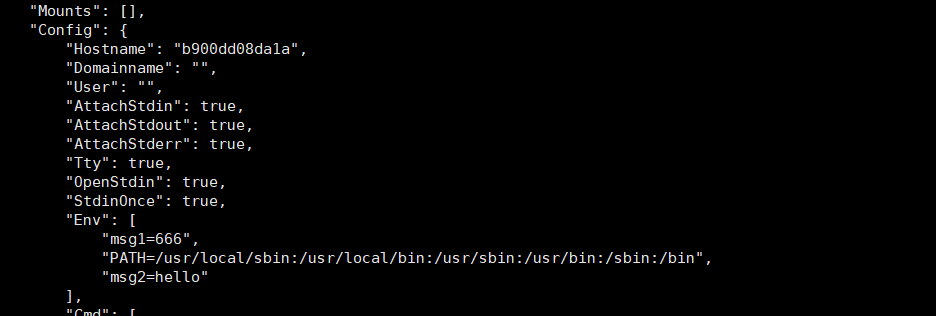
8、ADD
同COPY用法,不过ADD拥有自动下载远程文件和解压的功能。
#把上下文Context指定的内容添加到镜像中,如果是压缩包,自动解压,# 把当前内容复制到这个 alpine小系统里面# 如果是远程文件,自动下载;不会解压# 如果是压缩包,自动解压;ADD https://download.redis.io/releases/redis-6.2.1.tar.gz /dest/#本地linux系统的内容文件添加进去 【宿主机 镜像内】# docker build -t demo:test -f Dockerfile 【.:上下文的文件路径】 : .代表上下文环境;代表Dockerfile所在的当前目录#自动解压# 压缩包位置:/root/dockerfilesADD *.tar.gz /app/ #自动解压# RUN ls -l
9、 COPY
—chown功能仅在用于构建Linux容器的Dockerfiles上受支持,而在Windows容器上不起作用
COPY指令从 src 复制新文件或目录,并将它们添加到容器的文件系统中,路径为 dest 。
可以指定多个 src 资源,但是文件和目录的路径将被解释为相对于构建上下文的源。
FROM alpine# 开用户#RUN adduser -u 1000 -g 1000# 以后的所有命令会用 abc:abc 来执行。有可能没有执行权限# 容器中的ROOT虽然不是linux宿主机的真实root,但是可以改掉这个镜像的所有USER 1000:1000# 把复制来的文件给用户所有权COPY --chown=1000:1000 *.txt /a.txtRUN ls -l /#不是root不能写RUN echo 2222 >> a.txt
10、WORKDIR
WORKDIR指令为Dockerfile中跟随它的所有 RUN,CMD,ENTRYPOINT,COPY,ADD 指令设置工作目 录。
如果WORKDIR不存在,即使以后的Dockerfile指令中未使用它也将被创建。
WORKDIR指令可在Dockerfile中多次使用。 如果提供了相对路径,则它将相对于上一个WORKDIR指 令的路径
FROM alpine#此时未指定workdir 为系统根目录 /RUN pwd && ls -l# 为以下所有的命令运行指定了基础目录 /app/WORKDIR /app# 可以为进入容器指定一个默认目录 exec -it 进入工作目录 /app/abcWORKDIR /abc# /app/abc 多个WORKDIR可以嵌套RUN pwd && ls -l#复制到当前目录下COPY *.txt ./RUN pwd && ls -lCMD ping baidu.com##比如我们的nginx镜像可以做成这样#WORKDIR /usr/share/nginx/html
11、VOLUME
作用:把容器的某些文件夹映射到主机外部
VOLUME ["/var/log/"] #可以是JSON数组VOLUME /var/log #可以直接写VOLUME /var/log /var/db #可以空格分割多个FROM alpineRUN mkdir /hello && mkdir /appRUN echo 1111 > /hello/a.txtRUN echo 222 > /app/b.txt#挂载 容器的指定文件夹,如果不存在就创建。#指定了 VOLUME ,即使启动容器没有指定 -v 参数,我们也会自动进行匿名卷挂载# 容器内的 /hello ,/app 文件夹,请你在使用镜像启动容器的时候,自动给宿主机上挂载# VOLUME挂载出去的东西,容器改变也不会最终commit的时候生效# -v 使用 VOLUME和-v挂载出去的目录(外面变,容器里面变)。但是# 所有改变也生效了,1)、但是 docker commit 提交当前容器的所有变化为镜像的时候,就会丢弃# 2)、VOLUME [ "/hello","/app" ] 容器以后自动挂载,在Dockerfile中对VOLUME的所有修改都不生效# 3)、挂载只有一点就是方便在外面修改,或者把外面的东西直接拿过来# 所以这个写在最后# JAVA 日志都要挂外面 /app/log# VOLUME ["/log"]VOLUME [ "/hello","/app" ]# VOLUME 指定的挂载目录# 这两句话没有生效 -->RUN echo 6666 >> /hello/a.txtRUN echo 8888 >> /app/b.txtRUN cd /hello && echo 88888 >>a.txt#CMD ping baidu.com
注意: 用 VOLUME 声明了卷,那么以后对于卷内容的修改会被丢弃,所以, 一定在volume声明之前修改内容
12、 EXPOSE

暴露 ,这个只是一个声明;给程序员看。docker也能看到
docker -d -P(随机分配端口)
13、CMD和ENTRYPOINT
FROM alpine# ENTRYPOINT: 入口(真正的门)# ENTRYPOINT [ "ping" ]# 命令(进门的时候带口令)# 最终的用法: CMD是给ENTRYPOINT提供参数的#CMD可以被修改# CMD ping baidu.com# ENTRYPOINT + CMD = 容器的完整启动命令# 这是启动命令# ENTRYPOINT ping + CMD baidu.com = 错误#多个CMD只有最后一次生效# CMD ping baidu.com# ["echo","${param}"] 不是bash -c的方式,取不出环境变量性 【】# echo $param = ["/bin/sh","-c","多长的命令都写在这里 echo ${param}"]# ENTRYPOINT或者CMD作为唯一入口,只能写一个,最后一个生效# ENTRYPOINT ping atguigu.com# RUN,CMD,ENTRYPOINT# []: ["/bin/sh","-c"] = shell# shell:
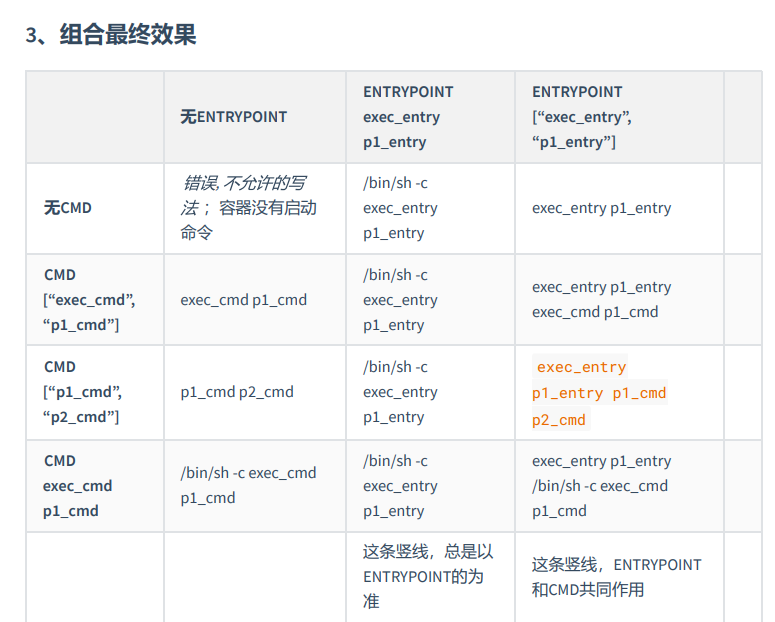
FROM alpineENV url=baidu.com#CMD ["ping","baidu.com"]# CMD ["useradd","-u","1000","-g","2000"]# CMD ["ping","${url}"] 取不出变量# CMD ping ${url}# 官方都是建议使用 []方式# CMD ["/bin/sh","-c","ping ${url}"]# ENTRYPOINT ping baidu.com + CMD怎么写都没用,容器启动都是以ENTRYPOINT的完整命令为准# java -jar xxxx.jar --spring.profile=dev --server.port=8888# 这两个合在一起不能是错误的命令#官方推荐的写法,,变化的写CMD,而CMD是提供参数给ENTRYPOINT# docker run imageName cmd1 一旦传递了cmd1,CMD指定的所有参数都会被覆盖,# 自定义参数的情况下一定要传完CMD [ "5","baidu.com" ]#exec的写法 不变的写 ENTRYPOINT;未来他是容器启动的唯一入口, ping -c 5 baidu.comENTRYPOINT [ "ping","-c" ]
14 、 多阶段构建
# 多阶段构建# FROM alpine AS build# xxxxxx# FROM jre# COPY --from=build xxx xxx# ENTRYPOINT [ "executable" ]

若有收获,就点个赞吧
0 人点赞


