一、Docker 客户端
docker 客户端非常简单,可以直接输入 docker 命令来查看到 Docker 客户端的所有命令选项。
docker

可以通过命令 docker command —help 更深入的了解指定的 Docker 命令使用方法。
例如我们要查看 docker cp 指令的具体使用方法:
docker cp

二、容器使用
1、获取镜像
如下图所示,本地没有debian镜像,可以使用docker pull获取debian的镜像
docker pull debian

2、容器启停/进出
1、启动容器
以下命令使用debian镜像启动一个容器,参数为以命令行模式进入该容器:
docker run -it debian /bin/bash

参数说明:
- -i: 交互式操作。
- -t: 终端。
- debian: debian镜像。
- /bin/bash:放在镜像名后的是命令,这里我们希望有个交互式 Shell,因此用的是 /bin/bash。

2、启动已停止的容器
docker start e3ffd92cef9b

3、后台运行容器
在大部分的场景下,我们希望 docker 的服务是在后台运行的,我们可以过 -d 指定容器的运行模式。
docker run -itd --name debian_test debian /bin/bash

参数说明:
- -d 后台运行容器,启动后默认不会自动进入容器
-
4、停止容器
停止容器:
docker stop e3ffd92cef9b

当然也可以通过docker restart将已停止的容器重启启动docker restart e3ffd92cef9b
5、进入重启
通过 docerk exec 命令进入到容器内部
docker exec -it e3ffd92cef9b /bin/bash

使用docker exec 命令进入到容器内再退出不会导致容器停止,如果使用docker attach就会有此问题哦~3、导出,导入和删除容器
1、导出容器
使用docker export可以导出容器
docker export e3ffd92cef9b > debian_test.tar
2、导入容器
可以使用 docker import 从容器快照文件中再导入为镜像
cat debian_test.tar | docker import - test/debian:v1
3、删除容器
删除容器使用 docker rm -f 命令
docker rm -f e3ffd92cef9b
三、运行一个WEB应用
载入一个web应用程序的镜像
docker pull training/webapp
运行查看这个容器
docker run -d -P training/webapp python app.py
参数说明:
-

容器内部的 5000 端口映射到我们本地主机的 32769 端口上
这时我们可以通过浏览器访问WEB应用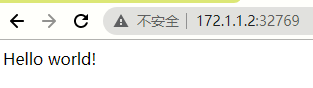
查看容器网络端口的快捷方式
通过 docker ps 命令可以查看到容器的端口映射,docker 还提供了另一个快捷方式 docker port,使用 docker port 可以查看指定 (ID 或者名字)容器的某个确定端口映射到宿主机的端口号。
docker port 3442722a9b5d
查看 WEB 应用程序日志
docker logs [ID或者名字] 可以查看容器内部的标准输出。
docker logs -f 3442722a9b5d
参数说明:
-f: 让 docker logs 像使用 tail -f 一样来输出容器内部的标准输出。






查看WEB应用程序容器的进程
使用 docker top 来查看容器内部运行的进程
docker top 3442722a9b5d

检查 WEB 应用程序
使用 docker inspect 来查看 Docker 的底层信息。它会返回一个 JSON 文件记录着 Docker 容器的配置和状态信息
docker inspect 3442722a9b5d

移除容器
docker rm -f 3442722a9b5d

若有收获,就点个赞吧
0 人点赞


