第一步:认识一下Scratch界面
首先,我们熟悉一下Scratch,作为一款锻炼孩子思维逻辑的编程,将是如何让孩子在玩中学到更多。
这是我们打开首页见到的页面。分为选项卡区、菜单栏、选项代码区、舞台、角色列表、舞台背景列表区。
今天我们学习如何制作一棵松树,所用到的是选项卡区、选项代码区、舞台、角色列表、添加角色几个模块,来体现Scratch最初的本质。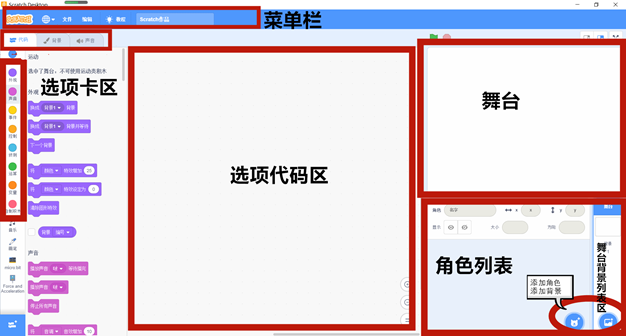
第二步:实际感受Scratch
接下来我们一起通过制作一个松树来实际感受一下,画松树,我们是要用到画笔的。所以我们通过点击“添加角色”按钮,来找出画笔。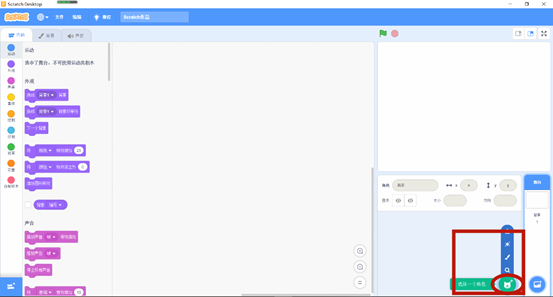
点击之后,会出现这个界面,这里面所有的“角色”都是英文名字,所以“铅笔”的英文是什么,是“Pencil”,不会英文的小朋友也不用着急,这个搜索只是为了更快找到自己想要的角色,也可以用鼠标向下滑动来找到铅笔。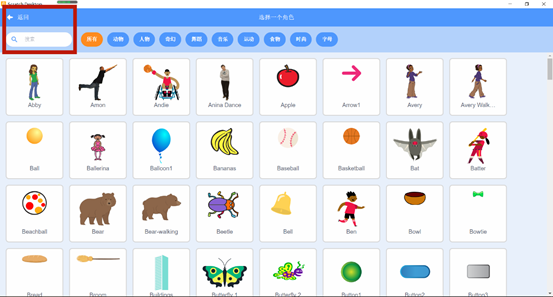
当我们的画笔体现在“舞台”、和“角色列表区”,我们就可以开始我们今天的教学任务——画一颗松树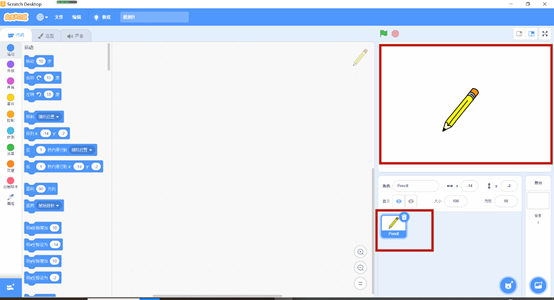
接下来,我们一步一步来实现松树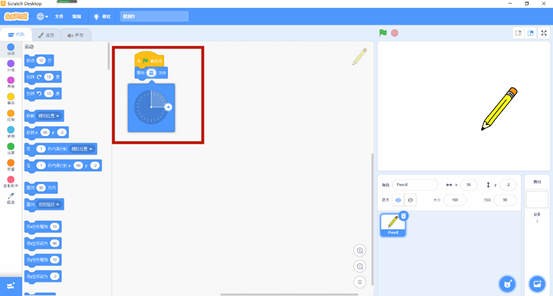
一:首先,我们要有一个开始的按钮,按下之后,我们的编码就开始运行,那么在Scratch页面上,有一个绿色小旗子,他就是一个开始的按钮,这样,我们就开始编写我们接下来的一个程序,对于不同的角色,有一些特殊的指令,如画笔,我们就有“抬笔、落笔”等特殊指令,我们在我们的舞台区画,得先确定我们将把笔落在舞台的哪个地方,等这些都做完后,我们就开始进入真正的画松树阶段;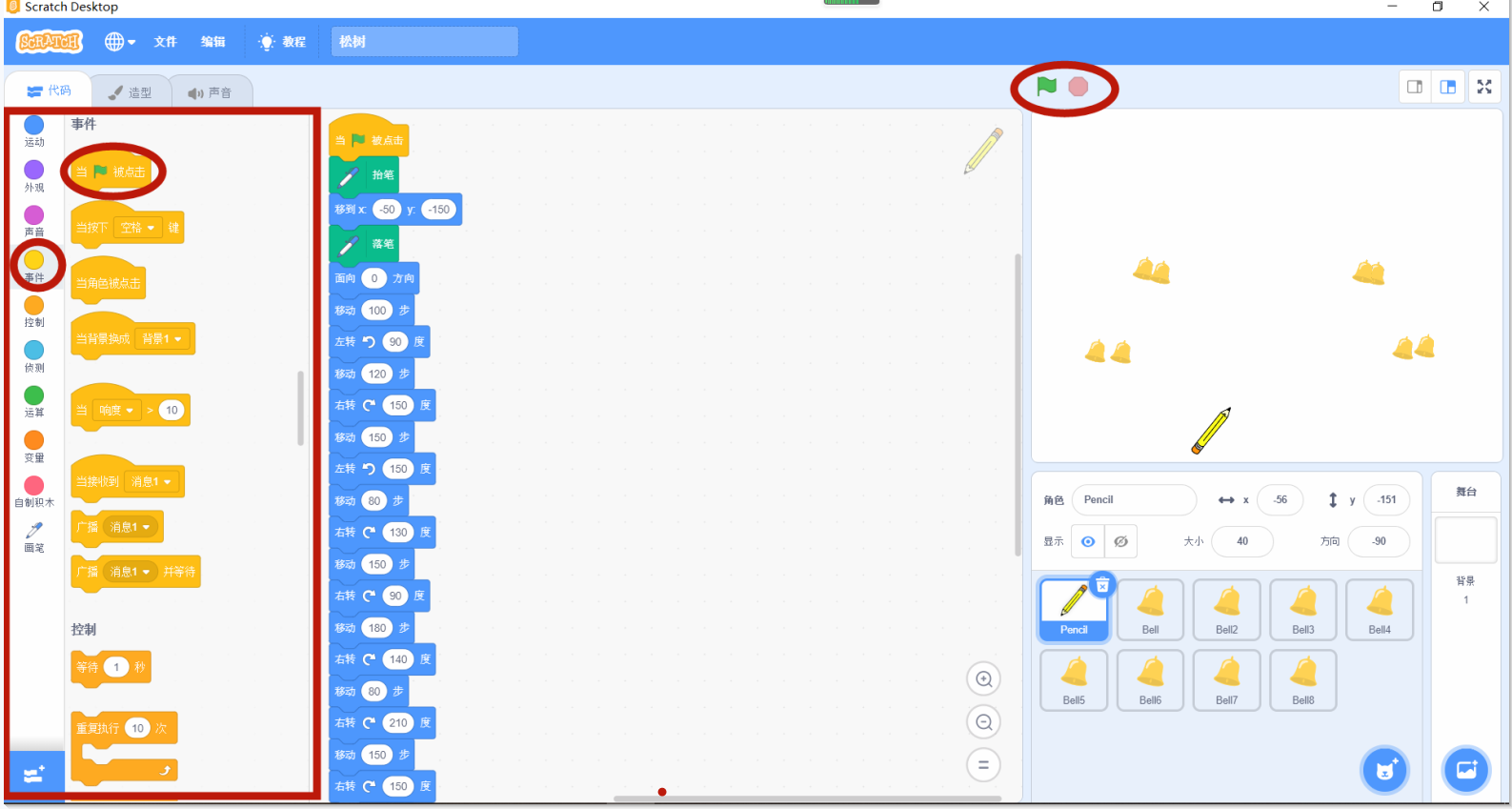
![7`2)HXSY~]5JP6D8X)TX}{4.png](/uploads/projects/xunqing@ao679q/f010399d73594a97202a856ebcf9fd24.png)
![C303H7{Q%22{7OA}]{UA_OH.png](/uploads/projects/xunqing@ao679q/bddd0f19154e619ffb35d4616668c01c.png)
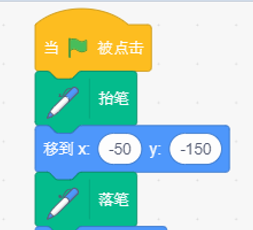
二、舞台区域是一个平面结构,我们“面向0方向”,“移动100步”,“左转90度”,“移动120步”,就会得到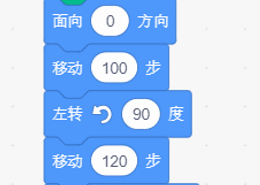
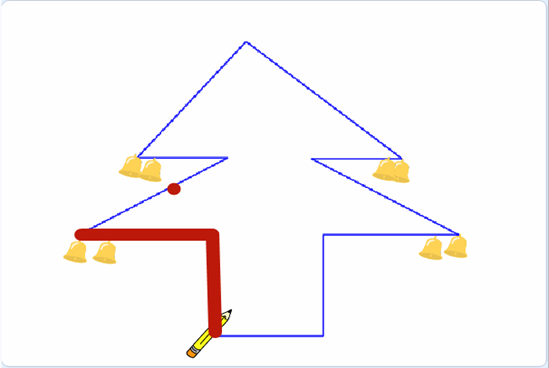
三、我们“右转150度”,“移动150步”,“左转150度”,“移动80步”,就会得到;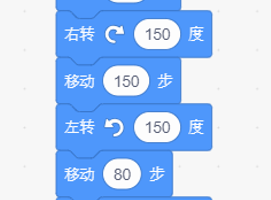
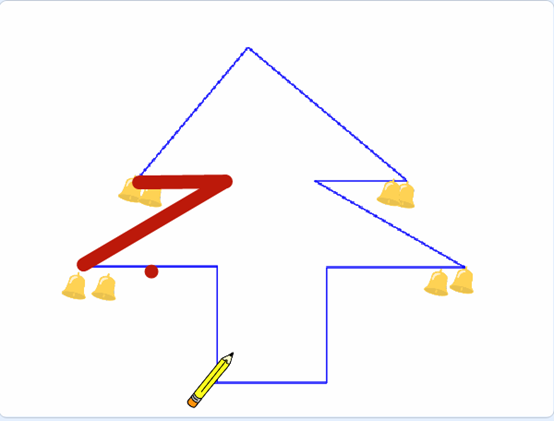
四、我们“右转130度”,“移动150步”,“右转90度”,“移动180步”,就会得到;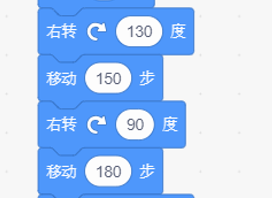
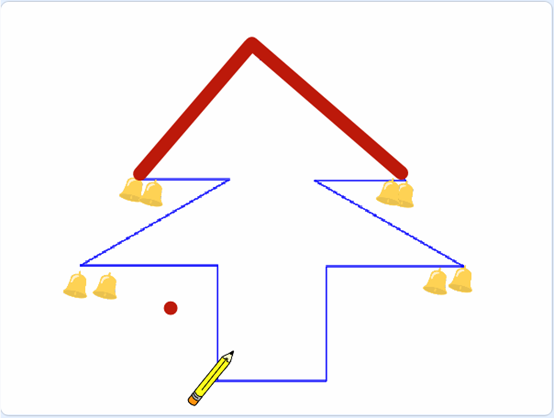
五、我们“右转140度”,“移动80步”,“右转210度”,“移动150步”,就会得到;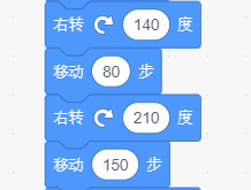
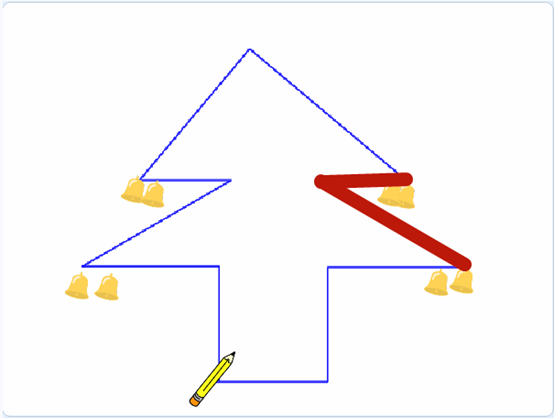
六、我们“右转150度”,“移动120步”,“右转270度”,“移动100步”,就会得到;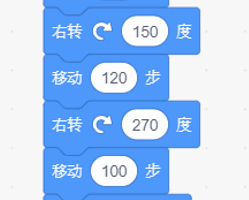
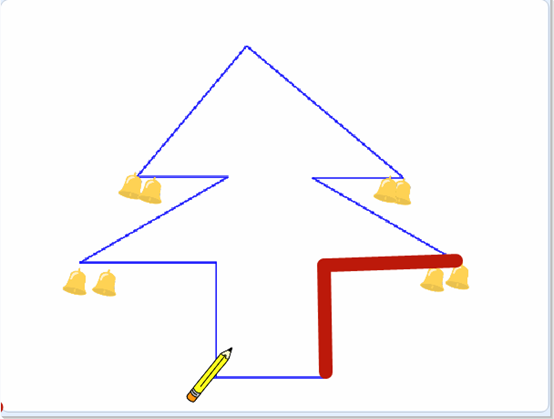
七、我们“右转90度”,“移动100步”,最后“抬笔”。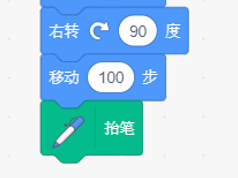
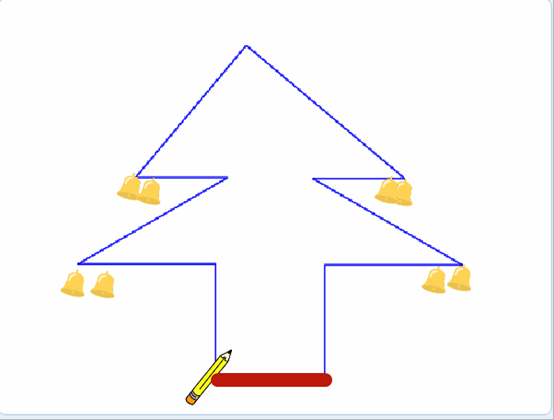
最后的图像就是这个样子,我们按照前面的步骤,在“添加角色”中,搜索“铃铛”一些小装饰来装扮这个松树就可以了。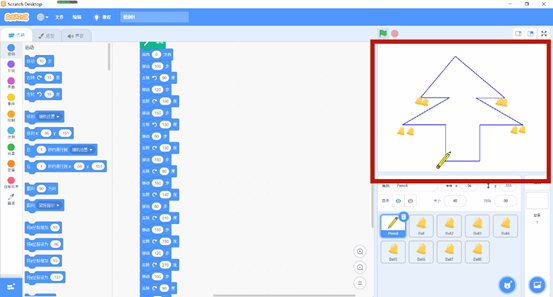

若有收获,就点个赞吧
0 人点赞


