PC操作商品报损
1.收银前台-点击左上角-报损,或者按快捷键 CTRL+R,进入商品报损界面,如下图,
(注意:点击右上角帮助,可以查看其它快捷操作)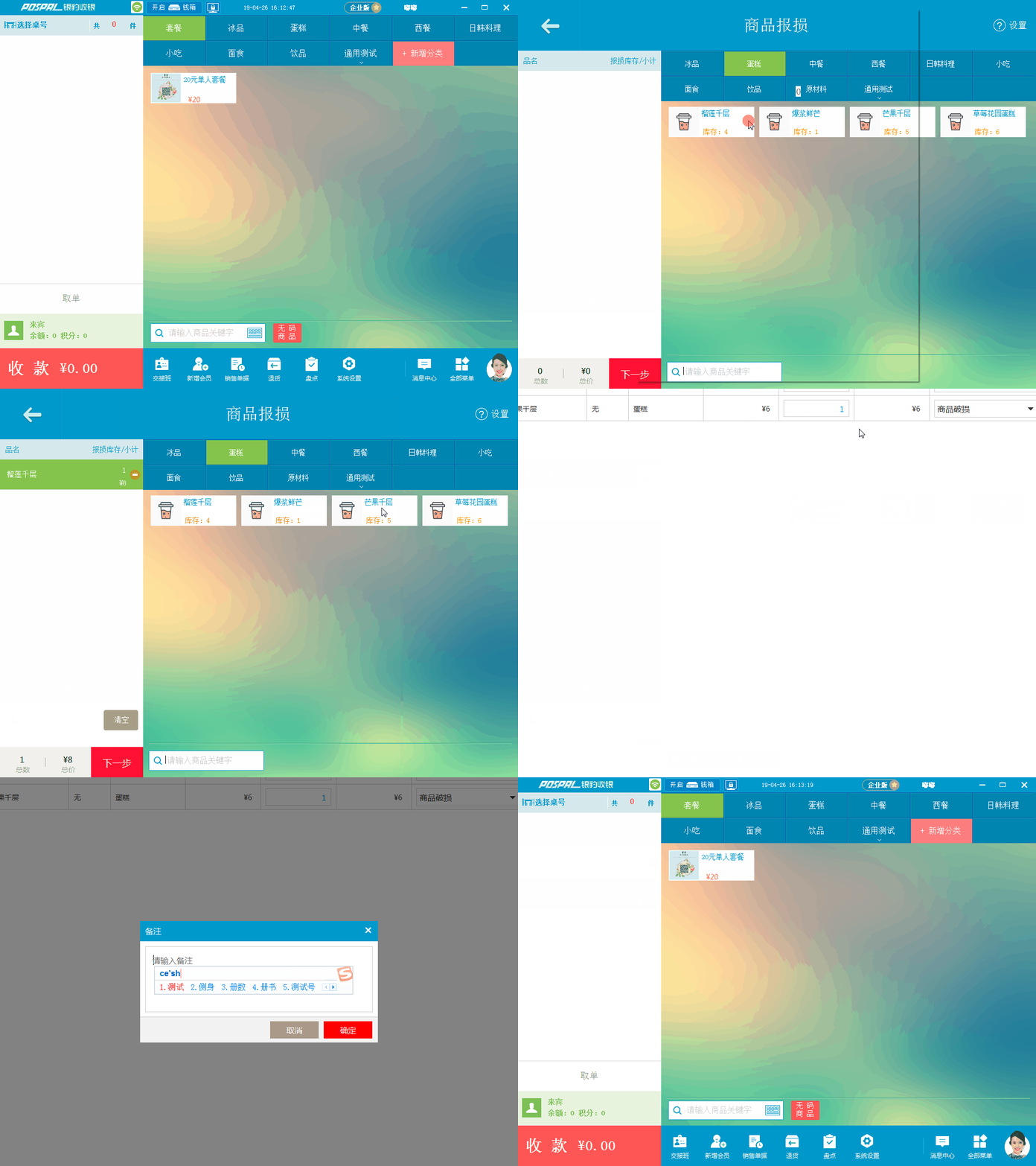 **
**
云端设置报损原因
进入云端后台【商品】-【库存】-【商品报损】-【报损原因设置】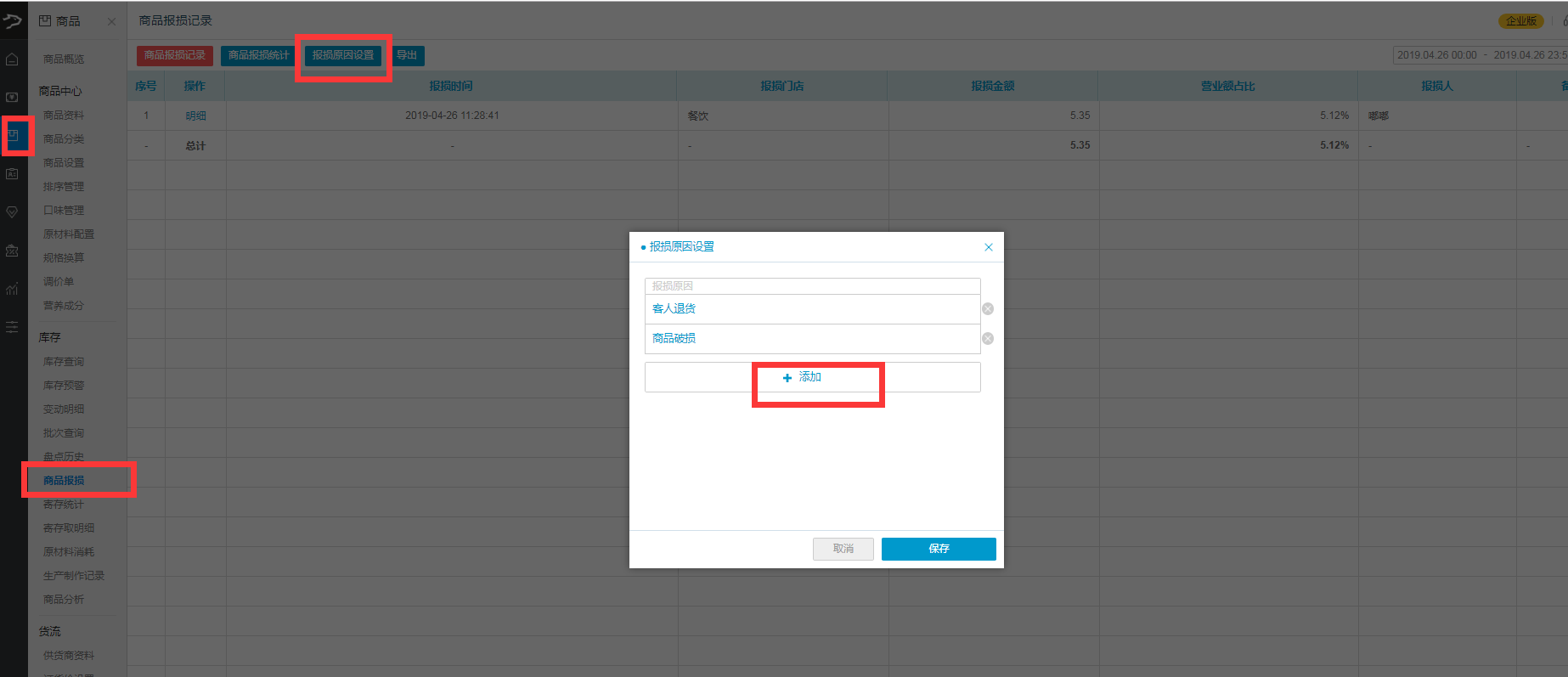
云端报损原因必填设置
页面路径:云端后台-【设置】-【系统设置】-【收银端设置】-【报损原因必填】
开启后前台报损必须选择商品报损原因,否则无法进行商品报损
PC端效果:
云端查看报损记录
【云端】-【商品】-【库存】-【商品报损】,可以查看报损记和报损统计
PC端支持报损打印小票及模板设置
电脑PC端已支持报损商品打印小票,版本号要求: 4.38及以上版本 。可到官网下载beta更新: http://pospal.cn/downcenter.html 。
1.登录收银软件
2.进入报损界面,点击右上角设置,开启报损打印小票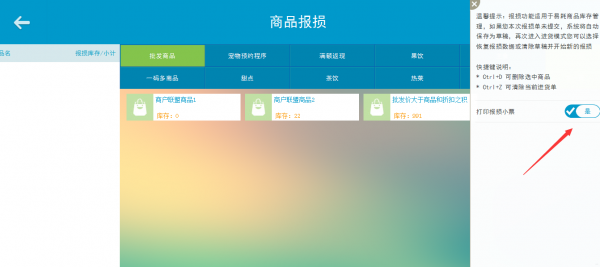
3.选择需要报损的商品,完成编辑,提交,即可打印小票(收银小票已设置好的前提下)
4.打印了一张后,在本地安装目录下,DPT文件夹下,自动生成文件: discard.dpt ,以记事本的方式打开即可。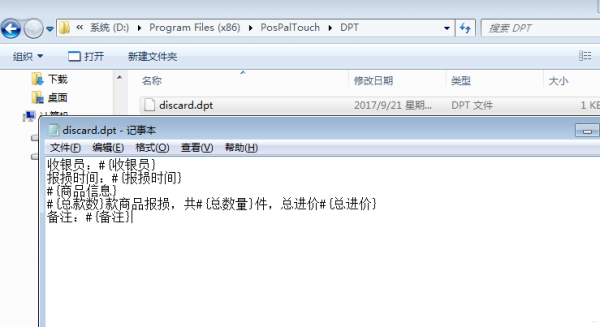
默认模板:
收银员:#{收银员} 报损时间:#{报损时间}
{商品信息}
{总款数}
款商品报损,共#{总数量}件,总进价#{总进价}备注:#{备注} 支持的参数(可替换默认模板):
{收银员}
{报损时间}
{总款数}
{总数量}
{总进价}
{总售价}
{分割线}
{备注}
{商品信息}
打印报损明细单
【云端】-【商品】-【库存】-【商品报损】点击【明细】,支持打印报损明细单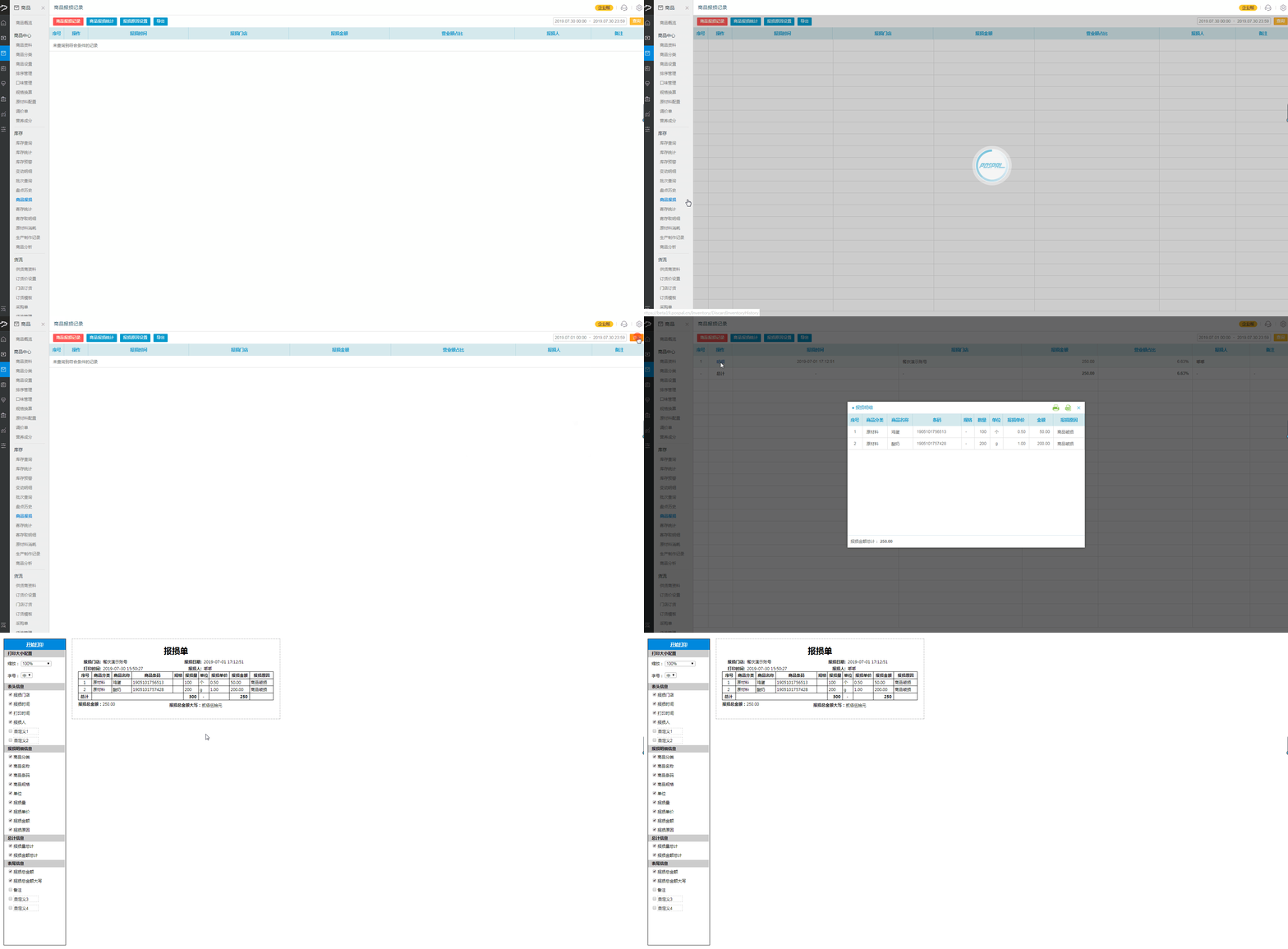

若有收获,就点个赞吧
0 人点赞


