软件连接
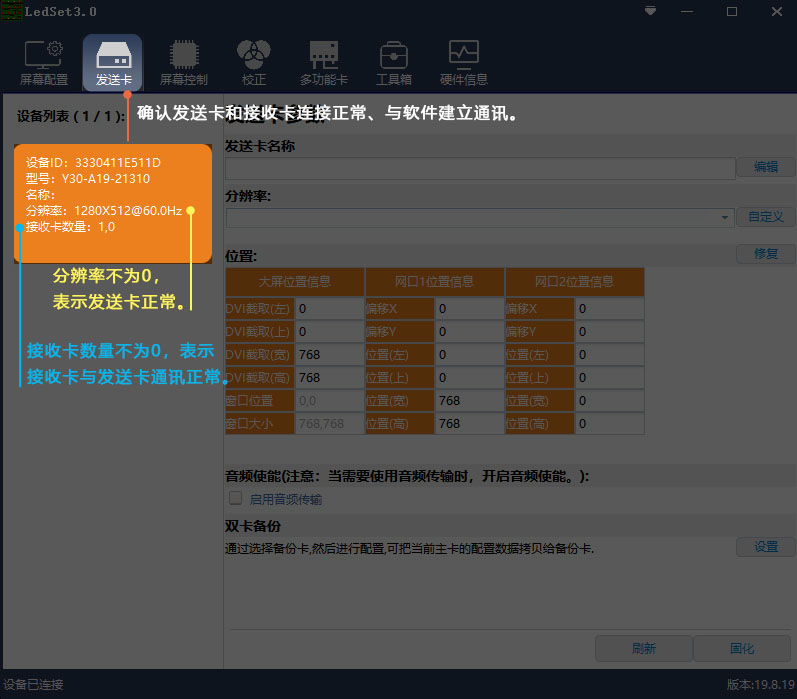
确认硬件连接后,打开Easyboard软件可自动检测发送卡,如果检测不到发送卡请点击左上角的“一键找卡”。
检测到控制卡,可看到控制卡ID号、名称、单机节目、参数设置、宽高分辨率、亮度等参数。
点击参数设置,输入密码(888)。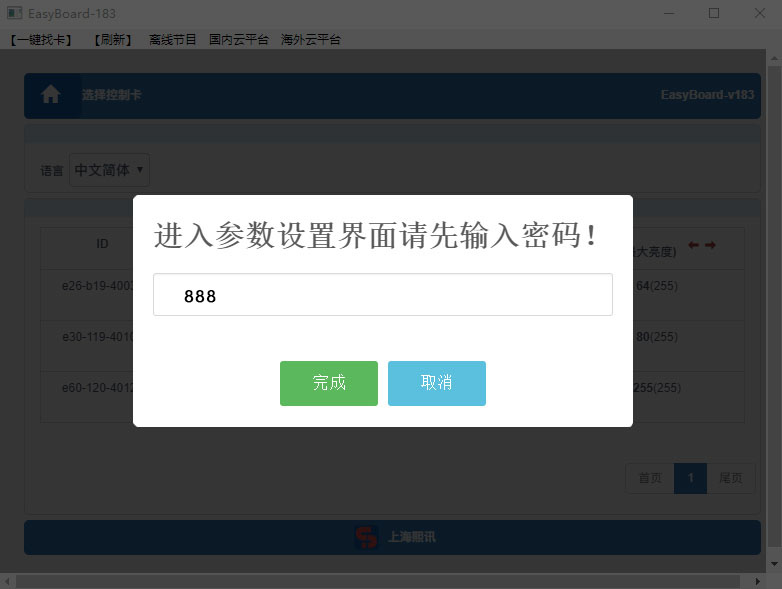
进入使用LedSet3.0配置屏幕。
发送卡名称
在发送卡窗口中发送卡名称栏上,可以点击“编辑”按钮对发送卡的名称进行修改。发送卡命名,方便调试多张发送卡时快速指定发送卡发送数据,提高调试效率。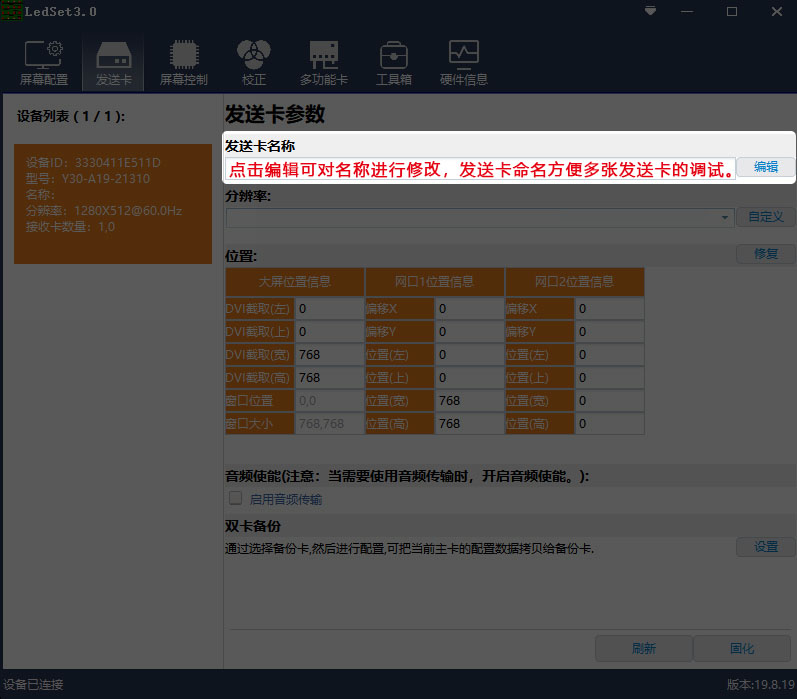
分辨率
发送卡的当前分辨率以及帧频与接入到发送卡的DVI分辨率以及帧频不一致时,可能会导致显示屏图像缩放、失真、出现重影、闪烁等问题。故需通过改变接入发送卡的DVI信号或者更改发送卡自身的分辨率,达到一致,保障显示屏显示正常(处理器、拼接器输出的视频为强制输出,连接到发送卡时,发送卡分辨率无需设置,但左边发送卡信息栏会显示输入的分辨率信息)。
更改发送卡分辨率(仅适用于同步发送卡):通过更改下拉列表中预设分辨率或自定义分辨率来修改发送卡的分辨率,调至与输入的DVI信号分辨率一致。调试完发送卡后,点击固化按钮,将发送卡参数存固化到发送卡。(安卓发送卡分辨率为出厂固定不可修改)。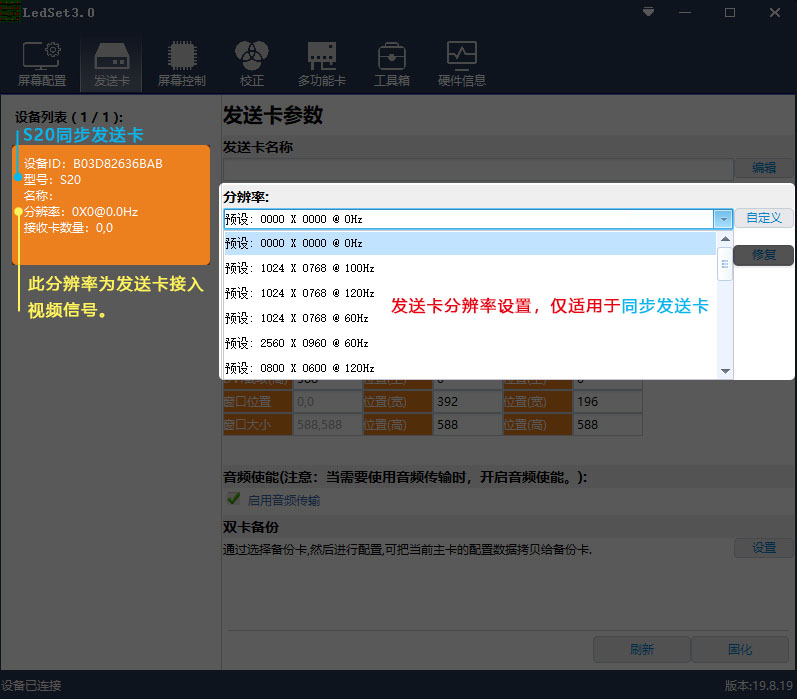
位置
同步发送卡拼接(发送卡显示位置设置)。在发送卡窗口位置栏中,可通过设置对输入的DVI信号的截取,实现调整LED大屏图像的起始位置,默认坐标为(0,0)。其他位置会根据显示屏连接设置自动配置,也可通过手动设置显示位置将多张发送卡显示画面拼接。调试完后点击固化按钮,将调节效果保存到发送卡。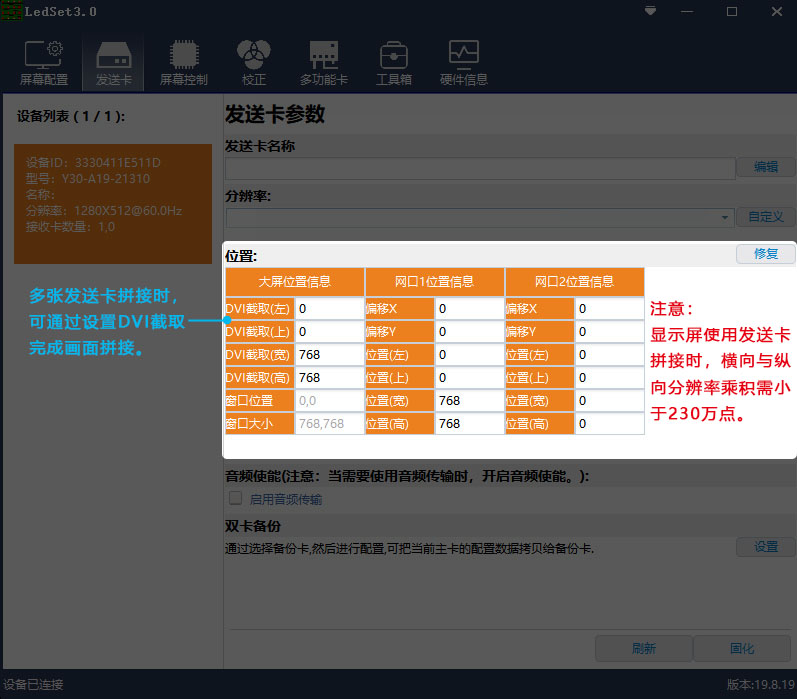
音频使能
由电脑等设备输出音频,通过音频线连接到发送卡音频口,再通过千兆网口传输到多功能卡,由多功能卡音频口输出。硬件连接正常后,在发送卡界面中启用音频传输功能,即可通过多功能卡将音频输出到功放等设备。

若有收获,就点个赞吧
0 人点赞


