gridea是一个类似于hexo的静态博客,不过比hexo搭建以及更新维护都要简单很多,缺点就是我感觉他比hexo同步到GithubPages更容易失败,要解决这个问题那就复杂起来了。。
环境搭建
这份教程是针对于github pages的,所以你至少要有git环境,而且有github账号并且已经配置好可以进行clone push pull等操作,这些我都放在了另外一个教程里面。
下载安装gridea
gridea的github链接
上面是gridea再github上的源码,建议直接下载。除非你电脑有一堆依赖,否则跑源码的话会报一系列错误,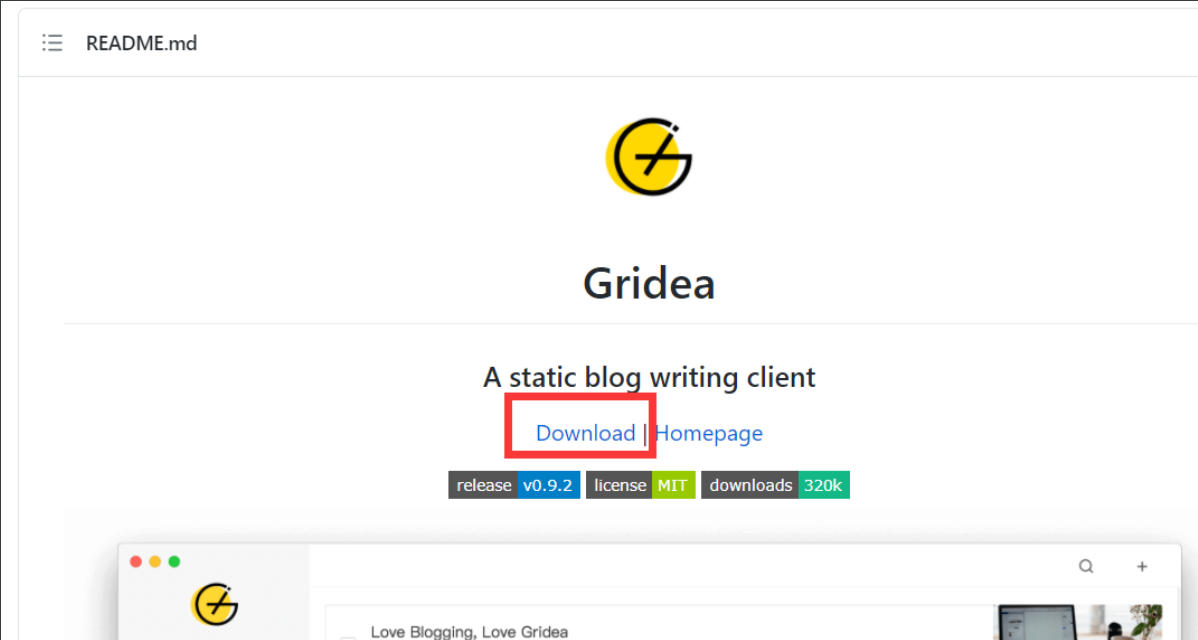
点击readme文件标题上的download,就可以去下载历代版本。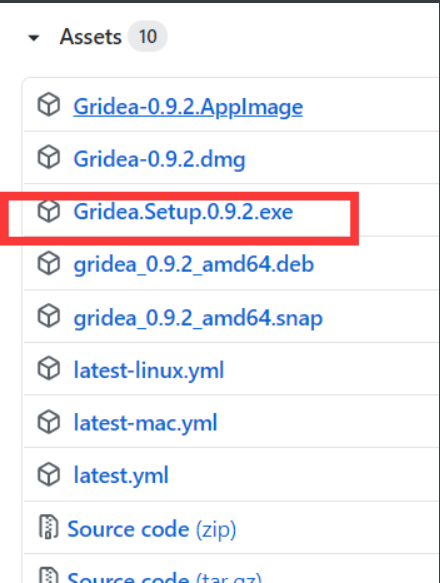
或者是直接在Gridea | 一个静态博客写作客户端官网去下载。
安装就很简单了,大家都会。
然后打开程序,可能会很慢,应该是他们服务器的事,等一会就好了。
最终大概是这样的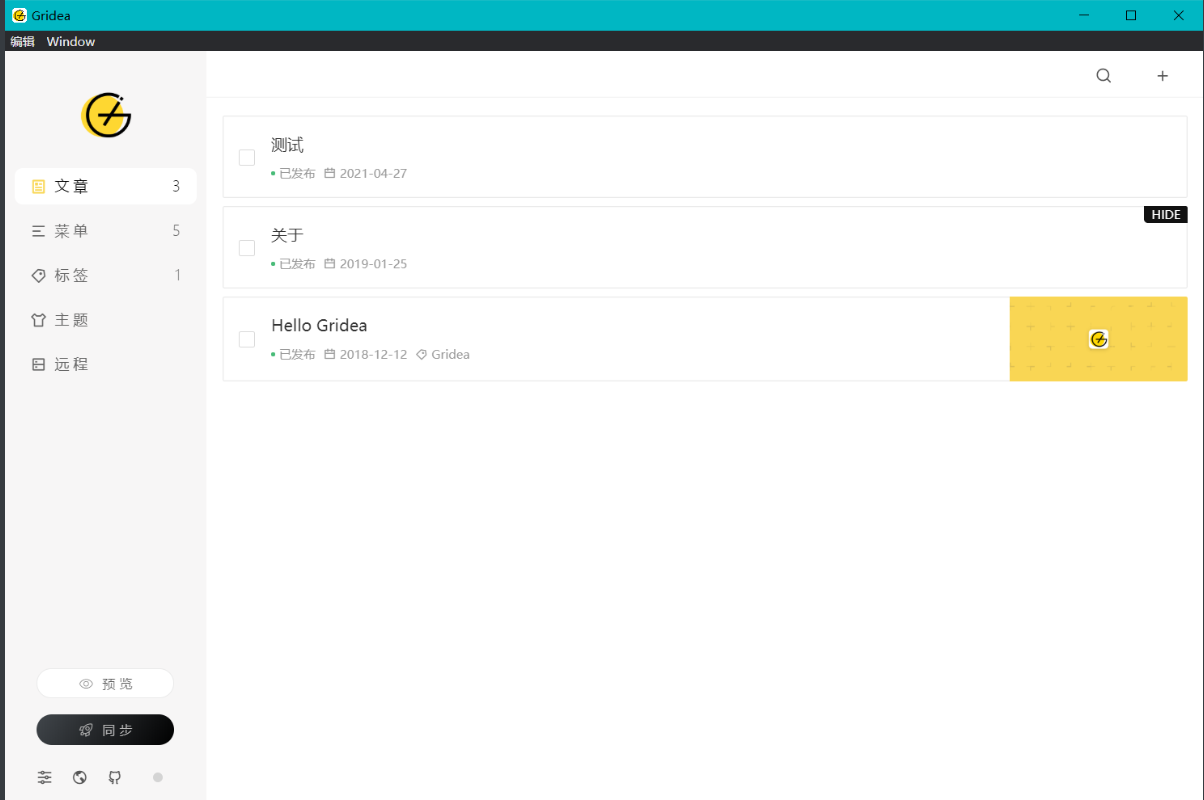
GitHub仓库创建以及github pages的开启
创建仓库
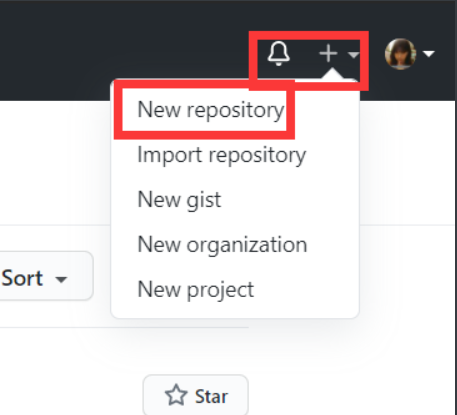
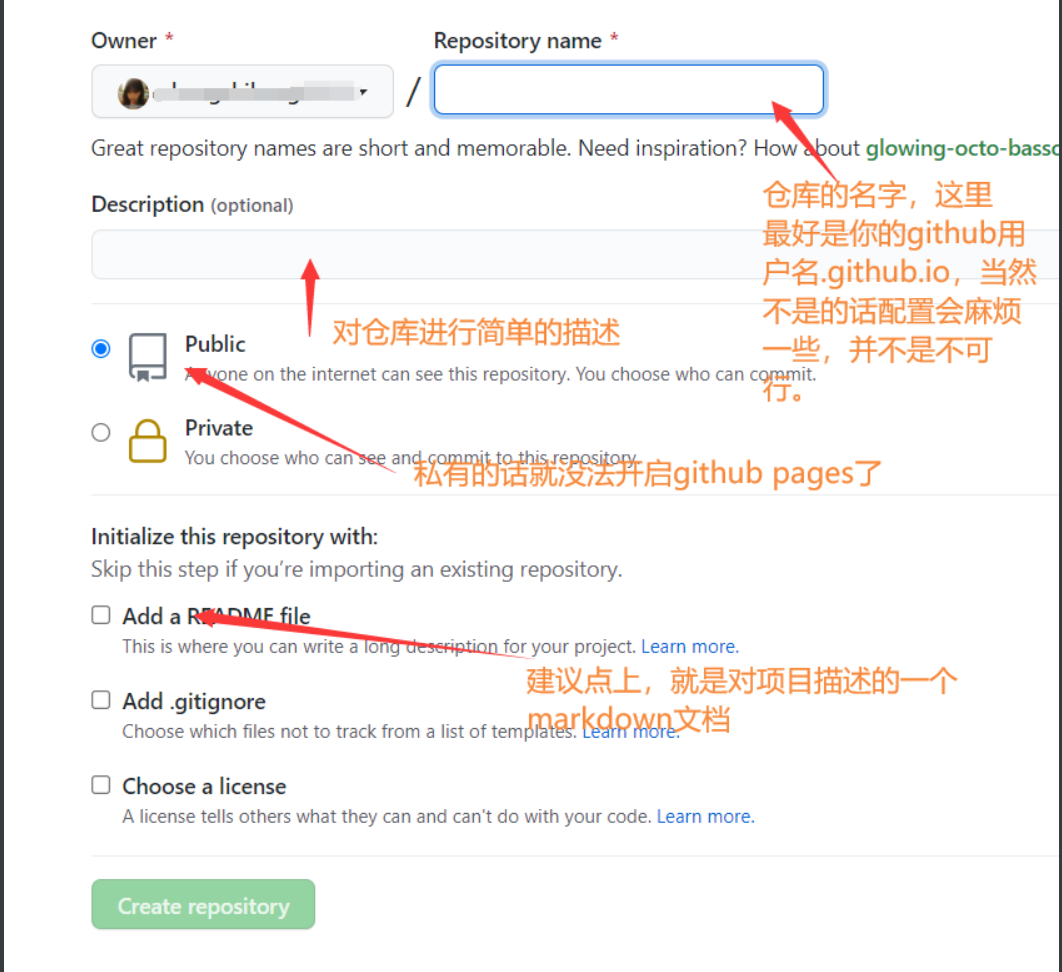
开启github pages
接下来进入到刚才创建的仓库,然后点击下面的settings,
往下翻,找到github pages

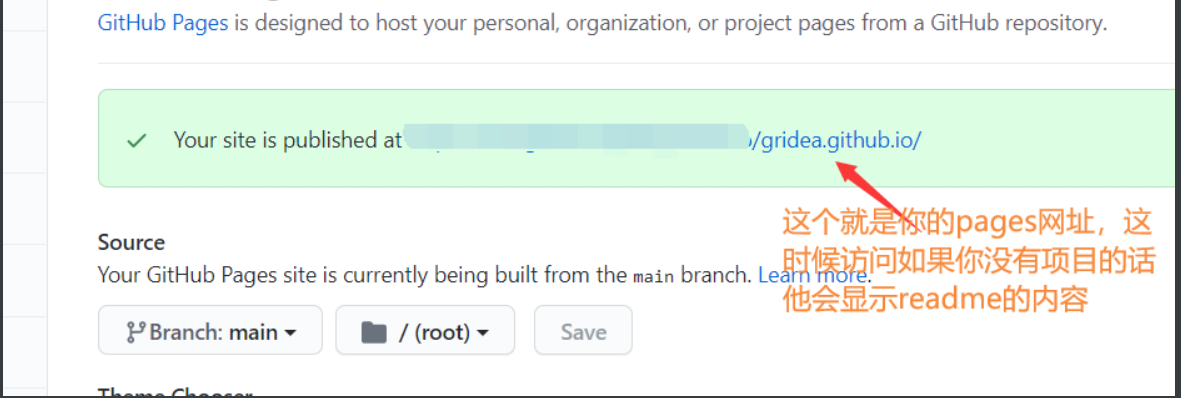
当然刚开启github pages需要一段时间去部署,可能会有几分钟是404.
配置gridea
做到这一步,虽然你的gridea和你的github没有建立起联系,但是你在本地已经有一个博客项目了,点击刚才gridea软件的预览,回在本地部署项目

会立即再你的浏览器打开你的博客,然后我们要做的,是把这个项目部署到刚才开启的github pages,让别人通过网络,访问这个url也可以访问到你的博客。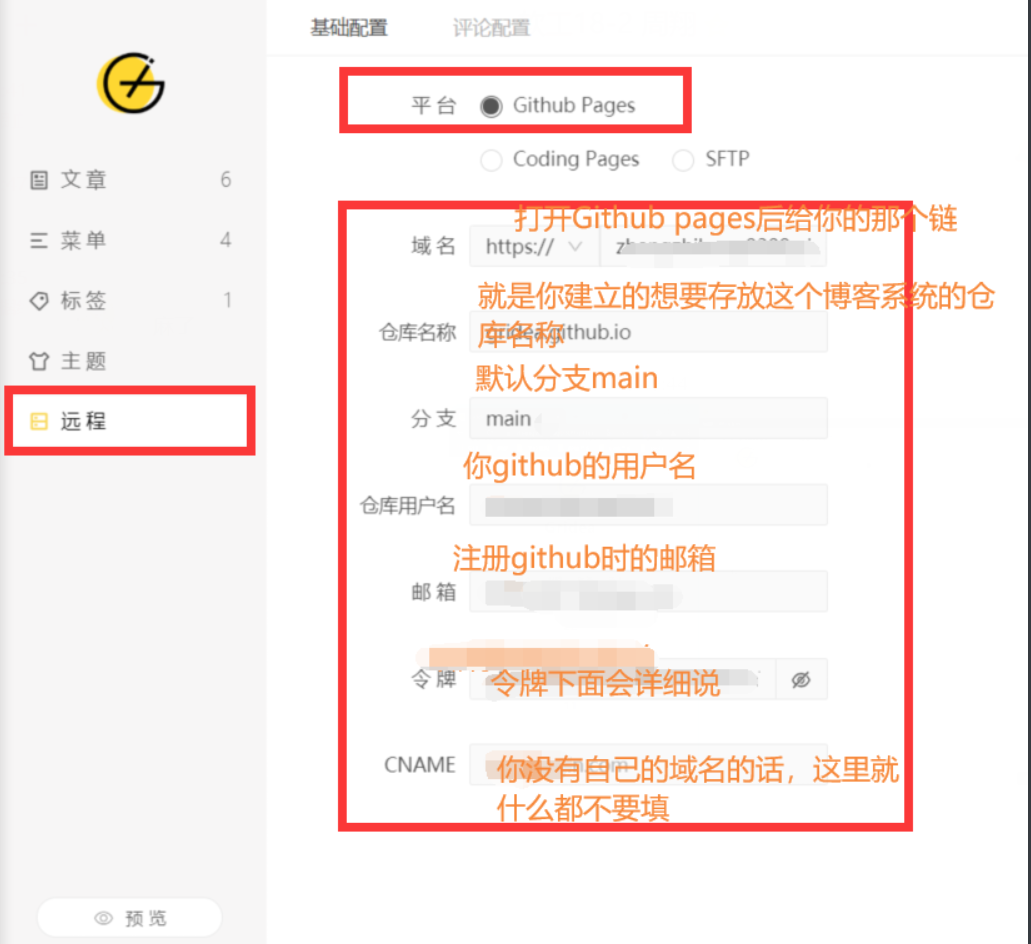
做好这些配置后,就差令牌了
令牌配置
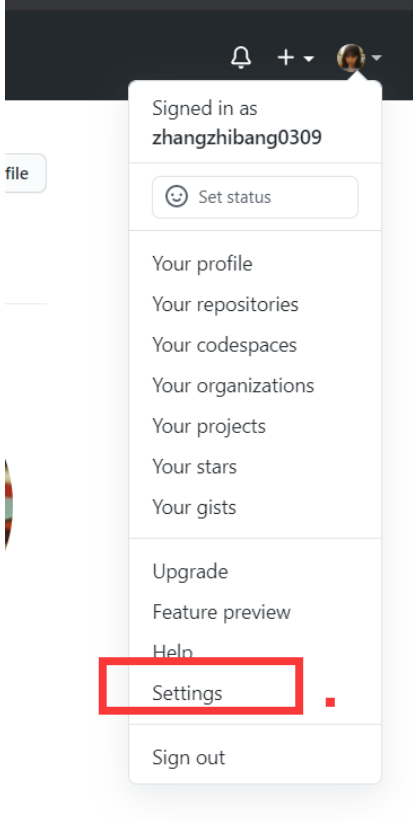

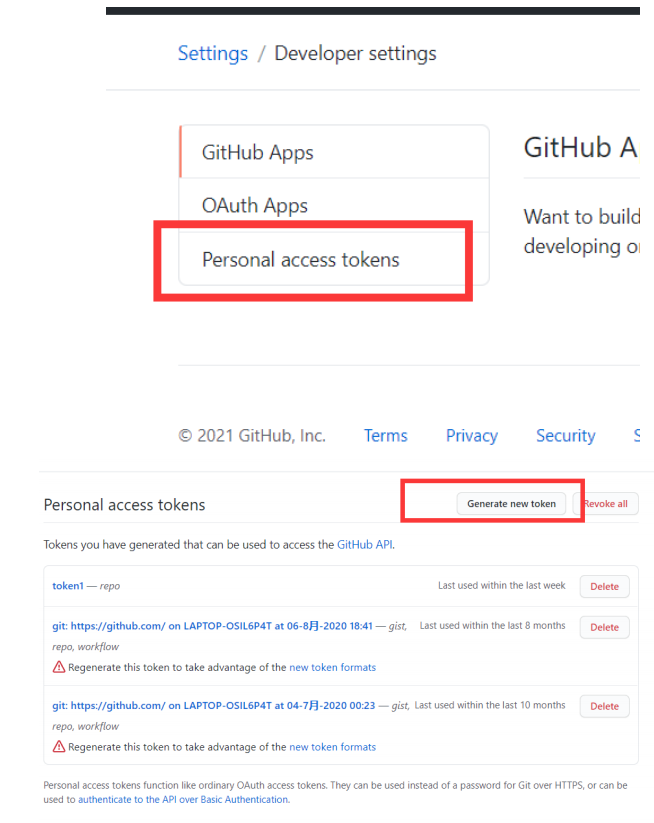

点击绿色的按钮
把最后这个红框里的内容复制到gridea配置令牌的那个地方。
这时候,理论上来说,已经配置好了,当然这是再你的仓库名称是按照你的github账号名来创建的情况下,现在已经可以去检测链接了,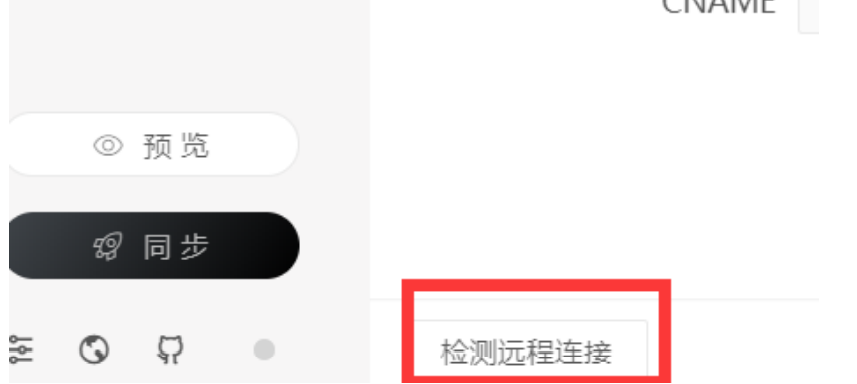
点击这里,如果失败就多点几次,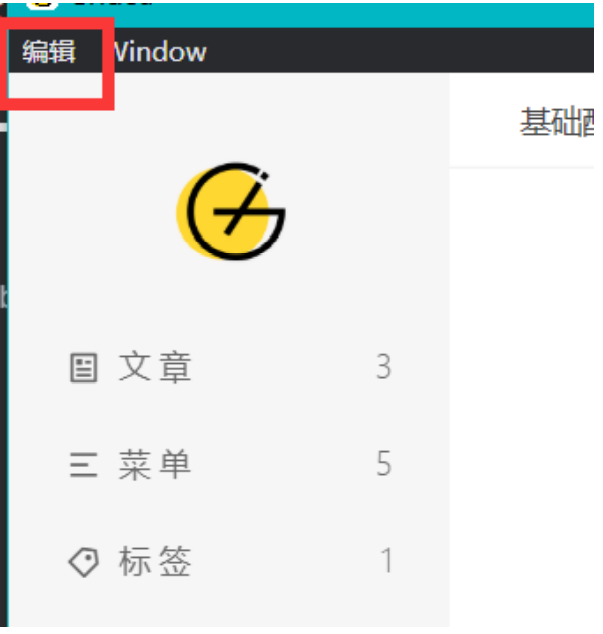
在这个编辑里面可以打开开发者工具,提交失败的话,能够输出报错信息。
多试几次,如果能成功的话,那就可以同步了,
同步成功,进入你刚才开启的github pages的链接,就能访问到这个博客了。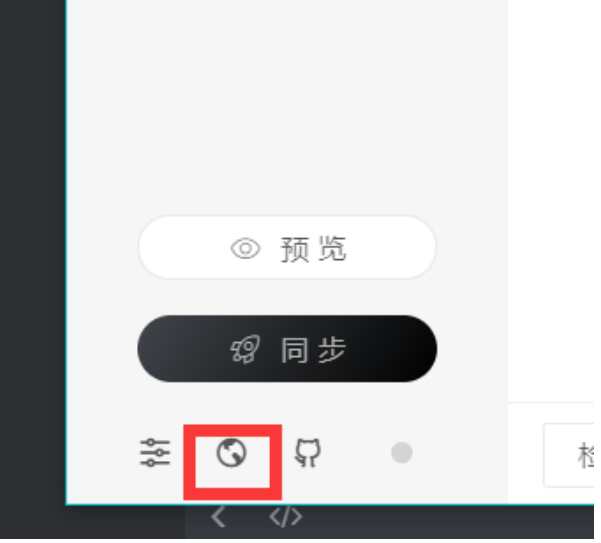
或者点击这个小星球。
如果你之前用github搭建过其他静态博客应该看看下面
我之前搭建过hexo,因为第一次大博客,一般都不会去找麻烦把仓库名设置的和用户名不一样,那么这样的话,你在部署这个gridea的时候,仓库名必然不是 github用户名.github.io,所以我的仓库名就叫gridea.github.io,这会导致出现一些路径问题。
下面是githubpages的两种路径格式,我都去掉了前面的https
格式1:zhangzhibang0309.github.io/ —这种是你的仓库名如果是github账号.github.io的话
格式2:github账号.github.io/仓库名/ —这种是普通仓库名
自习看应该能看出区别,这会导致什么问题呢,
这里的这几个标签,它们默认的basic路径,也就是前面的公共路径,都是格式1,也就是不带着仓库名,对我来说,点击这些标签会跳转到我的hexo博客,因为hexo的仓库名是按照格式1来的,对没有部署其他博客的同学来说就是404了,因为路径缺少了一块嘛。
所以就要进行一些相关配置
上图所指的地方,点击可以配置他们的路径,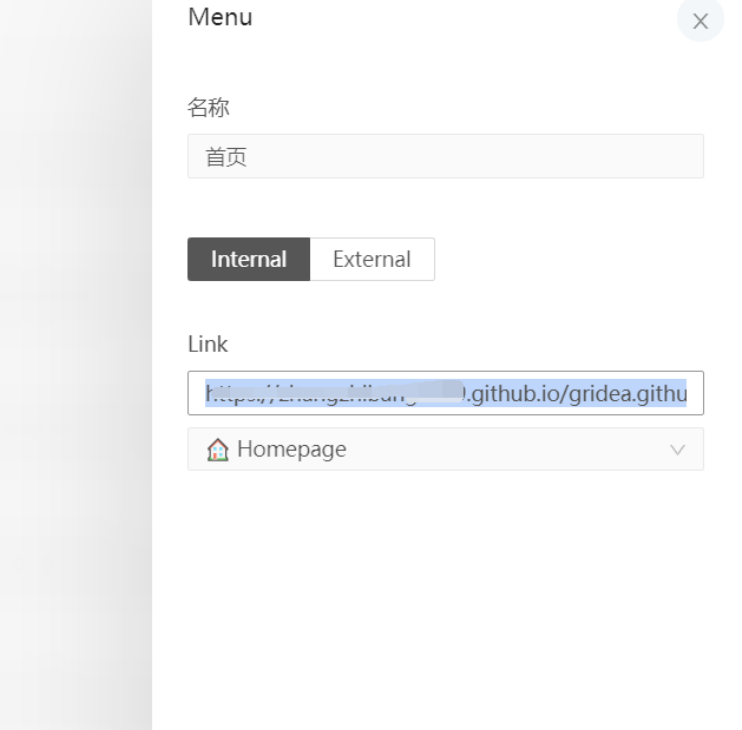
点击之后会出现一个窗口,在link这里修改一下你的这个标签所指向的路径,按照我下面的格式
https://github账号.github.io/仓库名/这个标签默认的子路径,也就是他本来默认只是单独只有这个子路径,比如归档就是/archives,你要在它前面加上你的github pages给你的那个url,这样同步到github之后就没什么问题了,但是本地又出现了问题,我发现在这个archives子路径前,他会吞掉一个/,所以你要是想在本地也能正常访问的话,最后这个子路径前你得写俩//,最终形成
https://xxxxxx.github.io/xxxxxx//archives 这样,本地和原称路径问题就都解决了。
博客的功能介绍
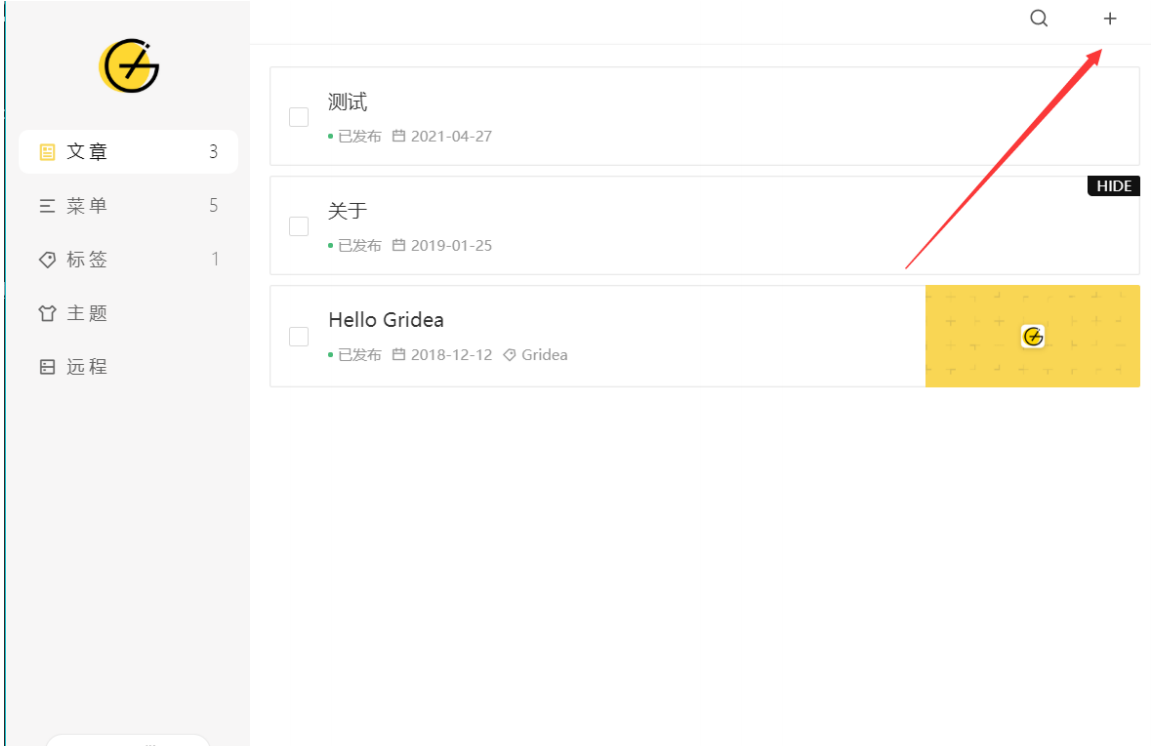
写文章
菜单
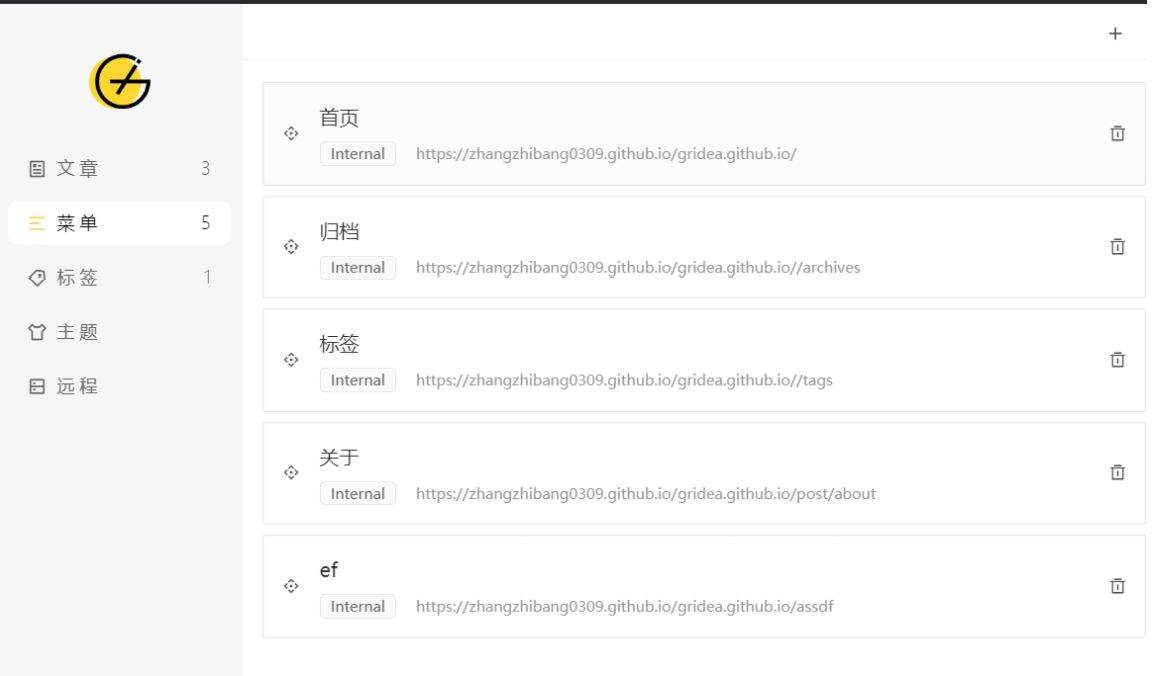
这里可以添加菜单项,不过需要更改一些配置文件才能添加。可以对菜单项进行一些修改
标签
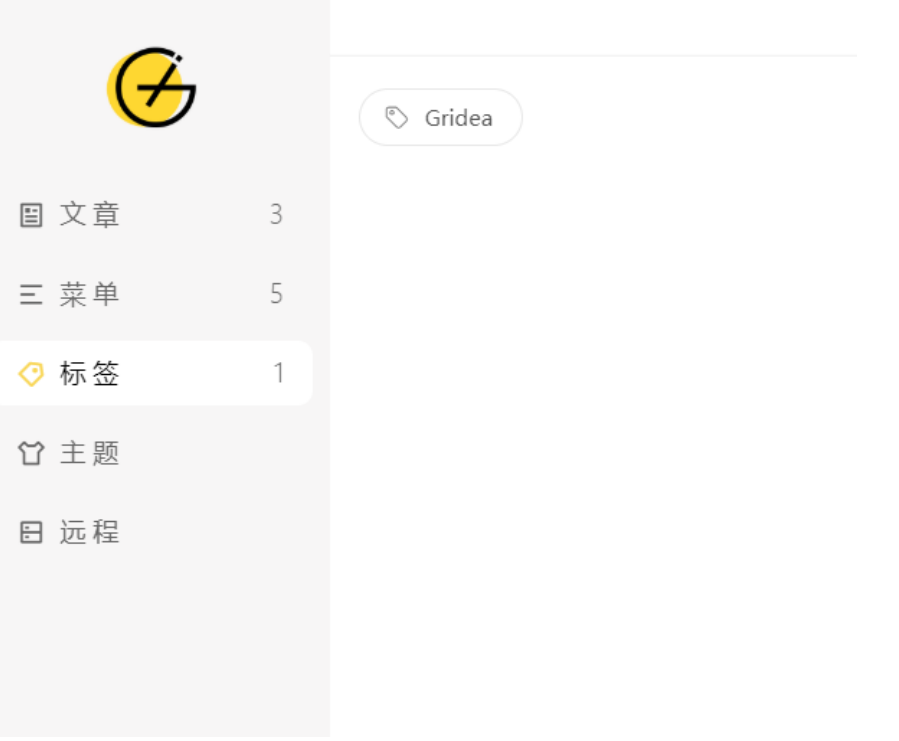
可以添加一些标签,并且划分某些文章到这些标签,其实归档差不多也是这个功能,不过归档是唯一的。
主题&自定义
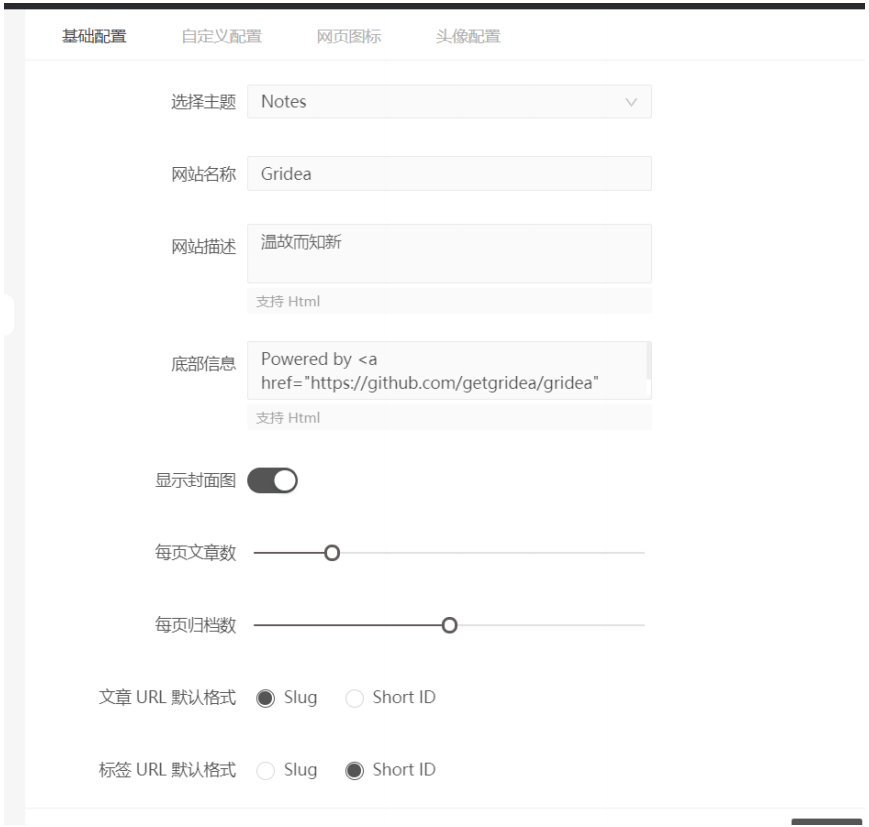
gridea不仅自带几种主题,而且还可以去官网下载第三方主题。
迁移博客,发现雨雀不支持图床 无语ying 累死了

若有收获,就点个赞吧
0 人点赞


