1.联系录制人,然后根据后台管理系统找到录制数据的clientid
2.联系录制人员,拿到离线传感器数据,如“Alone_2022-042316-1524.rar”。
3.邮箱登陆腾讯云(https://cloud.tencent.com/login?s_url=https%3A%2F%2Fconsole.cloud.tencent.com%2Fcos5%2Fbucket),账号:dlb@mysonar.com.cn,密码: Lb625081769@
4.登录成功后,定位到如下存储桶(python-sync-data-1305946460)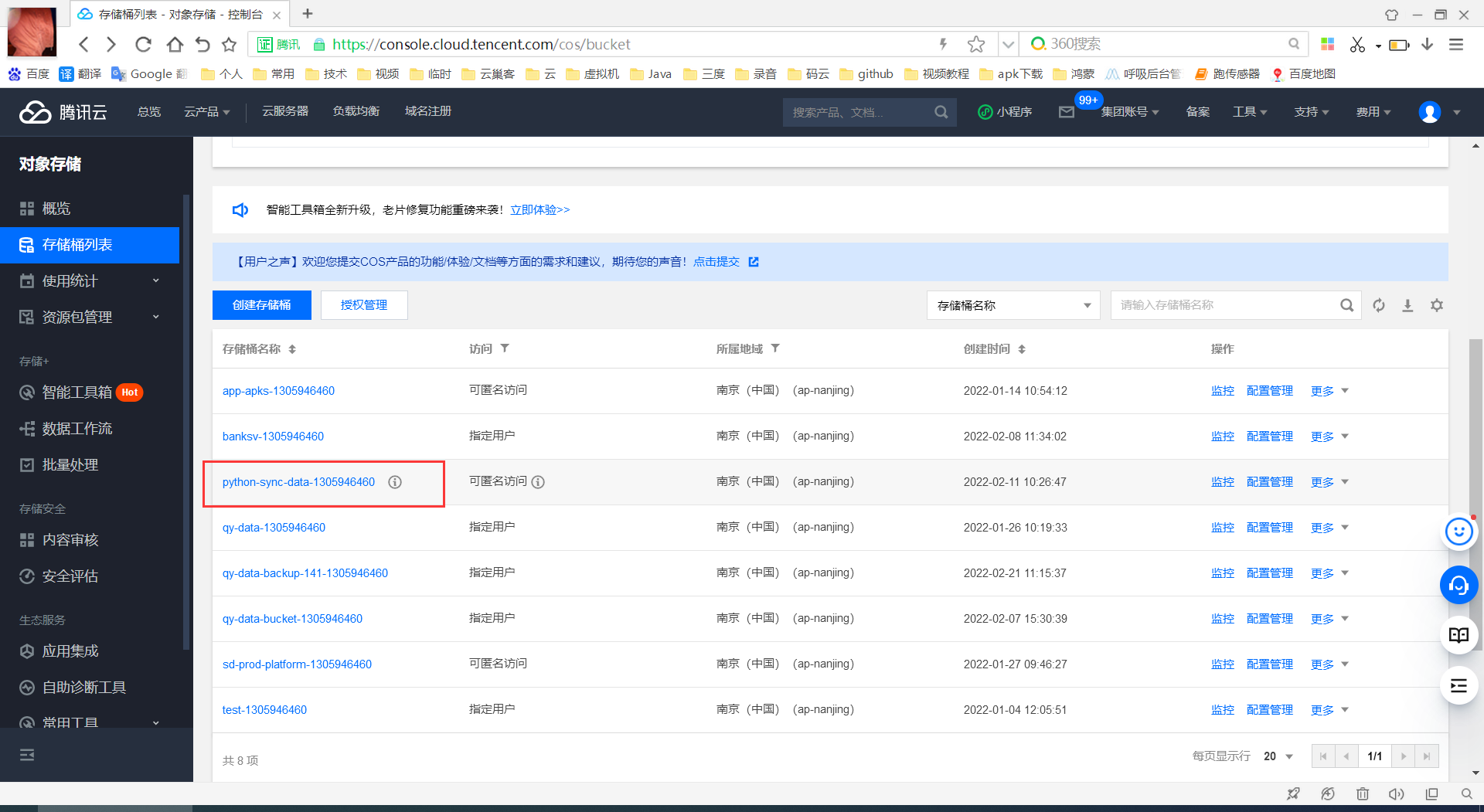
5.点击“python-sync-data-1305946460”进入如下图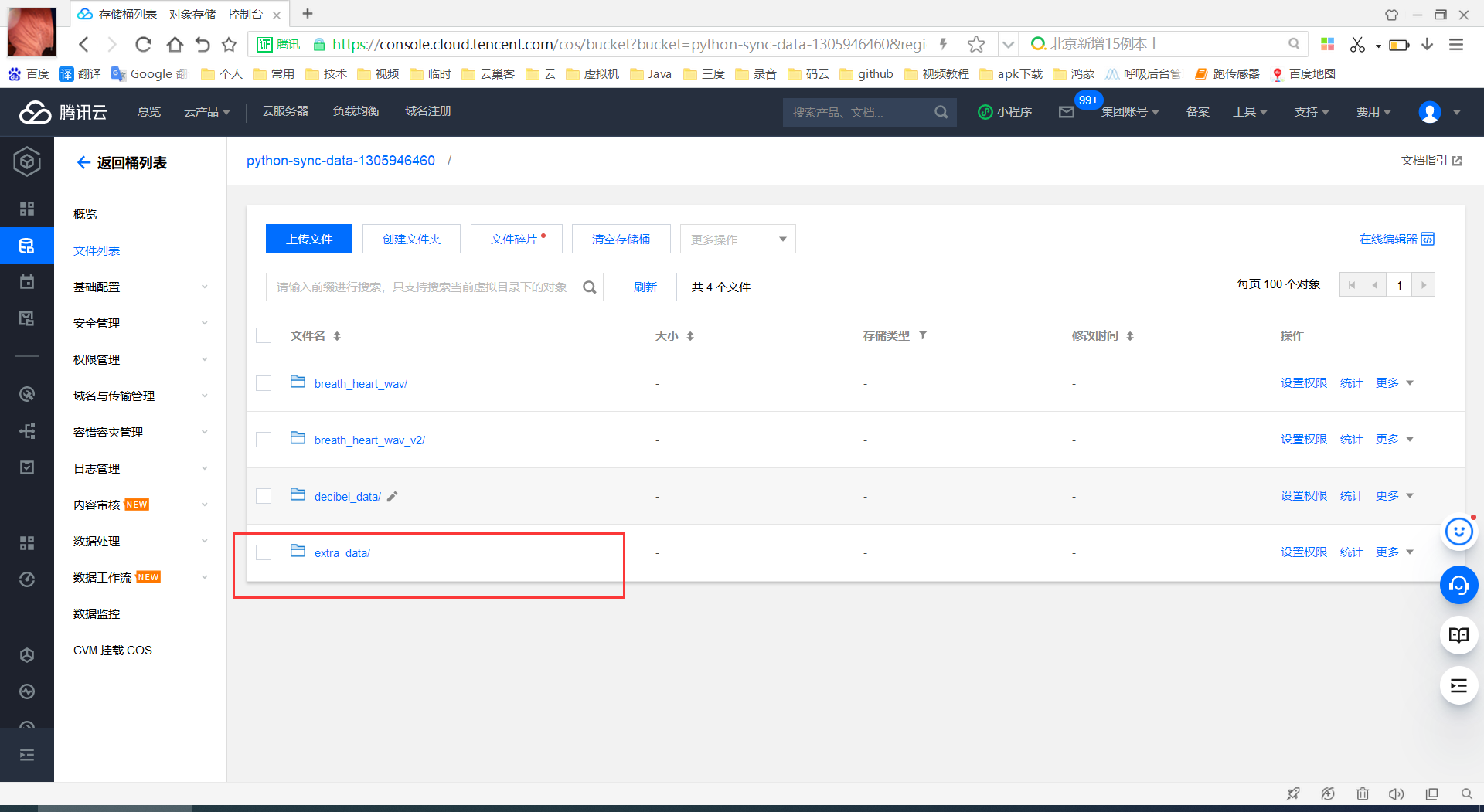
6.点击上图“extra_data”
7.点击上图里录制者的用户名,进入页面后,点击下图里的“上传文件”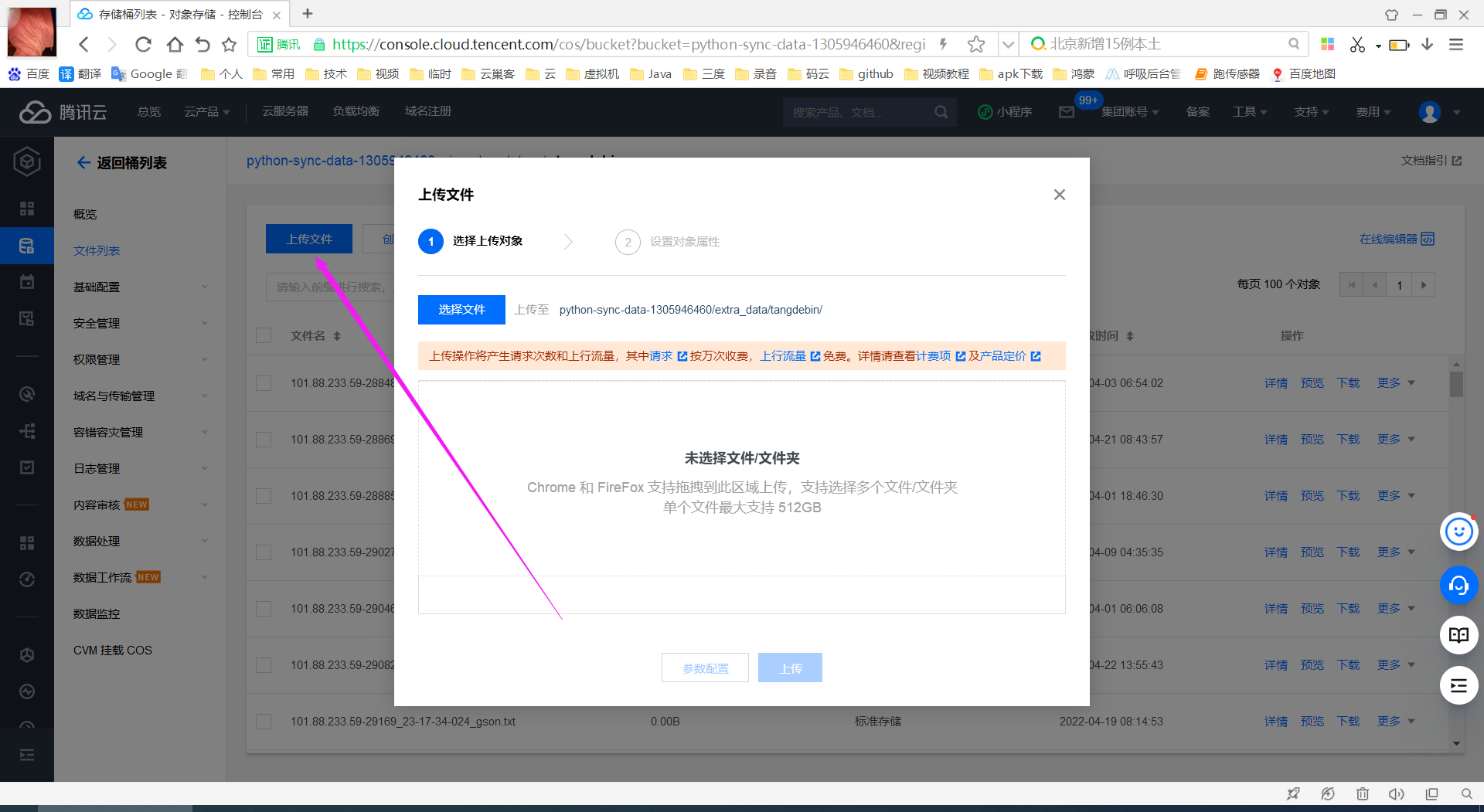
8.上传对应的传感器数据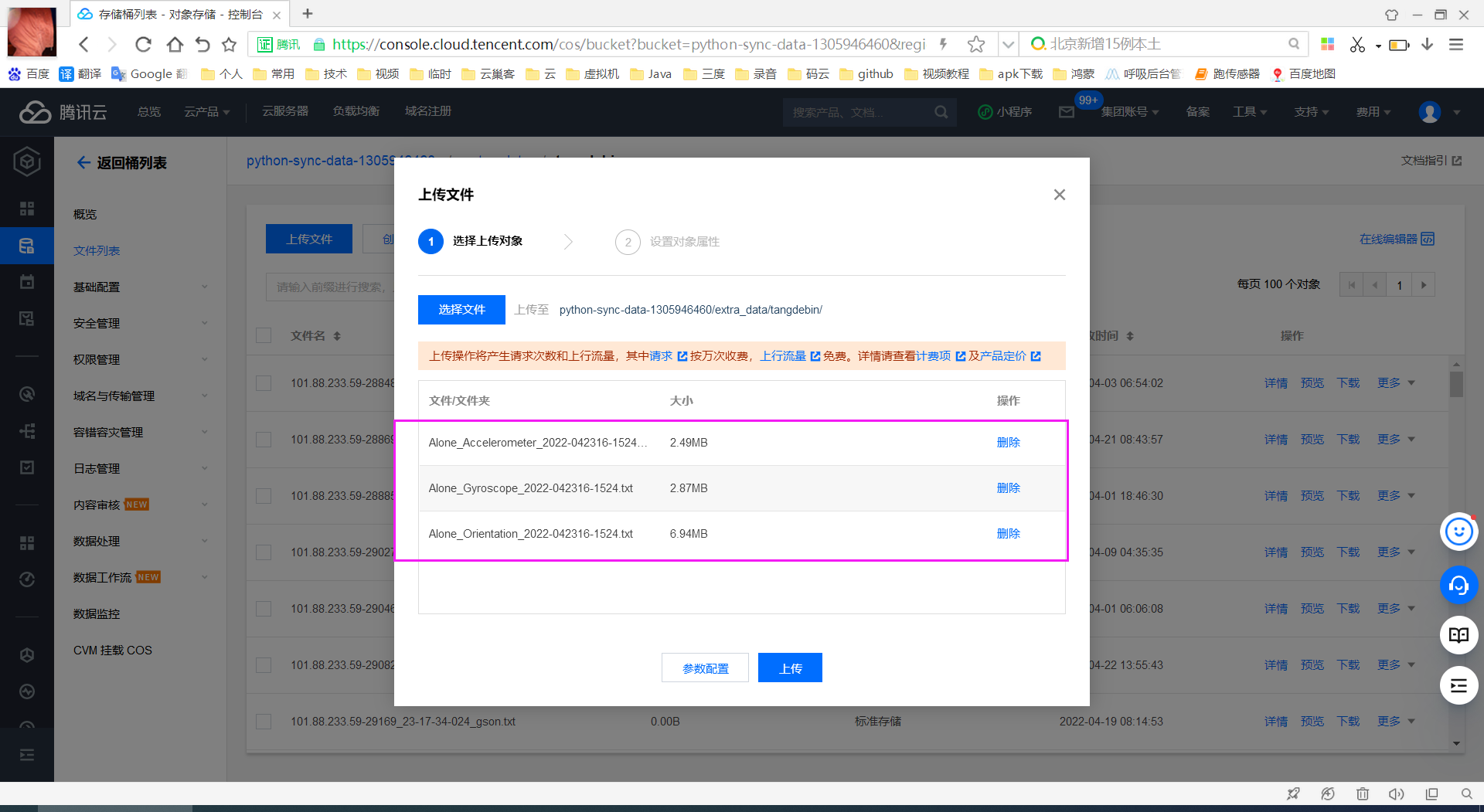
9.上传成功后,点击下图里的“修改时间”表头,倒序排列,找个刚上传成功的三个文件
10.点击上传文件的后边的“详情”按钮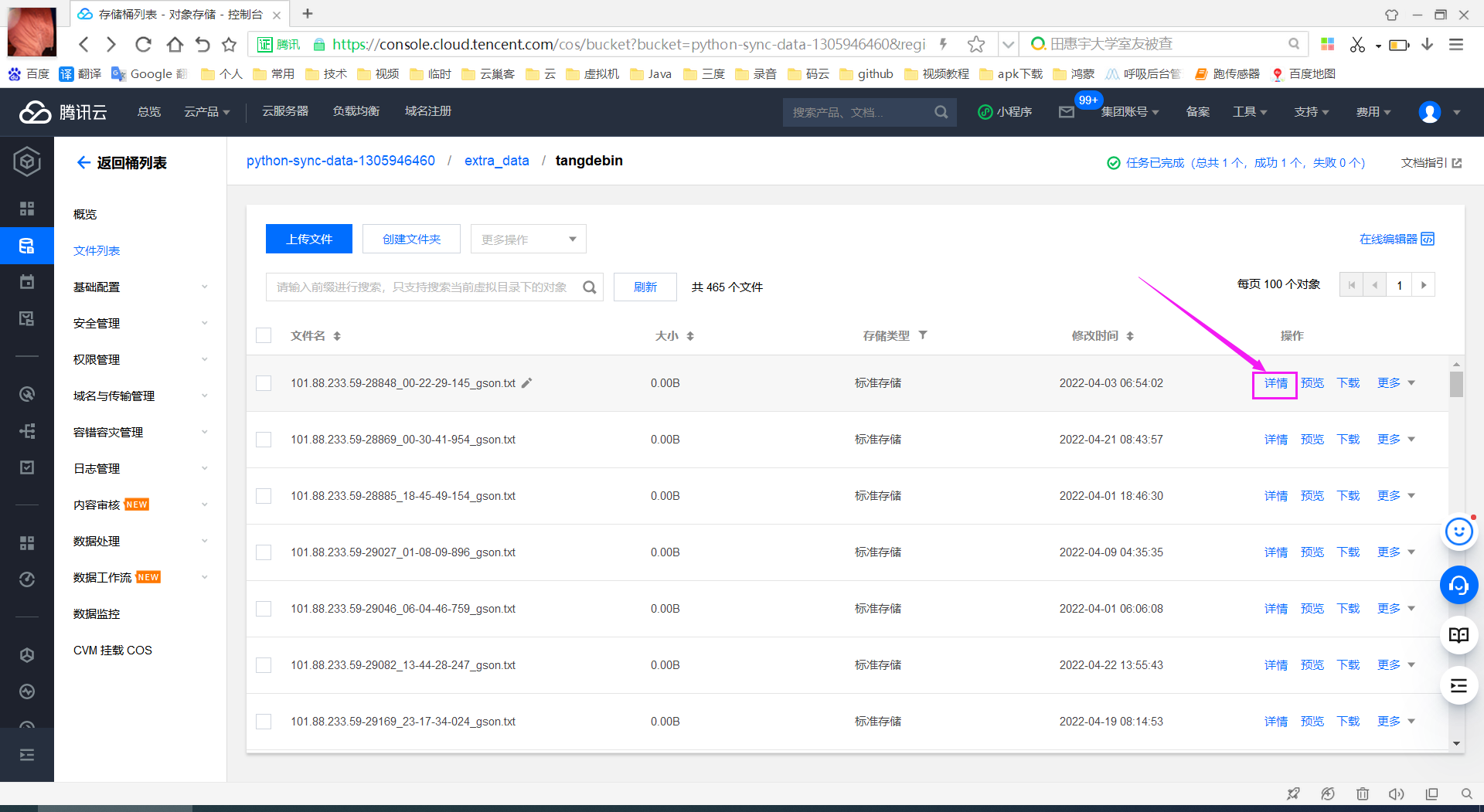
11.在详情页面,复制下图选中的文本(记录下上传全部文件的对应的这个地址)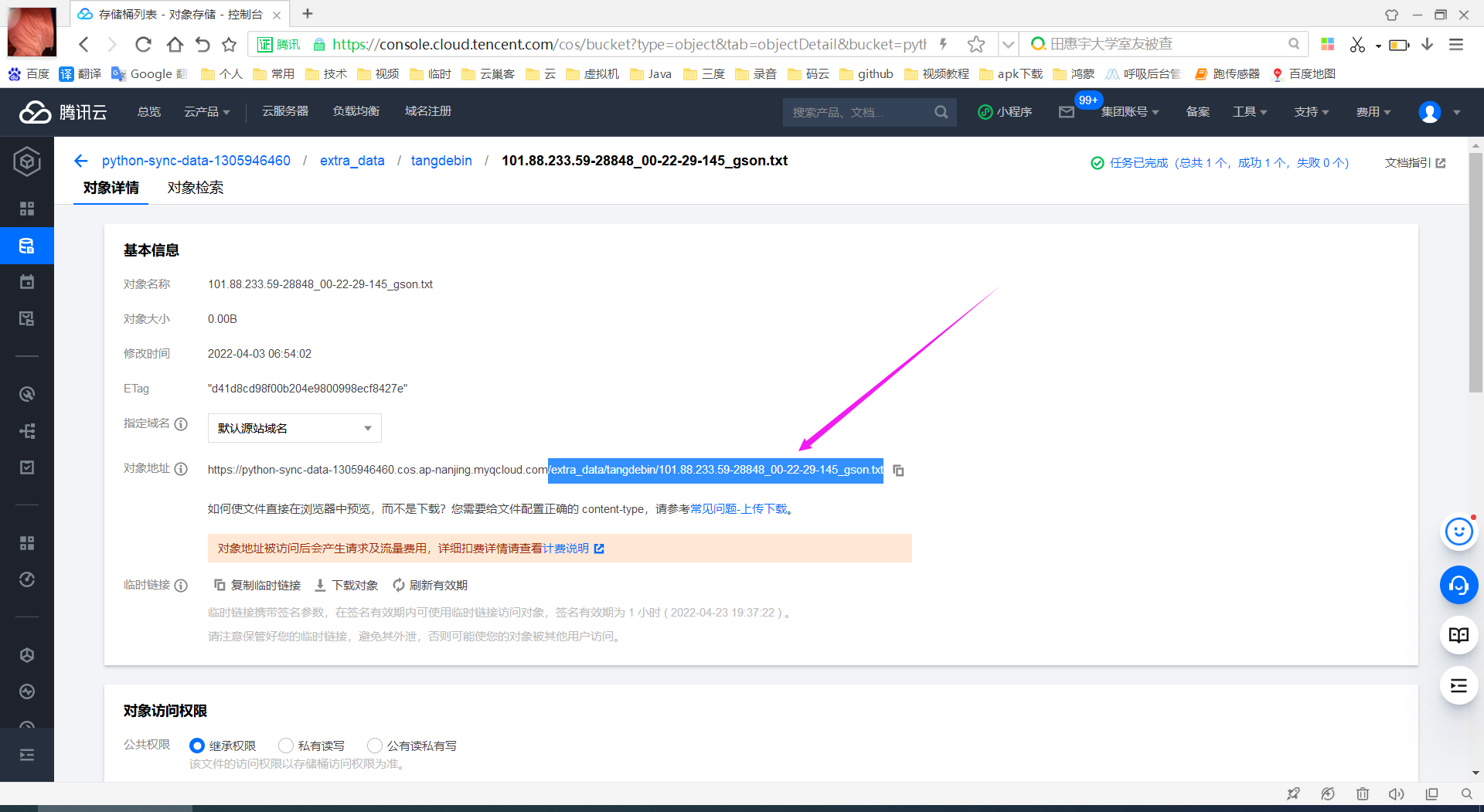
12.用postman(或者其他工具),登陆录制者的账号,如下图,拿到token值
http://1.13.252.110:8787/login
{
“loginType”: “2”,
“moduleSecretKey”: “1584632C0A2C4A38AB4AABCBBBD03DB6”,
“username”: “tangdebin”,
“password”: “”,
“loginAuthType”:”1”
}

13.如下图,把11步里的几个文件地址拷贝到对应位置,要根据list里的 name去一一填写,不要填错。
14复制12步骤里的token值到下图里的位置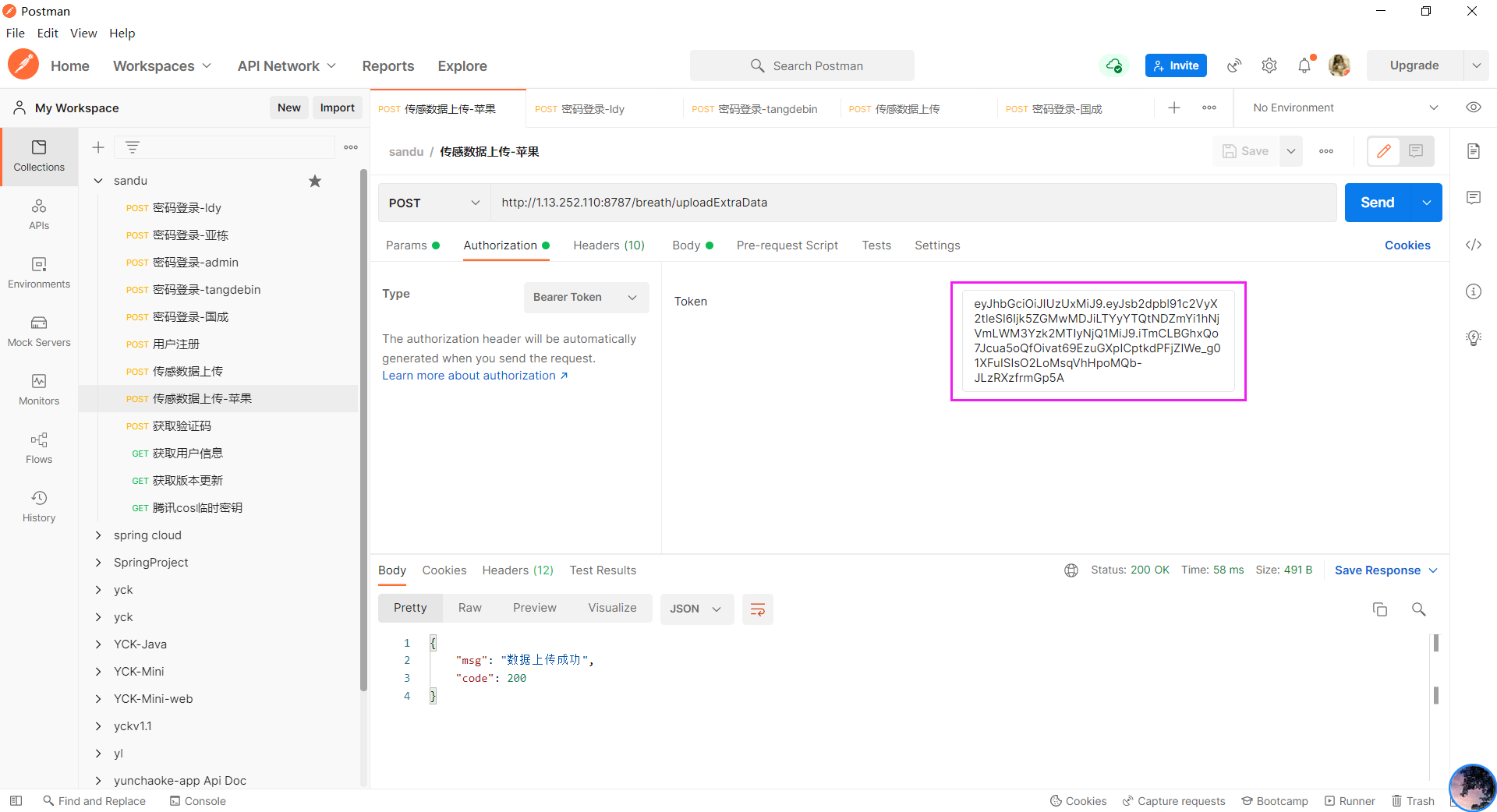
15.登陆后台系统找到录制者的那条数据,如图复制选中部分的文本即CLientId,复制到13步里圈起来的clientId值里边
16.如下图,复制箭头指向选中的时间,记得不要复制后边的毫秒,复制到13步里边圈起来的“startTimeStr”的值里边。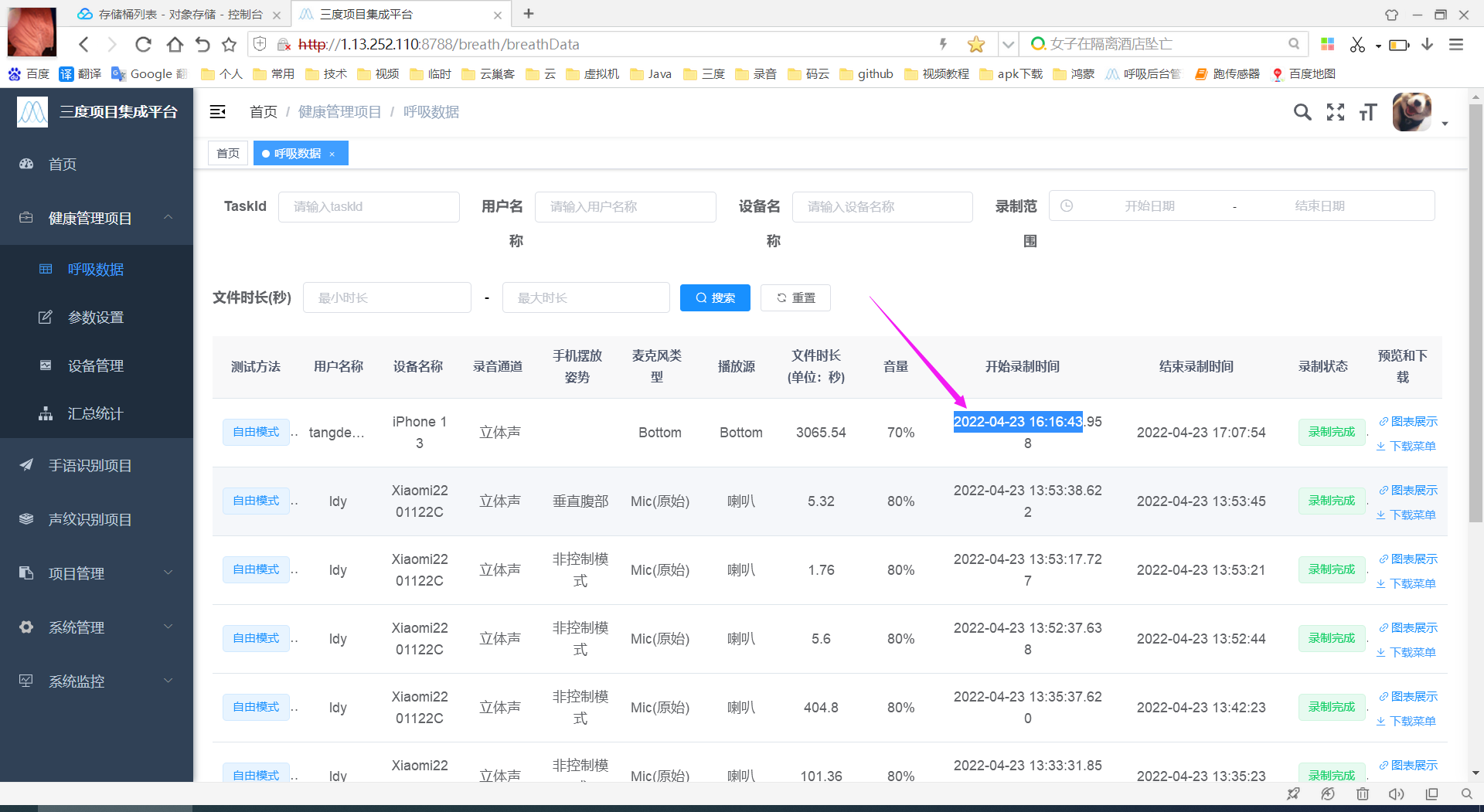
17.第13步里边的数据确认无误后,点击执行。(切记一定要核对,千万不要错,不然提交后,删除数据很麻烦),如下图,提示成功
http://1.13.252.110:8787/breath/uploadExtraData
{
“clientId”: “101.88.233.59-31235”,
“sensorData”: [
{
“cosPath”: “/extra_data/tangdebin/Alone_Gyroscope_2022-042316-1524.txt”,
“name”: “Gyroscope”
},
{
“cosPath”: “/extra_data/tangdebin/Alone_Accelerometer_2022-042316-1524.txt”,
“name”: “Accelerometer”
},
{
“cosPath”: “/extra_data/tangdebin/Alone_Orientation_2022-042316-1524.txt”,
“name”: “Orientation”
}
],
“signFileCosPath”: “”,
“startTimeStr”: “2022-04-23 16:16:43”
}

进入密码是“123123”
19.如下图拿到taskid
20.如下图选中左侧后,复制taskid到圈起来位置,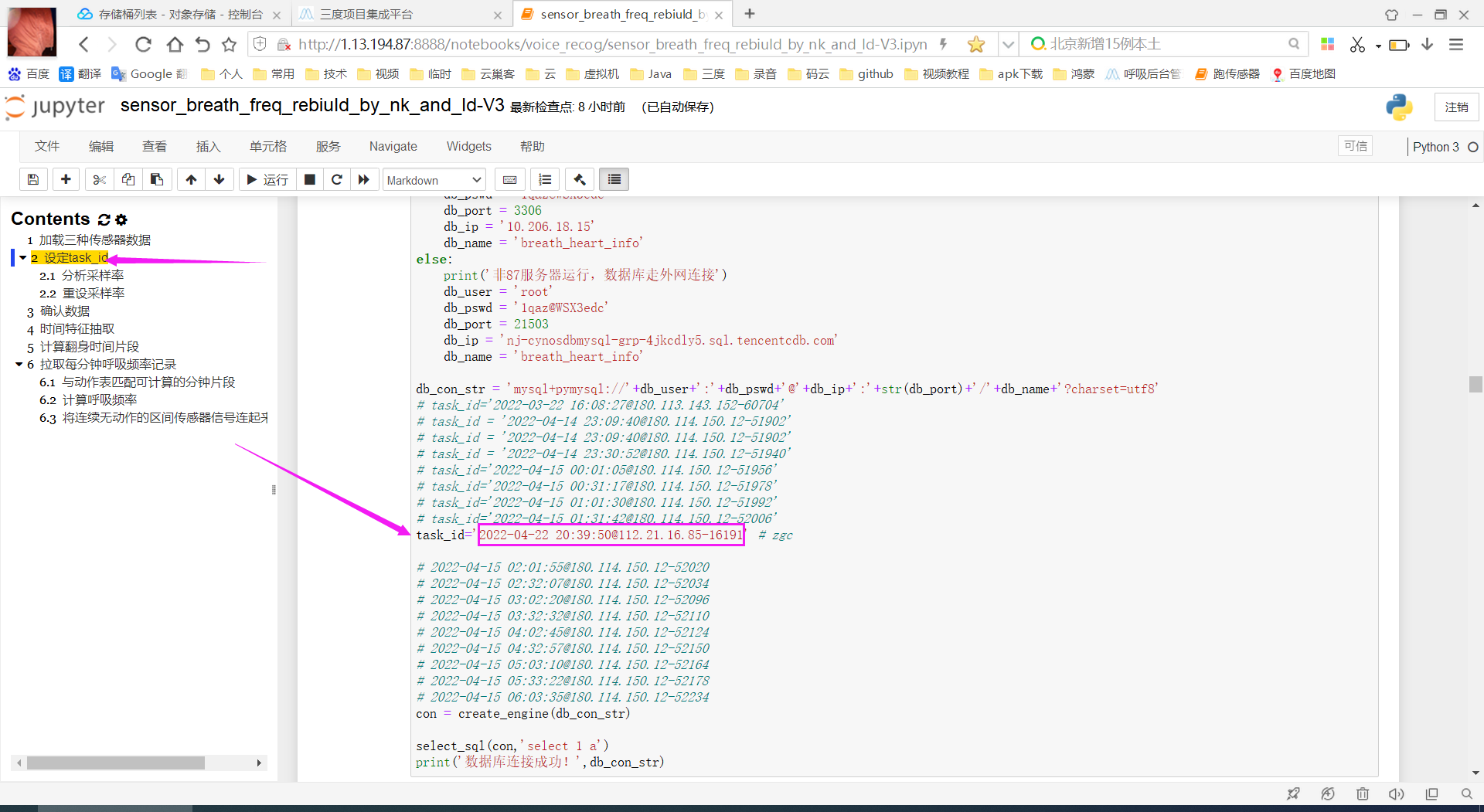
21.点击下图左侧箭头的图标,点击弹出框按钮
22.等待执行结束,根据传感器数据大小,没有特殊情况,最多5分钟执行完,如下图,看到这个地方,有“ok”打印出来,说明执行完成。(如果失败,找国成看下原因)

若有收获,就点个赞吧
0 人点赞


