windows自带的桥接功能
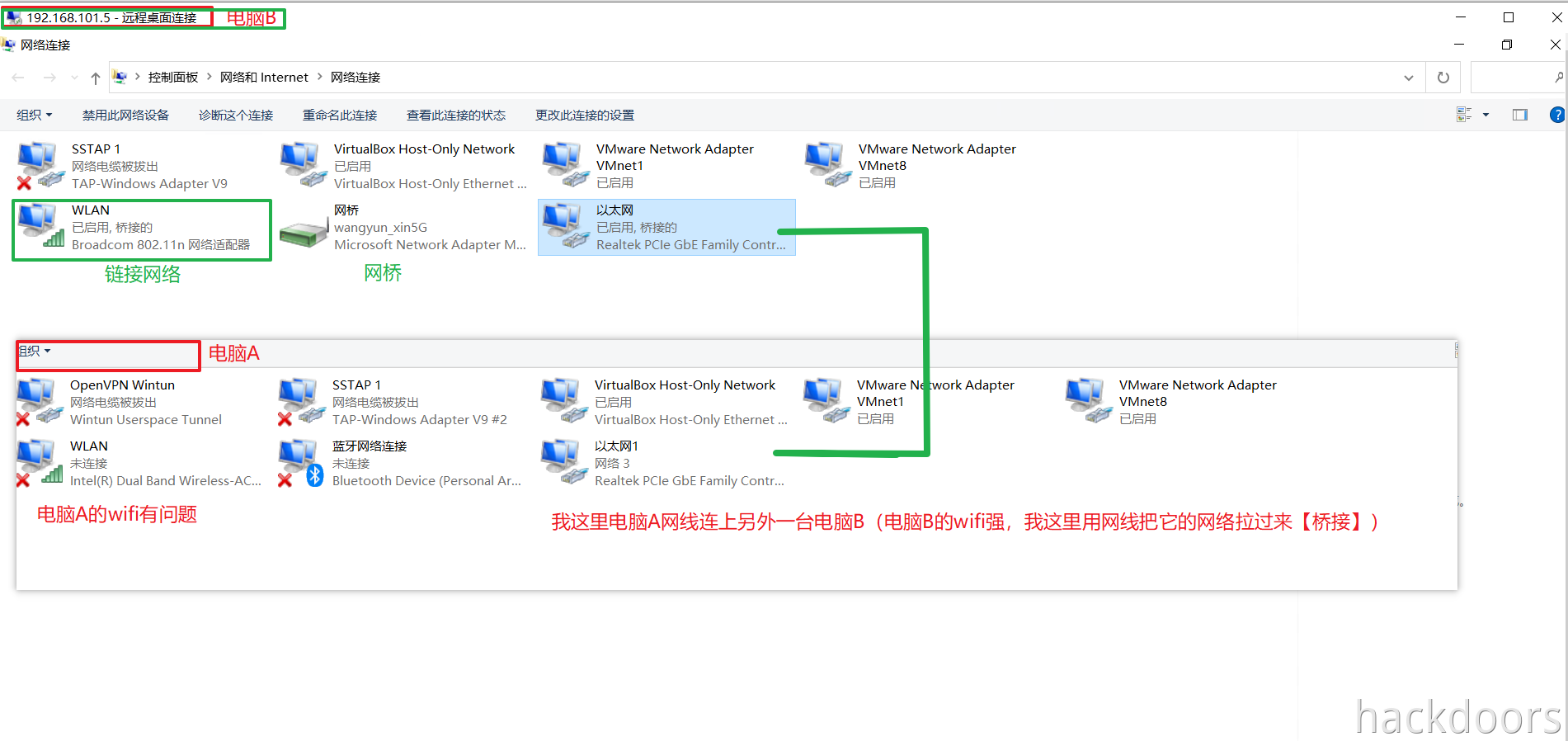
做法是:
1、在连接上wifi的一台电脑B一头插上网线,然后选择wifi和网线并右键桥接,这时会出现一个类似路由器的网桥标志;
2、另一头插上电脑A,注意电脑A的网线要设置为自动获取IP,电脑B的网线也要设置为自动获取IP,同时检查服务中的DHCP服务是否处于运行状态;
3、电脑B的wifi和网线的那个网卡需要有“桥接的”这个标识,如果没有需要右键添加到桥,成功的话网桥回显示连接到的wifi名称,wifi和网线分别显示“已启用,桥接的”;其中只有网桥查看详细信息才能看到IP地址,电脑A、B的网线以及带闹闹B的wifi都是没有IP地址的
电脑B通过ipconfig看到的信息 ,可以发现只有网桥有真正的IP
无线局域网适配器 本地连接* 10:媒体状态 . . . . . . . . . . . . : 媒体已断开连接连接特定的 DNS 后缀 . . . . . . . :以太网适配器 网桥:连接特定的 DNS 后缀 . . . . . . . :本地链接 IPv6 地址. . . . . . . . : fe80::8168:92ce:48ad:3687%20IPv4 地址 . . . . . . . . . . . . : 192.168.101.5子网掩码 . . . . . . . . . . . . : 255.255.255.0默认网关. . . . . . . . . . . . . : 192.168.101.1
电脑A通过ipconfig看到的信息,我们就可以把它看作一个没有wifi的终端,只有网线有真正的IP
以太网适配器 以太网1:连接特定的 DNS 后缀 . . . . . . . :本地链接 IPv6 地址. . . . . . . . : fe80::5838:23df:bf9:2164%22IPv4 地址 . . . . . . . . . . . . : 192.168.101.57子网掩码 . . . . . . . . . . . . : 255.255.255.0默认网关. . . . . . . . . . . . . : 192.168.101.1
windows自带的NAT功能
这次我们同样也是直接把网线插入到电脑A、B,其中由于电脑B是可以通过wifi上网,我们需要将电脑B的网络共享给电脑A
做法:
找到电脑B的wifi适配器,右键属性中拥有一个共享,我们直接选择共享到这根网线,便完成了网络的共享。
这个方法的缺点就是获取到的IP总是192.168.137.x,无法更改
mac自带的NAT功能
这里演示的是mac的wifi网络通过网线共享给windows;如果需要将mac的网线网络通过热点的方式共享给windows,需要mac用网线接上网络,再在wif下创建网络(电脑对电脑的网络)
首先通过网线把windows和mac链接起来
mac端设置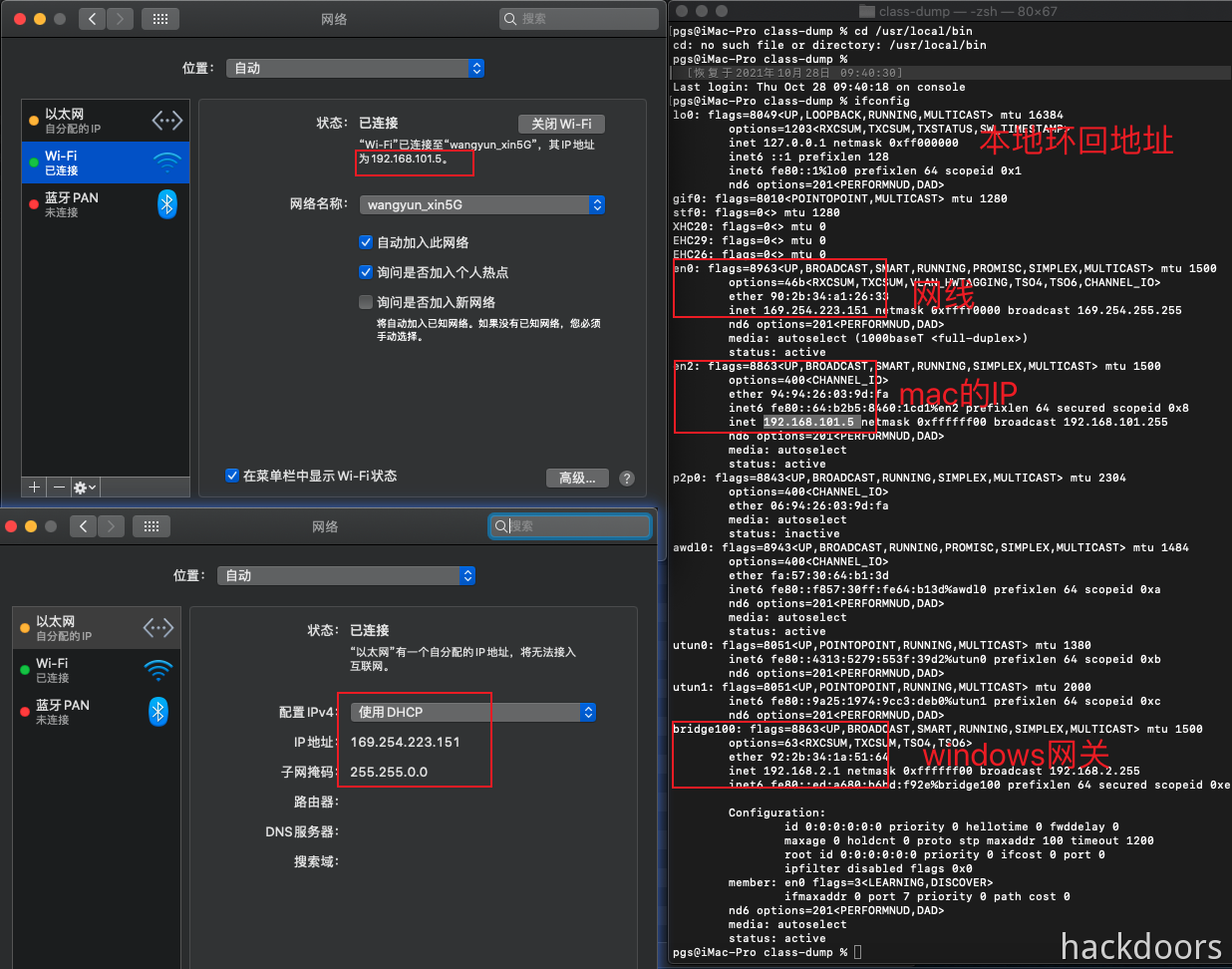
windows端设置
网络连接正常

mac自带的网桥功能
mac端配置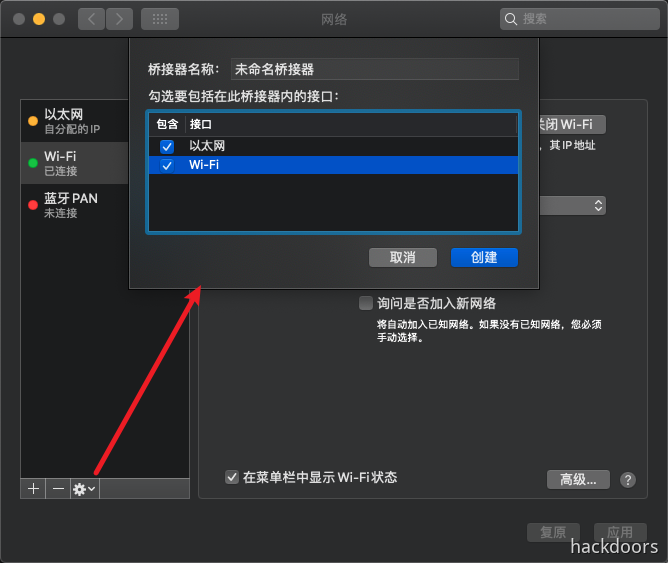

windows端配置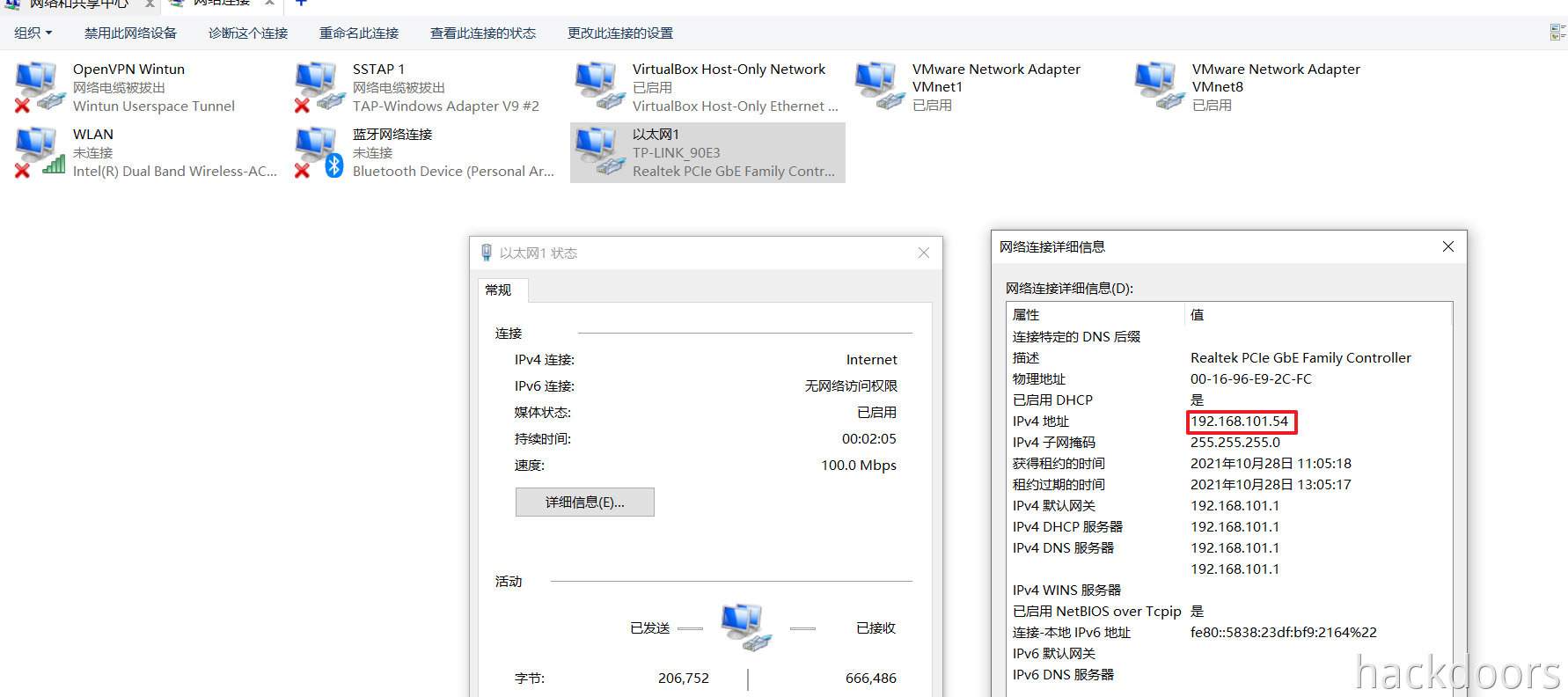

若有收获,就点个赞吧
0 人点赞


