
系统:Windoes10 1709 专业版 或者 Windoes10 1803 及以上的家庭版或专业版
1.在设置中的开发者选项中选中开发人员模式
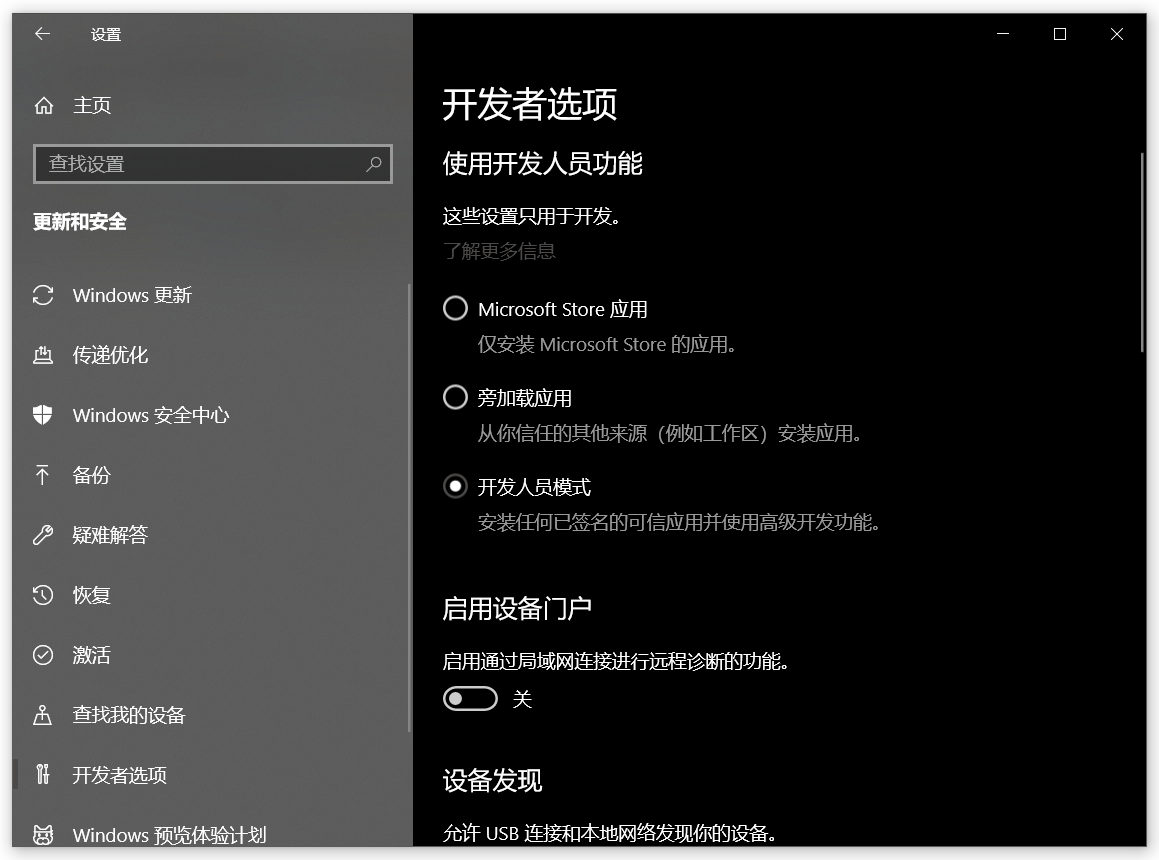
2.在控制面板中的程序选项里点击启用或关闭Windows功能,勾上适用于Linux的Windows子系统

3.按照提示重启系统
4.在应用商店中搜索下载安装启动Ubuntu 18.04 LTS

5.启动Ubuntu 18.04 LTS后按照提示设置用户名密码
注意:1. 输入密码时界面上并不会显示任何东西 2. 用户名不要以数字开头
6.更新到国内的软件源
a. 在Ubuntu 18.04窗口中输入命令
sudo vim /etc/apt/sources.list
b. 按“i”进入编辑模式(左下角会出现—INSERT—),用#注释掉所有本来没有用#注释掉的行,即每一行都是#打头
c. 复制Ubuntu 镜像使用帮助中的镜像地址
d. 回到Ubuntu 18.04窗口,单击鼠标右键即可完成粘贴,如诺不行,在Ubuntu 18.04窗口的标题栏单击鼠标右键》编辑》粘贴
e.按键盘左上角ESC退出编辑模式,键盘切换成大写,双击Z,完成保存并退出
f. 在Ubuntu 18.04窗口中输入命令,完成更新。
sudo apt updatesudo apt upgrade

若有收获,就点个赞吧
0 人点赞


