














cc2021版本 (适用于10.15以上 只有部分软件) - 图1cc2021版本 (适用于10.15以上 只有部分软件) - 图2cc2021版本 (适用于10.15以上 只有部分软件) - 图3cc2021版本 (适用于10.15以上 只有部分软件) - 图4cc2021版本 (适用于10.15以上 只有部分软件) - 图5cc2021版本 (适用于10.15以上 只有部分软件) - 图6cc2021版本 (适用于10.15以上 只有部分软件) - 图7
cc2021版本 (适用于10.15以上 只有部分软件) - 图8cc2021版本 (适用于10.15以上 只有部分软件) - 图9cc2021版本 (适用于10.15以上 只有部分软件) - 图10cc2021版本 (适用于10.15以上 只有部分软件) - 图11cc2021版本 (适用于10.15以上 只有部分软件) - 图12cc2021版本 (适用于10.15以上 只有部分软件) - 图13cc2021版本 (适用于10.15以上 只有部分软件) - 图14

cc2021版本 (适用于10.15以上 只有部分软件) - 图15cc2021版本 (适用于10.15以上 只有部分软件) - 图16cc2021版本 (适用于10.15以上 只有部分软件) - 图17
Mac系统软件安装教程↓↓↓↓↓↓

2021版本安装操作指南(此教程是以PS为例,其余软件的安装步骤都是一样的)

安装包在此页面的最上面,点击软件图标就可以下载的)
第一步需要先检查一下电脑是否已经开启任何来源选项,具体方法可以根据下面的链接进行检查开启
Mac系统电脑如何开启任何来源选项https://jingyan.baidu.com/article/9f63fb9162e3e6c8400f0e30.html
开启任何来源之后再根据下方教程进行断网安装软件(LR和ID需要联网安装,其余安装步骤一样,可自行联网安装,有需要可以联系客服)
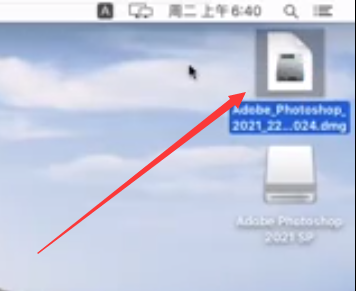
1,双击打开下载好的安装包
cc2021版本 (适用于10.15以上 只有部分软件) - 图18
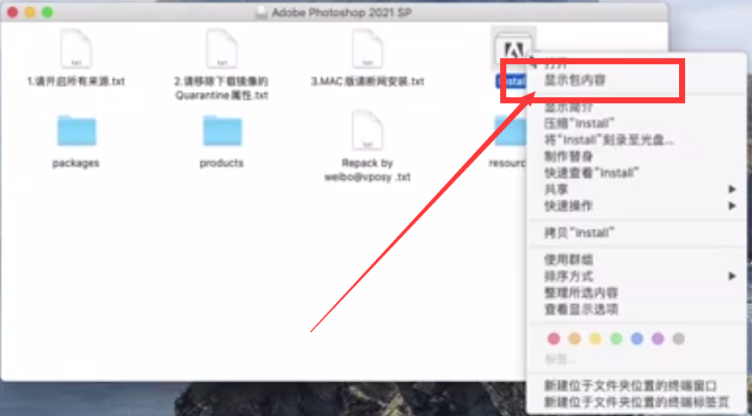
2.先右键安装包里面的 install 点击显示包内容
cc2021版本 (适用于10.15以上 只有部分软件) - 图19
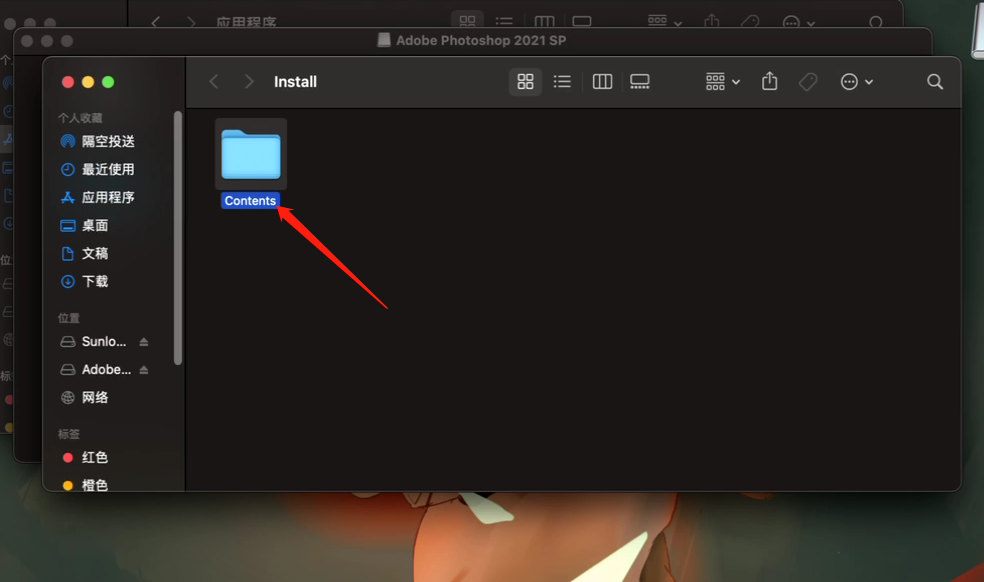
3.点进去这个conrents文件夹
微信图片_20210611131341.png
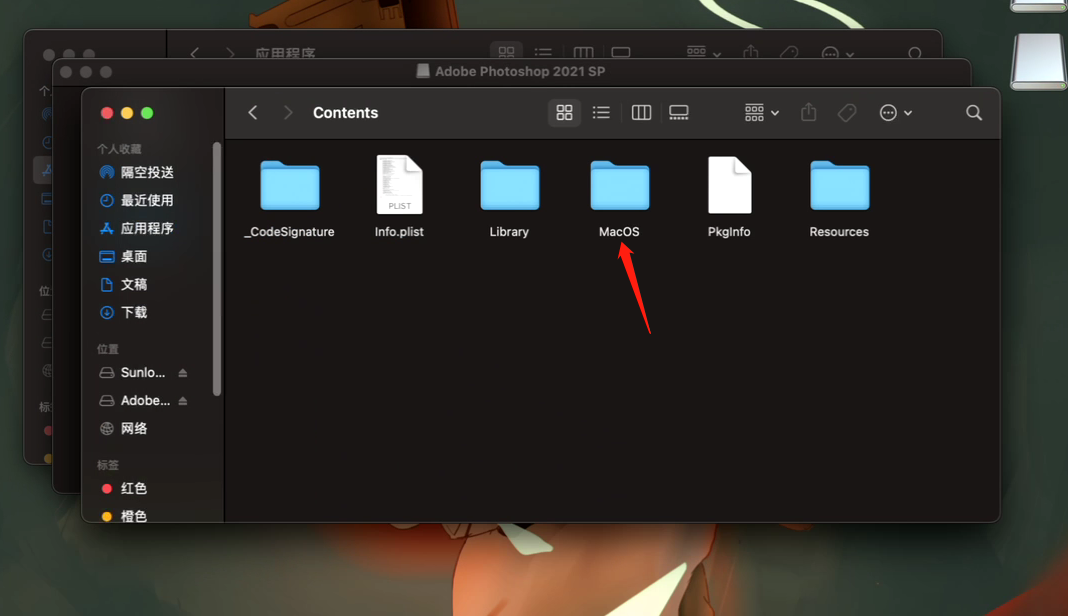
4.点进去这个 MacOS文件夹
4.png

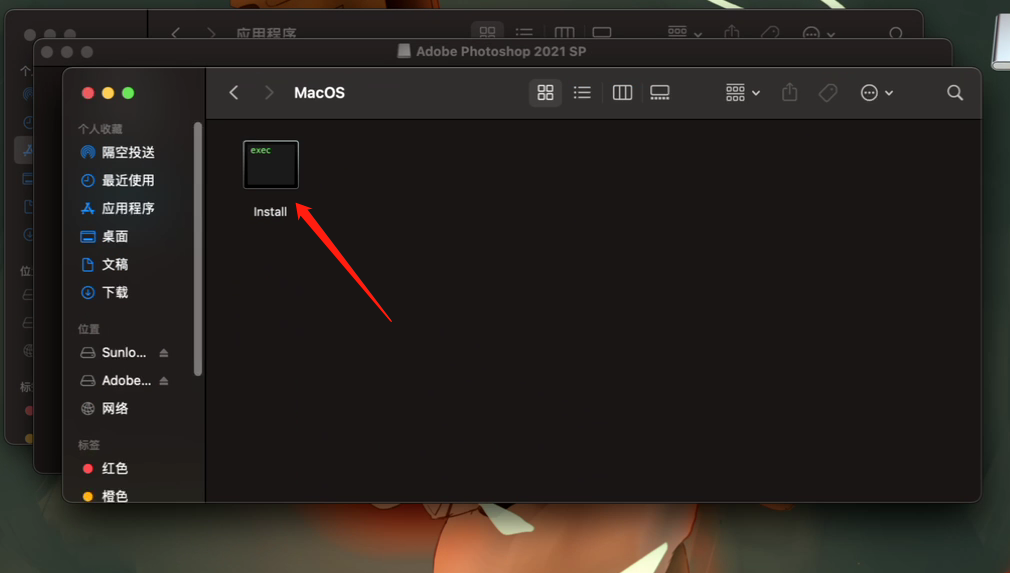
5.点击这个MacOS文件夹里面这个install即可成功打开安装页面

5.png
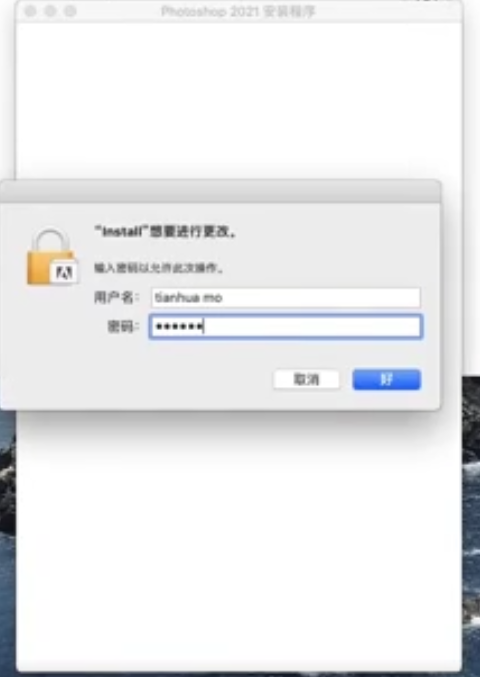
6、跳出这个界面之后输入电脑的开机密码即可
image.png
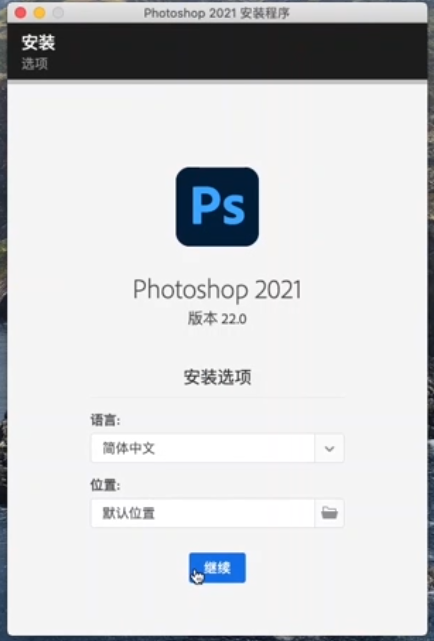
7、然后点击继续进行安装
image.png
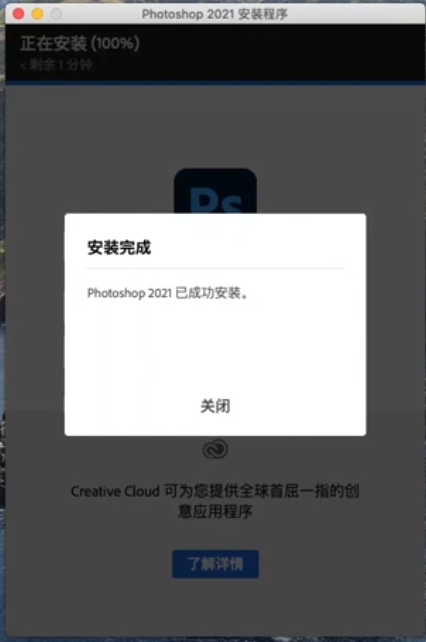
8、安装完成之后点击关闭
image.png
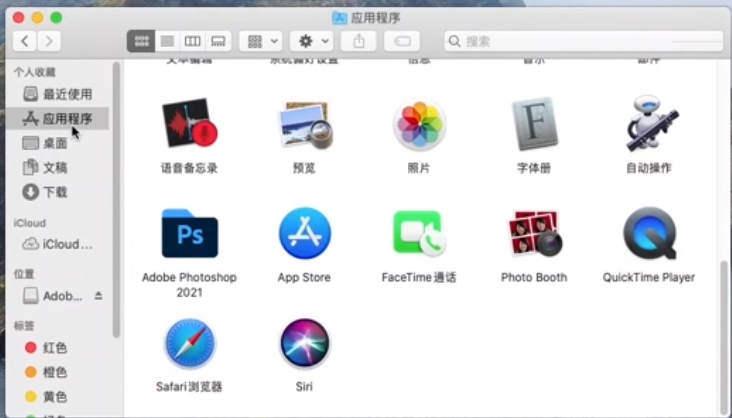
9、然后去应用程序当中找到安装好的PS文件打开点击PS图标打开
image.png

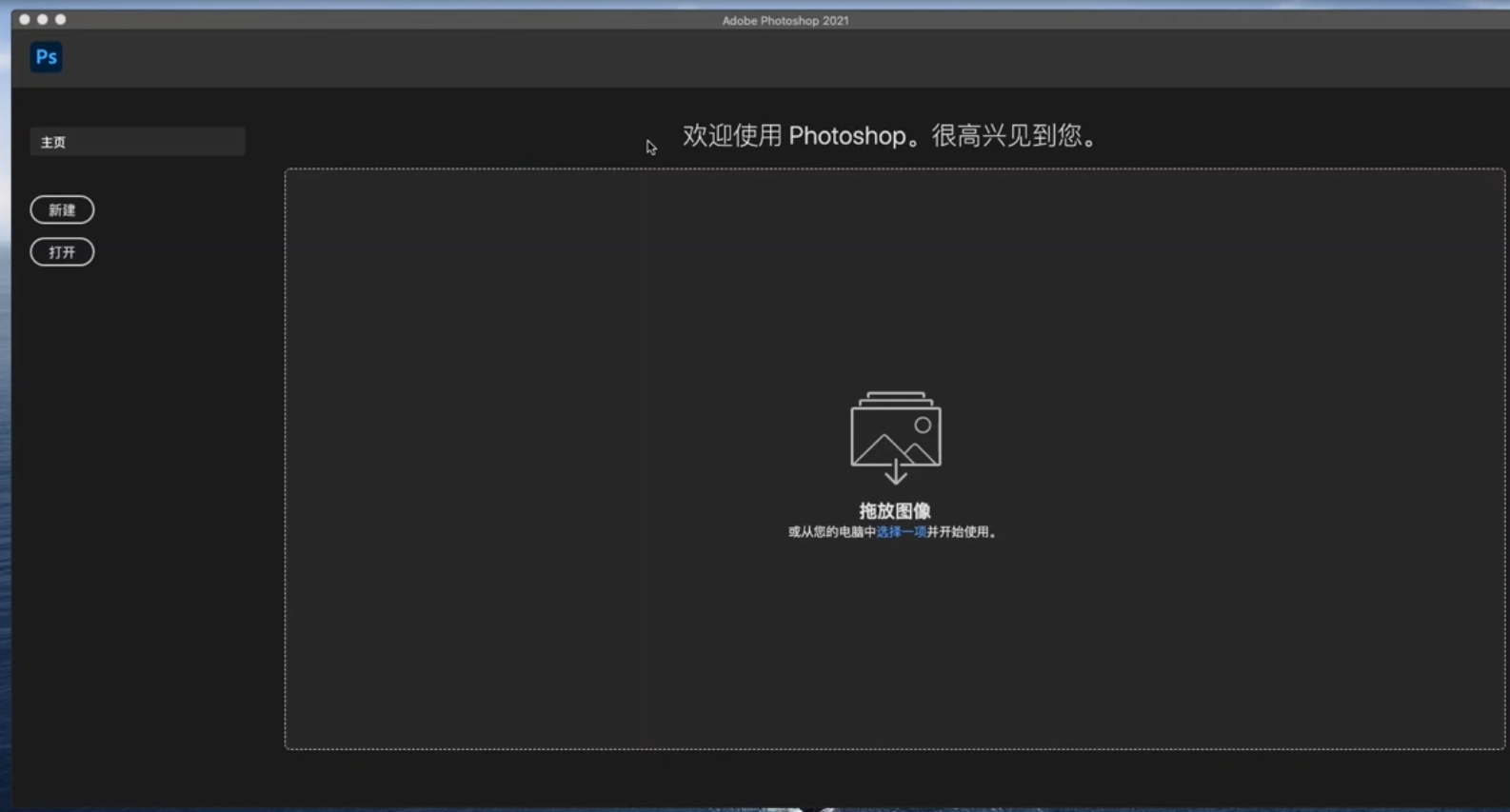
10、安装完成
image.png