1.索引相关操作
1.1 索引创建
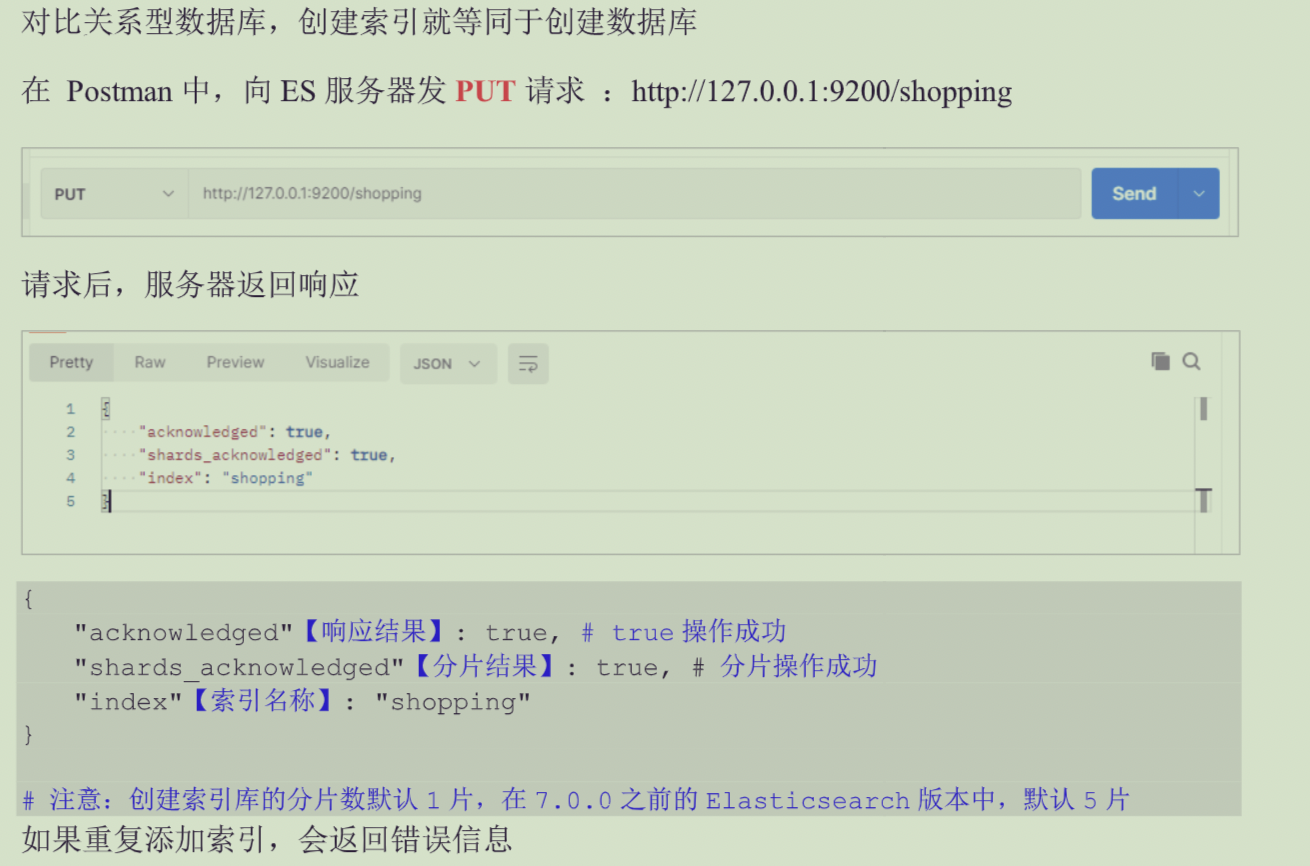
1.2 索引查询和删除
查看所有索引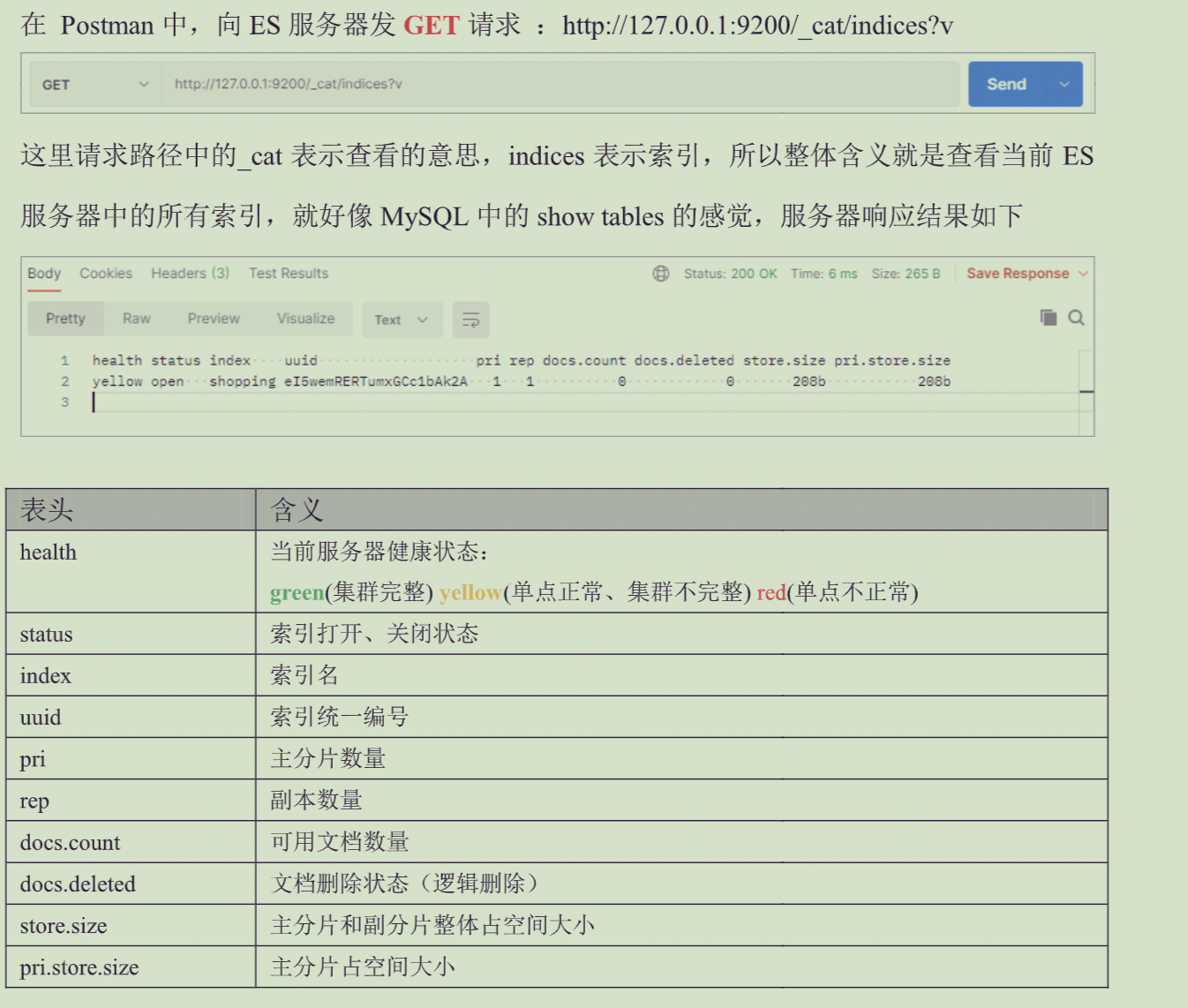
查看单个索引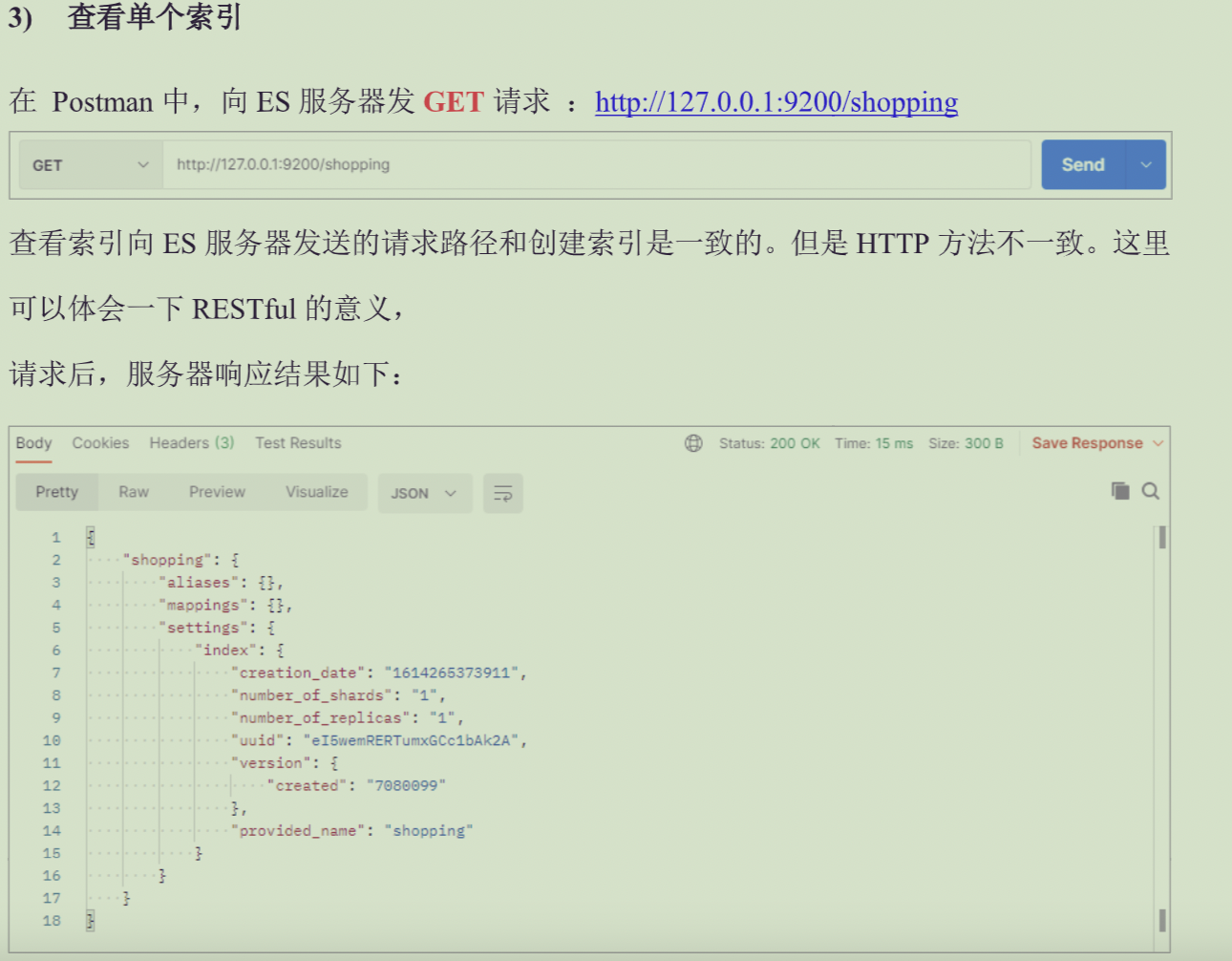
{"shopping"【索引名】: {"aliases"【别名】: {},"mappings"【映射】: {},"settings"【设置】: {"index"【设置 - 索引】: {"creation_date"【设置 - 索引 - 创建时间】: "1614265373911","number_of_shards"【设置 - 索引 - 主分片数量】: "1","number_of_replicas"【设置 - 索引 - 副分片数量】: "1","uuid"【设置 - 索引 - 唯一标识】: "eI5wemRERTumxGCc1bAk2A","version"【设置 - 索引 - 版本】: {"created": "7080099"},"provided_name"【设置 - 索引 - 名称】: "shopping"}}}}
删除索引
在 Postman 中,向 ES 服务器发 DELETE 请求 :http://127.0.0.1:9200/shopping
2.文档相关操作
2.1 文档创建
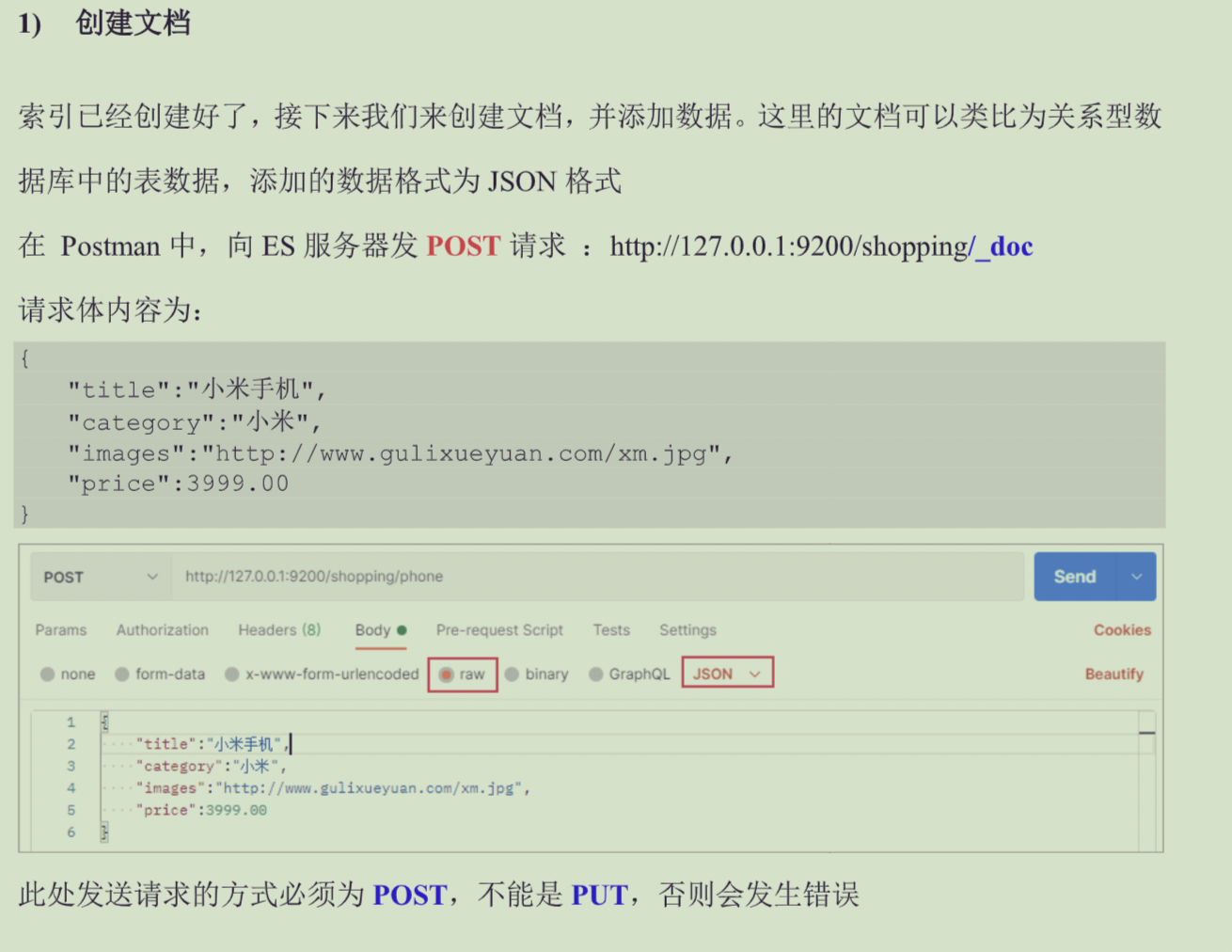
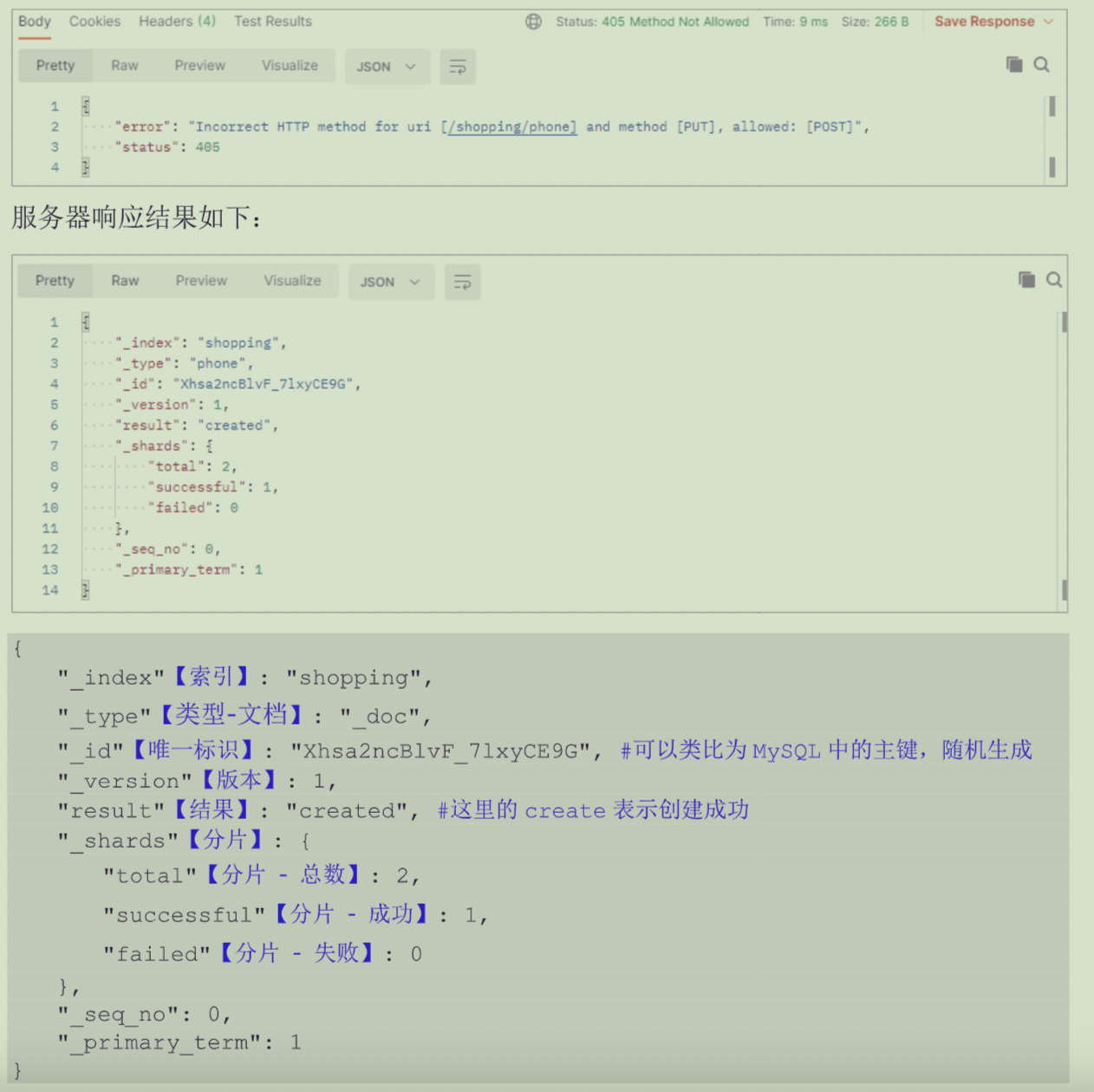
上面的数据创建后,由于没有指定数据唯一性标识(ID),默认情况下,ES 服务器会随机
生成一个。
如果想要自定义唯一性标识,需要在创建时指定:http://127.0.0.1:9200/shopping/_doc/1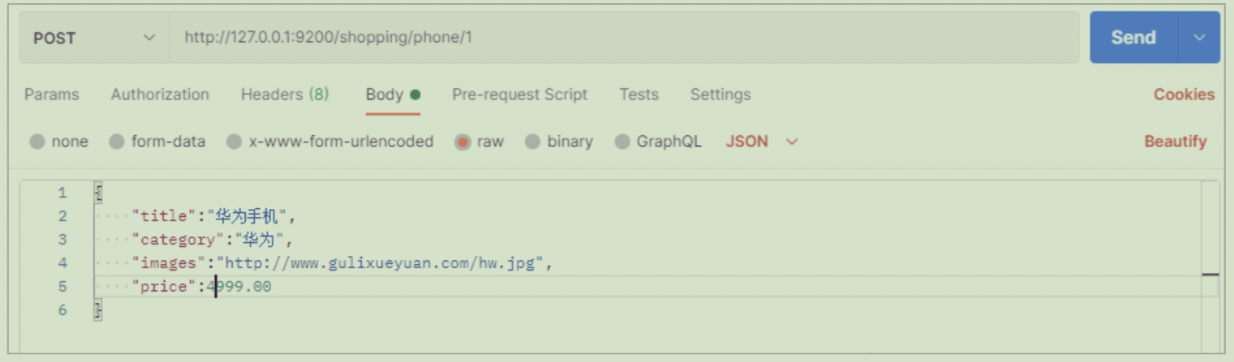
2.2 文档查询
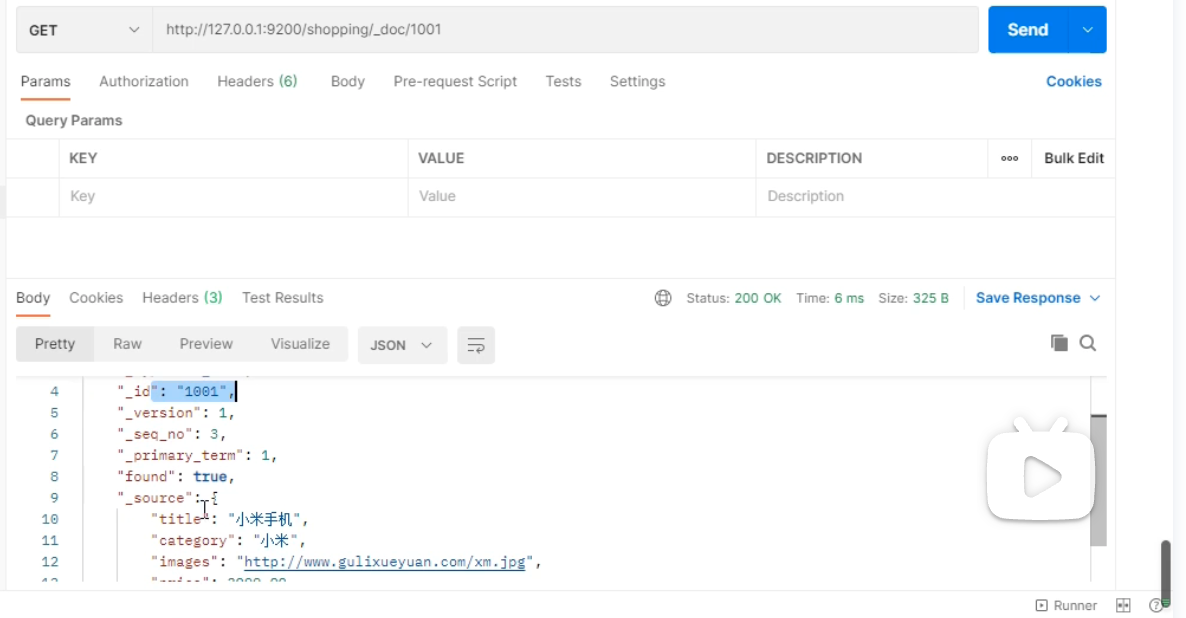
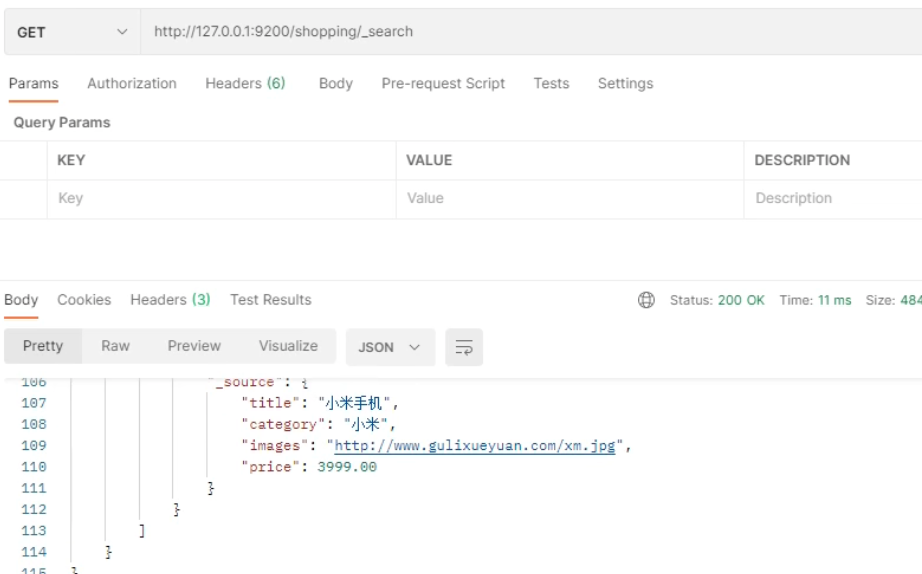
2.3 查询文档索引数据
2.4 修改文档数据
全量修改文档: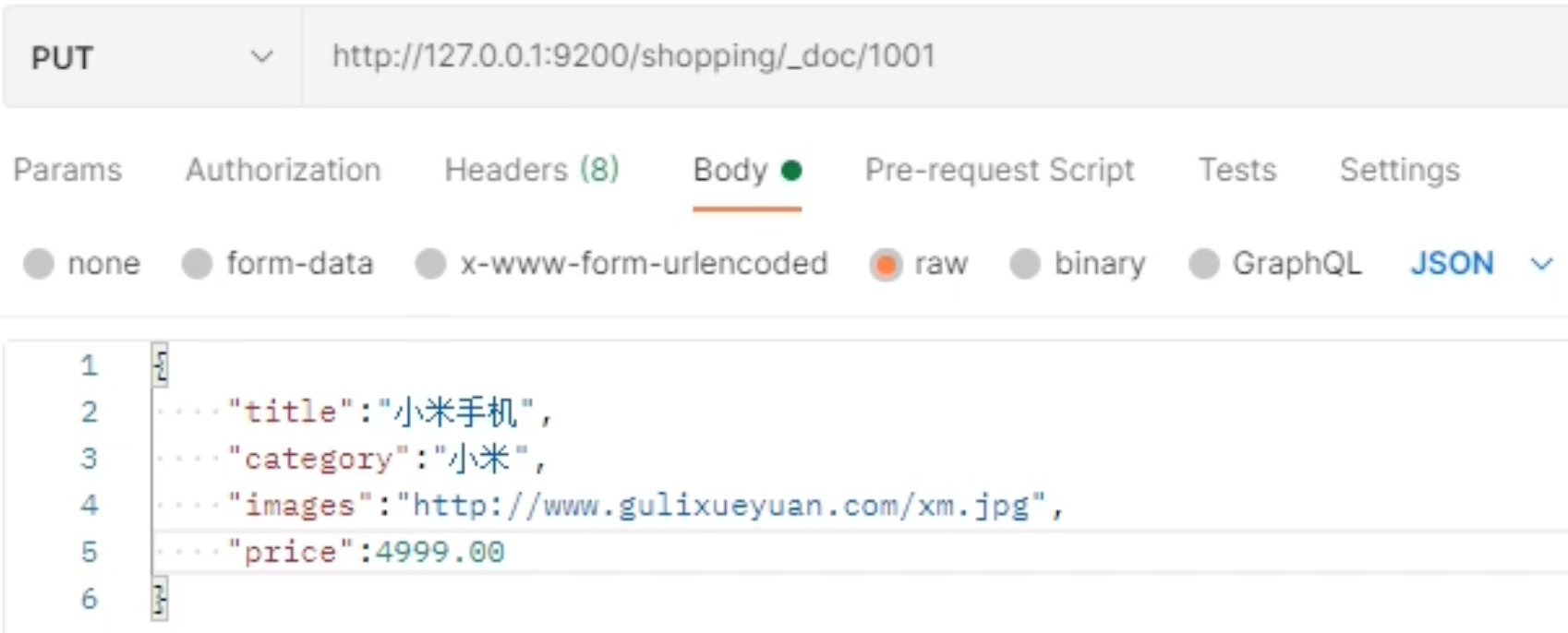
注意请求方式是put,这种方式是将旧的数据覆盖。
局部修改数据: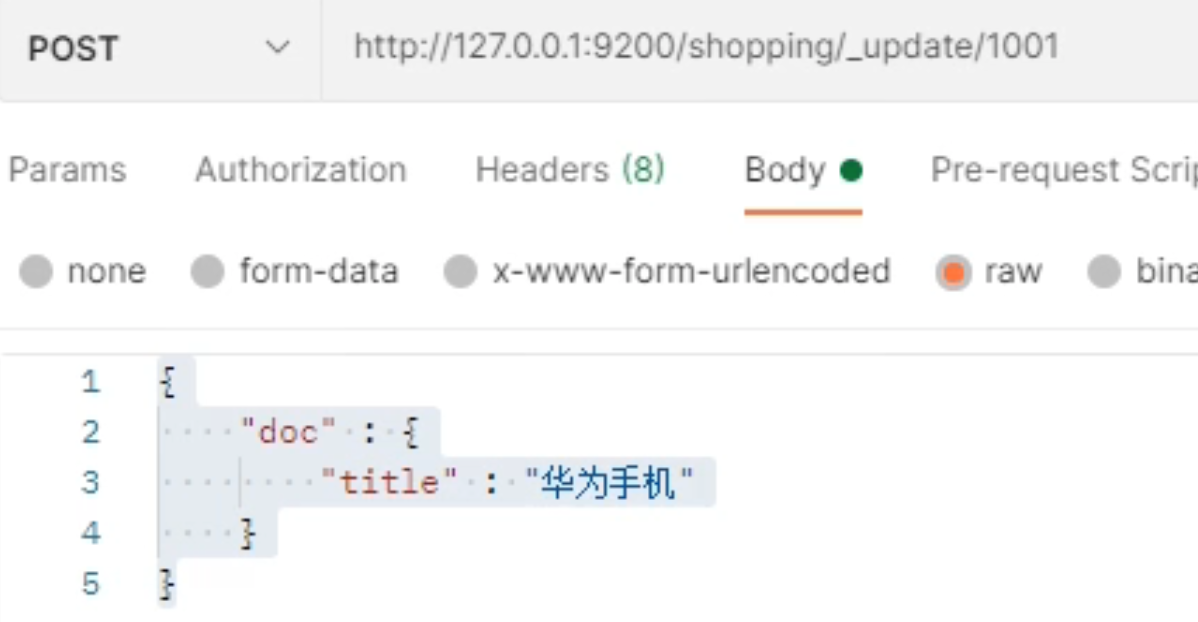
方式为post,body中指定doc和要修改的字段
2.5 删除文档
删除一个文档不会立即从磁盘上移除,它只是被标记成已删除(逻辑删除)。
在 Postman 中,向 ES 服务器发 DELETE 请求 :http://127.0.0.1:9200/shopping/_doc/1
2.6 条件查询
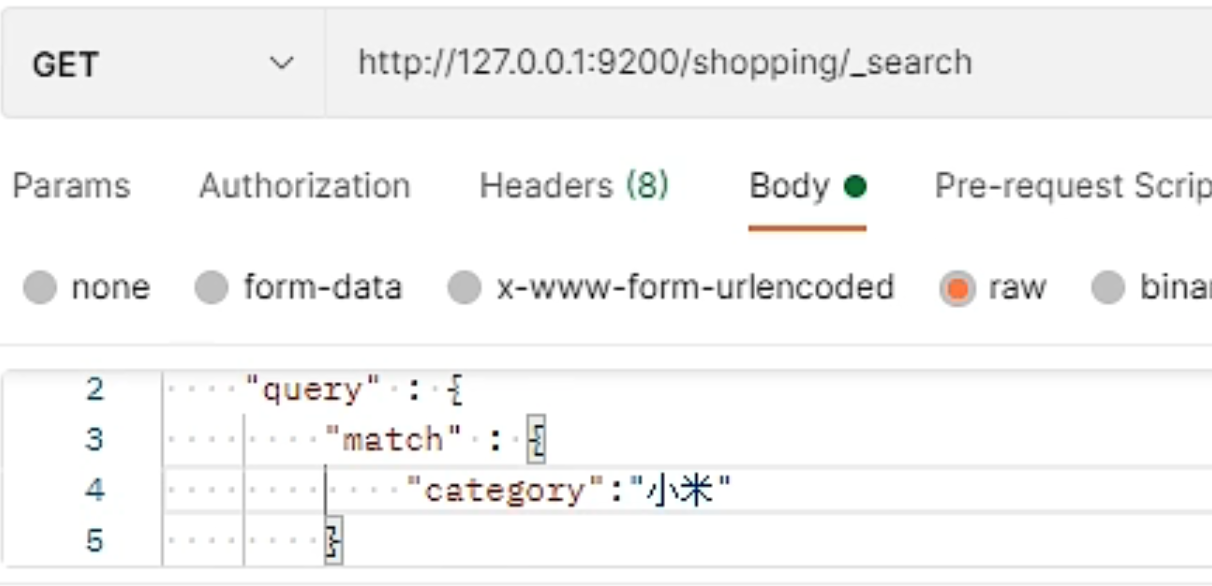
2.7 分页查询
在 Postman 中,向 ES 服务器发 GET请求 : http://127.0.0.1:9200/shopping/_search,附带JSON体如下:
{
    "query":{
        "match_all":{}
    },
    "from":0,
    "size":2
}
2.8 查询指定字段
如果你想查询指定字段,在 Postman 中,向 ES 服务器发 GET请求 : http://127.0.0.1:9200/shopping/_search,附带JSON体如下:
{
    "query":{
        "match_all":{}
    },
    "_source":["title"]
} //相当于数据过滤,_source字段下只显示title字段的内容

如下:
"hits": [
            {
                "_index": "shopping",
                "_type": "_doc",
                "_id": "ANQqsHgBaKNfVnMbhZYU",
                "_score": 1,
                "_source": {
                    "title": "小米手机"
                }
            },
2.9 查询排序
如果你想通过排序查出价格最高的手机,在 Postman 中,向 ES 服务器发 GET请求 : http://127.0.0.1:9200/shopping/_search,附带JSON体如下:
{
    "query":{
        "match_all":{}
    },
    "sort":{
        "price":{
            "order":"desc"
        }
    }
}
2.10 多条件查询
假设想找出小米牌子,价格为3999元的。(must相当于数据库的&&)
在 Postman 中,向 ES 服务器发 GET请求 : http://127.0.0.1:9200/shopping/_search,附带JSON体如下:
{
    "query":{
        "bool":{
            "must":[{
                "match":{
                    "category":"小米"
                }
            },{
                "match":{
                    "price":3999.00
                }
            }]
        }
    }
}

// bool表示条件
// must表示所有指定的条件都要满足,这里用一个中括号[]
// 在[]中可以写指定的条件如:"match":{
                    "category":"小米"
                }
假设想找出小米和华为的牌子。(should相当于数据库的||)
在 Postman 中,向 ES 服务器发 GET请求 : http://127.0.0.1:9200/shopping/_search,附带JSON体如下:
{
    "query":{
        "bool":{
            "should":[{
                "match":{
                    "category":"小米"
                }
            },{
                "match":{
                    "category":"华为"
                }
            }],
        "filter":{
            "range":{
                "price":{
                    "gt":2000
                }
            }
        }
    }
}
完全匹配,在match中查询时是会进行分词的,但我们可以指定完全等于我们提供的字段: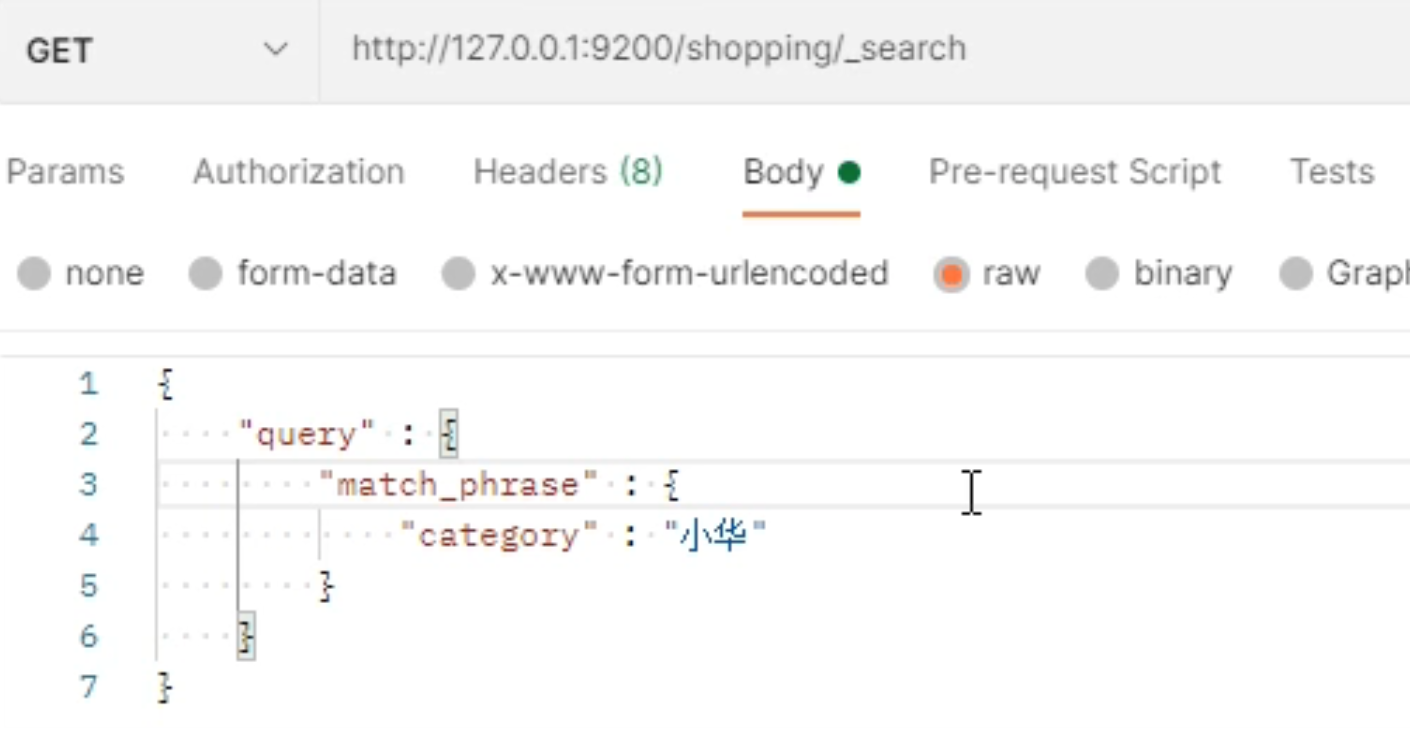
2.11 高亮查询
在 Postman 中,向 ES 服务器发 GET请求 : http://127.0.0.1:9200/shopping/_search,附带JSON体如下:
{
    "query":{
        "match_phrase":{
            "category" : "为"
        }
    },
    "highlight":{
        "fields":{
            "category":{}//<----高亮这字段
        }
    }
}
2.12 聚合查询
聚合允许使用者对 es 文档进行统计分析,类似与关系型数据库中的 group by,当然还有很多其他的聚合,例如取最大值max、平均值avg等等。
接下来按price字段进行分组:
在 Postman 中,向 ES 服务器发 GET请求 : http://127.0.0.1:9200/shopping/_search,附带JSON体如下:
{
    "aggs":{//聚合操作
        "price_group":{//名称,随意起名
            "terms":{//分组
                "field":"price"//分组字段
            }
        }
    }
}
若想对所有手机价格求平均值。
在 Postman 中,向 ES 服务器发 GET请求 : http://127.0.0.1:9200/shopping/_search,附带JSON体如下:
{
    "aggs":{
        "price_avg":{//名称,随意起名
            "avg":{//求平均
                "field":"price"
            }
        }
    },
    "size":0
}
3. http映射
3.0 映射数据说明
映射数据说明:
- 字段名:任意填写,下面指定许多属性,例如:title、subtitle、images、price
- type:类型,Elasticsearch 中支持的数据类型非常丰富,说几个关键的:
- String 类型,又分两种:
text:可分词
keyword:不可分词,数据会作为完整字段进行匹配
- Numerical:数值类型,分两类
基本数据类型:long、integer、short、byte、double、float、half_float
浮点数的高精度类型:scaled_float
- Date:日期类型
- Array:数组类型
- Object:对象
- index:是否索引,默认为 true,也就是说你不进行任何配置,所有字段都会被索引。
true:字段会被索引,则可以用来进行搜索
false:字段不会被索引,不能用来搜索
- store:是否将数据进行独立存储,默认为 false原始的文本会存储在_source 里面,默认情况下其他提取出来的字段都不是独立存储的,是从_source 里面提取出来的。当然你也可以独立的存储某个字段,只要设置”store”: true 即可,获取独立存储的字段要比从_source 中解析快得多,但是也会占用更多的空间,所以要根据实际业务需求来设置。
- analyzer:分词器,这里的 ik_max_word 即使用 ik 分词器,后面会有专门的章节学习
有了索引库,等于有了数据库中的 database。
接下来就需要建索引库(index)中的映射了,类似于数据库(database)中的表结构(table)。
创建数据库表需要设置字段名称,类型,长度,约束等;索引库也一样,需要知道这个类型下有哪些字段,每个字段有哪些约束信息,这就叫做映射(mapping)。
先创建一个索引:
# PUT http://127.0.0.1:9200/user
3.1 创建映射
# PUT http://127.0.0.1:9200/user/_mapping

{
    "properties": {
        "name":{
            "type": "text",  //文本类型是可以分词的
            "index": true  //索引为true表示能被查询
        },
        "sex":{
            "type": "keyword", //关键字类型不能被分词,必须完全匹配
            "index": true
        },
        "tel":{
            "type": "keyword",
            "index": false  //索引为false表示不能被查询
        }
    }
}
3.2 查询映射
#GET http://127.0.0.1:9200/user/_mapping
3.3 添加数据
#PUT http://127.0.0.1:9200/user/_create/1001
{
    "name":"小米",
    "sex":"男的",
    "tel":"1111"
}
查找name含有”小“数据:
#GET http://127.0.0.1:9200/user/_search
{
    "query":{
        "match":{
            "name":"小"
        }
    }
}
4. Java API操作es
5. SpringData 集成es
参考链接
https://www.bilibili.com/video/BV1hh411D7sb?p=4&vd_source=fe36b118ad15b98acee75e840246cbf8
1-尚硅谷项目课程系列之Elasticsearch.pdf
Elasticsearch筋斗云版 蓝皮书 1.0.pdf
elasticsearch中文文档

若有收获,就点个赞吧
0 人点赞


