写在前面
刚刚从LinuxMint转回Ubuntu,折腾了好久,终于基本达到自己想象中的样子了,包括美化,日常使用什么的,最主要的就是快速达到日常使用。整理顺序就按自己想到的来了。主要是自己用,因此不会特别详细。最后面会有对应的资源,需要到哪个拿哪个。
这里面的模块基本都是在网上各个地方整理的,按照自己操作的过程记录了下来,方便自己以及其他朋友再重新开始的时候可以不用一个一个地方找。我主要参考的:https://zhuanlan.zhihu.com/p/63584709
基础环境
安装注意
安装时候建议选择最小安装,也不要勾选联网下载,先保证安装顺利
选择国内镜像 && udpate
直接选择即可,选择完执行:sudo apt-get update && sudo apt-get upgrade
应该会执行很长一段时间。
安装基础必备软件
git: sudo apt-get install git
vim: sudo apt-get install vim
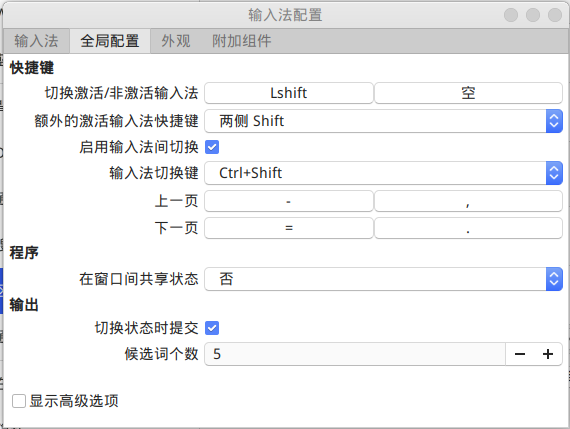
搜狗输入法: 下载安装包,正常安装后,在设置->区域和语言->管理已安装的语言,键盘输入法系统使用fcitx,并应用到整个系统。然后在右上角的输入法那里右键找到配置,打开输入法配置,处理为如下:
Zsh && Oh-My-Zsh
sudo apt install zshchsh -s /bin/zshsh -c "$(wget https://raw.github.com/robbyrussell/oh-my-zsh/master/tools/install.sh -O -)"
更改主题:编辑~/.zshrc里面的主题ZSH_THEME="ys"
以后个人的配置就在~/.zshrc里面配置了,替换了~/.bashrc
SSR系列
TCP端口 && 浏览器
目前Ubuntu这边,以及LinuxMint,已经不能使用electro-ssr了,一直提示有进程未关闭巴拉巴拉的,所以我目前放弃gui了,等有更好用的基于Linux的ssr类似工具之后再用。所以,该方法使用的是在控制台操作的方式。暂时不能订阅,只是设置一个节点,如果节点挂了,就手动更新。
将资源里面的ssr文件放到可执行目录里,并且赋予可执行权限:sudo cp ssr /usr/local/binsudo chown a+x /usr/local/bin/ssr
之后安装:ssr install
安装完成后,配置json:ssr config ,会调用vim,将节点的json配置替换即可,保存后会自己启动。
另,ssr命令:
启动:ssr start
关闭:ssr stop
配置:ssr config
ssr启动之后,可以通过看端口的方式看下1080端口是否已经正常启动:netstat -tunlp
这时候可以先打开系统的网络代理设置,设置为手动代理:右上角网络设置,网络代理设置为如下: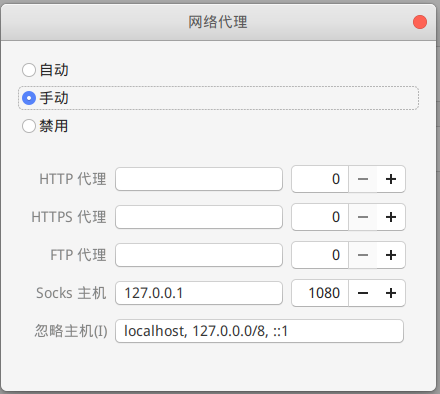
这个时候就可以去下载Chrome浏览器,以及登录谷歌账号,同步一切。
我目前还使用的是Proxy SwitchyOmega这个插件。配置,简单截图下:
新建一个场景
auto switch里面
规则列表网址:https://raw.githubusercontent.com/gfwlist/gfwlist/master/gfwlist.txt
配置后记得点击“立即更新情景模式”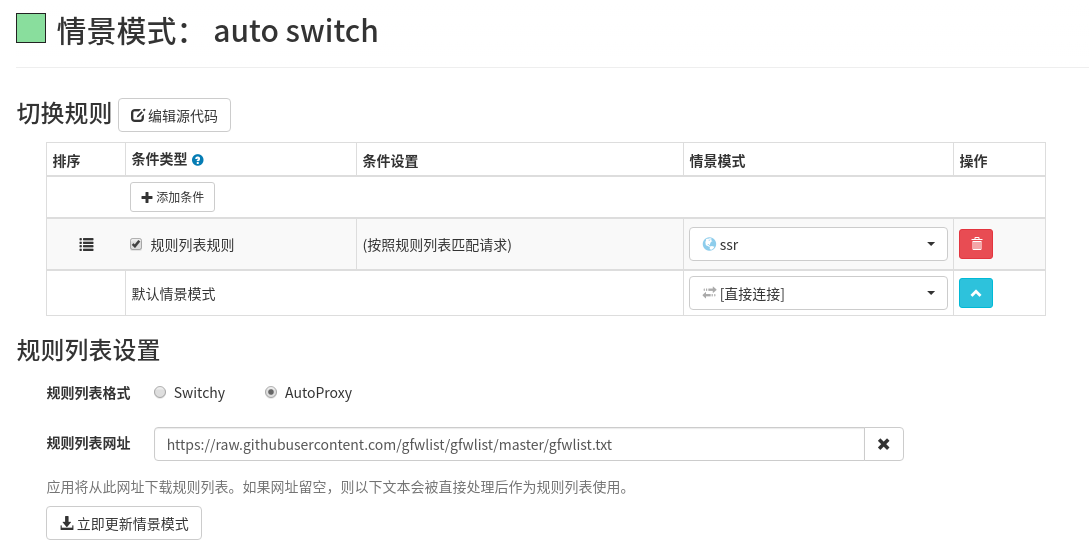
最后记得在浏览器的展示扩展程序那里,设置模式为auto switch: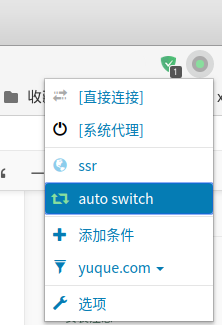
终端使用代理
第一步:开放代理的http端口,之前只开放了socks5的1080端口,但是终端用wget curl等时候使用的是http,所以不能直接使用1080端口,类似放开http端口的工具我知道的有privoxy以及polipo,我这里参考其他人的方式用的就是polipo这个。
第二步:配置终端使用开放的这个http端口,这个配置环境变量即可。
详细说明:
polipo安装以及配置:sudo apt-get install poliposudo vim /etc/polipo/config
配置添加这些即可,更深的用法没涉及:
proxyAddress = "0.0.0.0"socksParentProxy = "127.0.0.1:1080"socksProxyType = socks5
之后重启服务 sudo service polipo start,polipo开放的http端口为8123,也就是说除了1080端口可以走代理,8123端口也可以走代理了
终端配置使用代理:其实需要的只是两个环境变量:$http_proxy以及$https_proxy,设置为对应的即可,比如:
export http_proxy='http://127.0.0.1:8123'export https_proxy='https://127.0.0.1:8123'
如果把这个配置到~/.zshrc或者~/.bashrc里面的话,那么终端操作就都走代理了,我考虑了下,发现我这边需要走代理的其实不多,因此没配置到配置文件里,如果直接在当前控制台里面输入上面代码的话,这个变量会在当前控制台生效,因此我采用的是这种方式,然后把这个设置的命令弄个简写比如在~/.zshrc里面配置如下操作:
alias use_proxy="export http_proxy='http://127.0.0.1:8123' && export https_proxy='https://127.0.0.1:8123'"
这样我如果需要代理的操作就先执行下 use_proxy,测试可以!
美化&&实用
主题
可以去这个网站:https://www.gnome-look.org/ 下载各种主题包,有主题,图标,鼠标
下载后解压,放到/usr/share/themes(主题) /usr/share/icons(图标和鼠标)
使用到的软件就是gnome-tweaks
安装:sudo apt install gnome-tweak
打开后进行对应的设置即可,贴张我当前的设置:
附加一种图标:https://www.snwh.org/paper
扩展
建议安装这个软件:sudo apt install chrome-gnome-shell
安装之后,可以在谷歌浏览器里面就开启扩展并且设置,非常方便。
用谷歌浏览器打开:https://extensions.gnome.org/
需要哪个扩展,搜索,然后点进去打卡即可,比如: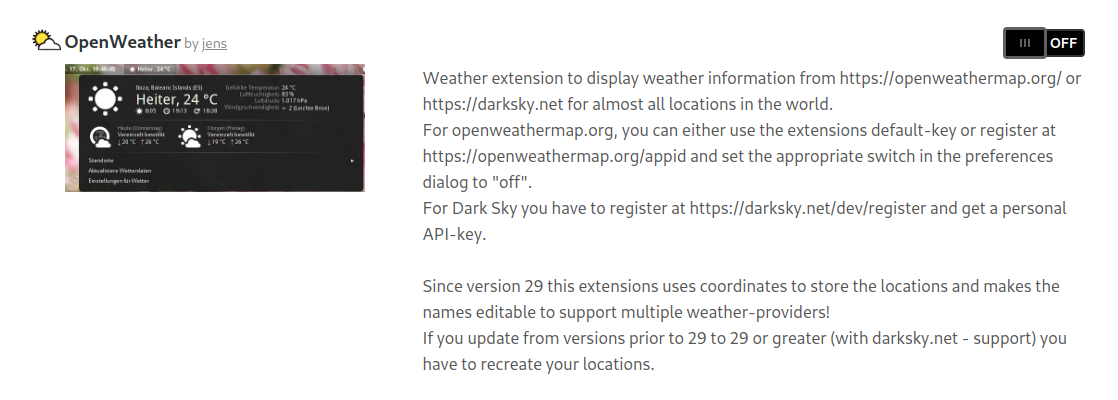
点右上角那个开关,会自动提示让你安装,安装完就可以了,还可以在这个页面上查看已经安装的扩展,并且可以进行设置、管理: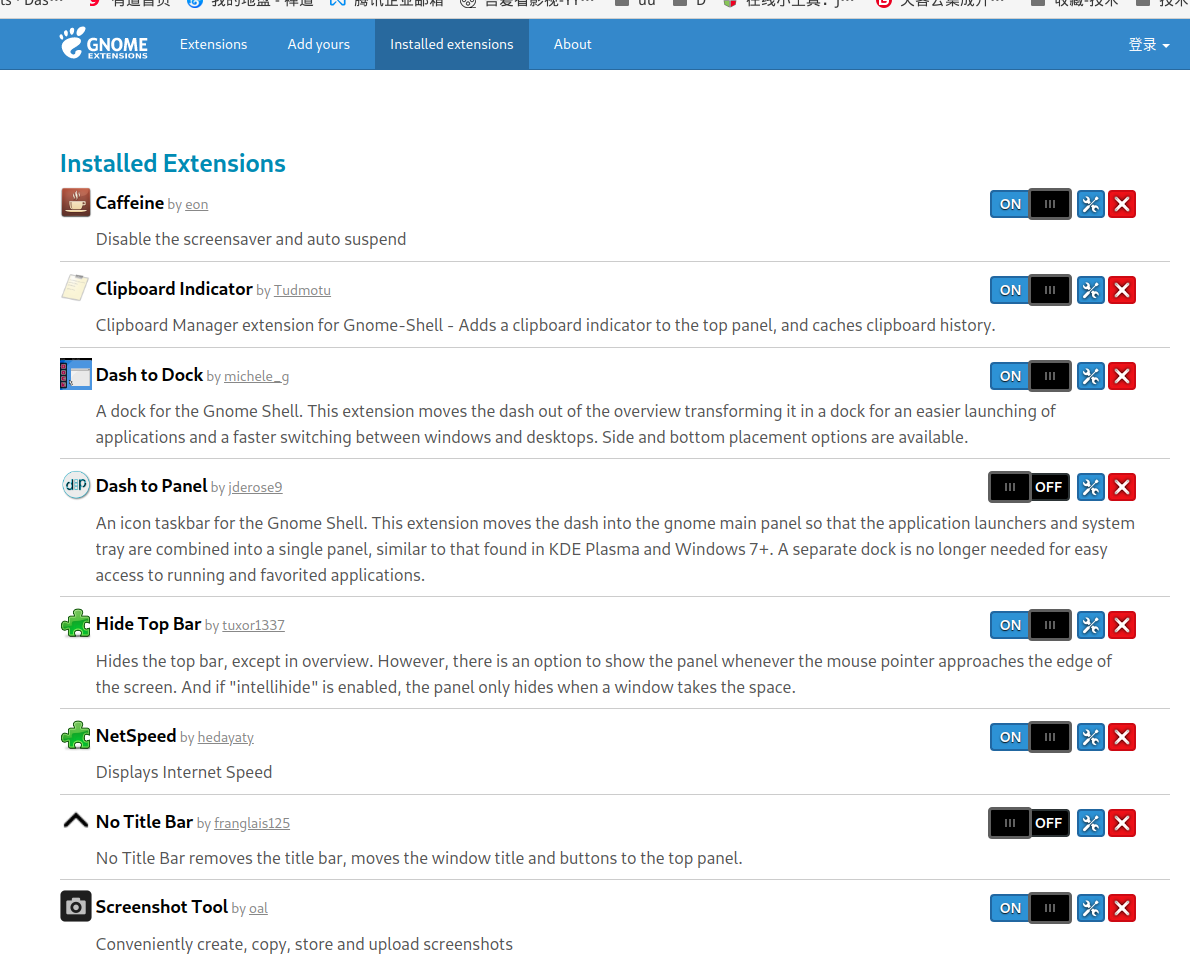
推荐一些扩展:
Caffeine :防止休眠
Clipboard Indicator:粘贴板
Dash to Dock:Gnome桌面dock的优化,但也有限,个人觉得还够用
Hide Top Bar:隐藏顶栏
NetSpeed:显示网速
Screenshot Tool:截图工具,截图质量挺好,也能设置快捷键,但是不能编辑,比flameshot截图清晰,我两个都保存,不编辑的直接用这个,还下载了个谷歌浏览器的网页扩展程序,如果需要编辑是在页面上就用谷歌的插件,不在浏览器里面并且还需要编辑的那种再去使用flameshot(该功能自行查询,之后有机会把这种小工具也整理下)
Unblank screen saver:Ubuntu使用super(windows键)+L锁屏的时候,会自动灭屏,安装该插件后就不会了
User Themes:可以选择自己本地的主题,但我这边没成功,所以我是直接把主题放到/usr/share里面了 ,但该扩展加上应该也没啥问题
终端
强烈推荐terminator:sudo apt-get install terminator
配置透明,全屏,更改默认快捷键Ctrl + Alt + T,爽的不行,截图(终端在最上层,浏览器在下面),截图用的就是扩展的那个“Screenshot Tool”: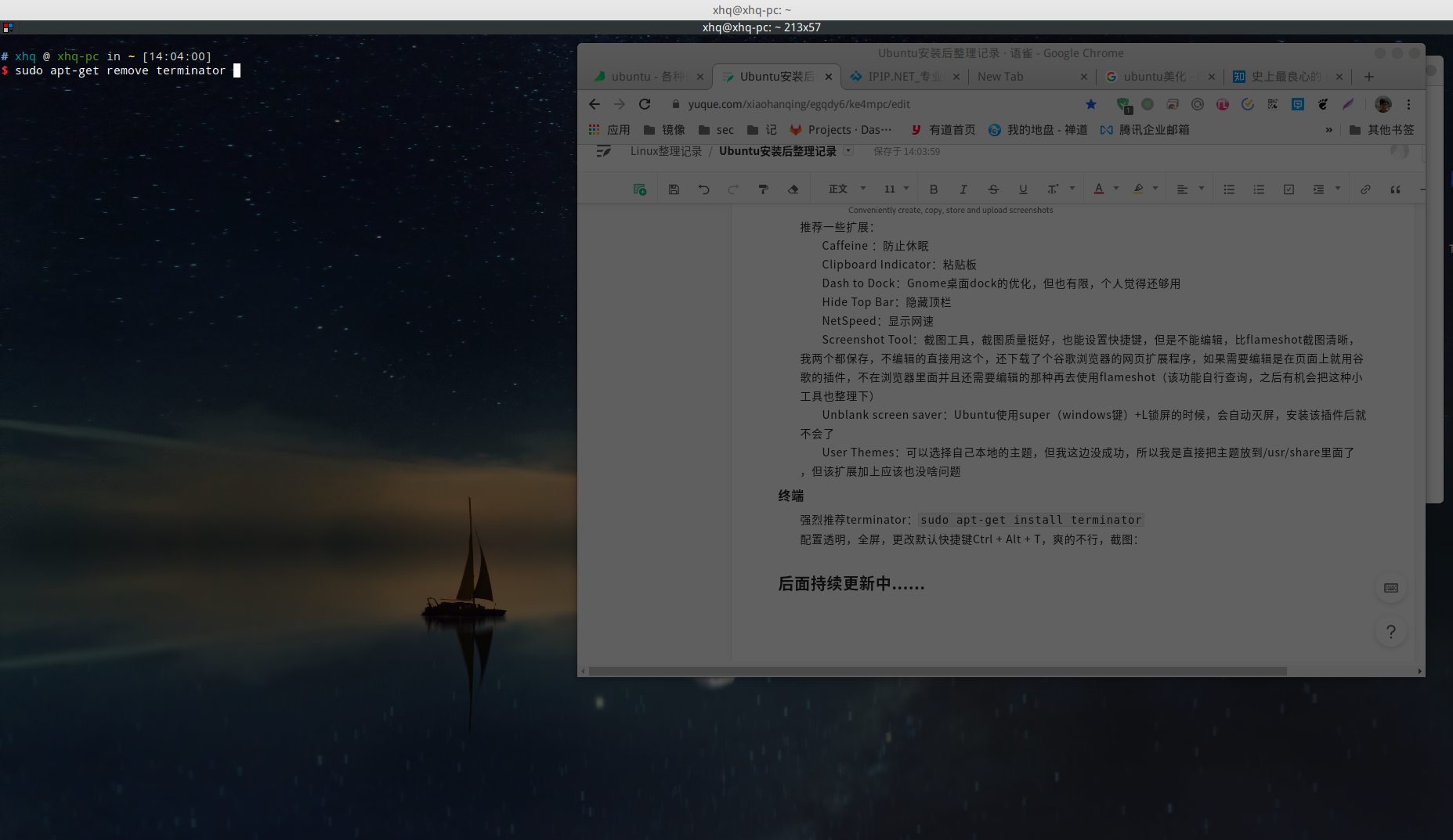
后面持续更新中……

若有收获,就点个赞吧
0 人点赞


