一、VMware虚拟机安装与使用
1.VMware简介
1)概述:VMware是一个虚拟PC的软件,可以在现有的操作系统上虚拟出一个新的硬件环境,相当于模拟出一台新的PC,以此来实现在一台机器上真正同时运行两个独立的操作系统。
2)VMware主要特点:
- 不需要分区或重新开机就能在同一台PC上使用两种操作系统;
- 本机系统可以与虚拟机系统网络通信;
- 可以设定并且随时修改虚拟机操作系统的硬件环境。
2.建议的VMware配置
- CPU:建议主频为1GHz以上
- 内存:建议1GB以上
- 硬盘:建议分区空闲空间8GB以上
3.创建虚拟机
- 创建新的虚拟机;
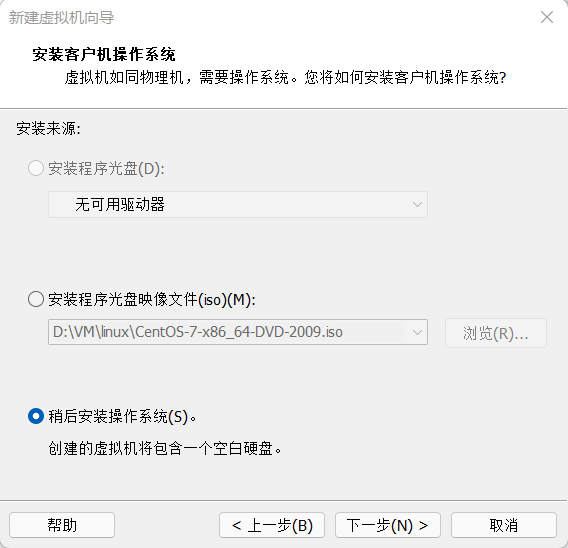
提前下载好操作系统镜像文件,按步骤进行后续操作(镜像文件下载地址:链接);
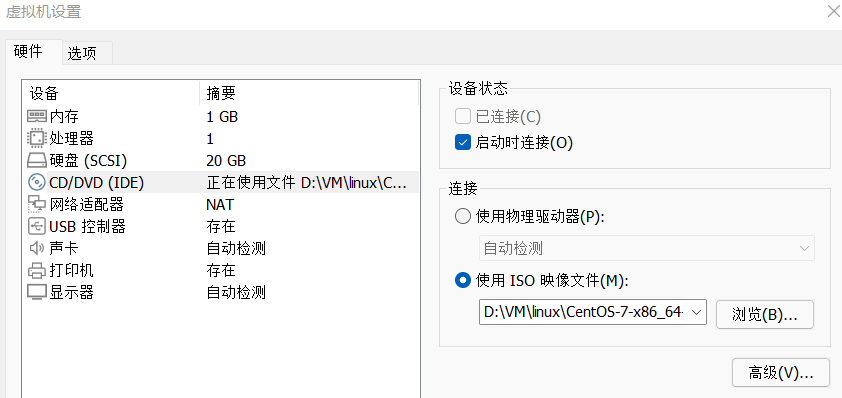
虚拟机硬件设置,其中必要的是在虚拟机设置中选中ISO镜像文件(虚拟机→设置→CD/DVD(IDE)→使用ISO镜像文件),其他按需操作。
<br />4.使用技巧
虚拟机快照(方便但占内存)
-
二、系统分区
分区:把大硬盘分为小的逻辑分区
↓
格式化:写入文件系统
↓
分区设备文件名:给每个分区定义设备文件名
↓
挂载:给每个分区分配挂载点
1.磁盘分区
1)概述:磁盘分区是使用分区编辑器在磁盘上划分几个逻辑部分。碟片一旦划分成数个分区,不同类的目录与文件可以存储进不同的分区。
2)分区类型 主分区:最多4个
- 扩展分区:最多一个;主分区+扩展分区最多4个;不能写入数据,只能包含逻辑分区
- 逻辑分区
2.格式化
(高级格式化),又称逻辑格式化,指根据用户选定的文件系统(如FAT16、FAT32、NTFS、EXT2、EXT3、EXT4等),在磁盘的特定区域写入特定数据,在分区中划出一片用于存放文件分配表、目录表等用于文件管理的磁盘空间。
3.设备文件名
1)硬件设备文件名
- IDE硬盘 /dev/hd[a-d]
- SCSI/SATA/USB硬盘 /dev/sd[a-p]
- 光驱 /dev/cdrom 或 /dev/sr0
- 软盘 /dev/fd[0-1]
- 打印机(25针) /dev/lp[0-2]
- 打印机(USB) /dev/usb/lp[0-15]
- 鼠标 /dev/mouse
2)分区设备文件名(逻辑分区永远从5开始)
- /dev/hda1(IDE硬盘接口)
- /dev/sda1(SCSI硬盘接口、SATA硬盘接口)
4.挂载

若有收获,就点个赞吧
0 人点赞


