PS文章原地址:https://www.zhihu.com/question/352418638/answer/1919855767
一、需要的网站和工具:
- Islide插件
- watereffect.net,这是一个制作倒影和水波纹的网站
- 素材源文件:链接: https://pan.baidu.com/s/1sNEtbUR-zfvjZMOBScOQjw 提取码: 4vrm
二、教程
一)原图
这张复刻华为鸿蒙发布会海报的PPT,够不够精彩?!最重要的是,前后就花了1分钟!
这张是复刻鸿蒙海报的一张波纹倒影页面,不能说一样,但也很相似了,而且水波纹还能动起来;
二)制作思路
那这张PPT是怎么做出来的呢?
大致分为两个部分:水面上的形状以及水面倒影。
通过观察分析,发现水面上包含:白色半圆环、光晕线条、以及水面光线光晕:三)制作过程
1、白色半圆环
先用形状绘制一个白色圆环,但是先不用着急将其裁剪成半圆环:
2、光晕线条
然后是光晕线条,仔细看原稿会发现,这些线条从里到外,是逐渐变细和变浅的: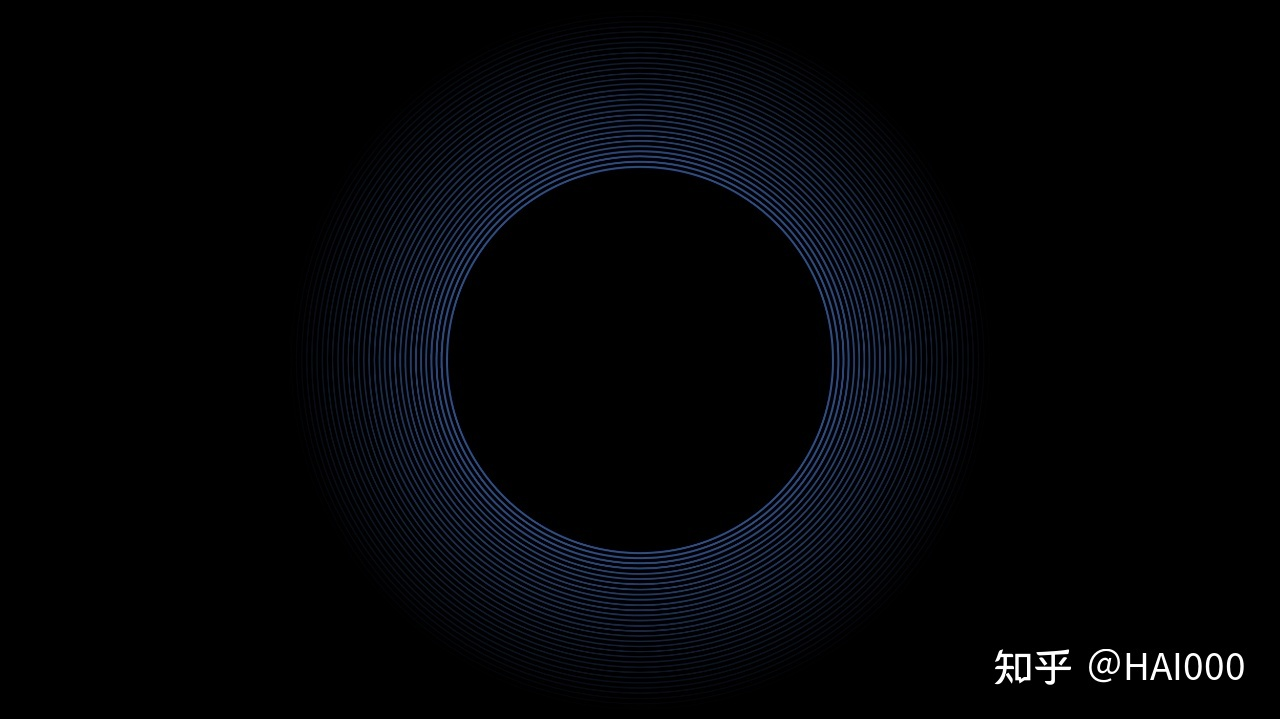
这时候开始走第一个捷径了,借用Islide插件的补间功能,一键就能完成:
这个插件是一个PPT插件,安装到电脑上,打开PPT就会在选项栏中显示了。
怎么个补间法呢?
插入两个与白色圆环同心的圆形线条,内圆线条大小为1.5磅,外圆线条为1磅:
然后将外圆形线条的透明度调节至100%:
接着选中两个圆形线条,打开补间工具,补间数量为30,点击应用即可:
3、水波纹倒影
接下来是波纹倒影,这开始走第二个捷径了,就是利用「WaterEffect」网站来实现:
首先我们得把圆环复制一份,转成图片做虚化处理,这是为了让倒影效果更自然:

需要注意的是,圆形图片做虚化时,最好先扩大边界,这样的虚化效果比较好:
如何扩张边界呢?只需将一个无线条无边框的大矩形,与圆环组合,另存为图片即可:
设置好虚化效果后,将圆环和光晕线条组合,然后导出此页为图片: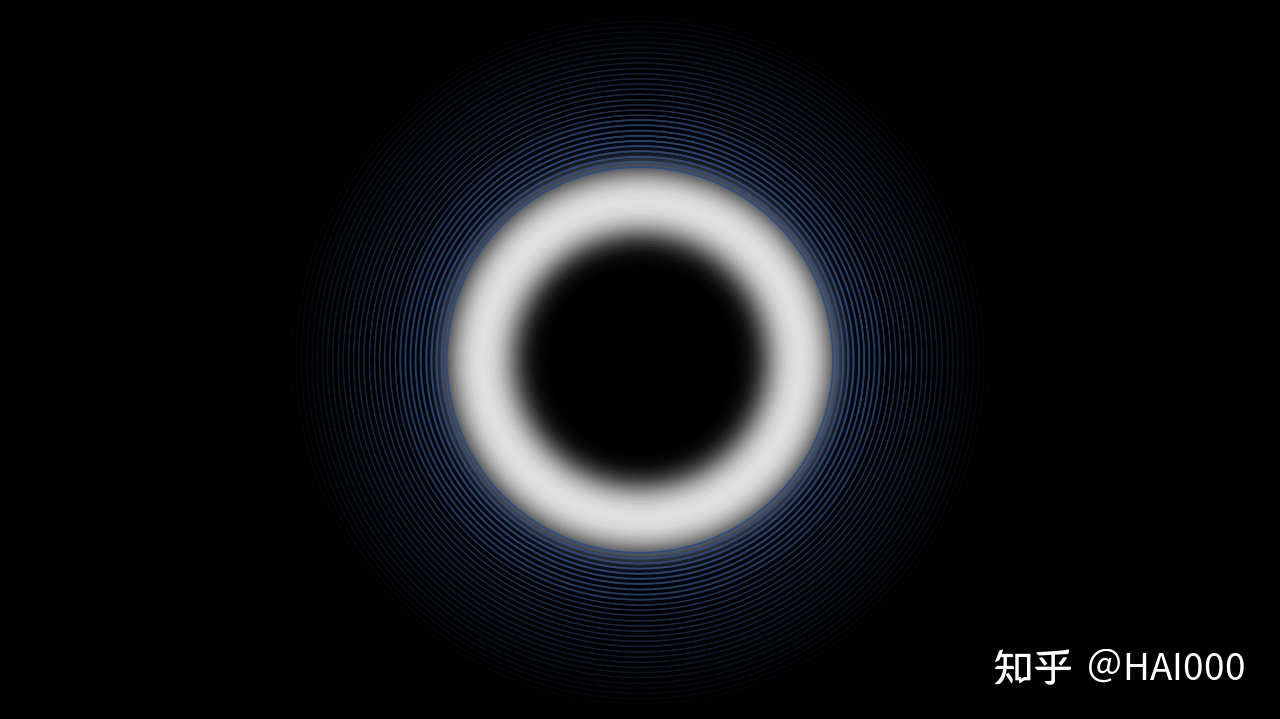
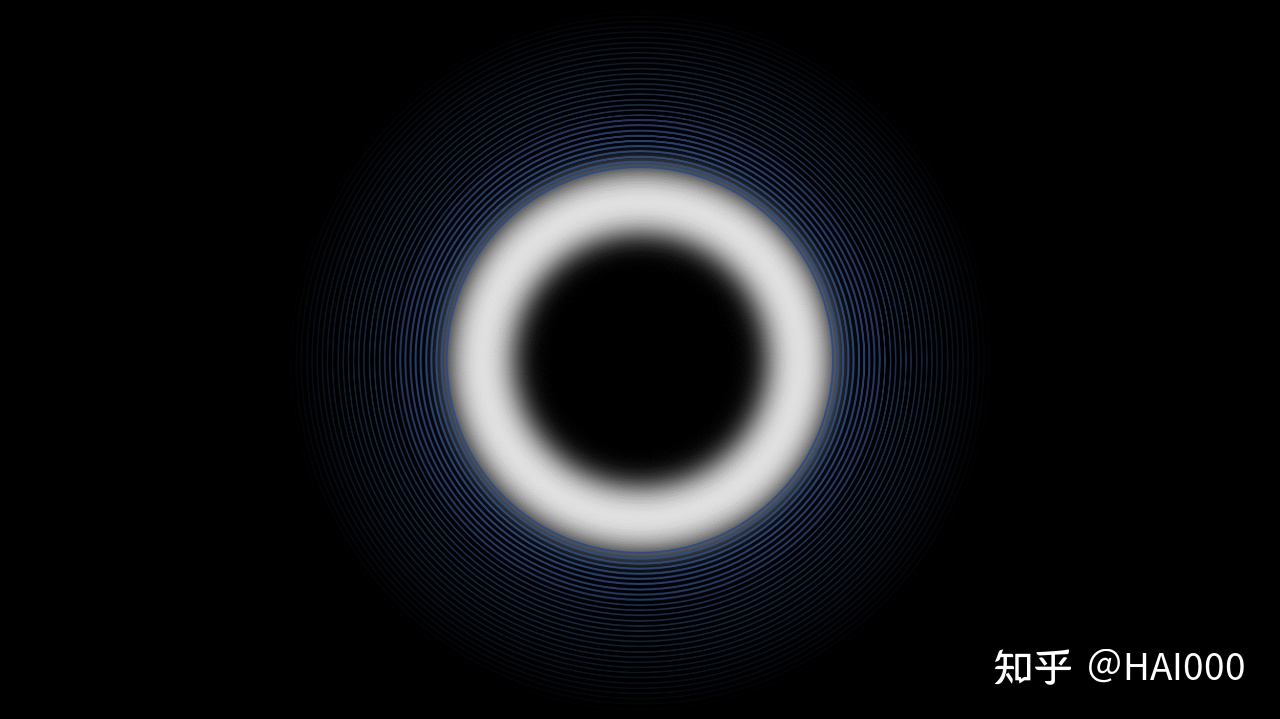
接着将此图片上传到「WaterEffect」网站,根据指示操作,生成水波纹倒影: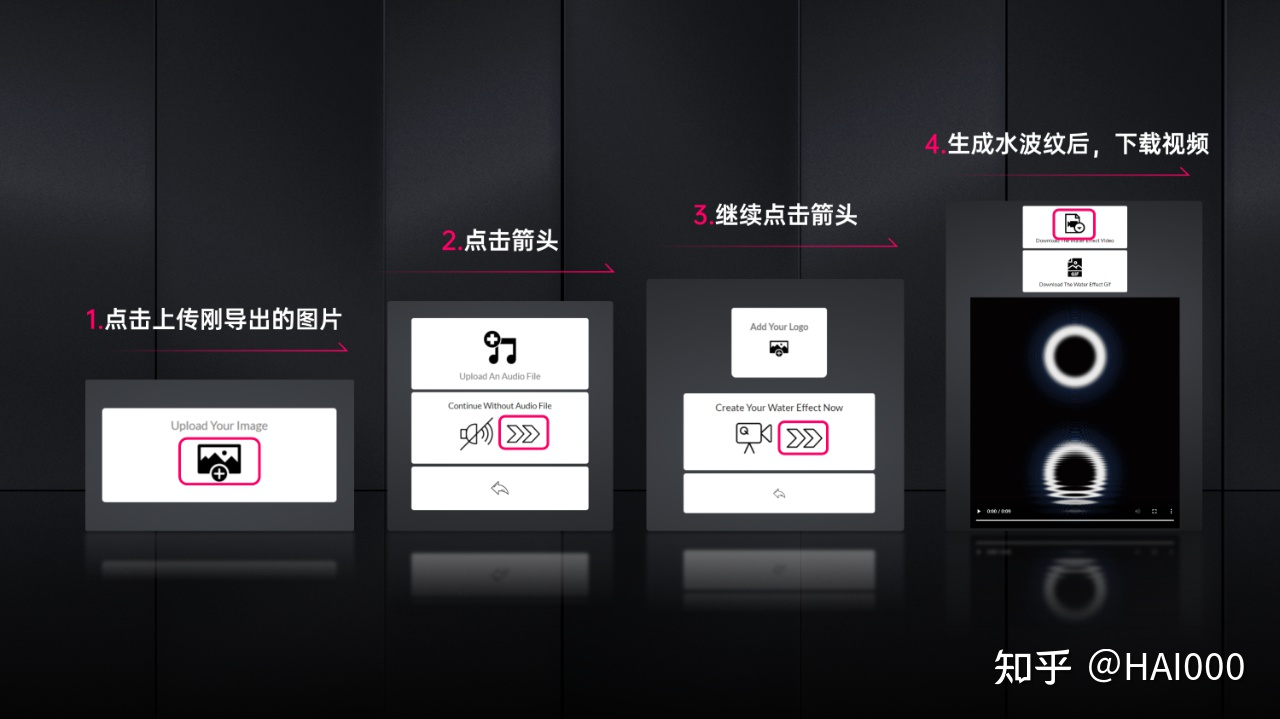
然后我们把视频下载下来,导入PPT中,截取视频中倒影的下半部分:
覆盖在之前绘制好的圆环和光晕线条页面上,像这样:
4、光线和光晕
最后还差水面的光线和光晕了。
水面光线我们可以用光效素材来实现,将光效沿着交界线摆放,这样光线效果就有了:
还有水面的光晕呢,则可以用一些柔化边缘的椭圆来绘制而成:
好了,页面到此就完成了,我们最后再来看看效果,还不错吧:
三、在其他场景中的应用
一)产品封面
比如这页关于百雀羚PPT封面的原稿:
对封面进行初步的优化后,初稿设计成这样:
此时的页面还是比较普通,我们可以尝试加入波纹倒影效果。
先将初稿封面裁剪成下图所示,用作被倒影的对象:
上传网站后生成波纹倒影,看看效果,与初稿相比,是不是惊艳了许多:
二)城市封面
再举个例子,来优化一张迪拜城市封面: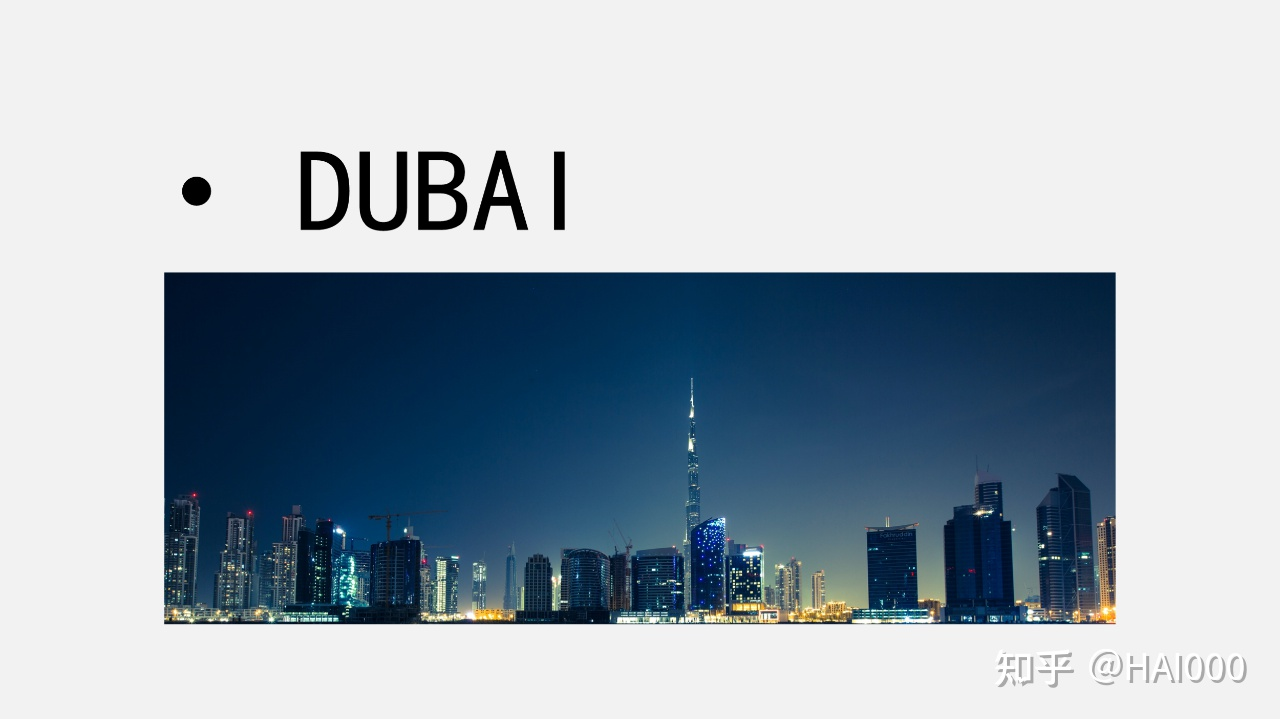
怎么丰富页面呢?有答案了吧。先借用网站生成波纹倒影效果:
然后将字体穿插进建筑中,这样更有创意:
同时也可以连带字体也倒影到水面上,不错吧:
三)创意排版
倒影自带有页面对称的效果,利用这一性质,我们可以尝试一些创意排版。
例如这张关于销售额的数据页面:
先给数字更换一个上下对称的字体,然后截取一半:
加上波纹倒影后,就能做出这样创意满满的页面了:
此外,以对称平分线为时间轴线,进行发展历程排版,效果也是不错的:
四)人物介绍
还可以利用水波纹倒影进行页面修饰,比如人物介绍的页面:
加入水面倒影后,效果是这样的:
五、目录页
或是这样一张目录页,静中有动,动中有静,很好的丰富了视觉效果:

若有收获,就点个赞吧
0 人点赞


