
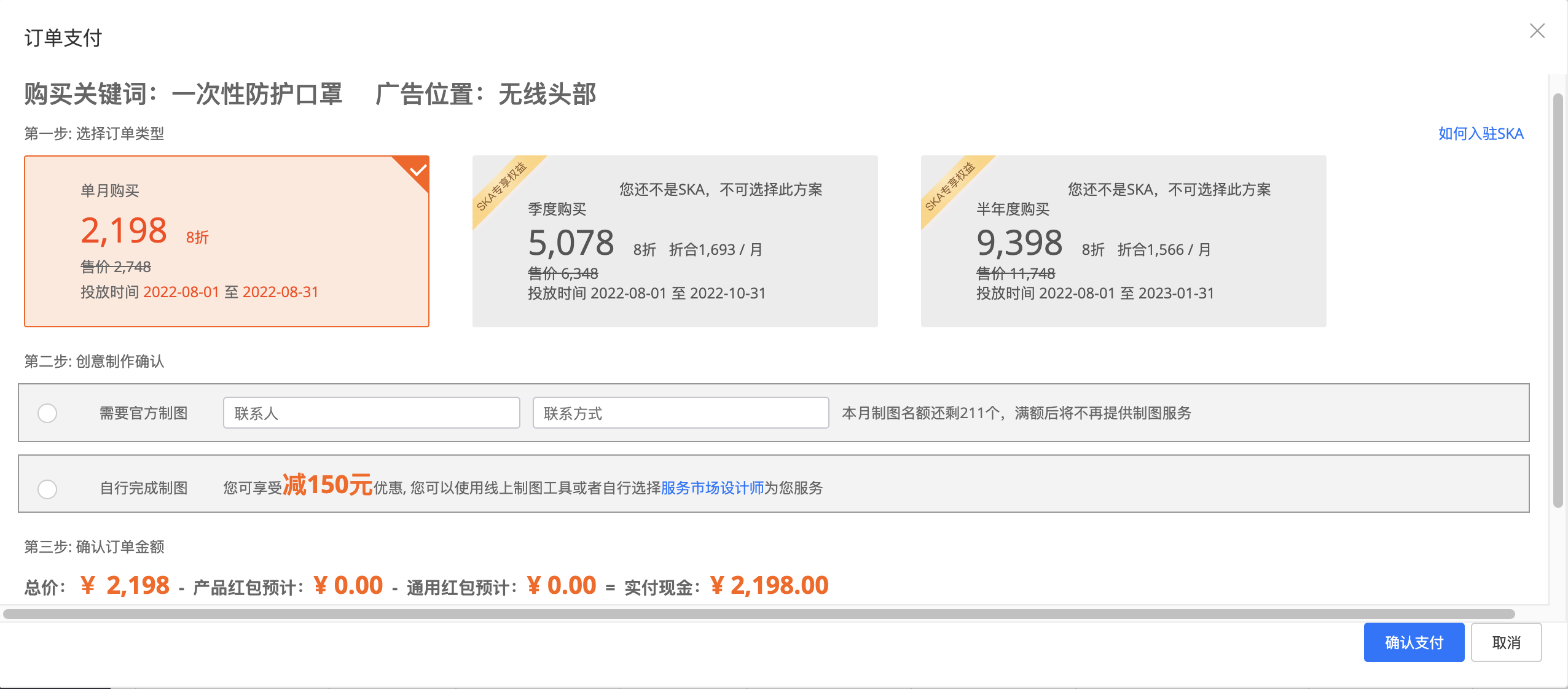
一、制图方式确认
- 勾选官方制图:则需要填写好联系方式,方便设计师联系,并为你提供制图服务;
- 不选官方制图,系统会按照关键词/月/150元的价格给予减扣,一旦选择无需制图后续不可进行加单,您可以使用线上制图工具或选择服务市场设计师有偿为您服务;
- 每月官方制图名额有限(目前每月1000个名额),额满即止,满额后将不再提供官方制图服务;
二、创意制作及上传路径
1、上传入口
品牌专区/明星工厂/品牌方案包-我的订单-待投放词的制作创意
订购成功后在我的订单中,点击创意制作可进行创意的增加、删除和更改;
2、创意选择
点击创意制作后可查看您现有的创意,创意分为两种,一种自主创建,一种系统兜底;
- 自主创建为您自己创建的创意,您可以进行修改或删除创意
- 系统兜底是指已经到了投放期还未创建创意,系统将自动复用该关键词最近投放的创意中点击率最高的创意,您可以修改创意和删除创意
请注意每个创意有一个独立的ID,您可以通过该ID查看您同一个关键词不同创意的数据情况
3、创意复用
- 点击新增创意即可进入创意中心;
- 创意中心第一个页面是您历史创建好的创意,可以直接点击复用;
- 复用的时候系统会重新校验关键词和绑定链接(商品链接)的相关性;

三、新增创意之无线端模版
- 点击创意中心右上角“新建并上传创意”可进入模版选择界面;
- 因PC端和无线端模版不同,选择中意的模版,点击“开始制作”会进入到下一步,在制作图片前请一定要确定使用的模版,按照对应的尺寸和规范进行设计即可;
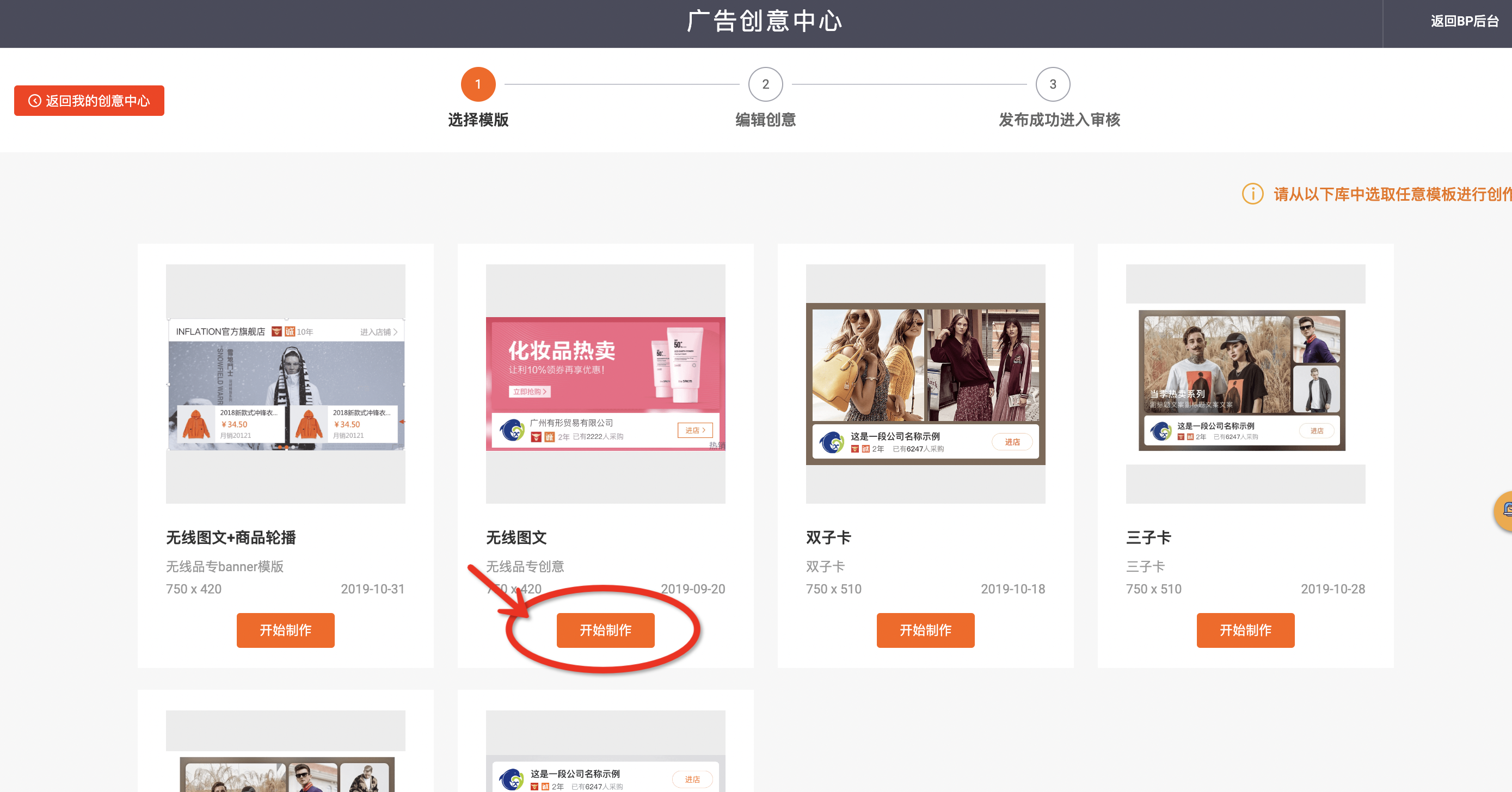
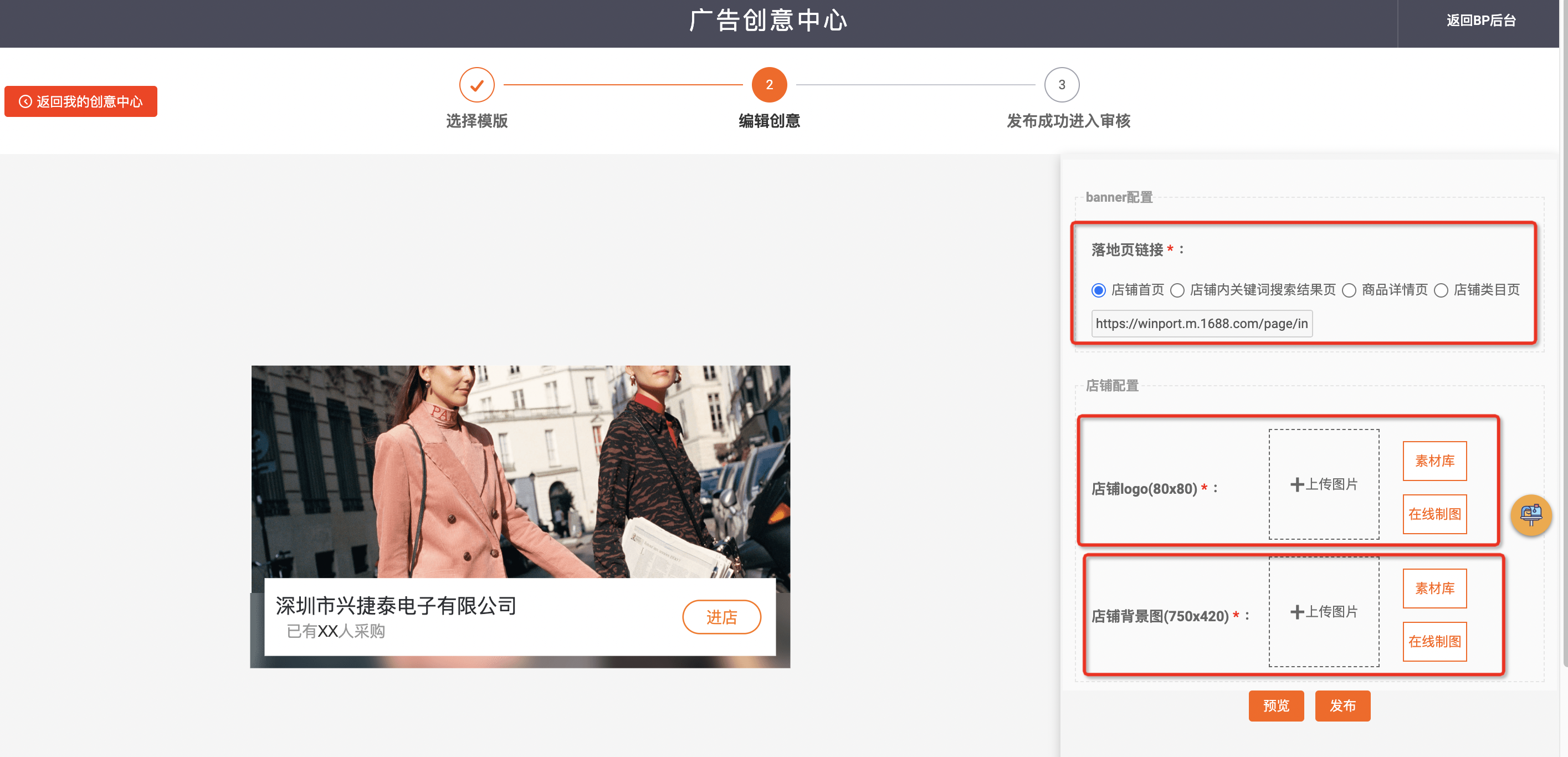
1、无线图文模版
- 落地页链接:系统自定义为该关键词在店铺内搜索结果页,可点击复制查看,若要修改此链接请联系您的运营小二;
- 上传logo:80*80,必须为R标或TM标的logo,设计师不对logo进行设计;
- 店铺背景图:图片的来源有三种,点击上传图片可直接上传,点击素材库可使用历史上传或制作好图片,点击去制作图片将跳转到在线制图工具;
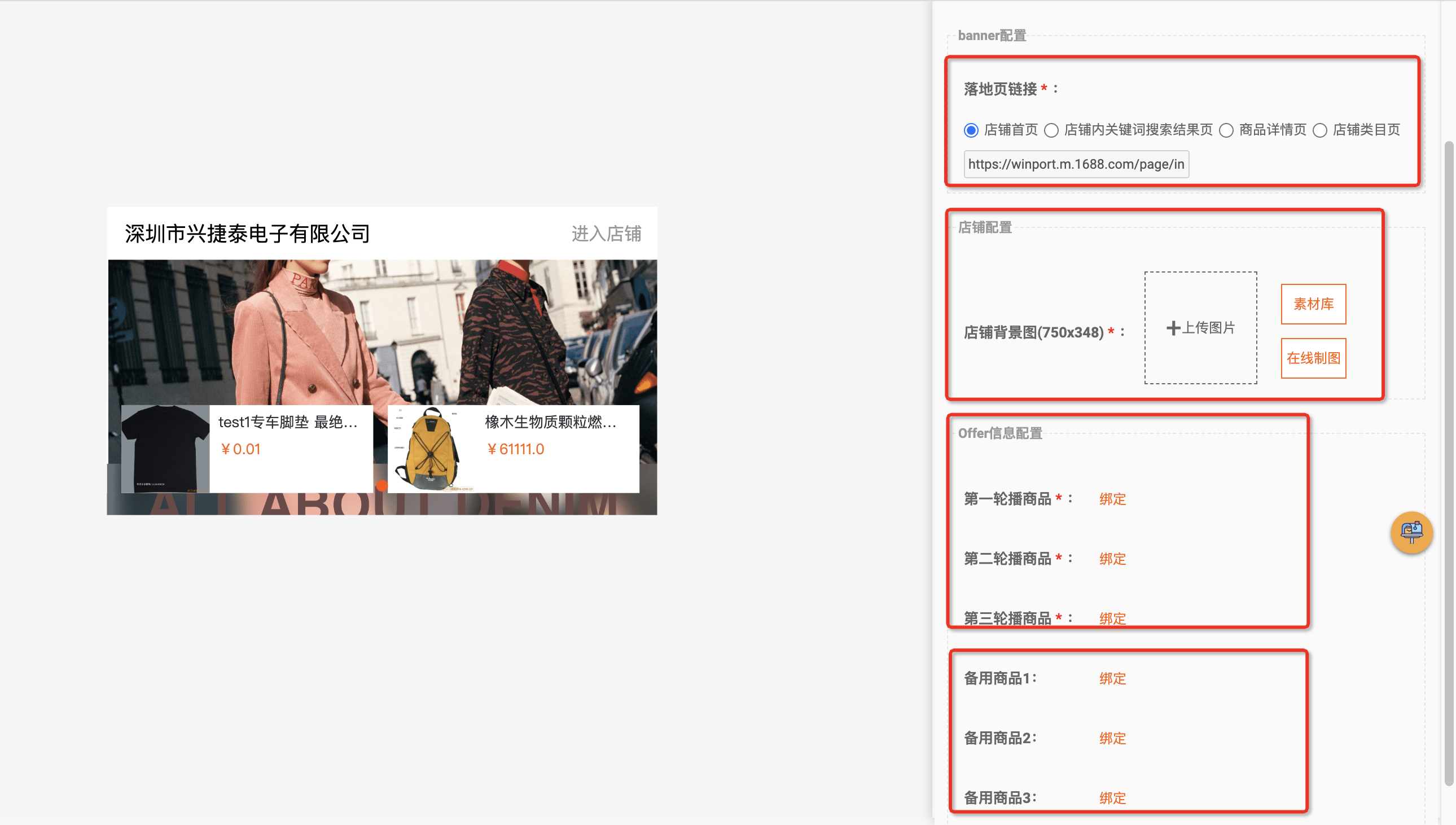
2、无线图文+商品轮播
- 落地页链接:系统自定义为该关键词在店铺内搜索结果页,可点击复制查看,若要修改此链接请联系您的运营小二;
- 上传主图:主图的来源有三种,点击上传图片可直接上传,点击素材库可使用历史上传或制作好图片,点击去制作图片将跳转到在线制图工具
- 绑定推广轮播商品:绑定3个投放商品,绑定时需满足该关键词的相关性
- 绑定备用商品:当您的推广商品因为各种原因导致下线或重新审核的时候,您的备用商品链接可替补进行投放
3、无线-多商品展示
- 店铺背景图:图片的来源有三种,点击上传图片可直接上传,点击素材库可使用历史上传或制作好图片,点击去制作图片将跳转到在线制图工具;
- 上传logo:80*80,必须为R标或TM标的logo,设计师不对logo进行设计;
- 上传商品展示图,banner1对应第一轮播商品,banner2对应第二轮播商品,banner3对应第三轮播商品;
- 绑定推广商品:绑定3个投放商品,绑定时需按照上一个步骤中的图片顺序;

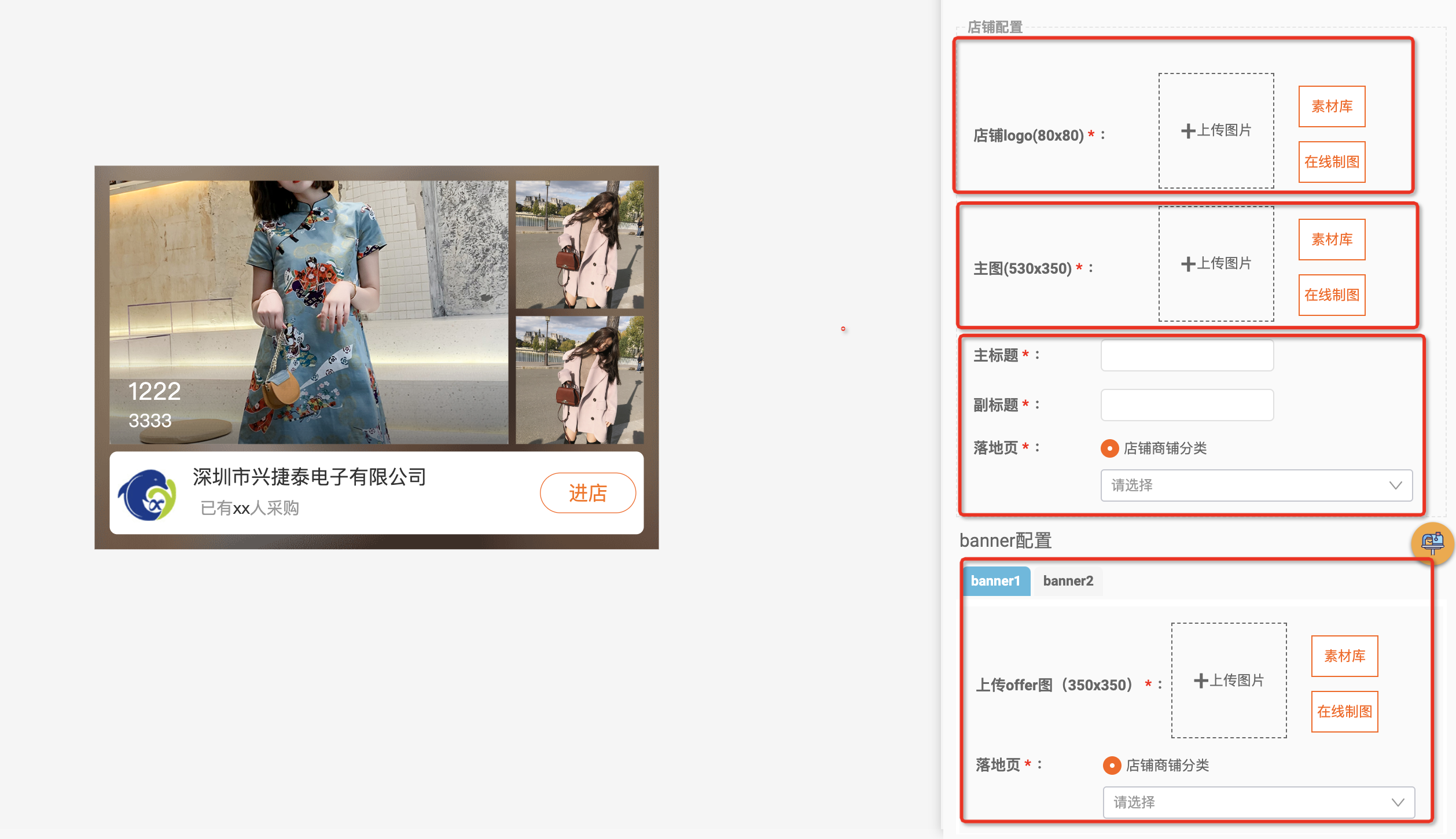
4、无线多子卡系列(双子卡、三子卡、五子卡)
- 上传logo:80*80,必须为R标或TM标的logo,设计师不对logo进行设计;
- 上传主图:主图的来源有三种,点击上传图片可直接上传,点击素材库可使用历史上传或制作好图片,点击去制作图片将跳转到在线制图工具;
- 主副标题及落地页:输入主标题、副标题及主图的店铺品类链接;
- 右侧banner配置:分别上传banner1和banner2的图片及绑定对应的落地页;
四、新增创意之PC端模版
PC端模版分为:PC图文+商品轮播、PC图文、PC多商品展示
在制作图片前请确定您要使用的模版按照对应的尺寸和规范在进行设计;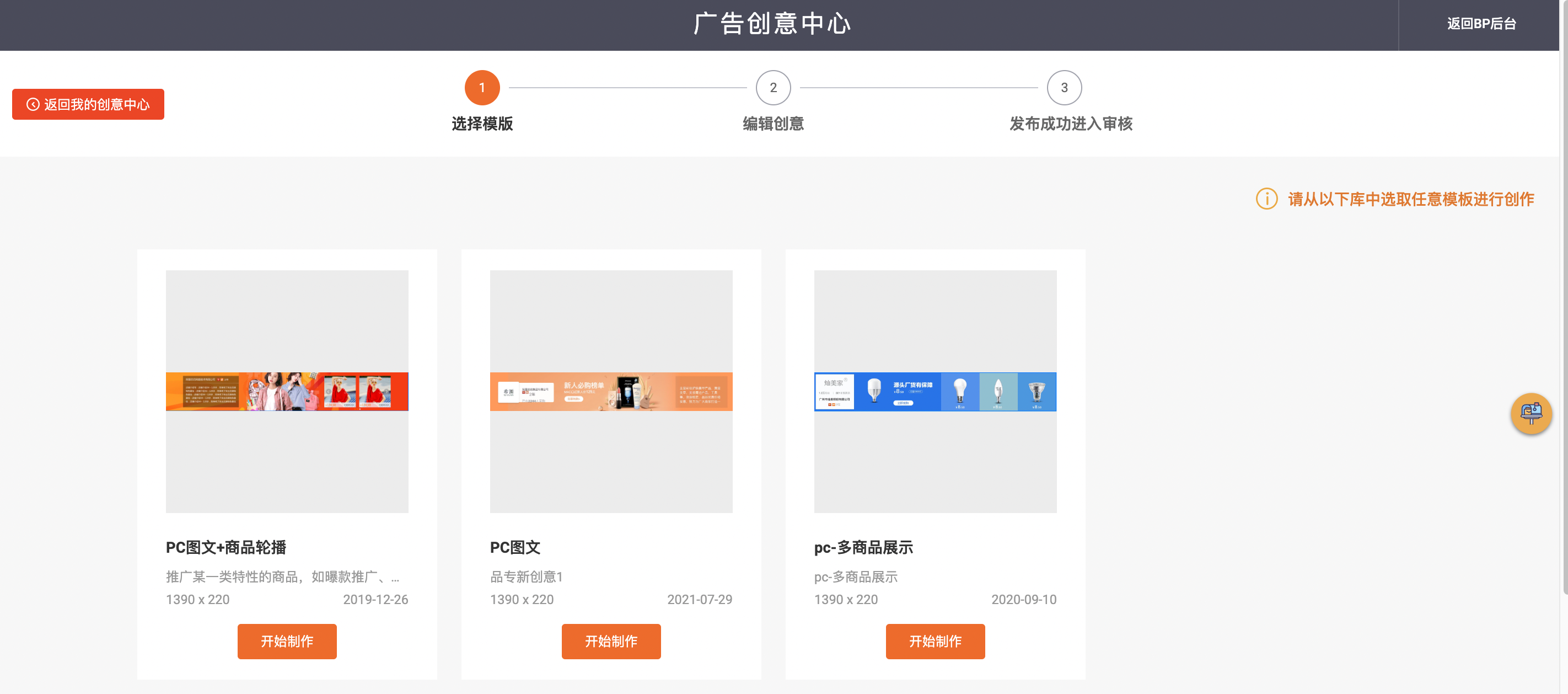
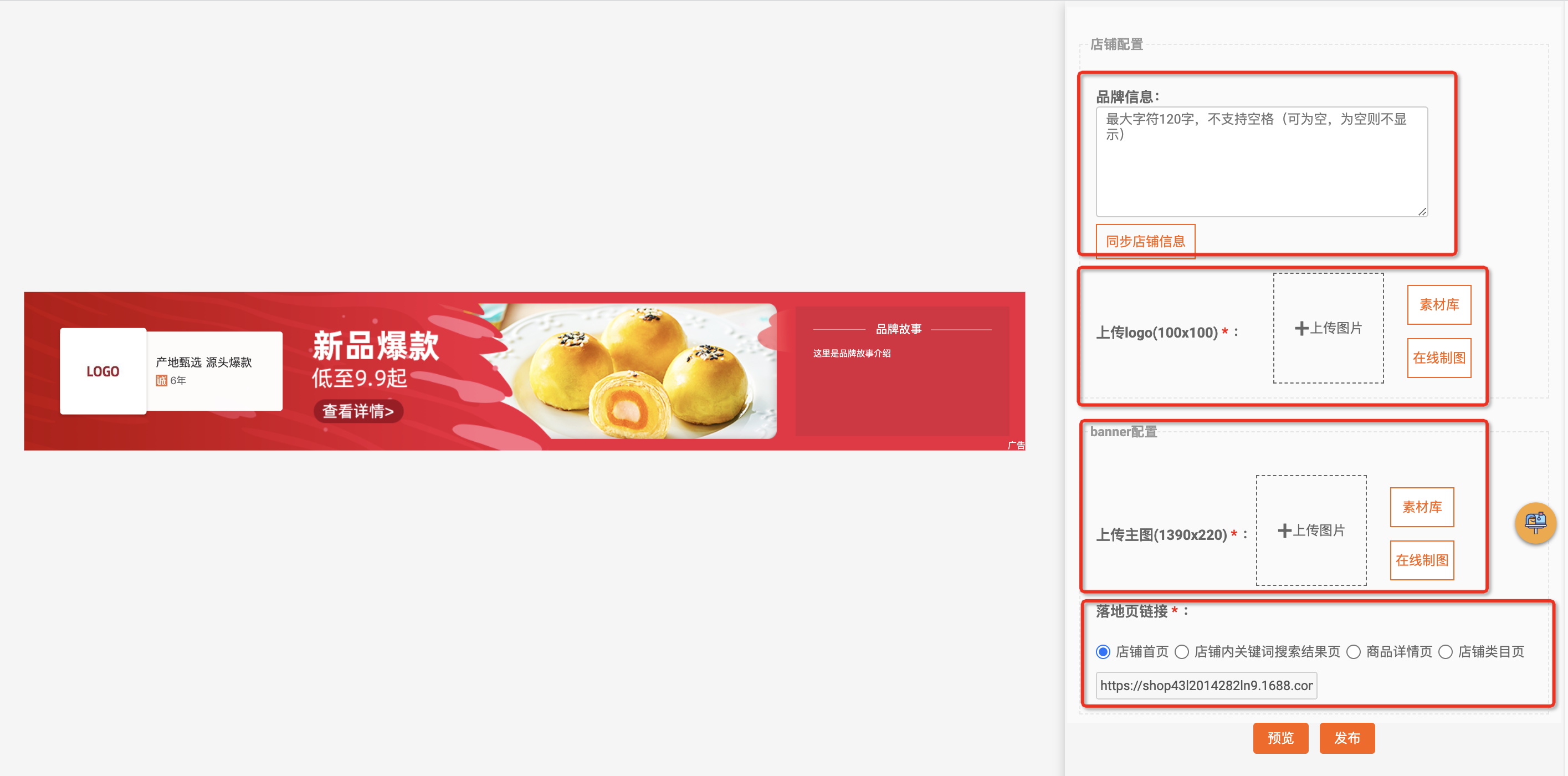
1、PC图文模版
- 同步店铺信息:可支持同步店铺中填写的信息或者直接编辑,最大字符120,不支持空格;
- 上传logo:100*100,必须为R标或TM标的logo,设计师不对logo进行设计;
- 上传主图:主图的来源有三种,点击上传图片可直接上传,点击素材库可使用历史上传或制作好图片,点击去制作图片将跳转到在线制图工具;
- 落地页链接:系统自定义为该关键词在店铺内搜索结果页,可点击复制查看,如果想更改此链接请联系运营小二;
2、PC图文+商品轮播
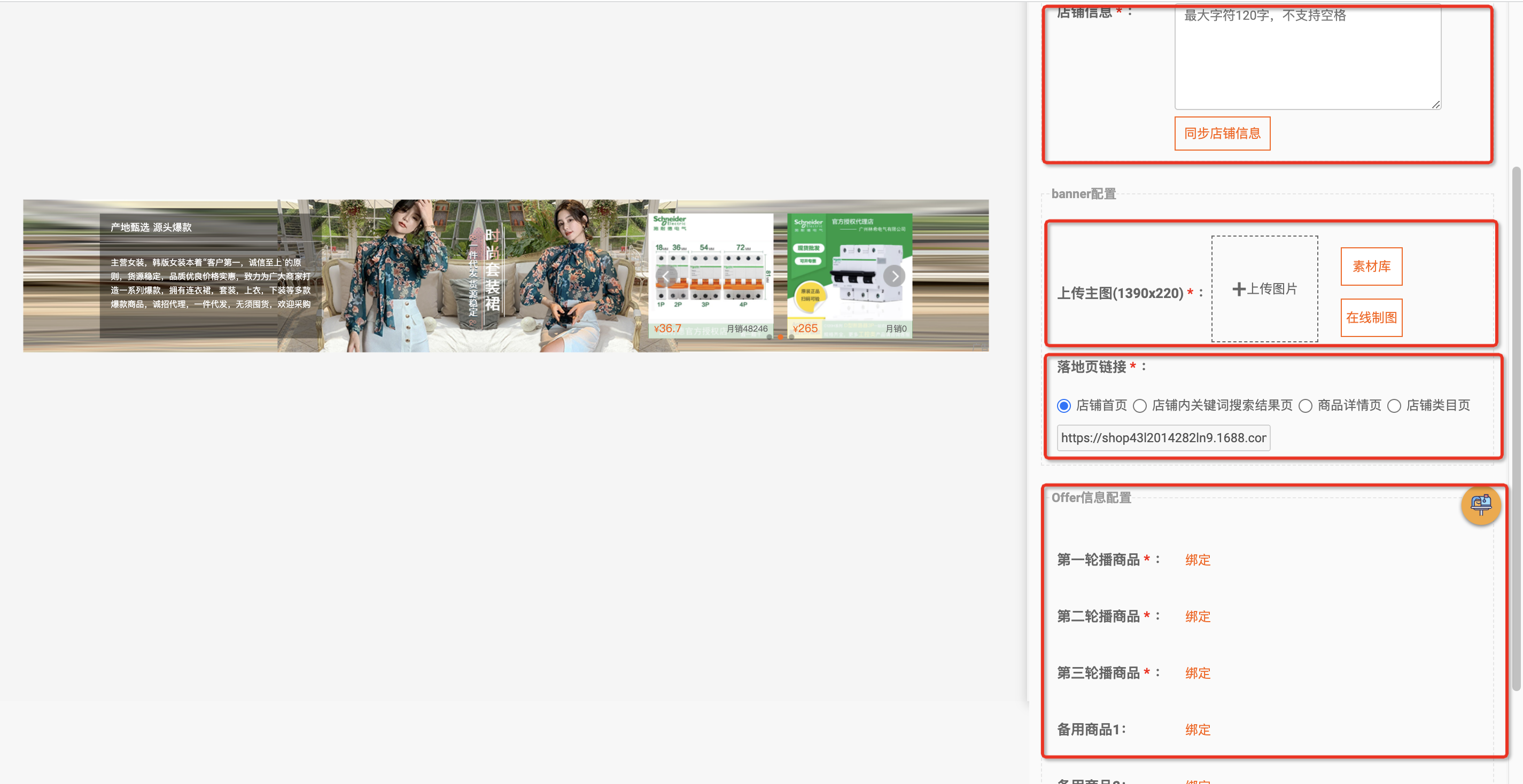
- 同步店铺信息:可支持同步您店铺中填写的信息或者直接编辑,最大字符120,不支持空格;
- 上传主图:点击上传图片可直接上传,点击素材库可使用历史上传或制作好图片,点击去制作图片将跳转到在线制图工具;
- 绑定主图链接:落地页链接:系统自定义为该关键词在店铺内搜索结果页,可点击复制查看,如果想更改此链接请联系您的运营小二
- 绑定推广商品:绑定3个投放商品,绑定时需满足该关键词的相关性;
- 绑定备用商品:当您的推广商品因为各种原因导致下线或重新审核的时候,您的备用商品链接可替补进行投放;
3、PC-多商品展示
- 店铺logo:100*80,必须为R标或TM标的logo,设计师不对logo进行设计;
- 店铺背景图:点击上传图片可直接上传;点击素材库可使用历史上传或制作好图片;点击去制作图片将跳转到在线制图工具;
- 上传商品展示图:banner1对应第一轮播商品,banner2对应第二轮播商品,banner3对应第三轮播商品;
- 绑定推广商品:绑定3个投放商品,绑定时需按照上一个步骤中的图片顺序;

五、创意设置常见问题
1、创意设置小细节
- 1个关键词最多可创建5个创意;
- 左边选中的为目前正在启用的创意,其他为未启用的创意,每个创意都有一个创意ID;
- 创意创建好后会立刻进入审核,审核通过方可投放;
- 5个创意均可以修改,但样式不能修改,您仅能基于最开始创建选择的样式进行编辑,修改后会重新进入审核;请谨慎修改启用中的创意,一旦修改后广告将会下线,重新审核通过后才可进行投放;如果必须修改,建议您修改未启用的创意或切换至审核通过后的创意;

2、常见创意审核拒绝的问题
- 图片或链接中含有“R”标和“TM”标,请务必在资质管理中提交资质证明文件,资质审核通过后,创意才可正常投放;
- 图片和链接中含有媒体推荐、奖项专利、数据、明星肖像、卡通、进口等信息,请务必在资质管理中提交资质证明文件,资质审核通过后,您的创意才可以正常投放,否则会审核被拒!
- 请确保您图片上的内容与您的绑定链接中的信息保持一致,否则将无法通过审核;
- 请确保商品类目是广告法允许推广的类目,否则将无法通过审核,导致无法投放;

若有收获,就点个赞吧
0 人点赞


