具体查阅官方文档:Install Docker Engine on CentOS
准备:
系统要求:Linux内核高于3.10,centOS高于7

# 查看内核版本uname -a# 查看centOS版本cat /etc/redhat-release
卸载旧版本及相关依赖
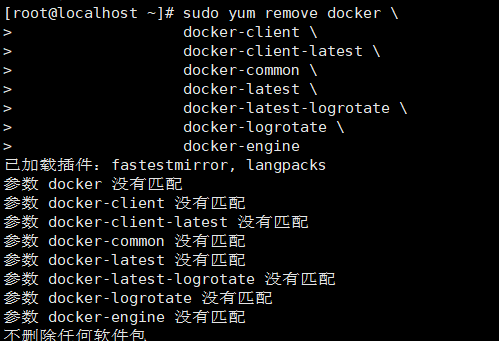
sudo yum remove docker \docker-client \docker-client-latest \docker-common \docker-latest \docker-latest-logrotate \docker-logrotate \docker-engine
安装
官方文档上推荐了三种方法,这里使用第一种方法:
- 使用Docker仓库进行安装(需要联网,最推荐的方法);
- 下载rpm包并手动安装(适合断网情况);
- 使用官方脚本自动安装
1. 设置docker仓库
在新主机上首次安装 Docker Engine-Community 之前,需要设置 Docker 仓库。之后,您可以从仓库安装和更新 Docker。 ```bash安装yum工具包
sudo yum install -y yum-utils设置docker仓库(官方源地址)
sudo yum-config-manager —add-repo https://download.docker.com/linux/centos/docker-ce.repo
国内一些源地址
阿里云
sudo yum-config-manager —add-repo http://mirrors.aliyun.com/docker-ce/linux/centos/docker-ce.repo
清华大学源
sudo yum-config-manager —add-repo https://mirrors.tuna.tsinghua.edu.cn/docker-ce/linux/centos/docker-ce.repo
<a name="1b144418"></a>## 2. 安装- 安装最新版```bashsudo yum install docker-ce docker-ce-cli containerd.io
安装选定版本
sudo yum install docker-ce-
<a name="572ea93b"></a>## 3. 测试```bash# 启动systemctl start docker# 查看dockerdocker version# 查看docker状态systemctl status docker# 停止dockersystemctl stop docker# 设置开机自启systemctl enable docker

若有收获,就点个赞吧
0 人点赞


