一、安装
npm init -y // 初始化package.json 文件npm i webpack webpack-cli -g // 安装在全局npm i webpack webpack-cli -D // 安装在开发模式下使用
二、打包试用
在根目录下新建src文件夹,内部随便新建两个JS文件
├── package.json # 根目录├── node_modules # 根目录├── src # 根目录│ ├── two.js│ └── index.js
//two.jsmodule.exports= ()=>{return "听说你很嚣张啊!!!"}// index.jslet str = require("./two");console.log(str);
1、使用 npx 以及webpack零配置 打包
npx webpack // npx 是 npm 5.2版本之后提供的命令可以执行.bin下的可执行文件
执行上面那条命令就会按照默认的
webpack配置生成一个dist目录,并且将上面写的index.js、two.js文件打包到一个main.js文件内
2、配置 script 脚本
// 在 package.json 内配置一下 scripts 脚本"scripts": {"build": "webpack"}
配置完成之后,输入 npm run build 之后,这条命令会调用 node_modules/.bin 下的 webpack 命令,然后内部会调用 webpack-cli 解析并打包生成 dist 文件
三、配置模式
在上面零配置打包的时候,有提示需要指定打包的模式
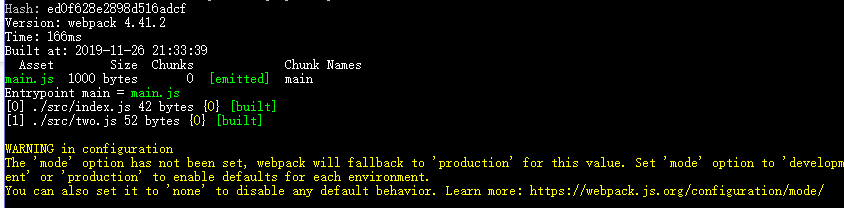
1、在package.json脚本里区分模式
"scripts": {// 通过webpack打包,可以使用--传递参数指定mode为开发还是生产"dev": "webpack --mode=development","build": "webpack --mode=production"}
然后打包的时候,就可以运行**npm run dev** 或者 npm run build 来区分是开发打包,还是生产打包。
2、在webpack.config.js里配置
const path = require("path");module.exports = {mode: "development"}
这个时候即使不在 package.json 脚本里配置 mode=development 这个时候打包也是可以可以直接指定模式打包
四、配置多个模式及出入口
1、在默认文件内配置出入口
//webpack.config.jsconst path = require("path");module.exports = {mode:"development",entry:"./src/index.js", // 设置的相对地址}module.exports = {mode:"development",// 设置的绝对地址 path是node环境自带的模块,无需自己装包,其中__diraname指的是当前文件根目录到当前文件的路径entry:path.resolve(__dirname,"./src/index.js"),}
有了入口,那么就得有出口嘛
//webpack.config.jsconst path = require("path");module.exports = {mode:"development",entry:path.resolve(__dirname,"./src/index.js"),output:{//配置出口的时候,可以配置打包文件名,以及打包的目录,如果没指定,默认打包到dist目录下的main.js下filename:"one.js", //记得指定打包文件名的时候,要写上后缀path:path.resolve(__dirname,"dist")}}
2、在webpack的默认配置文件内配置其他模式
//webpack.config.jsconst path = require("path");// 这个插件是可以按照指定的模板文件生成打包时的入口html文件const HtmlWebpackPlugin = require("html-webpack-plugin")module.exports = {mode:"production",entry:path.resolve(__dirname,"./src/index.js"),output:{//配置出口的时候,可以配置打包文件名,以及打包的目录,如果没指定,默认打包到dist目录下的main.js下filename:"one.js", //记得指定打包文件名的时候,要写上后缀path:path.resolve(__dirname,"dist")},plugin:[ // 如果项目里需要使用插件,需要在这里书写new HtmlWebpackPlugin({filename:"index.html", //生成的文件名称template:path.resolve(__dirname,"./src/public/template.html"), //依赖的模板文件是在哪里hash:true, // 是否开启哈希后缀生成,这是为了避免替换文件缓存meta:{}, //这里可以设置生成的html文件中的meta标签内容minify:true/false, //是否以最小的格式展示,如果为true,打包的时候则压缩为一行})],module{// noParse表示如果你项目中用到的文件,确定么有用到其他依赖,那么可以在这里声明,在打包的时候webpack就不会再去检查改文件是否有依赖文件noParse:/jQuery|lodash/,rules:[ // webpack提供让我们自定义打包规则,可以使用各种loader对指定文件进行打包转化{test:/\.css$/, // 使用正则,可以匹配以该文件后缀结尾的所有文件use:["style-loader","css-loader"],// 规定匹配到的该文件使用何种loader转化,loader是从右往左解析加载,所以书写顺序很重要!}]}}

若有收获,就点个赞吧
0 人点赞


