特别提醒:电脑用户请见右侧大纲,根据实际需要查看。
一. 简单命令
- 显示日期:Cal
- 计算器:bc
重要热键[Tab],[Ctrl]-c,[Ctrl]-d
① [Tab]接在一串命令的第一个命令后,则为 “命令补全”;[Tab]接在一串命令的第二个命令以后时,则为“文件补全”。
② [Ctrl]-c为终止当前命令或者程序的执行。
③[Ctrl]-d 相当于输入exit,代表键盘输入结束。查询命令说明:man +命令。使用这个命令后,可以按空格往下翻页,按q离开。可以按“/”加上字符来向下查询字符,按“?”加字符向上查询字符。
- 在线求助:info。按“q”退出。
- 超简单的文本编辑器:nano(当然,最重要的还是vi这个文本编辑器)。Nano直接加上文件名,就可以打开一个旧文件或者创建一个新文件。
- 查看文件:ls。ls是list的意思。
- 查看谁在线:who
- 查看网络的联机状态:netstat-a
- 查看后台执行程序:ps –aux
- 关机:shutdown
- 重启系统:reboot
二.系统管理
1.系统时间
(1)在虚拟终端中使用date命令来查看和设置系统时间
查看系统时钟的操作:$ date设置系统时钟的操作:$ date 091713272003.30通用的设置格式:$ date 月日时分年.秒
(2)使用hwclock或clock命令查看和设置硬件时钟
查看硬件时钟的操作:$ hwclock –show 或 clock –show2003年09月17日 星期三 13时24分11秒 -0.482735 seconds设置硬件时钟的操作:$ hwclock –set –date="09/17/2003 13:26:00″或者$ clock –set –date=”09/17/2003 13:26:00″通用的设置格式:$ hwclock/clock –set –date="月/日/年 时:分:秒"。
(3)同步系统时钟和硬件时钟
Linux系统默认重启后,硬件时钟和系统时钟同步。如果不大方便重新启动的话(服务器通常很少重启),使用clock或hwclock命令来同步系统时钟和硬件时钟。硬件时钟与系统时钟同步:$ hwclock –hctosys或者$ clock –hctosys上面命令中,–hctosys表示Hardware Clock to SYStem clock。系统时钟和硬件时钟同步:$ hwclock –systohc或者$ clock –systohc使用图形化系统设置工具设置时间
2.查看使用内存情况
(1)$ auto
atop命令是一个终端环境的监控命令。它显示的是各种系统资源(CPU, memory, network, I/O, kernel)的综合,并且在高负载的情况下进行了彩色标注。
(2)$ free -h
free命令是一个快速查看内存使用情况的方法,它是对 /proc/meminfo 收集到的信息的一个概述。
Mem即内存
(3) $ htop
htop命令显示了每个进程的内存实时使用率。它提供了所有进程的常驻内存大小、程序总内存大小、共享库大小等的报告。列表可以水平及垂直滚动。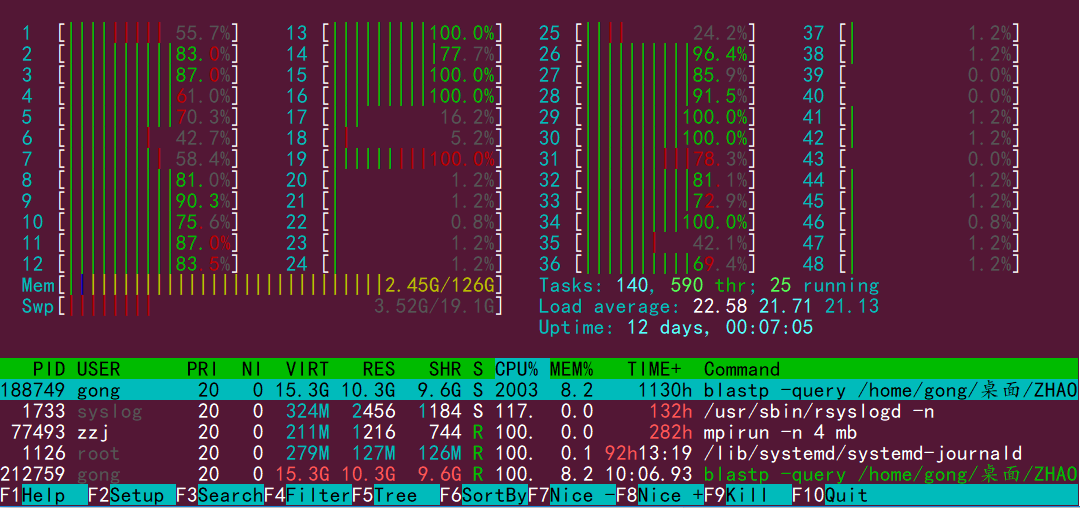
参数解读:
PID 进程号
PRI 优先级
NI nice值。负值表示高优先级,正值表示低优先级
RES 进程使用的、未被换出的物理内存大小
SHR 共享内存大小
%CPU CPU使用率
%MEM 进程使用的物理内存百分比
TIME+ 进程使用的CPU时间总计
COMMAND 执行的命令
(4)$ top -n 1 |grep Cpu
解释:40.2 us是用户占用cpu情况,40.2%; 2.4sy,是系统占用cpu情况,2.4%
三. 用户管理
1.创建账户和密码
欲创建名称为zzj的账户,并给该账户设置密码,命令如下:
$ useradd -d /home/zzj -m zzj$ passwd zzj
2.限制用户权限
(1)更改文件所有者
如上面创建的/home/zzj目录 ,把其所有者定为zzj,代码如下:
$ chown -hR zzj /home/zzj # 更改文件夹及里面子文件的所有者$ su root# chmod -R 750 /home/zzj # 表示/home/zzj该目录非拥有者不能读写和运行。
(2)限制用户的内存使用量
①先进入文件limits.conf$ sudo vim /etc/security/limits.conf②若想限制用户zzj的内存使用量不能超过30G左右,则在文件中增加下面内容:@zzj hard rss 36000000若想限制每一个用户的内存使用量都不能超过30G左右,则在文件中增加下面内容:*hard rss 36000000③修改上面的文件并保存之后,再在命令终端输入:$ sudo vim /etc/pam.d/login进入文件,在最下面添加如下一行内容,然后保存。session required /lib/security/pam_limits.so④重新登录账户,用下面命令可查看用户配额:$ ulimit -a
3.删除用户
在管理员账户登录下,使用命令 userdel –r 用户名 来删除某个其他用户。
4.查看当前在线用户数
$ who
四.文件夹及文件管理
1. 创建文件夹及文件
①创建文件夹(目录)
mkdir(make directories)
语法:mkdir [-p][--help][--version][-m <目录属性>][目录名称]补充说明:mkdir可建立目录并同时设置目录的权限。参数:-m<目录属性>或–mode<目录属性> 建立目录时同时设置目录的权限。-p或–parents 若所要建立目录的上层目录目前尚未建立,则会一并建立上层目录。例:mkdir test
②创建文件 touch
功能说明:改变文件或目录时间。
语法:touch [-acfm][-d <日期时间>][-r <参考文件或目 录>][-t <日期时间>] [--help] [--version][文件或目录...] 或 touch [-acfm][--help][--version][日期时 间][文件或目录...]
补充说明:使用touch指令可更改文件或目录的日期时间,包括存取时间和更改时间。
参数:
-a或–time=atime或–time=access或–time=use  只更改存取时间。
-c或–no-create  不建立任何文件。
-d<时间日期>  使用指定的日期时间,而非现在的时间。
-f  此参数将忽略不予处理,仅负责解决BSD版本touch指令的兼容性问题。
-m或–time=mtime或–time=modify  只更改变动时间。
-r<参考文件或目录>  把指定文件或目录的日期时间,统统设成和参考文件或目录的日期时间相同。
-t<日期时间>  使用指定的日期时间,而非现在的时间。
例:touch test.txt (注:Linux下没有文件后缀名区分文件类型之说,系统文件类型只有可执行文件和不可执行文件)
2. 删除目录、文件 rm(remove)
语 法:rm [-dfirv][--help][--version][文件或目录...]
补充说明:执行rm指令可删除文件或目录,如欲删除目录必须加上参数”-r”,否则预设仅会删除文件。
参数:-d或–directory  直接把欲删除的目录的硬连接数据删成0,删除该目录。
-f或–force  强制删除文件或目录。
-i或–interactive  删除既有文件或目录之前先询问用户。
-r或-R或–recursive  递归处理,将指定目录下的所有文件及子目录一并处理。
-v或–verbose  显示指令执行过程。
①删除文件夹 de>rm -rf fileNamede>
-删除文件夹实例: rm -rf /var/log/httpd/access
将会删除/var/log/httpd/access目录以及其下所有文件、文件夹 需要提醒的是:使用这个rm -rf的时候一定要格外小心,linux没有回收站的。
②删除文件
de>rm -f fileNamede> 使用 rm -rf 的时候一定要格外小心,linux没有回收站的。
3. 复制移动文件
①文件复制命令cp
命令格式:cp [-adfilprsu] 源文件(source) 目标文件(destination)
#参数说明:
-a:是指archive的意思,也说是指复制所有的目录
-d:若源文件为连接文件(link file),则复制连接文件属性而非文件本身
-f:强制(force),若有重复或其它疑问时,不会询问用户,而强制复制
-i:若目标文件(destination)已存在,在覆盖时会先询问是否真的操作
-l:建立硬连接(hard link)的连接文件,而非复制文件本身
-p:与文件的属性一起复制,而非使用默认属性
-r:递归复制,用于目录的复制操作
-s:复制成符号连接文件(symbolic link),即“快捷方式”文件
-u:若目标文件比源文件旧,更新目标文件
#如将/test1目录下的file1复制到/test3目录,并将文件名改为file2,可输入以下命令:
cp /test1/file1 /test3/file2
②文件移动命令mv
命令格式:mv [-fiv] source destination
参数说明:
-f:force,强制直接移动而不询问
-i:若目标文件(destination)已经存在,就会询问是否覆盖
-u:若目标文件已经存在,且源文件比较新,才会更新
如将/test1目录下的file1复制到/test3 目录,并将文件名改为file2,可输入以下命令:
mv /test1/file1 /test3/file2
Linux当前目录所有文件移动到上一级目录
mv * ../
4.linux中查看软件文件安装路径
在linux中文件与软件一般都是安装在到/usr/share和/usr/local中了(除非指定安装目录),如果我们需要查看软件安装路径linux为我们提供了查看命令,whereis 就可以帮我查找文件安装路径在哪里了。<br /> 比如你想**查找eclipse文件**,那么就使用命令:$ **whereis eclipse** 或者 $ **which eclipse**
五. 软件管理
1.添加到环境变量
在Linux下使用**源码安装**软件的时候,通常只能在软件安装目录下使用该软件命令(使用yum命令安装的除外),这样太麻烦,我们希望全局使用,可以将软件安装路径添加到系统环境变量里。<br /> 添加环境变量有2种方法:(示例软件包:node-v8.9.3-linux-x64)<br />** (1)使用export命令 **
$ export PATH=$PATH:/opt/software/node-v8.9.3-linux-x64/bin/node
export使用方法为 export PATH=$PATH:路径1:路径2:路径n;$PATH为系统变量,表示之前所有设置的路径,如果不加则之前所有的路径都失效。所以必须加上。
(2)修改配置文件/etc/profile
$ vi /etc/profile
在里面加入: export PATH=$PATH:/opt/software/node-v8.9.3-linux-x64/bin/node
如果是修改用户主目录下的.bash_profile,则添加的环境变量只对该用户有效,修改/etc/profile对所有用户都生 效。也可以修改/etc/rc.local文件和/root/.bashrc文件。
修改好配置文件后执行 source /etc/profile 或者 source /root/.bashrc 使配置文件生效。
2.更新软件
(1)更新所有软件
$ apt-get upgrade
(2)更新某个软件
$ sudo apt-get upgrade 软件名

若有收获,就点个赞吧
0 人点赞


