
一、文件种类与扩展名
1.1文件种类
- 常规文件
- 目录文件
第一个字符为d - 链接文件
第一个字符为l,快捷方式
- 设备与装置文件
- 区块设备:第一个字符为‘b’,用来存储数据,提供系统随机存取的接口设备,例如硬盘

- 字符设备:第一个字符为‘c’,串行端口的接口设备,提供一次性读取,不能截断输出,例如键盘鼠标

- 区块设备:第一个字符为‘b’,用来存储数据,提供系统随机存取的接口设备,例如硬盘
- 套接字文件
第一个字符为s,网络数据承接,启动程序监听客户端的请求,通过sockets进行数据沟通 管道文件
第一个字符为p,解决多个程序同时存取一个文件所造成的错误1.2文件扩展名
常见扩展名:
sh脚本,类似windows批处理
- tar.gz,tar.xz,tgz,zip,Z压缩
- xfs文件系统,文件名长度单一且目录名字不超过255个英文字符,128个中文字符和特殊字符
二、文件与目录管理
2.1、目录管理
- 当前目录:pwd
- 切换:cd
- 返回:cd ../
- 进入家目录:cd ~
- 创建文件夹:mkdir xxx
- 删除文件夹:rmdir xxx
- 新建文件:touch xxx
- 复制:cp 源文件/目录 目标文件/目录
- 删除:rm 文件或目录
- -r:超级删除
- 移动:mv 源文件/目录 目标文件/目录
三、linux用户配置、群组配置
每个登录账号取得两组ID:用户ID,UID;群组ID,GID
3.1系统登录过程
- 查找账号——/etc/passwd——etc/group读出对应UID与GI


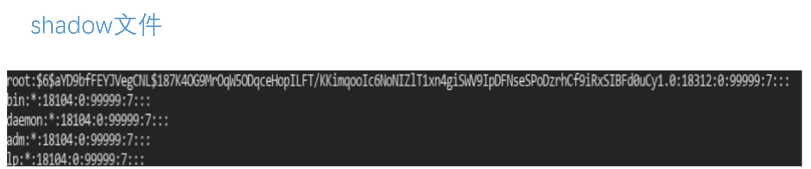
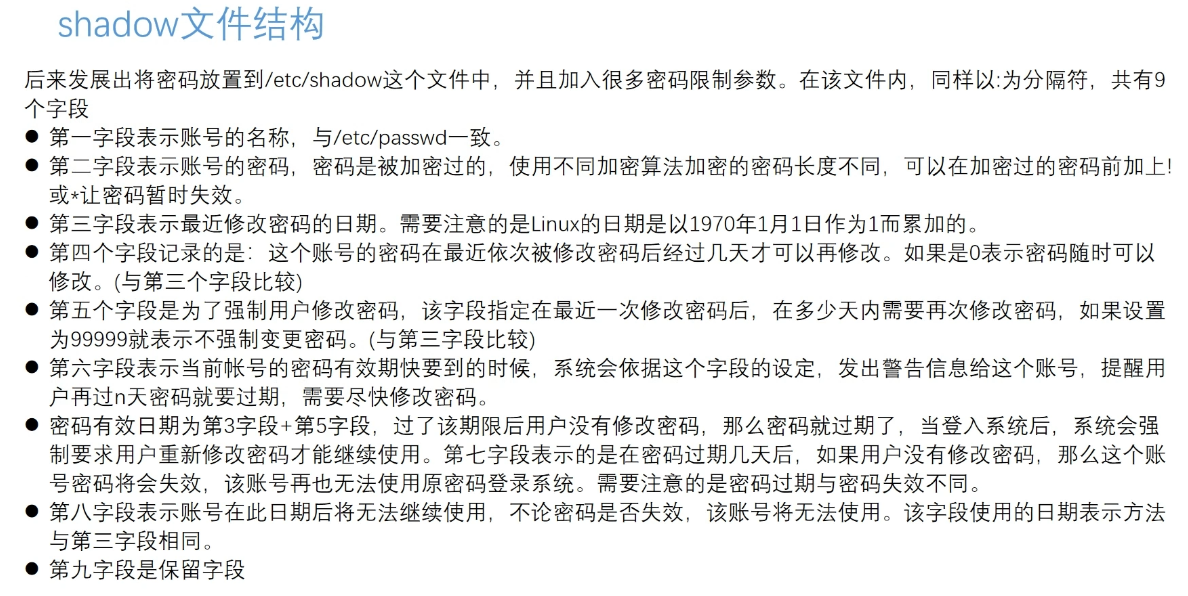
- 核对密码——/etc/shadow,核对密码







若有收获,就点个赞吧
0 人点赞


