前言
欢迎来到 CPS 1231,CPS 1231 作为大家的第一节专业课,主要是教大家 Java 这门编程语言。
有同学可能好奇为什么用 Java 入门,而不是 C ,明明 C 更接近系统底层,能够帮助同学们更好地理解操作系统。
有这个疑问的同学,不妨先拿一本 C Primer Plus 原文版的读一下,看看有没有障碍。如果没有的话,不妨再把 2390 操作系统的教材也拿来看一下,看看有没有障碍。如果都没有的话,可以说你已经超越了同年级大多数人,已经可以轻易开始编程了。大一的空闲时间还是挺多的,有这样潜力的同学不妨多看看我们的课外练级指南,多做一些尝试。
对许多同学来说,可能上大学前都还没有太多接触过计算机。许多同学选择计算机专业,可能只是因为它的前景。并且考虑到我们是英文教学,即使是高中大家学过的生物、数学,大家第一次上课也会有语言转换的障碍。
我们学校把 2390 操作系统放在了大二,是希望大家不会从一开始就被难倒、劝退。诚然,了解系统底层知识,对学习计算机是有好处的,但这不代表我们一定要先从底层学起。从高层学起,先学会使用,再去了解它为什么可以用,是怎么运作起来的,也是一条路径。
Java 作为一门静态语言,和 Python、JavaScript 等动态语言不同,是能够帮助大家更好地理解数据类型等概念,养成严谨的编程习惯的。同时,在后端开发领域,Java 也是应用最广泛的一门语言。
所以,不必纠结选择哪门语言作为自己的第一门编程语言。语言只是工具,更重要的还是编程的思维,如何把想法变成可执行的代码。学就完啦!
环境配置
Mac环境配置
- 下载文件(目前各大互联网公司普遍使用的还是JAVA8版本,所以这里还是以JAVA8版本为主):
进入下方链接,找到适合于MAC版本的jdk安装包
https://www.oracle.com/java/technologies/javase/javase-jdk8-downloads.html
- 下载后运行安装。
- 安装完成后,可以打开terminal终端,输入 java -version
如果返回了版本信息,说明安装包安装成功。
在终端输入 /usr/libexec/java_home -V,这条命令可以告诉你jdk默认路径在哪里

在terminal中,输入 sudo vim /etc/.bash_profile(这里如果不加/etc也不是不行,只是为了以后你工作中要养成一个良好的存放文件位置的规范,所以建议还是在/etc下存放)
(如果提示没有安装vim,例如虚拟机中centos或者ubuntu系统,可以先安装vim,执行sudo apt-get install vim-gtk 或者将命令中的vim,改为vi)
在弹出的界面中,点击键盘的 i ,加入如下信息:
JAVA_HOME="**这里是第4步你获得的默认路径**"
export JAVA_HOME
export CLASS_PATH="$JAVA_HOME/lib"
export PATH=".$PATH:$JAVA_HOME/bin"
添加完上述的信息后,按下ESC退出编辑,并且输入:wq!,再回车接着在终端中输入source /etc/.bash_profile (如果上一步不是在/etc目录下面创建的,可以输入 source .bash_profile )
- 在终端中输入 echo $JAVA_HOME
如果输出结果是 /Library/Java/JavaVirtualMachines/jdk1.8.0_xxx.jdk/Contents/Home,则说明成功
Windows环境配置
- 下载文件:
- 下载后运行安装,保持默认配置,一路”next”或”下一步”,直到完成安装,尽量不要手动修改路径
- win+R (win是Ctrl和Alt中间的那个键),输入cmd,回车。在命令行中输入 java -version

- 点击开始,直接搜索,”编辑系统环境变量”
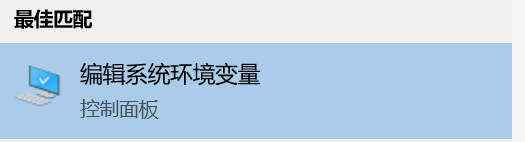
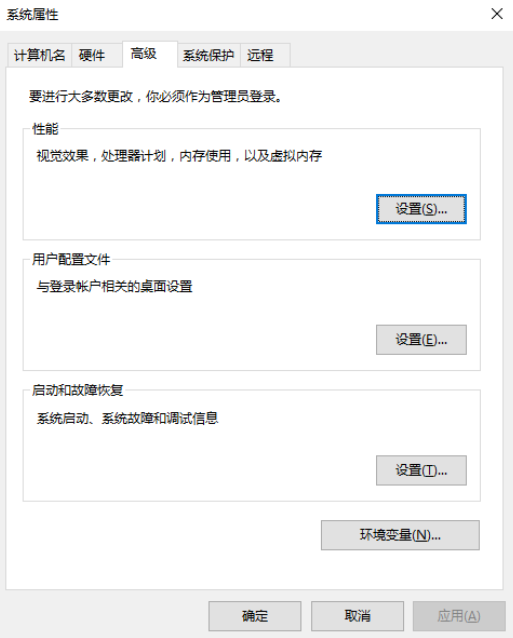
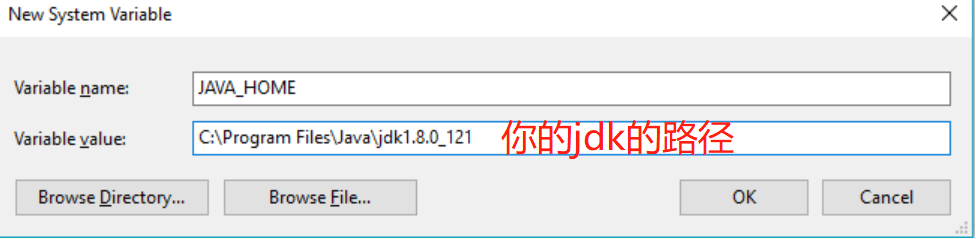
- 在这里,点击”new”或新建,创建一个JAVA_HOME 变量,并且加入你的jdk的路径,点击”ok”或”确定”。默认是在C:\Program Files\Java 下

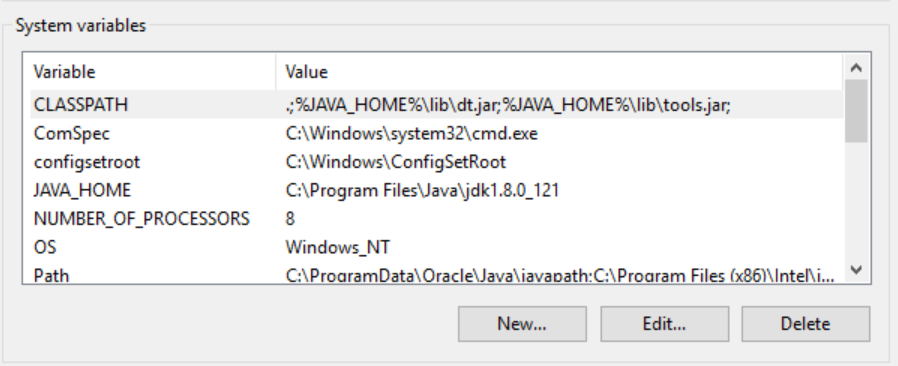
- 在”Path”中,新建两条路径:
%JAVA_HOME%\bin%JAVA_HOME%\jre\bin
如图,
- 新建/修改 CLASSPATH
如果没有,点击 New(新建);如果有的话,直接点开,并且添加
.;%JAVA_HOME%\lib\dt.jar;%JAVA_HOME%\lib\tools.jar;
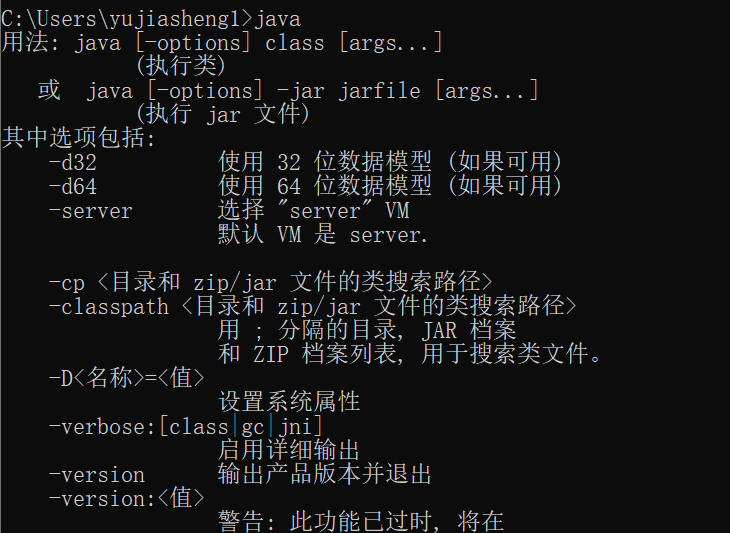
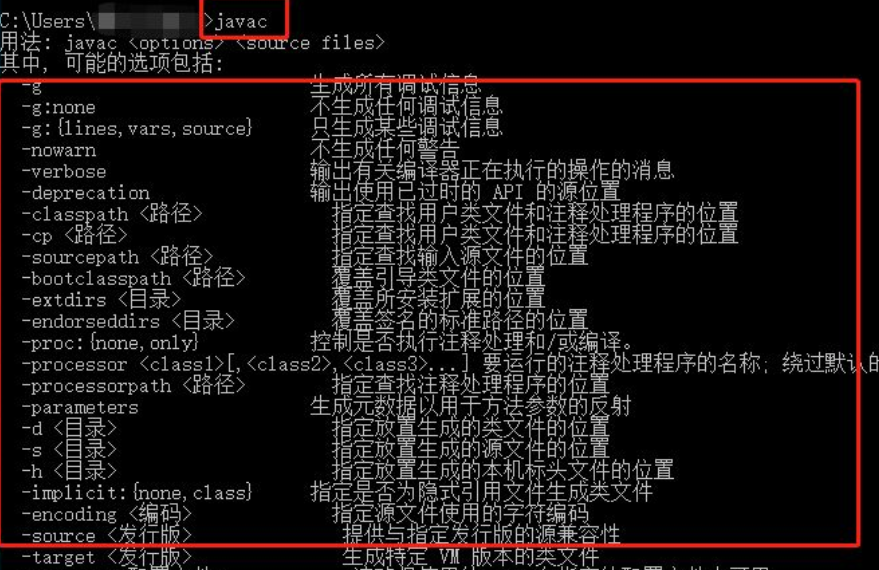
- 打开cmd,输入java和javac都应该有相应的输出

若有收获,就点个赞吧
0 人点赞


