charles 的常用功能
前言:
charles的安装及配置过程就不累赘,网上有很多教程,这里只列出大纲以参考:
1. 下载安装charles
2. 配置环境
1)证书
现在很多接口都上了https,需要安装证书才能实现charles的“中间人攻击”。
电脑、模拟器、手机分别都装上证书
2)代理
手机设置代理、charles开启ssl监听
配置完毕后,界面大致如下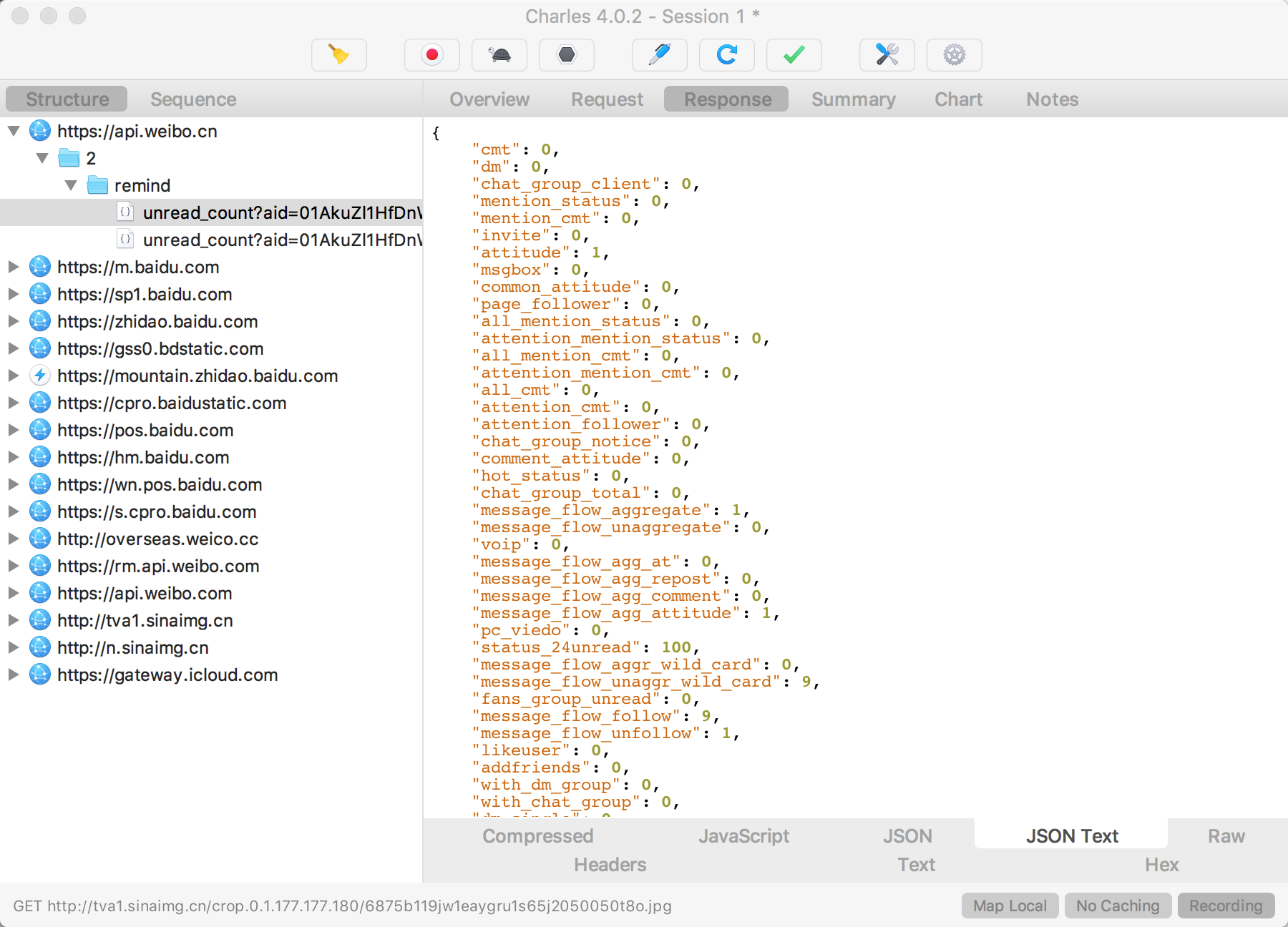
正文:
聚焦功能:
左侧的接口太多时,可以把界面聚集到需要的接口,如图: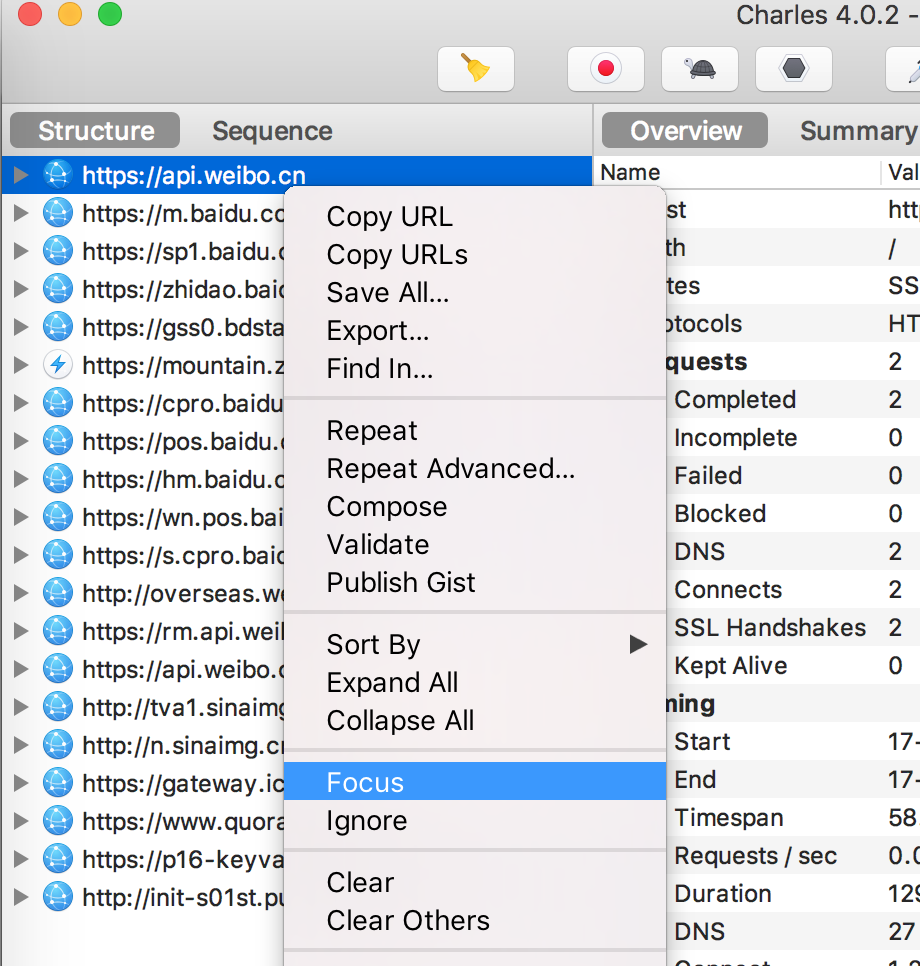
完成后,就如下图: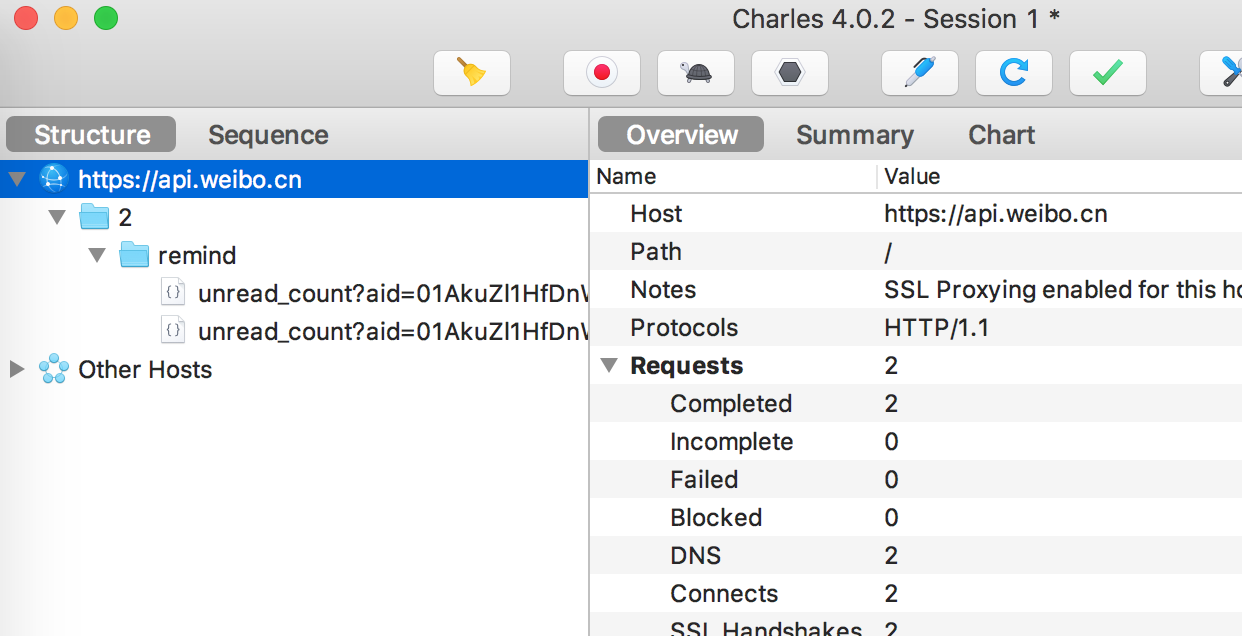
压力测试:
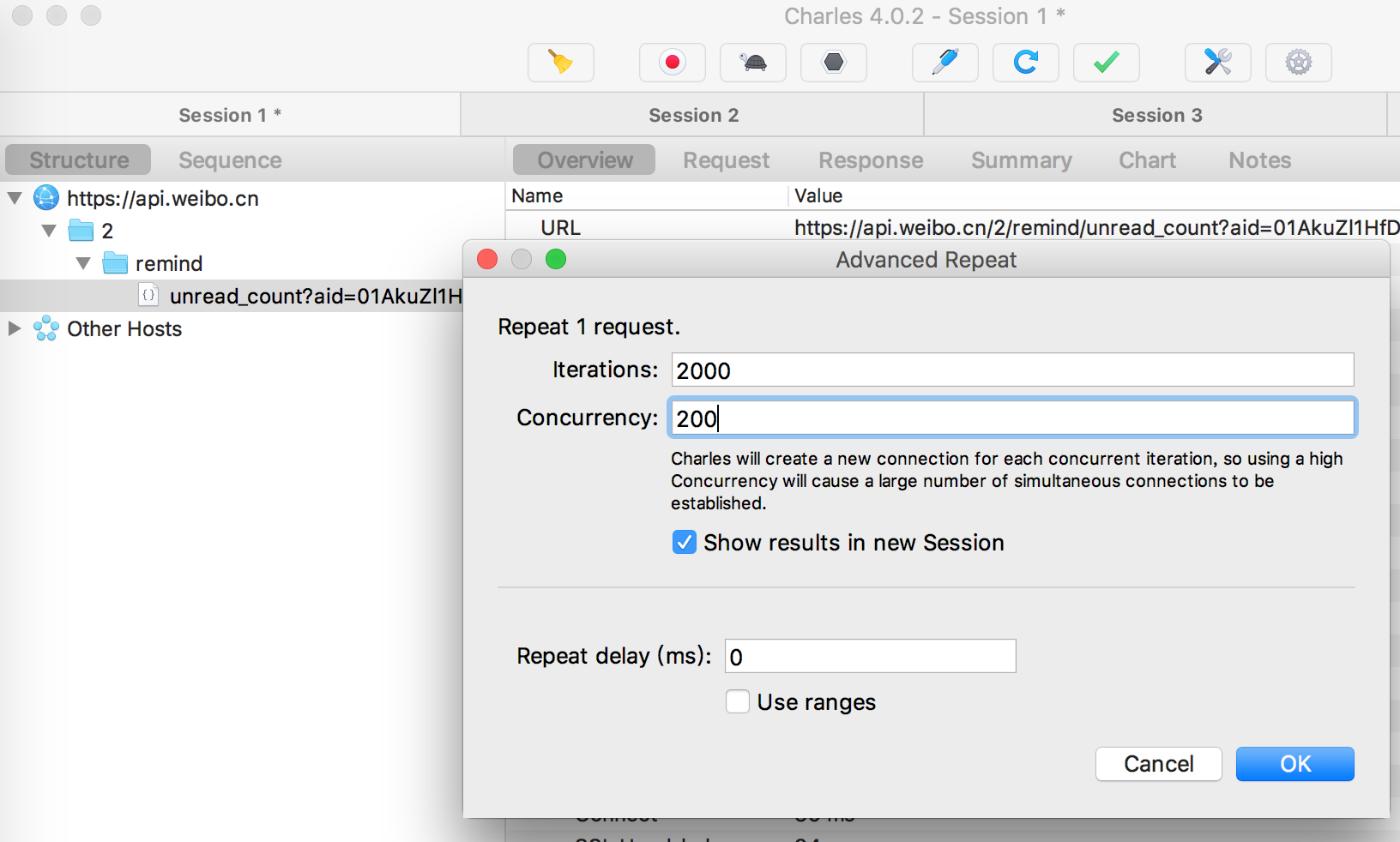
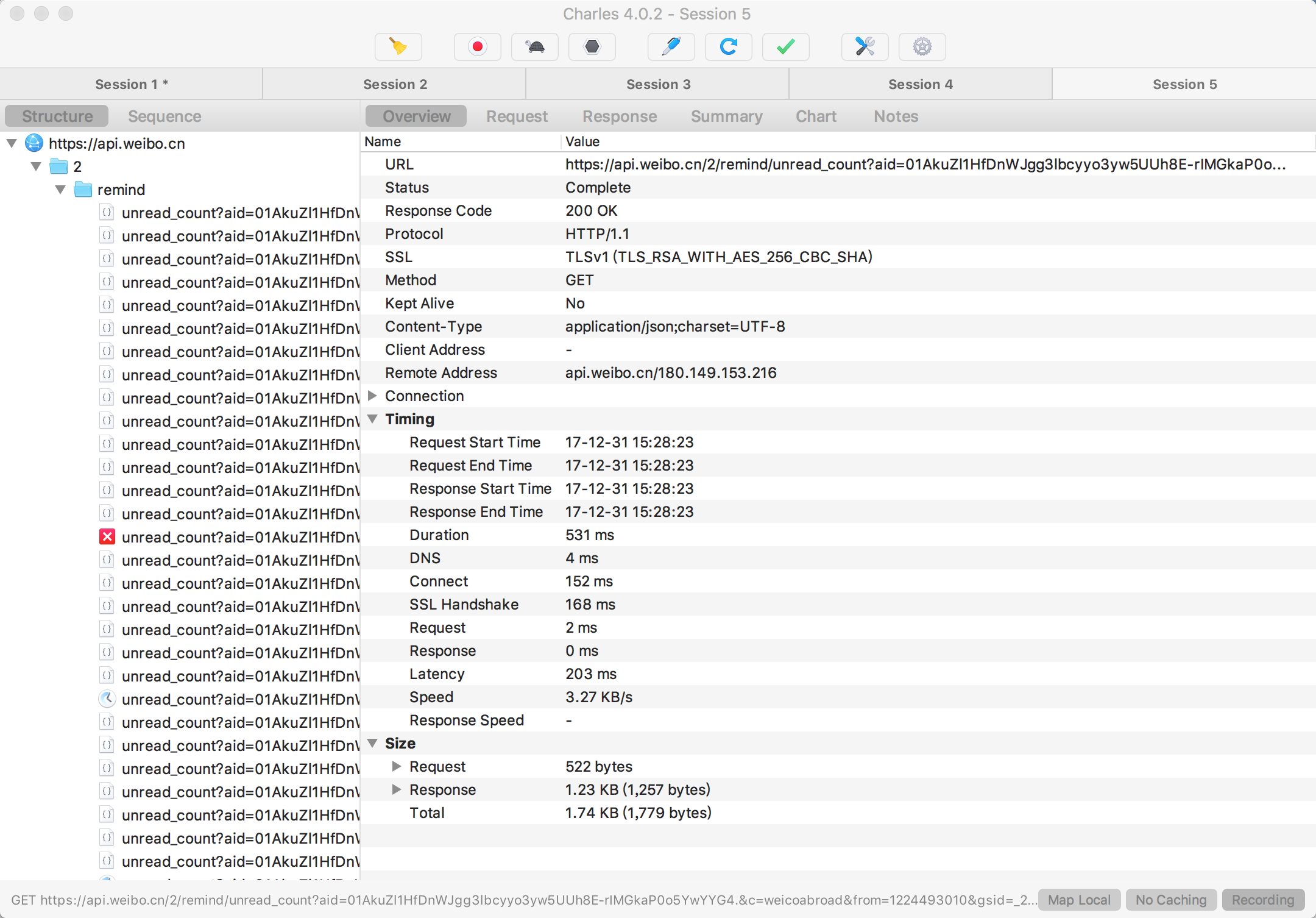
如果需要对接口服务器进行压力测试,可按如下步骤: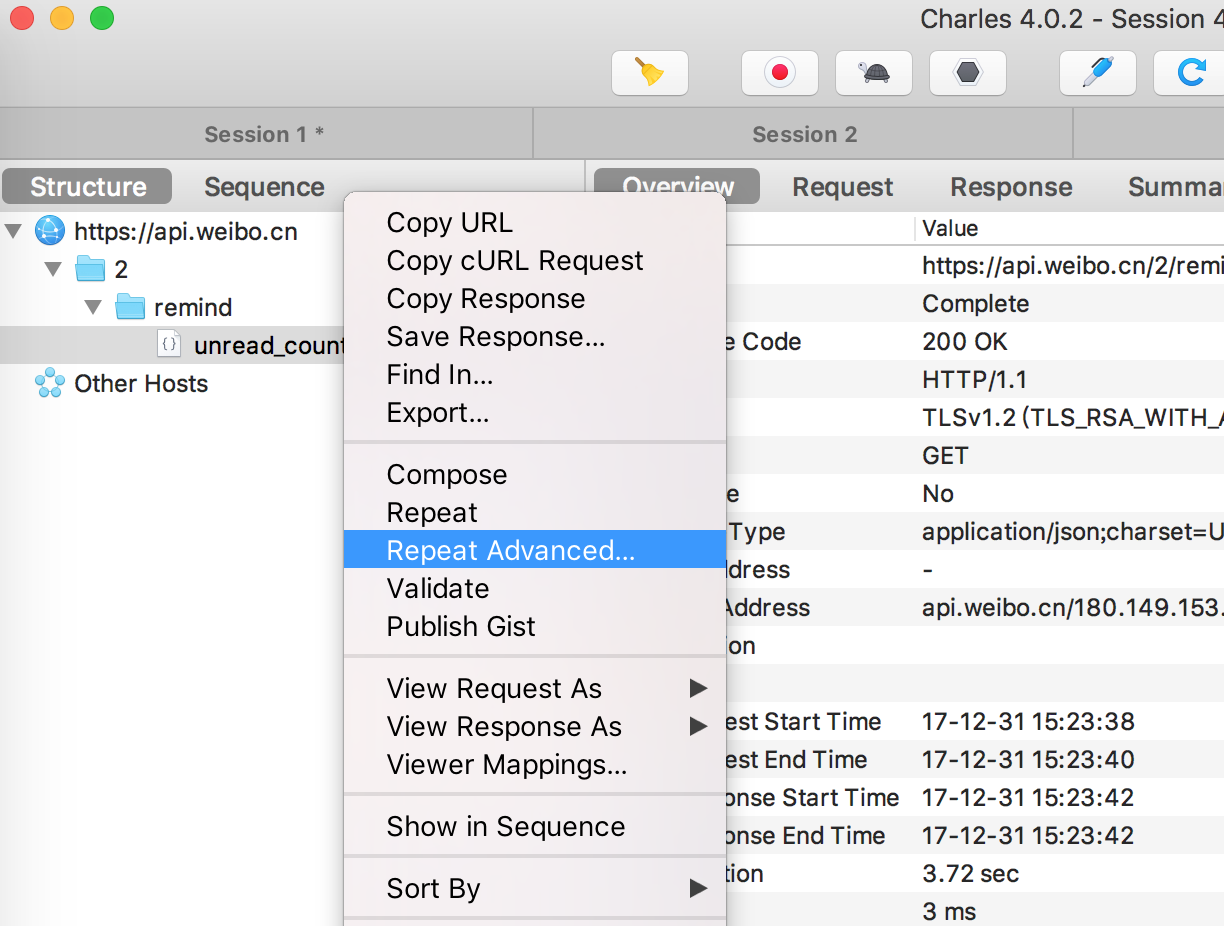
断点的使用:
有时需要修改接口发出的数据和接收的数据,则可设置断点。
在需要的接口上,右击: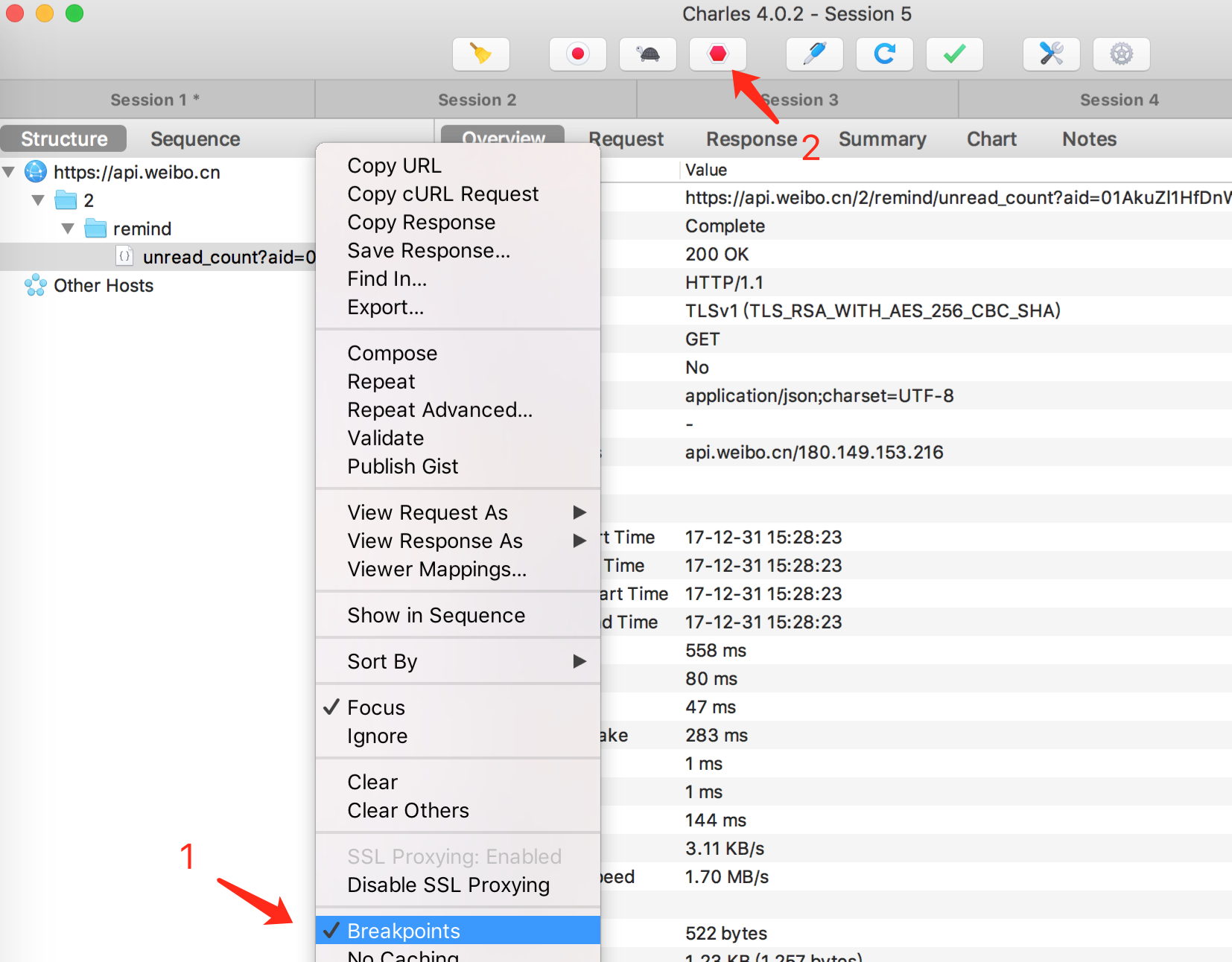
在1处把breakpoints勾上。2处正六边形,红色为开启breakpoints功能,黑色为关闭状态。
当该接口发出请求时,charles即拦截下来,进入断点编辑状态页面,,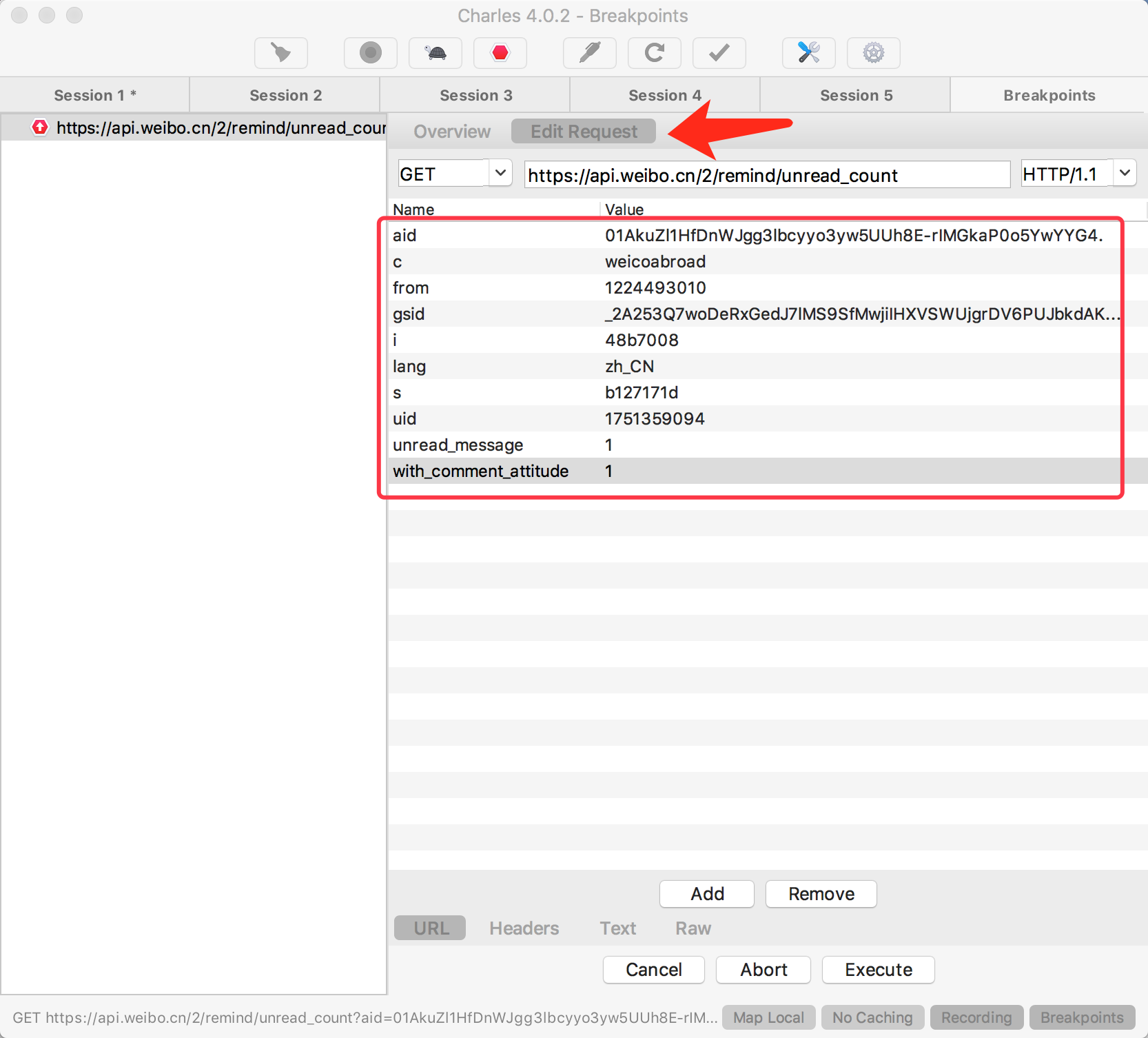
可以对红框处的参数修改,修改完毕,点击下面的Execute,即把网络请求发出去。
服务器返回数据时,也会进入断点编辑状态页面,如图:
。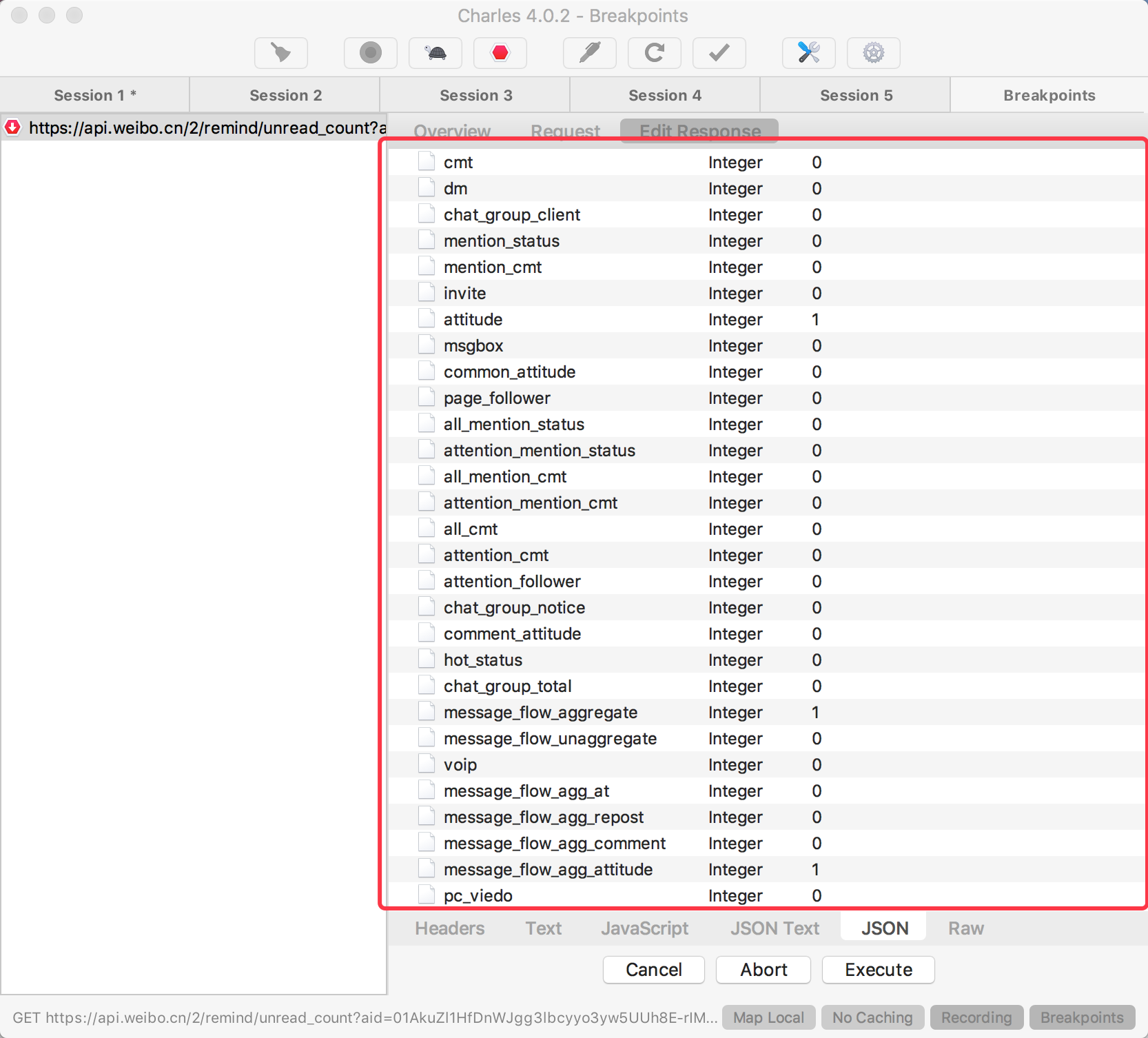
也可以对红框处,服务器返回的数据进行修改。修改完毕,点击下面的Execute。
客户端就会收到修改过的数据。
模拟服务器的假数据还有一种更方便的方法-Map Local功能。
Map Local介绍;
可以把存在本地的文件映射成服务器返回的数据
粟子:
现本地有Json.txt文件,内容如下: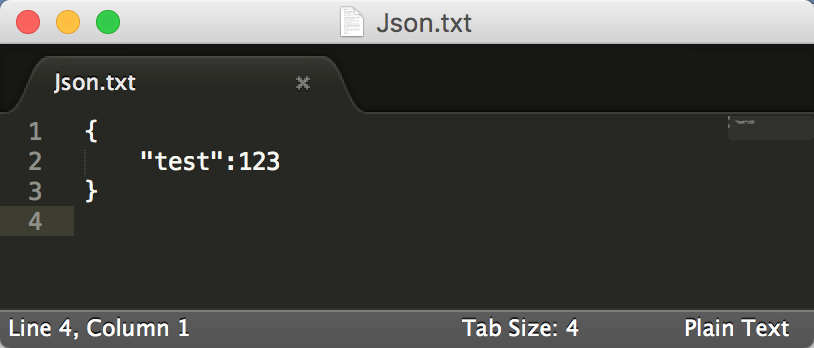
右击接口
在Local path处填上文件路径
这样,该接口每次请求后就会返回Json.txt的内容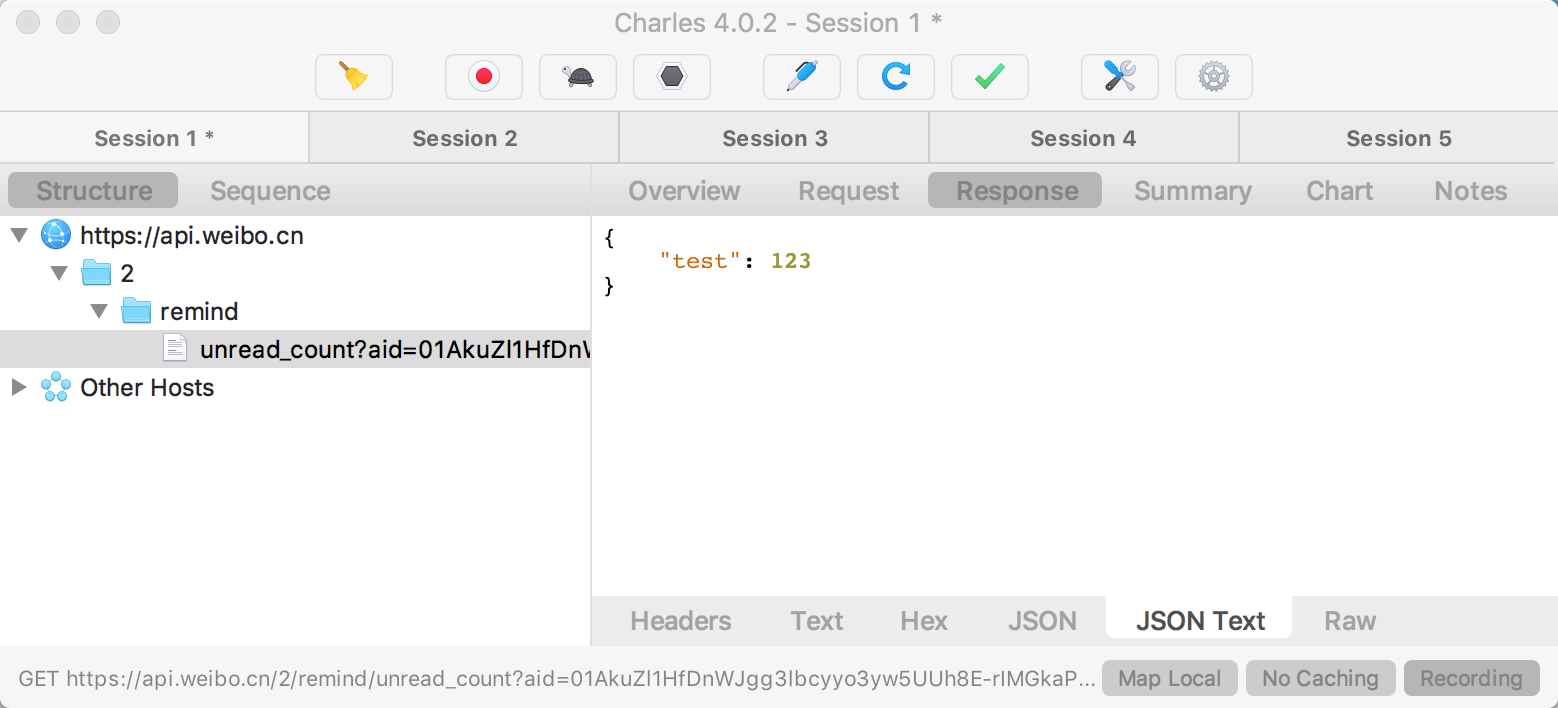
Compose功能
右击接口: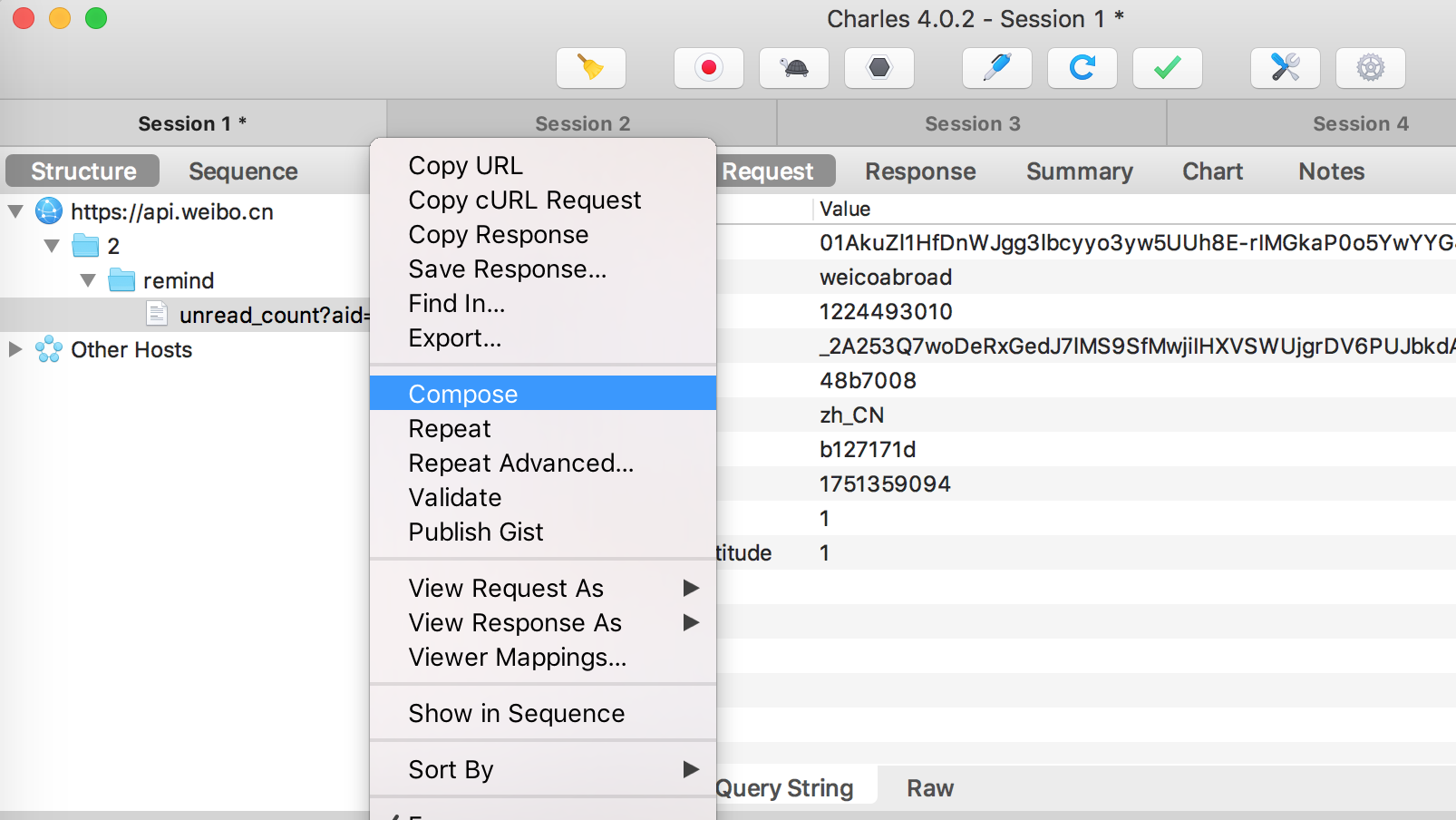
进入编辑模式后,就任君处置了
改完如下图: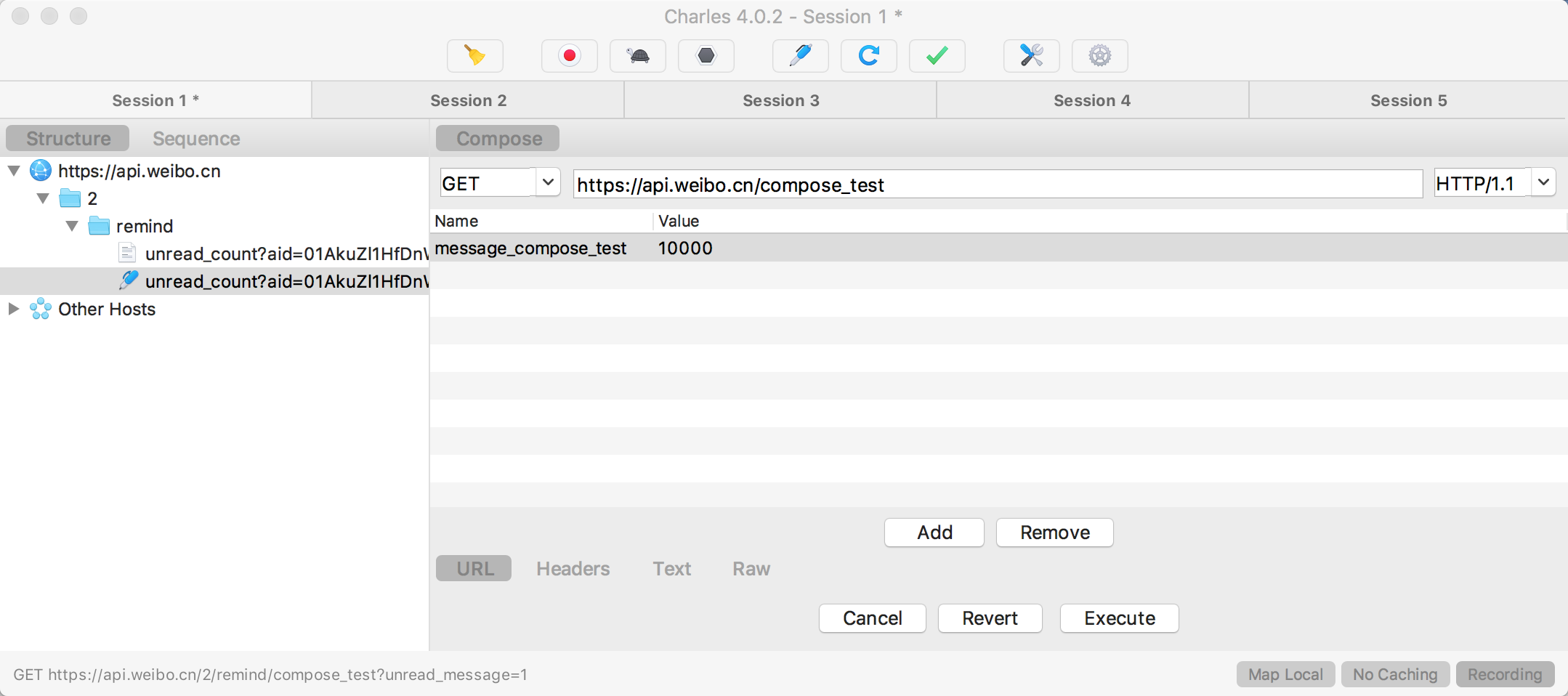
点击Execute执行
如果想搞事件爬下服务器的数据,charles也提供了一点帮助-“Copy cURL Request”
Copy cURL Request介绍:
此功能可以把接口请求的一些关键信息也复制出来,包括Headers、Cookies等,有了这些用户信息,就可以无缝切换运行环境了,然后贴在终端等工具上运行即可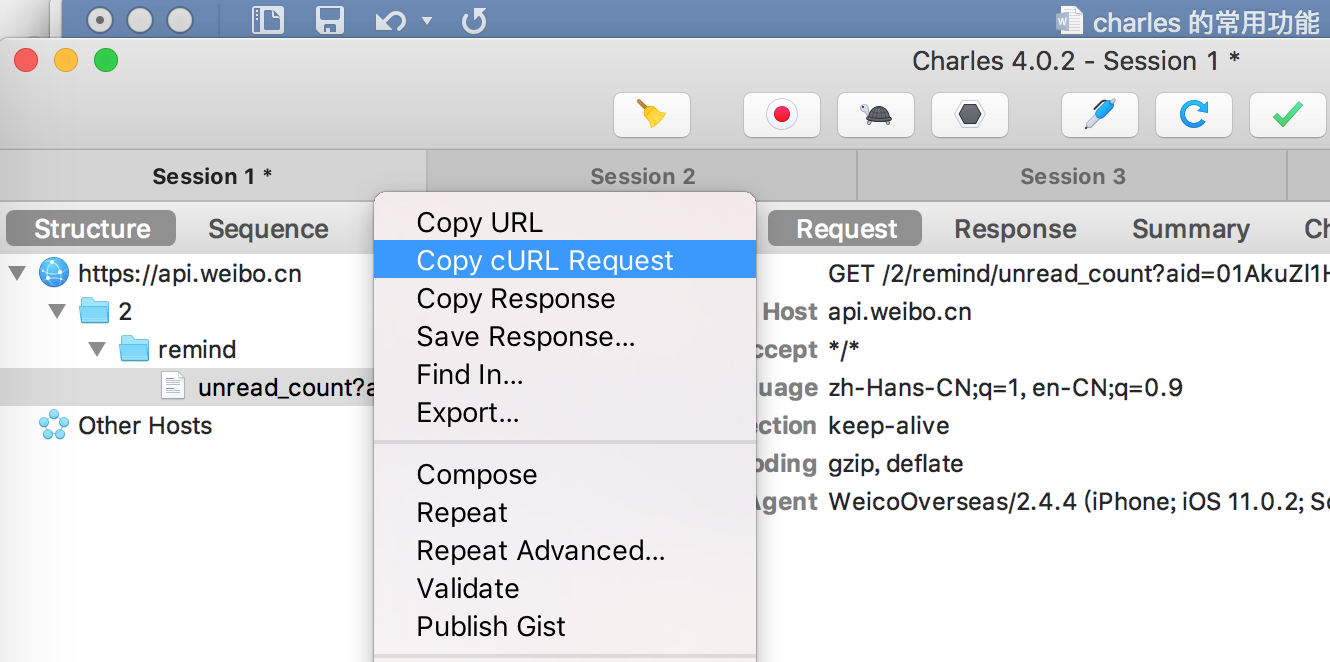

限速功能介绍:
charles支持模拟弱网环境,菜单名为:Throttle Settings。如下: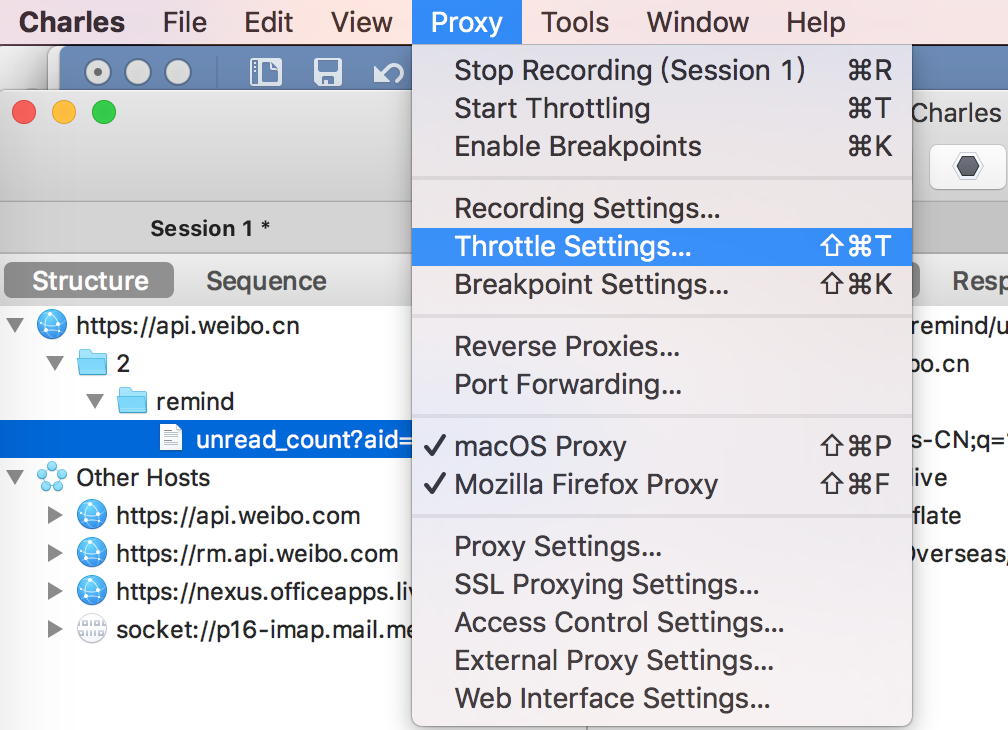
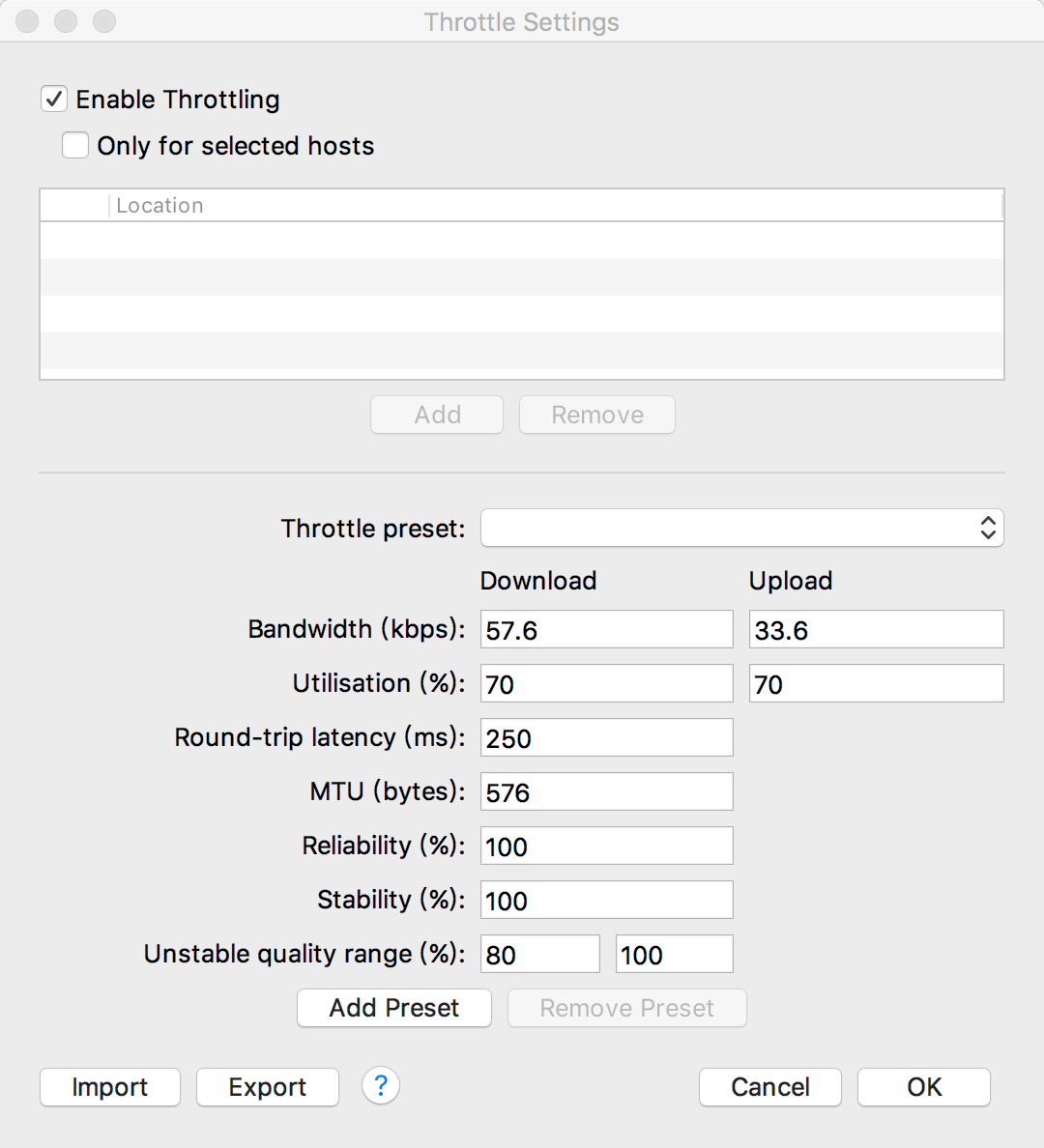
网络请求概览:
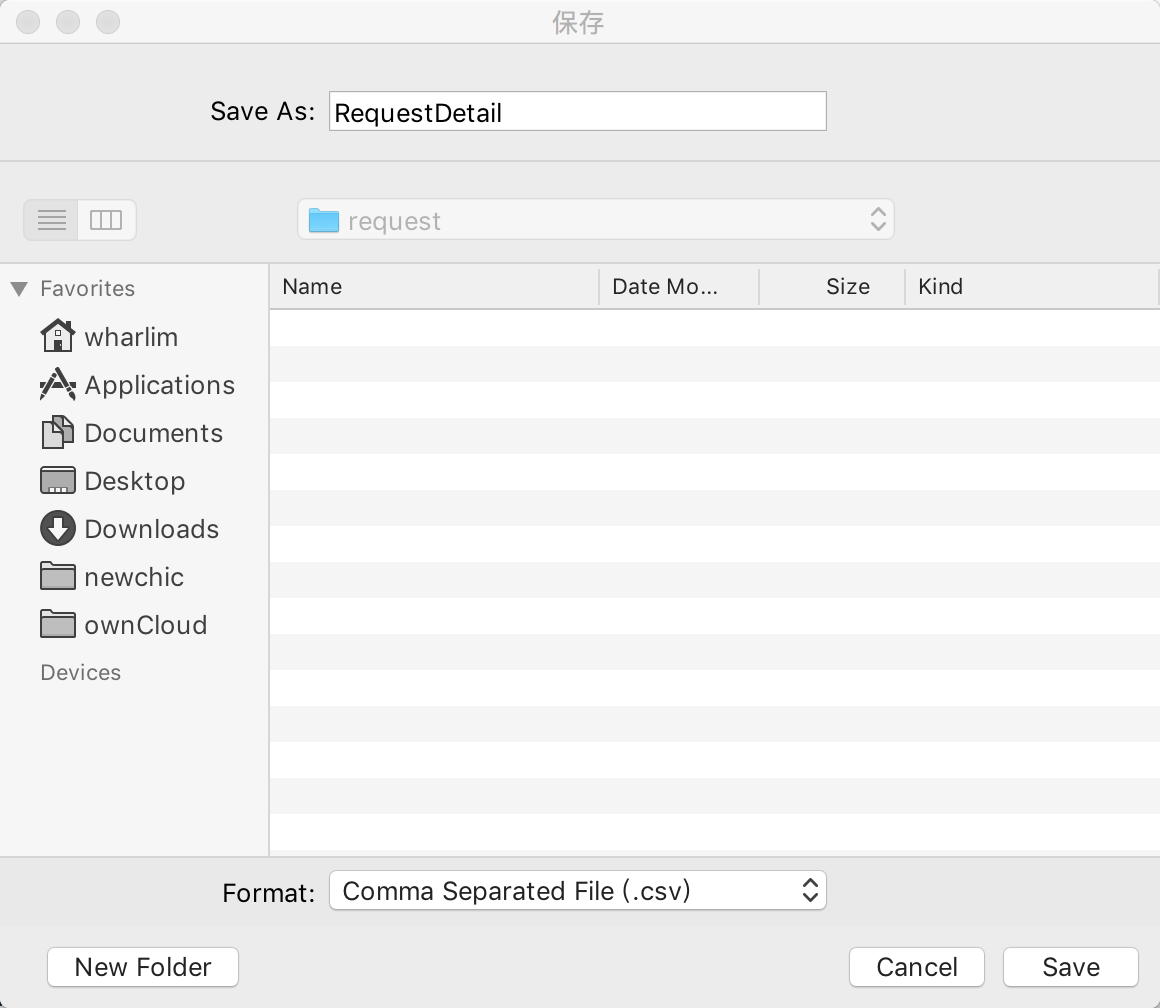
可以把接口的详细信息导出以供分析
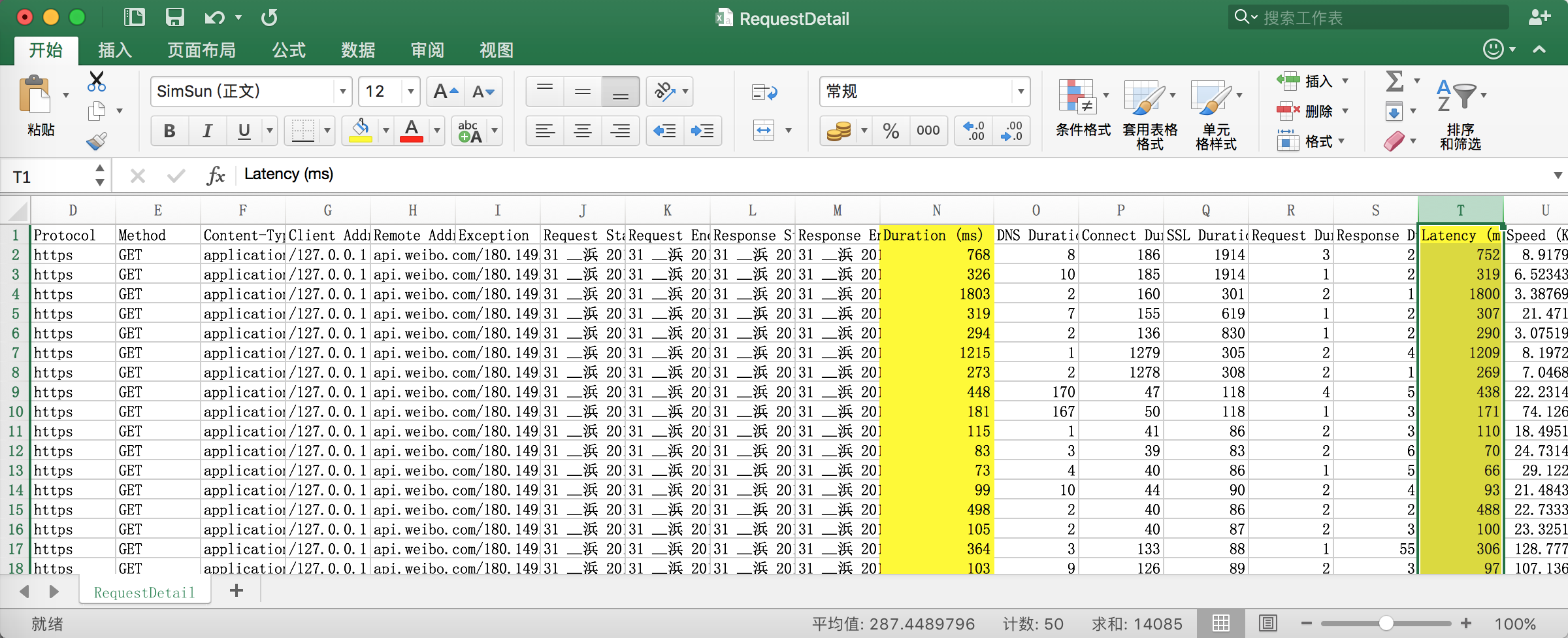
从表里可以延时、总耗时等信息。

若有收获,就点个赞吧
0 人点赞


