1.安装常用工具
- Anaconda
- pycharm(使用学生账号注册可以免费用专业版)
- VS-Code (在Linux上一直没安装成功)
2.conda常用命令
- 查看创建的虚拟环境:cond info —env / 用这个好记:cond env list
- 查看安装的包和版本:conda list
- 创建虚拟环境:conda create -n 名称 python=3.6(python版本号,注意只有一个等号)
- 激活虚拟环境:conda activate 名称
- 关闭虚拟环境:source deactivate
- 复制环境:conda create -n new_env(tf) —clone old_env_name(base)
- 删除环境py3: conda env remove -n py3
- 查询某个包的版本:conda list matplotlib(包的名称)
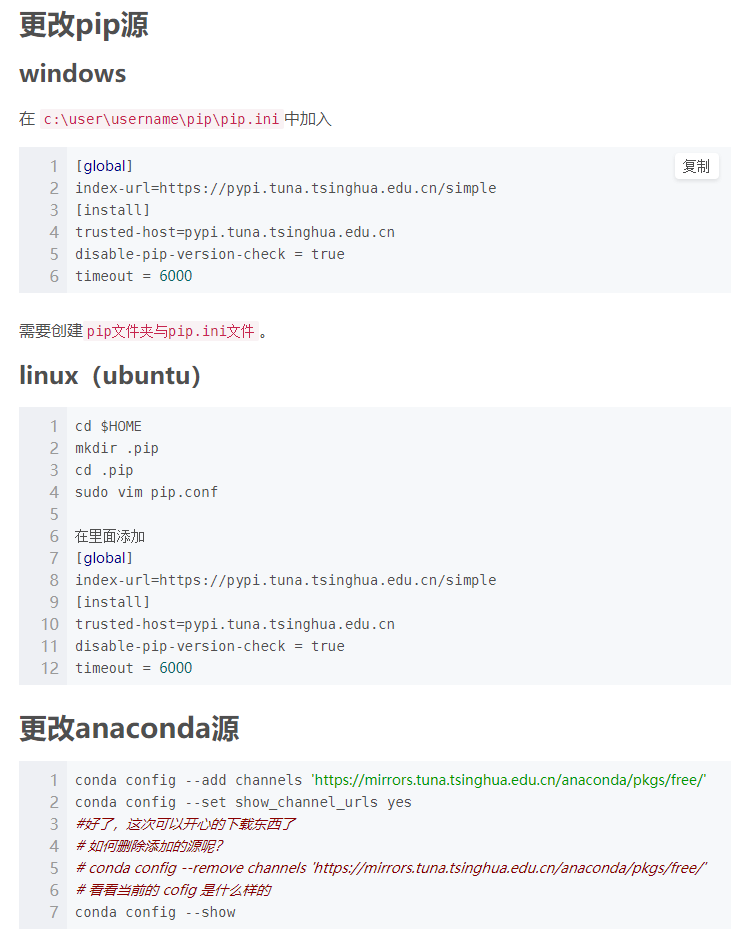<br /> conda config --add channels [https://mirrors.tuna.tsinghua.edu.cn/anaconda/pkgs/free/](https://mirrors.tuna.tsinghua.edu.cn/anaconda/pkgs/free/) url不应该有单引号
3.安装常用的工具包
- 安装cv2
- pip install opencv-python
- 下载对应的whl文件, pip install xx.whl
- conda install opencv==3.4.1
- pip install opencv-python
- 安装Tensor flow-gpu
- 下载对应的whl文件, pip install xx.whl(查看cuda、cudnn的版本号,安装对应版本)
- 报错如下:

- 解决:pip install wrapt —ignore-installed
- 下载对应的whl文件, pip install xx.whl(查看cuda、cudnn的版本号,安装对应版本)
- 安装sonnet
- pip install dm=sonnet
- pip install dm=sonnet
- 安装PIL
- pip install Pillow
- pip install Pillow
4.cuda相关
- 查看cuda版本:cat /usr/local/cuda/version.txt
- 查看cudnn版本:cat /usr/local/cuda/include/cudnn.h | grep CUDNN_MAJOR -A 2
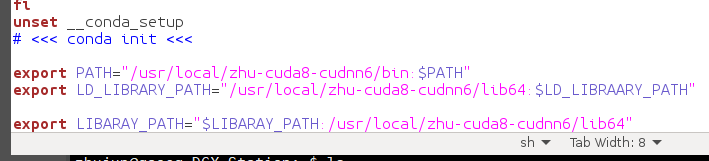
- Linux不同账户使用不同CUDA、CUdnn版本
- 查询你的CUDA安装目录,命令:echo $PATH
- 你首先将你的CUDA、CUdnn安装到如上系统目录下(注意:CUdnn安装的时候一般会被拷贝到CUDA目录下),然后在你账户下:

- 查询你的CUDA安装目录,命令:echo $PATH
- 安装一个CUDA,多个cuDNN
- 下载相应版本的cuDNN,解压会生成一个目录叫cuda
- 把cuda文件夹下的头文件cudnn.h和动态库文件libcudnn*分别复制到/usr/local目录下的CUDA文件夹中include目录和lib64目录
- sudo chmod a+r /usr/local/cuda/include/cudnn.h /usr/local/cuda/lib64/libcudnn*
- 总结: 复制本机已有的CUDA文件夹,换一个你设定的名称;然后cudnn复制头文件和动态库文件;设置你的账户下的.bashrc文件就可以
- 下载相应版本的cuDNN,解压会生成一个目录叫cuda
https://blog.csdn.net/qq_27825451/article/details/89082978
5.pycharm相关
- Linux安装pycharm
- 官网下载pycharm_xxxx.tar.gz安装包
- tar -xvzf pycharm_xxxx.tar.gz -C ./ (解压到当前文件夹)
- 进入pycharm文件夹,cd ./pycharm/bin, 运行pycharm.sh (sh pycharm.sh,或者./pycharm)
- 使用学生邮箱免费使用。学生邮箱: s180131228@stu.cqupt.edu.cn
- 导入自定义主题包。file -> setting -> editor -> color scheme -> import scheme
- 创建软连接(使用绝对路径):ln -s ~/downloads/pycharm-2019.2.1/bin/pycharm.sh ~/pycharm.sh
- 官网下载pycharm_xxxx.tar.gz安装包
6.Linux命令相关
- 查看Ubuntu系统版本:lsb_release -a
- 复制文件夹:cp -r
- 查看大小:ls -lh
- 不懂得命令参数:man 不懂的命令

若有收获,就点个赞吧
0 人点赞


