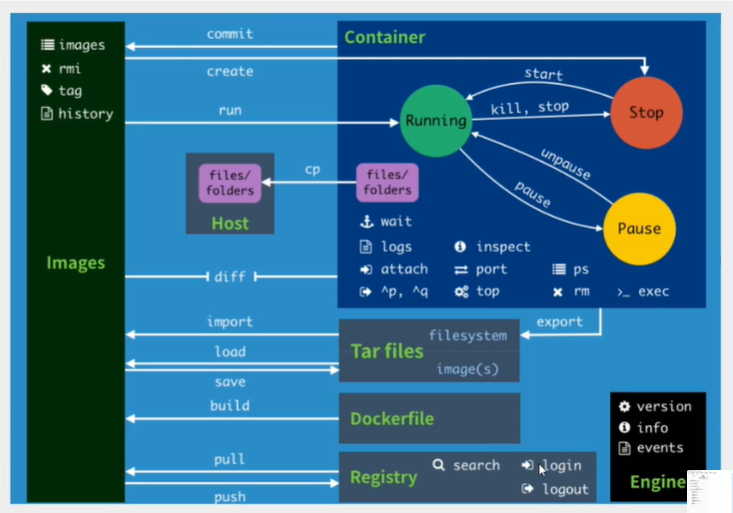
镜像命令
docker imager 查看所有本地的主机上的镜像
[root@VM_0_12_centos ~]# docker imagesREPOSITORY TAG IMAGE ID CREATED SIZEcodercom/code-server latest 1d072712b3e0 5 months ago 637MB# 解释REPOSITORY 镜像仓库源TAG 镜像的标签IMAGE ID 镜像的IdCREATED 镜像的创建时间SIZE 镜像的大小# 可选项-a, --all # 列出所有镜像-q, --quiet # 只显示镜像的id
docker search 搜索镜像
# --filter=STARS=3000 搜索出来的镜像stars >= 3000docker search mysql --filter=STARS=3000
docker pull 下载镜像
# 分层下载 liunx 的量化文件系统docker pull mysql # 如果不写tag,默认就是 latestUsing default tag: latestlatest: Pulling from library/mysqld121f8d1c412: Downloading 13.67MB/27.09MBf3cebc0b4691: Download complete1862755a0b37: Download completeDigest: sha256:e1bfe11693ed2052cb3b4e5fa356c65381129e87e38551c6cd6ec532ebe0e808Status: Downloaded newer image for mysql:latestdocker.io/library/mysql:latest # 真实地址# 等价于它docker pull mysqldocker pull docker.io/library/mysql:latest# 指定版本下载docker pull mysql:5.7
docker rmi 删除镜像
docker rmi -f d121f8d1c412 # 通过镜像id删除指定的容器docker rmi -f $(docker images -aq) # 删除所有
容器命令
说明:有了镜像才可以创建容器
docker run 新建容器并启动
docker run [可选参数] image# 参数说明--name="Name" 容器名字 tomcat01 tomcat02, 用来区分容器-d 后台方式运行-it 使用交互方式运行,进入容器查看内容-p 指定容器的端口 -p 8080:8080-p ip:主机端口:容器端口-p 主机端口:容器端口 (常用的)-p 容器端口容器端口-P 随机指定端口
docker pull centosdocker run -it centos /bin/bash
docker ps 列出所有在运行的容器
docker ps-a # 代理历史运行的容器-n=? # 显示最近创建的容器-q # 显示容器的编号
退出容器
exit # 直接容器停止并退出Ctrl + p + q # 容器不停退出
docker rm 删除容器
docker rm 容器id # 删除指定的容器(不能删除正在运行的容器)docker rm -f 容器id # 可强制删除docker rm -f $(docker ps -aq) # 删除所有的容器docker rm -a -q|xargs docker rm # 删除所有的容器
启动和停止容器的操作
docker start 容器iddocker restart 容器iddocker stop 容器iddocker kill 容器id # 强制停止当前容器
常用的其他命令
后台启动容器
docker run -d 镜像名

docker run -d centos
# 问题docker ps, 发现centos 停止了
# docker 容器使用后台运行,就必须要有一个前台进程,docker发没有应用,就会自动停止
# nginx 容器启动后,发现自己没有提供服务,就会立刻停止,就是没有程序了
查看日志
# 显示日志
-tf                        # 显示日志
--tail number # 要显示的日志条数
docker logs -f -t --tall 100 容器,没有日志
查看容器中进程信息ps
docker top [id]
查看镜像的元数据
docker inspect [id]
进入当前正在运行的容器
# 方式一
docker exec -it 容器id bashShell    # 开启新的终端
# 方式二
docker attach 容器id                          # 正在运行的命令行
从容器内拷贝文件到主机上
docker cp 容器id:/home/test.java /home
查看docker的运行状态
docker stats

若有收获,就点个赞吧
0 人点赞


